Canon Camera Connect
4.4צילוםעודכן 7 באוקטובר 2026
צילומי מסך
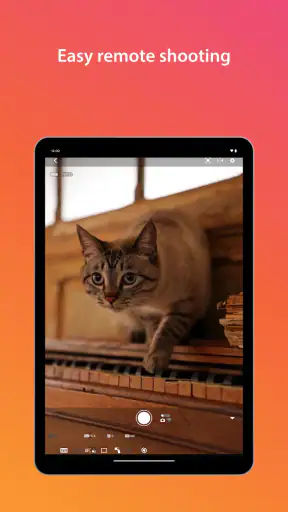
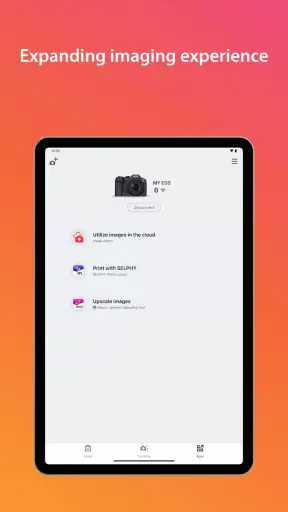
יתרונות
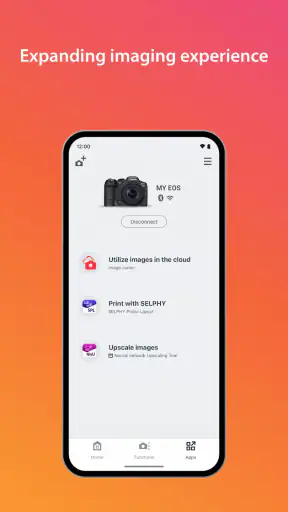
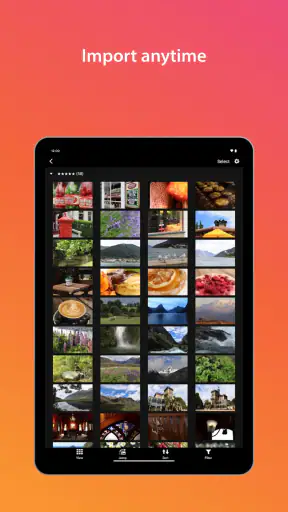
- מאפשרת להעביר תמונות מהמצלמה לטלפון בלי כבל.
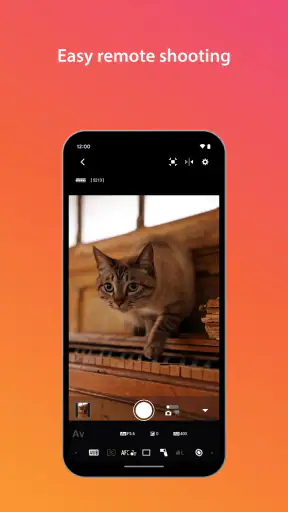
- אפשר להשתמש בטלפון כשלט לצילום מרחוק.
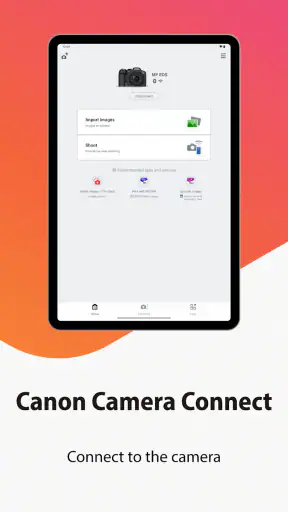
- תומכת בחיבור Bluetooth וב-Wi‑Fi בדגמי Canon תואמים.
- נוחה לבדיקת תמונות ולבחירת צילומים להעברה.
- שימושית להוספת נתוני מיקום לתמונות דרך הטלפון.
חסרונות
- התכונות הזמינות משתנות לפי דגם המצלמה.
- החיבור האלחוטי עלול להתנתק ולדרוש חיבור מחדש.
- העברת קבצים גדולים עשויה להימשך זמן רב.
- צילום מרחוק אינו מציע את כל ההגדרות הזמינות במצלמה.
- העברת תמונות וסנכרון מיקום עלולים לצרוך סוללה בטלפון.
 ניתוח מאת Mobexer
אני מוצא את Canon Camera Connect מועילה במיוחד ברגע שבו המצלמה כבר מוכנה לצילום, אבל לא נוח להחזיק אותה ביד. אפשר להתחבר אליה מהטלפון באמצעות Wi‑Fi ולגשת לתמונות שצילמתי, כך שהטלפון הופך למסך נוח יותר להצצה ולבחירה. זו אפליקציית צילום של Canon Inc., והיא מיועדת בעיקר למי שכבר משתמש במצלמת Canon ורוצה דרך פשוטה לשלב אותה בשגרת הטלפון.
כשהמצלמה נשארת בבית, אבל התמונות עוברות בין כולם
בבית שבו מצלמה אחת משמשת כמה אנשים, קל לחשוב על החיבור לטלפון כעל דרך לשתף את המצלמה עצמה. בעיניי, נכון יותר לראות בו דרך לשתף את התוצאה: אדם אחד מחזיק במצלמה ומבצע את החיבור, ואחרים יכולים להסתכל יחד על התמונות בלי להחזיק בציוד או לשנות את אופן השימוש בו. ההבחנה הזאת שימושית במיוחד כשמצלמים מפגש משפחתי ורוצים לבחור תמונות בזמן שכולם עדיין זוכרים מה קרה בכל רגע.
לדוגמה, אחרי טיול שבו צילמתי כמה תמונות דומות של אותה נקודת תצפית, אני יכול להציג אותן מהטלפון ולבקש מבני הבית לבחור את המועדפת עליהם. זה חוסך את הסבב שבו המצלמה עוברת מיד ליד, אבל גם משאיר אצלי את ההחלטה מה להעביר לטלפון ומה להשאיר במצלמה. אם מדובר בציוד יקר או במצלמה שאינה שלי, זה איזון נוח: אפשר להשתתף בבחירה בלי למסור לכל אחד גישה ישירה לציוד.
יש גם מצבים שבהם עדיף לא לחבר את הטלפון בכלל. אם כולם רק רוצים לראות כמה תמונות, אפשר לפעמים להסתכל יחד במסך המצלמה; החיבור מועיל יותר כשמסך הטלפון מקל על הצפייה או כשמישהו צריך להמשיך להשתמש במצלמה בזמן שאדם אחר בודק תמונה. אני לא רואה בו תחליף לכל מסך או לכל שיטת שיתוף, אלא אפשרות נוספת שמתאימה לרגע שבו הגישה הניידת באמת מפשטת את ההתנהלות.
כשהמצלמה משמשת את כולם בבית
תמונות משפחתיות בלי להעביר את המצלמה מיד ליד
נניח שצילמתי טיול משפחתי, והמצלמה חזרה איתי הביתה. במקום שכל אחד יבקש ממני לפתוח את המסך הקטן שלה, אני יכול להתחבר מהטלפון ולעבור על התמונות בנוחות. זה שימוש קטן, אבל הוא מתאים היטב למצב שבו כמה אנשים רוצים לראות את אותן תמונות, בזמן שהמצלמה נשארת במקום בטוח.
היתרון כאן אינו בכך שהאפליקציה הופכת את המצלמה למכשיר שיתופי מלא, אלא בכך שהיא מצמצמת חיכוך סביב צפייה בתמונות. אפשר להראות צילום לבן משפחה, לבחור תמונה לשליחה או לבדוק אם רגע מסוים נתפס כמו שרציתי, בלי להתחיל מיד בתהליך מורכב של חיבור כבלים או טיפול בקבצים במחשב.
אני גם רואה בה כלי נוח למי שמצלם עבור הבית ולא רק עבור עצמו. אפשר לצלם אירוע, להתחבר אחר כך מהטלפון ולתת לאחרים להסתכל יחד על התוצאות. עם זאת, כדאי לזכור שהמצלמה היא עדיין מרכז העבודה: הטלפון משמש ממשק נלווה, ולא מחליף את כל מה שאפשר לעשות עם ציוד צילום ייעודי או עם תוכנת עריכה.
הבדל בין צפייה משותפת לניהול משותף
חשוב להבחין בין שימוש משותף בטלפון לבין ניהול משותף של המצלמה. החיבור האלחוטי מאפשר להיעזר בטלפון כדי לעבוד עם תמונות מהמצלמה, אך אין סיבה להניח שהוא יוצר חשבונות נפרדים לבני הבית או הרשאות אישיות. מבחינתי, זו נקודה שכדאי לסדר מראש: מי מחזיק בטלפון שמתחבר, ומי אחראי לנתק אותו כשמסיימים.
אם כמה אנשים משתמשים באותה מצלמה, אפשר לקבוע הרגל פשוט: אדם אחד מבצע את החיבור, מציג או מעביר את התמונות הדרושות, ואז מחזיר את המצלמה והטלפון למצב הרגיל שלהם. כך נמנעים מבלבול בשאלה מי מחובר כרגע ומי שולט בתהליך. זה לא פיצ'ר מיוחד של האפליקציה, אלא דרך מעשית להשתמש בה בלי להניח שיש בה כלי ניהול משפחתי.
חלוקת תפקידים בזמן צילום
שימוש משותף לא חייב להסתיים אחרי שהצילום כבר נעשה. אם אני מצלם אירוע קטן בבית, בן משפחה יכול לעזור לבחור אילו תמונות מעניינות לשמור בטלפון, בזמן שאני נשאר אחראי למצלמה ולבחירת הקבצים. כדי שהשיטה הזאת לא תהפוך לוויכוח על כל צילום, כדאי להסכים מראש אם האדם שמסתכל רק מציע בחירות או גם מחליט מה מעבירים. זו חלוקה פשוטה, אבל היא חוסכת בלבול כשהתמונות חשובות לכמה אנשים.
אני גם לא הייתי מחבר טלפונים שונים בזה אחר זה בלי צורך. כשיש מכשיר אחד שמבצע את המעבר בין המצלמה לתמונות, קל יותר לזכור היכן נמצאים הקבצים שהועברו ומי אחראי לסיים את החיבור. אם בן משפחה אחר רוצה עותק, אפשר להחליט בנפרד איך לשתף אותו מתוך הטלפון. כך האפליקציה נשארת כלי ממוקד ולא הופכת את כל הבית לתהליך של חיבורים והעברות מקבילות.
חיבור, גבולות ושגרת שימוש
להתחיל בחיבור מסודר
העבודה האלחוטית נוחה, אבל היא תלויה בכך שהטלפון והמצלמה יצליחו להתחבר זה לזה. כשאני משתמש באפליקציה בפעם הראשונה, אני משתדל לבצע את ההגדרה ליד המצלמה, בלי למהר ובלי להתרחק באמצע. אם החיבור לא מצליח מיד, עדיף לבדוק את מצב ה-Wi‑Fi במצלמה ולפעול לפי ההנחיות שמופיעות בה ובאפליקציה, במקום להניח שהבעיה היא בתמונות עצמן.
עוד הרגל מועיל הוא לבדוק לפני יציאה לצילום שהטלפון מסוגל להתחבר למצלמה. ניסיון להגדיר הכול לראשונה באמצע אירוע או כשכולם מחכים לתמונה עלול להפוך כלי נוח למקור לחץ. אחרי שהחיבור כבר מוכר, קל יותר לשלב אותו כשצריך, למשל כדי להציג צילום במהירות או לגשת לתמונות בלי להוציא את כרטיס הזיכרון.
השימוש ב-Wi‑Fi גם יוצר גבול טבעי: האפליקציה מועילה כשהמצלמה נמצאת בקרבת הטלפון והחיבור האלחוטי פעיל, אך אין להתייחס אליה כאל שירות ענן שמציג את ספריית התמונות מכל מקום. אם המטרה היא גיבוי רציף או גישה מרחוק, פתרון אחר עשוי להתאים יותר. אני מעדיף לחשוב עליה כעל גשר מקומי בין מצלמת Canon לטלפון, ולא כתחליף לכל שיטת אחסון.
בחירה והעברה לפני שיתוף
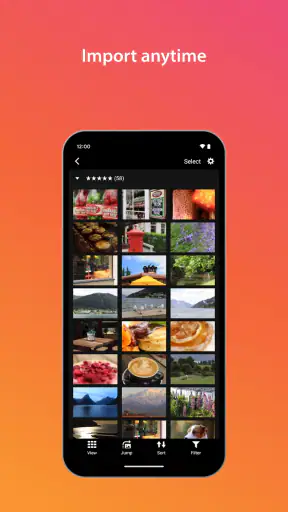
אחד השימושים המעשיים הוא לא להעביר הכול מיד, אלא קודם לעבור על התמונות ולבחור מה באמת נחוץ בטלפון. אחרי צילום ארוך, מיון ראשוני דרך מסך נייד יכול לעזור לי לזהות את התמונות שאני רוצה להראות או לשמור זמינות. כך הטלפון נשאר שימושי בלי להפוך אוטומטית למקום שאליו מועתק כל חומר הגלם.
יש כאן גם פשרה שכדאי לקחת בחשבון: אם אני מתכנן לערוך תמונה ברצינות, לשמור עותק מסודר או להעביר קבצים רבים, מסך האפליקציה והחיבור האלחוטי הם רק שלב בדרך. לעבודה מדוקדקת יותר, מחשב או כלי ייעודי להעברת קבצים עשויים להיות נוחים יותר. לעומת זאת, עבור בחירה מהירה של כמה תמונות לשיחה משפחתית, החיבור לטלפון עשוי לחסוך זמן והתעסקות.
אני ממליץ לבדוק את התוצאה אחרי ההעברה, במיוחד אם איכות הקובץ חשובה לשימוש הבא. תצוגה נוחה בטלפון אינה בהכרח תחליף לבדיקה של הקובץ המקורי או של אופן שמירתו. מי שמצלם בשביל הדפסה או עריכה צריך לשמור על זרימת עבודה מסודרת, ולא להניח שכל שלב שעובד היטב לצפייה casual מתאים גם לארכיון.
למה החיבור המקומי משנה את צורת העבודה
כדאי לתכנן מראש מה רוצים לעשות עם התמונות אחרי שהן מגיעות לטלפון. אם המטרה היא לבחור כמה תמונות ולשלוח אותן לאדם מסוים, מעבר קצר דרך האפליקציה יכול להיות כל מה שצריך. אם המטרה היא לשמור סדר ארוך טווח, להפריד בין צילומים של בני משפחה שונים או לבנות עותק גיבוי נוסף, עדיף לחשוב על האפליקציה כעל שלב ביניים ולהעביר את הקבצים אחר כך למקום שבו אתם מנהלים את התמונות בדרך כלל.
ההבדל הזה חשוב גם למי שמשתף טלפון עם אדם אחר. תמונה שהועברה למכשיר עשויה להשתלב בדרך שבה אותו טלפון מציג ומנהל תמונות, ולכן כדאי לבדוק לא רק אם ההעברה הצליחה, אלא גם מי יכול לראות את התוצאה במכשיר. מבחינתי, זה יתרון של תכנון קצר לפני החיבור: בוחרים תמונות, יודעים מי משתמש בטלפון, ומחליטים לאן הן אמורות להגיע.
תיאום בין בני הבית
כשאדם אחד מצלם ואחר רוצה לבחור תמונות, קל להפוך את האפליקציה לכלי תיאום: הצלם מחבר את הטלפון למצלמה, והאדם השני אומר אילו תמונות מעניינות אותו. כך אפשר לקצר את ההחלטה אם לשמור תמונה מסוימת או להמשיך לחפש, בלי להעביר את המצלמה בין אנשים או להעמיד את כולם סביבה.
בצילום של ילדים, חיות מחמד או פעילות ביתית, מסך הטלפון יכול גם לעזור לצלם להישאר במיקום נוח בזמן שהמצלמה נמצאת במקום אחר. זהו שימוש שכדאי לבחון בהתאם לדגם המצלמה ולתמיכה שלו, ולא להניח שכל אפשרות של שליטה מרחוק זמינה בכל ציוד. התפקיד הבטוח של האפליקציה הוא לספק חיבור ועבודה עם תמונות; היכולות המדויקות תלויות בציוד שבו משתמשים.
כדי למנוע אי-הבנות, אני מציע להחליט לפני שמתחילים מי בוחר ומי מאשר אילו תמונות משתפים. האפליקציה אינה תחליף לשיחה הזאת. תמונה שנוחה לצפייה על מסך קטן יכולה להיות אישית, ולכן חיבור קל אינו אומר שכל אחד בבית צריך לקבל גישה לכל צילום או להעביר אותו הלאה בלי רשות.
גיל, פרטיות ואמון
דירוג הגיל של האפליקציה הוא PEGI 3, והיא מוצעת בחינם. הפרטים האלה מסייעים להבין את מסגרת הגיל והתשלום, אך אינם אומרים שמדובר בכלי עם בקרת הורים או הגדרות משפחתיות. אם ילד משתמש בטלפון שמתחבר למצלמה, האחריות על בחירת התמונות, השימוש בטלפון והשיתוף שלהן נשארת בידי המבוגר שמנהל את המכשיר והציוד.
אני ממליץ להתייחס לחיבור כאל פעולה מכוונת ולא כאל משהו שצריך להישאר פתוח בלי מחשבה. אחרי שסיימתם להציג או להעביר תמונות, בדקו שהמצלמה אינה נשארת מחוברת לטלפון של אדם אחר אם הדבר אינו נחוץ. במשפחה שמשתמשת במכשיר משותף, כדאי גם לזכור שתמונות שכבר הועברו לטלפון עשויות להופיע מחוץ לאפליקציה, בהתאם לאופן שבו הטלפון מנהל את התמונות.
ההבחנה הזאת חשובה במיוחד כשיש בבית כמה טלפונים. אפליקציה נוחה אינה יוצרת מעצמה גבולות בין גלריות אישיות, והיא לא אמורה להחליף הסכמה לגבי שיתוף תמונות. אני אוהב את האפשרות לגשת לתמונות בלי להסתבך, אבל נוחות כזאת דורשת מעט אחריות: לבחור מה מעבירים, למי מציגים, ומתי מנתקים.
התאמה למכשירים ולציפיות
שאלה מעשית לפני התקנה היא אם האפליקציה מתאימה לציוד שכבר נמצא אצלכם. מכיוון שהשימוש שלה מבוסס על חיבור למצלמת Canon, הערך שלה תלוי במצלמה עצמה ולא רק בטלפון. אם יש לכם מצלמה כזאת, כדאי לבדוק את תהליך החיבור כשהציוד זמין ולוודא שהפעולות הנחוצות לכם עובדות. אם אתם רק שוקלים לקנות מצלמה, לא הייתי בוחר דגם על סמך האפליקציה לבדה; חשוב יותר לבדוק את המצלמה ואת שיטת העבודה שמתאימה לכם.
היא גם לא מחליפה את מצלמת הטלפון בכל מצב. לצילום מזדמן, שבו חשוב לתפוס רגע ולשתף מיד, הטלפון בדרך כלל מציע מסלול ישיר יותר. האפליקציה נעשית מועילה כשהתמונה כבר צולמה במצלמה ייעודית, ואתם רוצים להציג או להעביר אותה בלי לעבור תחילה למחשב. כלומר, ההשוואה אינה מי מצלמת טוב יותר, אלא איזו דרך מתאימה לשלב שבו אתם נמצאים.
למי היא מתאימה, ומה עדיף במקרים אחרים
חלופה ממוקדת להעברה כללית
בהשוואה לדרך הרגילה של שימוש בקורא כרטיסים או במחשב, Canon Camera Connect מתאימה יותר לרגעים שבהם רוצים גישה נוחה מהטלפון, בלי להוציא את הכרטיס ולחבר ציוד נוסף. היא גם ממוקדת יותר מאפליקציית גלריה כללית, משום שהמטרה שלה היא לחבר טלפון למצלמת Canon ולא רק להציג תמונות שכבר נמצאות בנייד.
מצד שני, מי שמצלם כמויות גדולות ורוצה לארגן ארכיון, לערוך סדרת תמונות או לגבות קבצים כחלק מתהליך קבוע, עשוי להעדיף מחשב או מערכת אחסון ייעודית. העברת תמונות דרך Wi‑Fi נוחה, אבל היא לא הופכת את הטלפון לסביבת עבודה מקצועית. גם מי שאין לו מצלמת Canon לא יקבל ממנה ערך דומה, כי השימוש שלה קשור למצלמות החברה.
אני לא הייתי בוחר בה כתחליף לכלי צילום בטלפון. מצלמת הסמארטפון זמינה יותר לרגעים ספונטניים, ומצלמת Canon מתאימה למי שכבר בחר לצלם במצלמה ייעודית. האפליקציה מחברת בין שני העולמות, אך אינה מבטלת את ההבדלים ביניהם. הערך שלה גבוה בעיקר כשהמצלמה כבר חלק מהשגרה שלכם.
מי יפיק ממנה יותר, ומי יכול לוותר
לדעתי היא מתאימה במיוחד לצלם חובב שמצלם באירועים ביתיים ורוצה לבחור כמה תמונות בטלפון לפני שמחליטים איך לשתף אותן. היא נוחה גם למי שמציג תמונות לאדם נוסף בזמן שהמצלמה נשארת בידיו, ולמי שרוצה לבדוק צילום בלי להעביר את כרטיס הזיכרון למחשב בכל פעם. במקרים האלה היא חוסכת שלב קטן, והשלב הקטן הזה יכול להפוך את השימוש במצלמה לנעים יותר.
לעומת זאת, אם אתם מצלמים בעיקר בטלפון, אין סיבה להתקין אותה רק מפני שהיא אפליקציית צילום. אם העבודה שלכם מתחילה ונגמרת במחשב, או אם אתם צריכים דרך קבועה לנהל כמויות גדולות של קבצים, היא כנראה לא תהיה הכלי המרכזי שלכם. גם מי שמצפה לגישה לתמונות מכל מקום צריך לבחור פתרון אחר; הקשר שלה למצלמה ולחיבור המקומי הוא חלק מהשימוש, לא מגבלה שאפשר להתעלם ממנה.
אם אתם לא בטוחים, כדאי לחשוב על הפעם האחרונה שבה רציתם להראות תמונה שצילמתם במצלמה. אם היה חסר לכם מסלול מהיר מהמצלמה למסך הטלפון, האפליקציה עשויה להתאים. אם אתם מרוצים מהעברה למחשב או כמעט לא משתמשים במצלמה ייעודית, כנראה שהצורך שלכם קטן יותר. כך אפשר להחליט לפי הרגל אמיתי ולא לפי עצם קיומה של אפשרות אלחוטית.
מה אומרים נתוני השימוש, ומה הם לא אומרים
האפליקציה מדורגת בממוצע 4.4 על סמך כ-356 אלף דירוגים, והיא הגיעה ליותר מ-50 מיליון התקנות. היא יצאה ב-5 בינואר 2015, ומספר הביקורות שמוצג בחנות הוא 339. אלה נתונים שמצביעים על תפוצה רחבה, אך הם לא מבטיחים שחוויית החיבור תהיה זהה בכל שילוב של טלפון ומצלמה.
לכן, לפני שמסתמכים עליה ליום צילום חשוב, אני ממליץ לבדוק את החיבור עם המצלמה המסוימת שלכם ולנסות את הפעולות שאתם באמת מתכננים לבצע. דירוגים והתקנות יכולים לעזור להבין שהאפליקציה מוכרת, אבל ההחלטה המעשית תלויה בשאלה אם היא משתלבת היטב בציוד הקיים ובדרך שבה אתם מעבירים תמונות.
פסק הדין שלי לבית ולצלם החובב
Canon Camera Connect היא בחירה הגיונית למי שמצלם במצלמת Canon ורוצה לחבר אותה לטלפון לצפייה ולשימוש נוח בתמונות. אני חושב שהיא מתאימה במיוחד לבתים שבהם מצלמה אחת משמשת כמה אנשים, ולמי שרוצה להראות תמונות או לבחור מה להעביר בלי להפוך כל צילום לפרויקט מחשב.
הייתי מדלג עליה אם אין לכם מצלמת Canon, אם אתם מחפשים גיבוי אוטומטי מכל מקום, או אם עיקר העבודה שלכם הוא ניהול ועריכה של כמויות גדולות. היא מועילה ביותר כשמצפים ממנה לעשות דבר ממוקד: לחבר בין המצלמה לטלפון. עבור הצורך הזה, היא יכולה להפוך את שיתוף התמונות בבית לפשוט יותר, בתנאי שמגדירים מראש מי מתחבר, מה מעבירים ואיך שומרים על הפרטיות.
בסופו של דבר, אני רואה בה אביזר תוכנה שימושי ולא סיבה בפני עצמה לבחור במצלמה מסוימת. כשכבר יש לכם ציוד תואם, השימוש האלחוטי עשוי לחסוך צעדים ולהקל על תיאום בין מי שצילם למי שרוצה לראות. אם אתם מעדיפים תהליך עבודה מסודר במחשב או זקוקים לשליטה רחבה בקבצים, אפשרות אחרת תהיה טובה יותר; אם אתם רוצים גישה נוחה לתמונות ליד המצלמה, זו אפליקציה ששווה לנסות.
שאלות נפוצות
מה אפשר לעשות עם Canon Camera Connect?
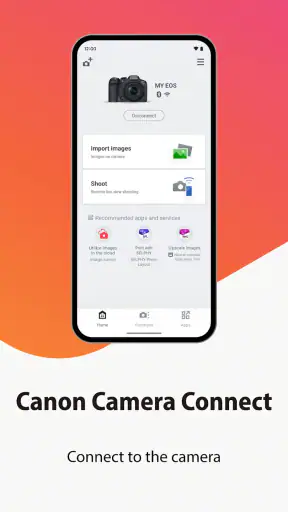
Canon Camera Connect היא אפליקציה רשמית שמחברת טלפונים תואמים למצלמות Canon נבחרות, באמצעות Wi‑Fi או Bluetooth בהתאם לדגם. בעזרתה אפשר להעביר תמונות וסרטונים למכשיר, לצפות בתמונות שבמצלמה, ובדגמים נתמכים גם להפעיל את המצלמה מרחוק ולשנות הגדרות צילום. היכולות המדויקות משתנות בין מצלמות, ולכן כדאי לבדוק מראש שהדגם שלכם מופיע ברשימת המצלמות התואמות.
אילו מצלמות Canon תואמות לאפליקציה?
האפליקציה מיועדת למגוון מצלמות Canon, אך לא כל דגם תומך בכל התכונות או בחיבור באותה דרך. התמיכה עשויה להיות תלויה בדגם, בגרסת הקושחה ובמערכת ההפעלה של הטלפון. לפני ההתקנה, מומלץ לעיין ברשימת התאימות העדכנית של Canon ולבדוק את הוראות המצלמה. אם הדגם אינו תומך בחיבור אלחוטי מתאים, התקנת האפליקציה לבדה לא תאפשר לחבר אותו.
איך מעבירים תמונות מהמצלמה לטלפון?
בדרך כלל מתחילים בהפעלת תקשורת אלחוטית במצלמה, ואז פותחים את Canon Camera Connect ומבצעים צימוד או מתחברים לרשת ה‑Wi‑Fi שהמצלמה יוצרת. לאחר יצירת החיבור ניתן לבחור תמונות להעברה, ובחלק מהדגמים קיימות אפשרויות לבחירת גודל או איכות הקובץ. שמות התפריטים והשלבים עשויים להיות שונים בין מצלמות, ולעיתים נדרש לאשר הרשאות בטלפון.
האם אפשר לשלוט במצלמה מרחוק באמצעות Canon Camera Connect?
כן, בחלק מהמצלמות הנתמכות ניתן להשתמש באפליקציה כדי לצפות בתצוגה חיה בטלפון, להפעיל את התריס ולבצע התאמות מסוימות לפני הצילום. זו אפשרות שימושית לצילומי קבוצה, חצובה או צילום עצמי, אך לא כדאי להניח שכל הגדרות המצלמה זמינות באפליקציה. היקף השליטה תלוי בדגם ובחיבור, ולכן מומלץ לבדוק את התכונות הנתמכות לפני שמסתמכים עליהן בצילום חשוב.
האם Canon Camera Connect חינמית ומה כדאי לבדוק לפני ההורדה?
Canon Camera Connect זמינה להורדה ללא תשלום בחנויות האפליקציות הרשמיות, אך יש לבדוק את המחיר והזמינות באזור שלכם לפני ההתקנה. החיבור למצלמה עשוי לדרוש Wi‑Fi, Bluetooth והרשאות כגון גישה לתמונות או למיקום, בהתאם למכשיר ולגרסת מערכת ההפעלה. כדאי גם לוודא שיש בטלפון מספיק מקום לקבצים, לעדכן את המצלמה ואת האפליקציה, ולהוריד אותה רק מ‑Google Play או מ‑App Store.