Microsoft Excel: Spreadsheets
4.7לשיפור הפרודוקטיביותעודכן 7 באוקטובר 2026

צילומי מסך
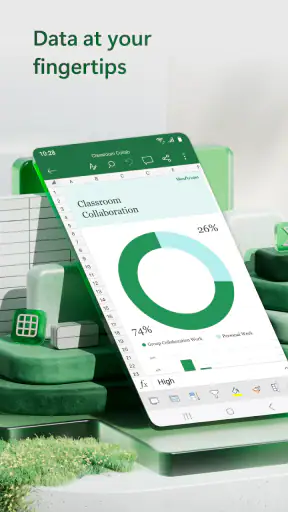
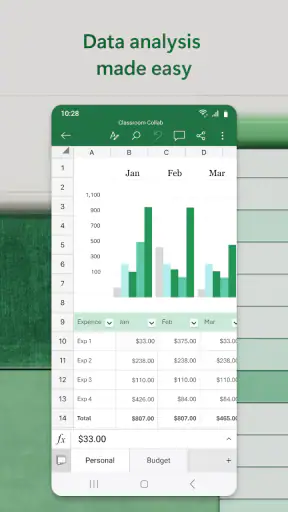
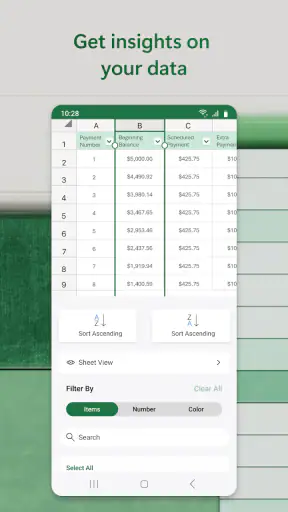
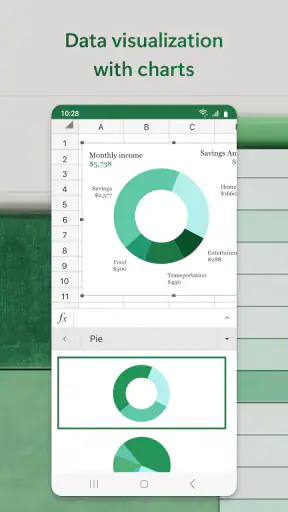
יתרונות
- תומך בנוסחאות
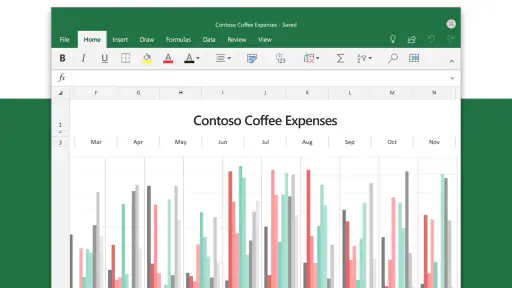
- טבלאות ציר ותרשימים לניתוח נתונים.
- מאפשר לערוך קובצי Excel ולשמור על תאימות לפורמט XLSX.
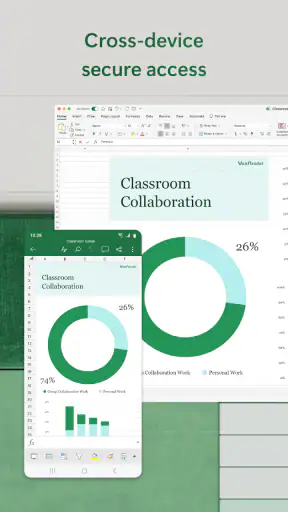
- כולל שמירה אוטומטית וסנכרון קבצים דרך OneDrive.
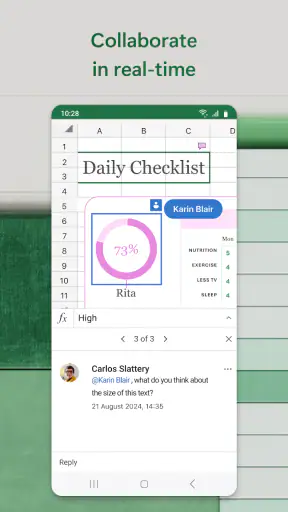
- תומך בשיתוף חוברות עבודה ובעריכה משותפת בזמן אמת.
- מציע תבניות מוכנות לתקציבים
- לוחות זמנים ורשימות מעקב.
חסרונות
- חלק מהתכונות המתקדמות דורשות מנוי Microsoft 365.
- עבודה עם גיליונות רחבים או מורכבים פחות נוחה במסך קטן.
- עריכה ללא חיבור לאינטרנט עלולה להגביל סנכרון וגישה לקבצים.
- חלק מהנוסחאות והאפשרויות עשויות להיראות אחרת בגרסת המחשב.
- התחברות לחשבון Microsoft נדרשת לחלק מאפשרויות השמירה והשיתוף.
 ניתוח מאת Mobexer
כשאני צריך לבדוק תקציב, לתקן טבלה שנשלחה אליי או לעדכן רשימה בזמן נסיעה, אני רוצה לפתוח גיליון ולעבוד בלי להפוך את הטלפון למחשב קטן ומסורבל. Microsoft Excel מצליחה לעשות את זה לא רע: היא מביאה את סביבת הגיליונות המוכרת למסך נייד, ומתאימה גם לעריכה קצרה וגם לעבודה רצינית יותר. עם זאת, היא אינה הופכת כל משימה נוחה באותה מידה. נוסחאות מורכבות, טבלאות צפופות ועבודה ממושכת עדיין מרגישות טבעיות יותר על מסך גדול.
מהירות טובה למשימות קצרות, עם הסתייגות חשובה
בשימוש יומיומי, הערך המרכזי של Microsoft Excel הוא האפשרות להגיע במהירות לקובץ ולבצע שינוי נקודתי: לעדכן סכום, להוסיף שורה לרשימת קניות או לבדוק נתון לפני פגישה. האפליקציה מיועדת לשיפור הפרודוקטיביות, ומפותחת בידי Microsoft Corporation. היא זמינה בחינם, ולכן קל לנסות אותה בלי להתחייב לתשלום מראש.
הציפייה הנכונה אינה שכל גיליון ירגיש מיידי בכל טלפון. גיליון פשוט עם מעט נתונים מתאים היטב למגע ולעריכות מהירות; מסמך עמוס בנוסחאות, עיצוב ותוכן רב עלול לדרוש יותר גלילה, המתנה וסבלנות. אני מתייחס למהירות כאן כחוויית שימוש: במסך קטן, גם פעולה שמסתיימת במהירות יכולה להרגיש איטית אם צריך לחפש את התא הנכון או לפתוח שוב ושוב תפריטים.
לכן, לפני עריכה משמעותית, כדאי לבדוק אם אפשר לצמצם את המשימה לשינויים ברורים: לעדכן כמה תאים, לתקן כותרת או להוסיף נתון שחסר. כשצריך לבנות גיליון שלם מאפס, לבחור טווחים גדולים או לעבור בין נוסחאות רבות, מחשב או טאבלט עם מקלדת ועכבר יהיו בדרך כלל דרך נוחה יותר לעבוד.
הטלפון טוב לתיקונים, לא לכל סוג של בנייה
דרך שימוש יעילה היא להכין את מבנה הגיליון במקום שבו קל לראות כמה עמודות ושורות יחד, ואז להשתמש בטלפון לעדכונים בשטח. למשל, מי שמנהל הוצאות ביתיות יכול להכין את הקטגוריות והחישובים בנוחות, ואחר כך להכניס הוצאה מיד לאחר קנייה. כך נמנעת הקלדה מהזיכרון בסוף השבוע, והטלפון משמש ככלי מעקב ולא כתחליף מלא לשולחן עבודה.
עוד נקודה שכדאי לזכור היא שהזנת מספרים דורשת תשומת לב. במסך מגע, קל יותר לבחור תא סמוך בטעות או להקליד ערך בעמודה הלא נכונה, במיוחד כשהגיליון רחב. אני ממליץ לעצור אחרי שינוי חשוב ולבדוק גם את הכותרת של העמודה וגם את השורה, במקום להסתמך רק על המספר שנראה בתא. זה טיפ קטן, אבל הוא מונע טעויות מביכות בתקציב או ברשימת מלאי.
כשגיליון גדל, אופן העבודה חשוב לא פחות מהמכשיר
בעבודה עם טבלה ארוכה, חיפוש התא הרלוונטי והבנת ההקשר שלו עשויים להיות מאתגרים יותר מהעריכה עצמה. בכמה רגעים שבהם צריך לעבור בין אזורים שונים, אני מעדיף לבצע שינוי אחד בכל פעם ולבדוק אותו מיד, במקום לערוך סדרה ארוכה של תאים בלי לוודא היכן אני נמצא. המסך הקטן מגביל את כמות המידע הגלויה, ולכן שגיאות מיקום קל יותר להחמיץ.
אם המשימה כוללת השוואה בין עמודות רבות, סקירת נוסחאות או שינוי עיצוב של אזור גדול, עדיף לתכנן אותה למחשב. זה לא אומר שהאפליקציה אינה שימושית לגיליונות רציניים; פירוש הדבר הוא שהנייד נוח במיוחד כתחנת עריכה משלימה. מי שמצפה לבצע כל פעולה מורכבת בנוחות של גרסת מחשב עלול להתאכזב, גם אם הגיליון עצמו נפתח כראוי.
לשיתוף פעולה, היתרון המעשי הוא שאפשר להמשיך להתייחס לגיליון כאל מסמך עבודה ולא רק כאל קובץ ששומרים לעצמנו. אם כמה אנשים מעדכנים נתונים, כדאי להגדיר מראש מי משנה אילו חלקים ולשמור על כותרות ברורות. הסדר הזה חשוב במיוחד כשעובדים מהטלפון: הוא מפחית את הסיכוי שאדם אחד יוסיף מידע במקום שאדם אחר מצפה למצוא בו נתון אחר.
אמינות: הרגלי שמירה ובדיקה עדיין נחוצים
בכלי גיליונות, אמינות אינה מסתכמת בכך שהאפליקציה נפתחת. חשוב לדעת מה השתנה, לוודא שהנתון נשמר ולהבין אם העריכה הגיעה לאנשים שעובדים יחד על המסמך. אני נוהג לבדוק שינויים חשובים לפני שאני עוזב את הקובץ, במיוחד אם ערכתי אותו בחיפזון או תוך כדי מעבר בין משימות. זו זהירות שימושית בכל אפליקציית מסמכים, ולא סיבה לחשוש מכל עריכה.
גם כשעובדים עם גיליון מוכר, פתיחה במסך קטן יכולה להסתיר פרטים שמשנים את משמעות הנתון: כותרת רחוקה, יחידת מידה בעמודה סמוכה או הערה שנמצאת מחוץ לאזור הגלוי. לכן, אם מעדכנים סכום שמשפיע על החלטה חשובה, כדאי לבדוק את השורה והעמודה בהקשר שלהן ולא רק להקליד ולסגור. כך משתמשים ביתרון של עריכה זריזה בלי לוותר על בדיקה בסיסית.
תרחיש יומיומי טוב הוא רשימת ציוד או מלאי של עסק קטן. אפשר לעדכן בטלפון פריט שנגמר מיד לאחר בדיקת המדף, ובהמשך לעבור על הרשימה בצורה רחבה יותר. אם מדובר בכמות קטנה של נתונים ברורים, זה חוסך דחייה והעתקה מהזיכרון; אם הרשימה כוללת הרבה קטגוריות, חישובים או שינויים תכופים של כמה עובדים, מסך גדול מקל על הבקרה ומקטין את העומס על המשתמש.
משאבי המכשיר וגודל המסך משנים את התחושה
במכשיר עם מסך קטן, ממשק מגע הוא יתרון לפתיחת קובץ ולתיקון נקודתי, אבל חיסרון כשצריך לסרוק טבלה רחבה. בטלפון יש פחות מקום לראות את התא, הכותרת והנתונים הסמוכים יחד. אני מוצא שעבודה קצרה וממוקדת מתאימה למכשיר כזה, בעוד שעבודה רצופה עם הרבה מעבר בין גיליונות דורשת יותר מאמץ ויותר בדיקות.
גם יכולות המכשיר משפיעות על הציפיות, אבל אין סיבה להניח מראש שכל השהיה נובעת מבעיה באפליקציה. קובץ כבד, חיבור לא יציב או מכשיר עסוק במשימות אחרות יכולים להשפיע על החוויה. אם פתיחת מסמך או מעבר בין אזורים מרגישים איטיים, צעד מעשי הוא לסגור אפליקציות שאינן נחוצות, להמתין לסיום טעינת הקובץ ולנסות שוב לפני שממשיכים לערוך במהירות.
מי שמחפש חלופה, ייתכן שימצא בכלי גיליונות אחרים חוויה פשוטה יותר למשימות בסיסיות או התאמה טובה יותר לשיטת העבודה שלו. מנגד, מי שכבר מקבל ועורך קובצי Excel בעבודה או בלימודים ייהנה מכך שהטלפון מאפשר להמשיך באותו סוג מסמך במקום להעביר את המידע ידנית לכלי אחר. הבחירה הטובה תלויה פחות בהבטחה של אפליקציה אחת ויותר בשאלה אם הקבצים וההרגלים שלך כבר בנויים סביב Excel.
למי כדאי להתקין, ומתי עדיף לבחור אחרת
האפליקציה מתאימה למי שצריך גיליונות זמינים בזמן תנועה: סטודנטים שמתקנים טבלת מעקב, עובדים שמעדכנים נתון בשטח או אנשים שמנהלים תקציב ביתי ורוצים לרשום הוצאה סמוך לרגע שבו נוצרה. היא גם בחירה הגיונית למי שצריך לפתוח מסמך מוכר ולשתף פעולה בלי להמתין עד שיחזור למחשב.
לעומת זאת, מי שבונה מודלים מורכבים, עובד שעות על טבלאות רחבות או זקוק לראות הרבה מידע בו-זמנית עשוי להעדיף מחשב, או לכל הפחות טאבלט עם סביבת עבודה נוחה יותר. גם מי שצריך רק רשימת סימון פשוטה עלול למצוא גיליון אלקטרוני עשיר בכלים יותר ממה שהוא צריך. היתרון של Excel הוא הגמישות; אותה גמישות יכולה להיות עומס כשכל מה שרוצים הוא לרשום כמה פריטים.
היקף השימוש בה גדול, עם יותר ממיליארד התקנות וממוצע של 4.7 מתוך מיליוני דירוגים. היא מיועדת לכל הגילים, בדירוג PEGI 3, והושקה ב־30 בספטמבר 2015. ההורדה חינמית, אך יש רכישות בתוך האפליקציה בטווח של 3.90 עד 749 שקלים לפריט, כך שכדאי לבדוק את אפשרויות הרכישה אם מוצגת הצעה שמתאימה לצרכים שלך.
פסק הדין שלי: כלי נייד מועיל, לא תחליף מלא למחשב
אחרי שקלול הנוחות והחיכוך, אני רואה ב־Excel לטלפון כלי טוב להמשך עבודה, תיקון מהיר והזנת נתונים בזמן אמת. הוא מועיל במיוחד כאשר פעולה קטנה עכשיו חוסכת חיפוש או הקלדה מאוחרת, וכאשר כבר משתמשים בגיליונות בתהליך העבודה. נקודת החוזק היא הזמינות; נקודת התורפה היא שהמסך הקטן הופך סקירה, ניווט ובנייה מורכבת למאומצים יותר.
אם המטרה שלך היא לעדכן טבלה בדרך, לבדוק נתון או לשתף פעולה סביב מסמך, אני חושב שכדאי לנסות. אם אתה עומד לבצע עבודה כבדה ומדויקת, עדיף לראות בטלפון כלי עזר ולא סביבת העבודה היחידה. בשימוש שמתאים למסך ולמשימה, האפליקציה שימושית מאוד; כשמצפים ממנה להרגיש כמו מחשב, המגבלות שלה נעשות ברורות.
שאלות נפוצות
האם Microsoft Excel: Spreadsheets זמינה בחינם?
אפשר להוריד את אפליקציית Excel ולהשתמש בחלק מהיכולות שלה ללא תשלום, למשל לפתוח גיליונות, לערוך נתונים וליצור קבצים בסיסיים. עם זאת, זמינותן של תכונות מסוימות עשויה להיות תלויה בסוג המכשיר, בגודל המסך ובמנוי Microsoft 365. לפני שמתחילים לעבוד, כדאי לבדוק באפליקציה אילו יכולות כלולות בחינם והאם נדרש מנוי בתשלום עבור האפשרויות הדרושות לכם.
האם אפשר להשתמש ב-Excel בטלפון או בטאבלט בלי חיבור לאינטרנט?
כן, אפשר לערוך קבצים שנשמרו במכשיר גם כאשר אין חיבור לאינטרנט, כך שניתן להמשיך לעבוד בדרכים או במקומות ללא קליטה. עם זאת, פעולות כמו סנכרון עם OneDrive, שיתוף קובץ ושיתוף פעולה בזמן אמת דורשות בדרך כלל חיבור לרשת. כדי לצמצם את הסיכון לאובדן שינויים, התחברו שוב לאינטרנט לאחר העריכה ובדקו שהקובץ הסתנכרן או שמרו עותק מקומי.
האם ניתן לפתוח ולערוך באפליקציה קובצי Excel מהמחשב?
האפליקציה מיועדת לעבודה עם קובצי Excel, ובדרך כלל אפשר לפתוח ולערוך קבצים בפורמט .xlsx ששמורים במכשיר, בענן או בשירותי אחסון נתמכים. היא מתאימה לעריכת גיליונות, נוסחאות, טבלאות ותרשימים, אך תצוגת הקובץ והשימוש בכלים מתקדמים עשויים להשתנות לעומת גרסת המחשב. מומלץ לבדוק קבצים מורכבים או חיוניים גם במחשב, במיוחד אם הם כוללים עיצוב מיוחד, פקודות מאקרו או תכונות מתקדמות.
אילו הרשאות וחשבון נדרשים כדי להשתמש ב-Microsoft Excel?
כדי להפיק את המרב מהאפליקציה, מומלץ להתחבר לחשבון Microsoft. חשבון כזה מאפשר בין היתר לשמור קבצים ב-OneDrive ולגשת אליהם ממכשירים שונים, אך הדרישות לתכונות מסוימות עשויות להשתנות בהתאם לתוכנית המנוי ולמכשיר. האפליקציה עשויה לבקש הרשאות הקשורות לפתיחה, שמירה ושיתוף של קבצים. לפני האישור, בדקו את בקשת ההרשאה ואת מדיניות הפרטיות, והעניקו גישה רק למה שנחוץ לכם.
האם אפשר לשתף גיליון ולעבוד עליו יחד עם אנשים אחרים?
כן, Excel תומכת בשיתוף קבצים ובעריכה משותפת, ובתנאים מתאימים כמה אנשים יכולים לעבוד על אותו גיליון ולראות עדכונים. בדרך כלל משתפים קובץ שנשמר בענן, כגון ב-OneDrive, ומגדירים אם למקבלים מותר לצפות בו או לערוך אותו. התכונות עשויות להיות תלויות בחיבור לאינטרנט, בחשבונות המשתמשים ובהרשאות השיתוף. לפני שליחת קישור, בדקו היטב למי ניתנה גישה ואל תשתפו גיליונות שמכילים מידע רגיש עם אנשים לא מורשים.