CapCut: Photo & Video Editor
3.4נגנים וכלי עריכה לווידאועודכן 7 באוקטובר 2026

צילומי מסך
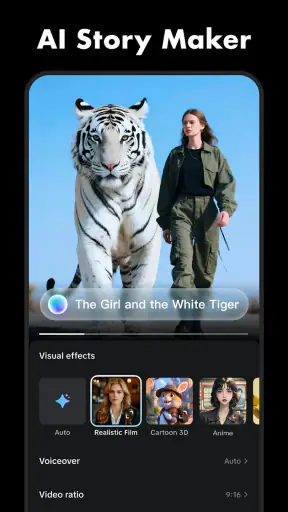
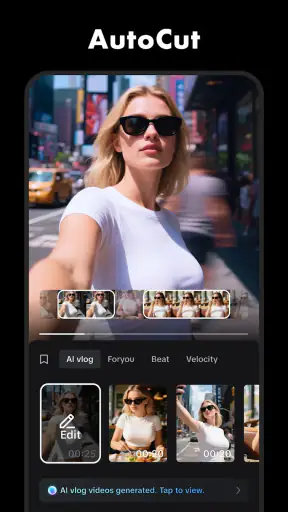
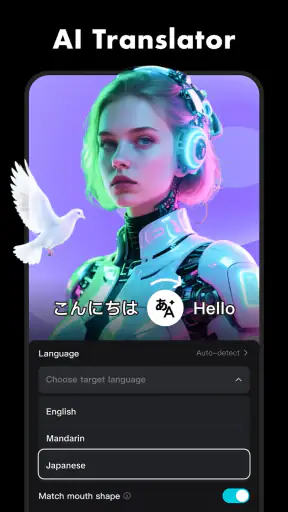
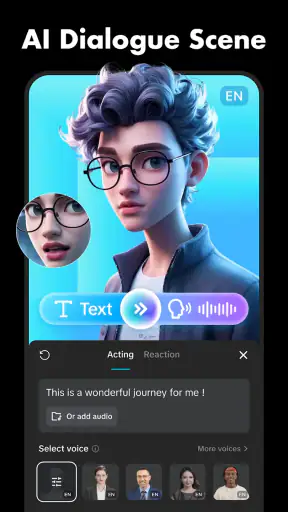
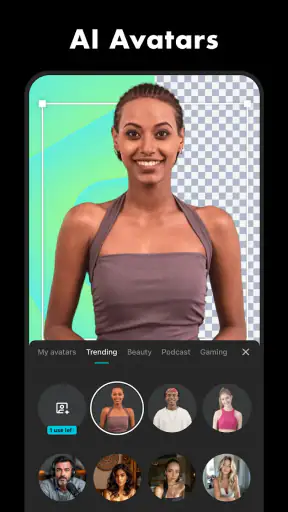
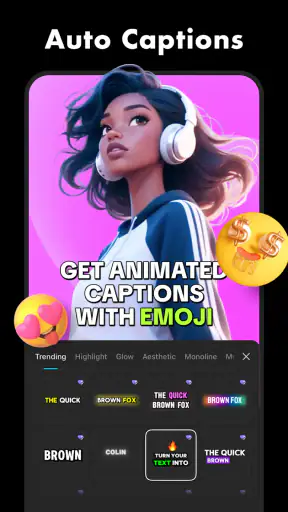
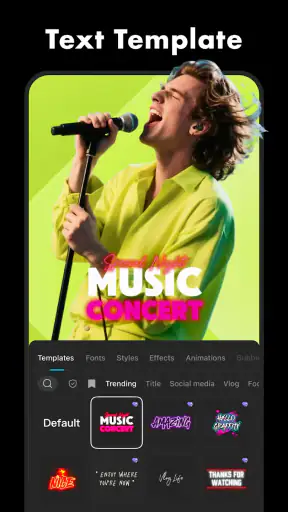
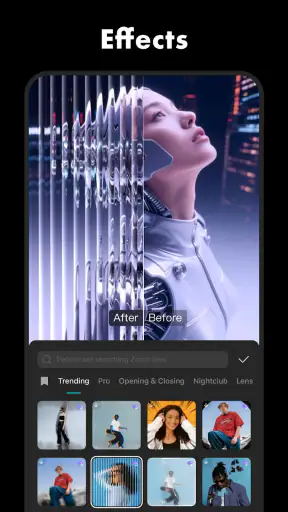
יתרונות
- ממשק נוח שמקל להתחיל לערוך גם בלי ניסיון קודם.
- מבחר גדול של תבניות ואפקטים ליצירת סרטונים במהירות.
- אפשר להוסיף כתוביות
- מעברים ומוזיקה מתוך האפליקציה.
- כלי העריכה מתאימים לסרטונים קצרים לרשתות החברתיות.
- ניתן להתאים את יחס התמונה לפלטפורמות שונות.
חסרונות
- חלק מהתבניות והכלים דורשים חיבור לאינטרנט.
- תכונות מסוימות זמינות רק במנוי בתשלום.
- ייצוא סרטונים ארוכים או באיכות גבוהה עלול להיות איטי.
- הפרויקט עשוי לדרוש נפח אחסון רב במכשיר.
- היצע הכלים הרחב עלול להרגיש עמוס למשתמשים חדשים.
 ניתוח מאת Mobexer
כשכמה אנשים משתמשים באותו טלפון או טאבלט, עורך וידאו טוב צריך להיות נגיש גם למי שרוצה רק לחבר כמה קטעים וגם למי שמוכן להתעכב על קצב, כתוביות ואפקטים. CapCut מתאים במיוחד לרגעים כאלה: אפשר להתחיל מסרטון קצר ופשוט, ואז להוסיף לו שכבות עריכה בלי לעבור מיד לתוכנה מקצועית ומסורבלת. בעיניי, זו אפליקציה שכדאי לשקול אם בני הבית מצלמים הרבה ורוצים להפוך חומר גלם לסרטון שאפשר לשלוח או לשמור.
החוויה אינה נטולת פשרות. ממשק עשיר בכלים עשוי להיראות עמוס למשתמש חדש, ועבודה משותפת על מכשיר אחד דורשת יותר תיאום מאשר פתיחת אפליקציה ושימוש בה בתור. כדאי גם לזכור שעורך שמזמין ניסויים יכול לעודד עריכות חוזרות, ולכן הוא מתאים פחות למי שמחפש פעולה חד־פעמית, כמעט בלי אפשרויות ובלי צורך ללמוד דבר.
סרטון אחד, כמה ידיים על אותו מכשיר
דמיינו טיול משפחתי: אדם אחד צילם בדרך, מישהו אחר אסף קטעים מהעצירה לארוחת צהריים, והילד רוצה לחבר את הרגעים לסרטון קצר. במצב כזה, CapCut נותן נקודת פתיחה נוחה לעבודה שמתחילה בחיתוך ובסידור הקליפים, וממשיכה למוזיקה ולאפקטים. התוצאה יכולה להיראות אישית ומכוונת יותר מאשר רצף קטעים שנשלח כפי שהוא.
היתרון לשימוש משותף הוא שאפשר לדבר על בחירות עריכה מוחשיות: איזה קטע לפתוח איתו, היכן לקצר, ואיזה רגע כדאי להשאיר בלי אפקט. במקום לבקש ממישהו “לתקן את הסרטון”, אפשר להסתכל יחד על הרצף ולבחור מה מספר את הסיפור בצורה הטובה ביותר. עבור בני בית שיוצרים מדי פעם, עורך וידאו לנייד שמאפשר גם תיקון בסיסי וגם נגיעות יצירתיות חוסך מעבר בין כמה כלים.
אבל שימוש באותו מכשיר אינו זהה לשימוש משותף בפרויקט. אם כמה אנשים מחזיקים את הטלפון בתורות, כדאי להחליט מראש מי עורך ומי רק מציע רעיונות, ולשמור עותק של חומרי המקור לפני שמתחילים לשנות אותם. זו המלצה מעשית, לא טענה על מנגנון שיתוף מסוים: תהליך ברור בבית מונע בלבול לגבי איזו גרסה היא הסופית ומי אחראי לה.
לרגע קצר כמו ברכה מצולמת, אפשר להסתפק בכמה קטעים, בחיתוך נקי ובמוזיקה מתאימה. סרטון ארוך יותר, למשל סיכום של יום טיול, דורש כבר החלטות לגבי קצב וסדר. בעיניי, כדאי להתחיל בגרסה קצרה ולא לנסות להכניס כל צילום; בחירת הרגעים הטובים היא לעיתים השיפור הגדול ביותר, גם לפני שנוגעים באפקטים.
חלוקת עבודה בלי להסתבך
בבית שבו אדם אחד מכיר עריכה ואחרים פחות, אני מעדיף לחלק את העבודה לשלבים: מי שצילם בוחר את הקטעים, עורך אחד מרכיב את הרצף, ואז כולם צופים ומציעים תיקונים. כך נמנעים מעשרות שינויים קטנים שמושכים את הסרטון לכיוונים שונים. זה גם עוזר לילדים להשתתף בהחלטות יצירתיות בלי למסור להם את האחריות על כל הפרויקט.
טיפ שימושי הוא להסכים מראש על מטרת הסרטון: האם הוא מיועד לקבוצה משפחתית, לזיכרון אישי או לפרסום במקום ציבורי. אותה עריכה אינה מתאימה בהכרח לכל יעד. סרטון שנועד למשפחה יכול לכלול רגעים ארוכים ושקטים יותר, בעוד קליפ קצר שנועד למשוך תשומת לב עשוי לדרוש פתיחה מהירה. ההחלטה הזאת משפיעה על החיתוך יותר מבחירת אפקט נוצץ.
יש גם דרך פשוטה לצמצם עבודה מיותרת: לפני שמתחילים לערוך, בחרו את הקטעים המועמדים וצפו בהם ברצף. כך קל יותר לראות אם יש כמה צילומים כמעט זהים של אותו רגע, או אם חסר חלק שמסביר מה קרה. אני מעדיף להרכיב תחילה סיפור ברור מחומר מצומצם, ורק אז לבדוק אם יש מקום לתוספות. הגישה הזאת מועילה במיוחד כשעורכים בטלפון, שבו מעבר תכוף בין קטעים עלול להסיח את הדעת מהמטרה.
התחלה מסודרת וגבולות בין משתמשים
CapCut היא אפליקציה לעריכת וידאו מבית Bytedance Pte. Ltd. בחנות היא מופיעה כאפליקציה חינמית, עם רכישות בתוך האפליקציה בטווח שבין שקל אחד ל־2,699 שקלים לפריט. מבחינתי, המשמעות המעשית היא שכדאי להבחין בין עצם ההתקנה לבין כל הצעה או רכישה שעשויה להופיע במהלך השימוש. בבית עם כמה משתמשים, כדאי שהמבוגר שמנהל את המכשיר יבהיר מראש מי רשאי לבצע רכישות ואיך מבקשים אישור.
אם מכשיר אחד משמש גם לצרכים אישיים וגם לעריכה משותפת, אל תתייחסו אליו כאילו כל תוכן שמופיע בו שייך לכל בני הבית. מומלץ לבחור יחד את הקליפים שמיועדים לעריכה, ולא למסור לילד את המכשיר עם ספריית תמונות פתוחה אם אינכם רוצים שכל החומר יהיה נגיש לו. זו דרך פשוטה להציב גבול ברור בלי להניח שקיימת באפליקציה הפרדה משפחתית מיוחדת.
גם חלוקת האחריות על קובצי המקור חשובה. לפני פרויקט משותף, כדאי להחליט מי שומר את הסרטונים המקוריים ומי מטפל בגרסה הערוכה. אם כמה אנשים מצלמים ומעבירים קטעים, שם ברור לקובץ או הודעה קצרה בקבוצה יכולים למנוע מצב שבו משתמשים בגרסה הלא נכונה. מדובר בהרגל עבודה קטן, אך הוא מועיל במיוחד כשכולם רוצים לערוך במהירות לפני אירוע או נסיעה.
למי שמתחיל, אני ממליץ לא לפתוח כל כלי ולנסות הכול בבת אחת. קודם מסדרים את הקליפים, אחר כך מתקנים את האורך, ורק לבסוף מוסיפים מוזיקה או אפקטים. הסדר הזה מאפשר לזהות אם הסרטון מובן גם בלי קישוטים. הוא גם מקל על משתמש צעיר ללמוד מה כל שינוי עושה במקום ללחוץ על אפשרויות רבות ולנסות לשחזר מה השתנה.
תיאום לפני עריכה ואחרי עריכה
משימה משפחתית קטנה יכולה להפוך לוויכוח על בחירת מוזיקה או על השאלה מי מופיע בסרטון. לכן כדאי לקבוע מראש מי מקבל את ההחלטה הסופית ומי רשאי לבקש תיקון. אם הסרטון נועד לאירוע, אפשר להסכים גם על אורך משוער ועל סגנון כללי. אין צורך להפוך זאת לכללים נוקשים; המטרה היא למנוע עריכה אינסופית ולתת לכל משתתף מקום בלי למחוק את הכיוון של הסרטון.
לאחר הייצוא או השמירה, צפו פעם אחת בסרטון מתחילתו ועד סופו לפני ששולחים אותו. בדקו שהחיתוכים אינם קוטעים דיבור, שהמוזיקה אינה משתלטת על רגע חשוב, ושלא נשאר קטע מקרי בסוף. זאת נקודת בדיקה מועילה במיוחד כשכמה אנשים נגעו בפרויקט, משום שכל אחד עלול להתרגל לגרסה שלו ולא לשים לב לפרטים שהשתנו.
חשוב גם לזכור שעריכה אינה תחליף להסכמה של מי שמופיע בצילום. בבית, אפשר לשאול לפני שמשתפים סרטון של ילד או קרוב משפחה מחוץ לקבוצה הפרטית. גם כשהתוצאה נראית תמימה, החלטה משותפת לגבי קהל היעד היא חלק מהתיאום, ולא רק עניין טכני של בחירת אפקט או חיתוך.
כשכמה בני בית עורכים בתורות, כדאי לשמור על גרסה אחת שממנה ממשיכים ולא ליצור כמה עותקים עם שמות דומים. לפני שינוי משמעותי, עצרו לרגע ובדקו שהקובץ שאתם עובדים עליו הוא הנכון. זו אינה תכונה מיוחדת של האפליקציה אלא שיטת עבודה שמפחיתה טעויות: בפרויקט של ברכה או סיכום אירוע, קל לאבד זמן על תיקון עותק שכבר אינו העדכני. אם יש חילוקי דעות, עדיף לצפות יחד בגרסה הקיימת ולהחליט על שינוי אחד בכל פעם.
גיל, אמון ורמת הפיקוח המתאימה
דירוג הגיל של האפליקציה הוא “בפיקוח הורים”, ניסוח שכדאי לקחת ברצינות ולא לפרש כהבטחה שכל שימוש מתאים לכל גיל ללא ליווי. בפועל, המוכנות של ילד תלויה גם בהרגלי השימוש שלו בטלפון ובשאלה אם הוא מבין מה הוא עורך ולאן הסרטון עשוי להגיע. ילד צעיר יכול להשתתף בבחירת קטעים ובסידורם יחד עם מבוגר, בעוד שמתבגר עצמאי יותר עשוי להסתדר עם תהליך עריכה אישי.
אני לא הייתי מסתמך על דירוג גיל לבדו כדי לקבוע גבולות. שיחה קצרה על צילום אנשים אחרים, שמירת חומר פרטי ושיתוף מחוץ לבית מועילה יותר מהנחה שהאפליקציה תפתור את כל שאלות הפרטיות. אם המכשיר משותף, כדאי גם להבהיר שאין לערוך או להפיץ סרטון של בן משפחה רק מפני שהוא זמין בטלפון.
יש לאפליקציה ממוצע של 3.4 מתוך כ־13 מיליון דירוגים, נתון שמרמז שכדאי להגיע עם ציפיות מציאותיות: היא פופולרית מאוד, אך לא כל משתמש מרוצה או מסתדר עם אופן העבודה שלה. בעיניי, זה מחזק את ההמלצה לנסות תחילה פרויקט קטן. אם הממשק נוח לכם והתוצאה מתאימה לצרכים שלכם, אפשר להעמיק; אם התהליך מרגיש עמוס, אין סיבה להכריח את כל בני הבית ללמוד אותו.
הגרסה הנוכחית היא 19.6.0, והיא מיועדת למכשירים עם Android 6.0 ומעלה. הפרטים האלה רלוונטיים במיוחד אם אתם מתכננים להשתמש בטלפון ישן ששוכב בבית: בדקו שהמכשיר עומד בדרישת המערכת ושהשימוש בפועל נוח עליו. גם כשהתקנה אפשרית, עריכת וידאו על מסך קטן או על מכשיר שמתקשה במשימות כבדות עלולה להיות פחות נעימה, ולכן עדיף לבדוק עם קליפ קצר לפני שמתחייבים לפרויקט גדול.
שאלה מעשית היא אם צריך ללמוד את כל האפשרויות כדי להפיק ממנה תועלת. בעיניי, לא: לפרויקט ביתי קצר אפשר להתחיל מהפעולות הבסיסיות של בחירת קליפים, קיצור וסידור, ולהוסיף רק כלי אחד בכל פעם כשיש צורך ברור. כך לא נוצר מצב שבו האפקטים קובעים את מבנה הסרטון. אם המטרה היא קליפ קצר לאירוע, למשל, בדקו קודם שהסיפור מובן גם בלי תוספות; אחר כך אפשר להחליט אם מוזיקה או אפקט מסוים באמת משפרים אותו.
מתי לבחור כלי אחר
בהשוואה לעורך המובנה שמגיע עם טלפון, CapCut מתאים יותר למי שרוצה שליטה רחבה יותר על רצף הסרטון ועל המראה שלו, ולא רק לקצר קטע או לבצע תיקון מהיר. מצד שני, אם כל מה שאתם צריכים הוא לסובב סרטון, לחתוך את ההתחלה ולשלוח אותו, כלי פשוט שכבר נמצא במכשיר עשוי להספיק ולחסוך את שלב הלמידה.
לעומת תוכנת עריכה מקצועית למחשב, היתרון כאן הוא הנגישות: אפשר לעבוד על קליפ קצר בסביבה ניידת בלי להתחיל מתהליך עבודה מורכב. המחיר של הפשטות היחסית הוא שפחות נוח לבנות שיטת עבודה מדויקת לפרויקטים גדולים, עם הרבה חומר, גרסאות ותיקונים. אם עריכת וידאו היא משימה קבועה ורצינית עבורכם, מחשב ותוכנה מקצועית עשויים להתאים יותר; אם רוב הפרויקטים שלכם קצרים ונוצרים מטלפון, האפליקציה הגיונית יותר.
כדאי גם לחשוב על סוג היצירה, ולא רק על המכשיר. כשחשוב לי לתעד אירוע בשלמותו, כלי בסיסי שמאפשר שמירה מהירה עשוי להתאים יותר מתהליך עריכה שמוסיף החלטות. לעומת זאת, כשאני רוצה לבחור רגעים, לסדר אותם לקצב מסוים וליצור קליפ שיש בו התחלה וסיום, עורך נייד עשיר יותר נותן סיבה טובה להשקיע מעט זמן. הבחירה הנכונה תלויה בשאלה אם העריכה עצמה היא חלק מהכיף או רק שלב בדרך לשליחה.
מספר ההתקנות שלה הוא מעל מיליארד, אך פופולריות אינה אומרת שהיא הבחירה הטובה ביותר לכל אדם. למי שרוצה כלי יצירתי לשימוש מזדמן, למתבגרים שעורכים קליפים קצרים לצד מבוגר לפי הצורך, או למשפחה שמכינה סרטון מאירוע, יש כאן הרבה מקום להתנסות. מי שמעדיף ממשק מינימלי, מי שאינו רוצה לעסוק כלל בהצעות רכישה, או מי שצריך סביבת עבודה מקצועית ומדויקת, עשוי להעדיף חלופה פשוטה יותר או תוכנה למחשב.
האפליקציה זמינה בחינם, אך טווח הרכישות בתוך האפליקציה יכול להגיע עד 2,699 שקלים לפריט. לכן, בבית שבו כמה אנשים משתמשים במכשיר, ההרגל החשוב הוא לא ללחוץ על רכישה בלי להבין במה מדובר ולקבל אישור ממי שאחראי לתשלום. האפשרות להתחיל בלי לשלם על עצם ההתקנה נוחה, אבל אינה סיבה להניח שכל בחירה נוספת באפליקציה חינמית.
השורה התחתונה למשק בית
לדעתי, CapCut היא בחירה טובה לבית שמצלם הרבה ורוצה להפוך חומר יומיומי לסרטונים ערוכים בלי לעבור מיד למחשב. היא מועילה במיוחד כשיש אדם אחד שמוכן להוביל את העריכה, בעוד אחרים משתתפים בבחירת הרגעים ובבדיקת התוצאה. השילוב בין עריכה נגישה לבין אפשרויות יצירתיות נותן לפרויקט משפחתי קטן תחושה מושקעת יותר, בלי לדרוש מכל אחד להיות עורך מנוסה.
היא פחות מתאימה אם מחפשים דרך מיידית לחתוך קליפ בלי ללמוד ממשק, או אם נדרשת סביבת עבודה מקצועית לפרויקט מורכב. בבית עם ילדים, ההמלצה שלי היא להתחיל יחד, להסכים מראש על חומרי הגלם ועל קהל היעד, ולהחליט מי מאשר רכישות ושיתוף. כך אפשר ליהנות מהיצירה בלי לבלבל בין שימוש משותף לבין גישה חופשית לכל תוכן במכשיר.
בסופו של דבר, הערך שלה למשפחה תלוי פחות במספר האפקטים ויותר בדרך שבה עובדים יחד. אם אתם מוכנים לבחור רגעים, לתאם מי עורך ולצפות בתוצאה לפני ששולחים אותה, זו אפליקציה שיכולה להפוך קטעים מפוזרים לסיפור קצר שכיף לשמור. אם אתם רוצים רק תיקון זריז וללא החלטות נוספות, הכלי הבסיסי בטלפון עשוי להיות הבחירה הנוחה יותר.
שאלות נפוצות
מה אפשר לעשות עם CapCut: Photo & Video Editor?
CapCut היא אפליקציה לעריכת סרטונים ותמונות, עם כלים לחיתוך ולסידור קליפים, הוספת מעברים, טקסט, מדבקות, מוזיקה ואפקטים. היא מתאימה במיוחד להכנת סרטונים קצרים לרשתות חברתיות, אך אפשר להשתמש בה גם לעריכות אישיות. היצע הכלים עשוי להשתנות לפי גרסת האפליקציה, המכשיר והאזור, וחלק מהתכונות או החומרים עשויים להיות זמינים רק בתשלום.
האם CapCut מתאימה למתחילים, או שצריך ניסיון בעריכת וידאו?
אפשר להתחיל לערוך ב-CapCut גם בלי ניסיון קודם: הממשק מציג את הקליפים על ציר זמן, ורבות מהפעולות הבסיסיות נעשות באמצעות בחירה והקשה. תבניות מוכנות יכולות להקל על יצירת סרטון מהיר, בעוד שכלים נוספים מאפשרים שליטה מדויקת יותר בעריכה. עם זאת, כדי להכיר את האפשרויות, להבין את ציר הזמן וליצור תוצאה מלוטשת, כדאי להקדיש זמן להתנסות.
האם השימוש ב-CapCut בחינם, והאם יש רכישות או מנוי?
ניתן להשתמש בכלים ובחומרים מסוימים של CapCut ללא תשלום, אך אין להניח שכל אפשרות באפליקציה כלולה בגרסה החינמית. חלק מהתכונות, האפקטים, התבניות או המשאבים עשויים להיות מסומנים כפרימיום ולדרוש רכישה או מנוי. הזמינות והתמחור עשויים להשתנות לפי מדינה, פלטפורמה וגרסה, לכן מומלץ לבדוק את פרטי התשלום בחנות האפליקציות ובתוך האפליקציה לפני אישור רכישה.
האם צריך חיבור לאינטרנט כדי לערוך ולשמור סרטונים ב-CapCut?
אפשר לבצע חלק מפעולות העריכה מתוך קבצים שכבר נמצאים במכשיר, אך חיבור לאינטרנט עשוי להידרש להורדת תבניות, מוזיקה, אפקטים או משאבים אחרים, וכן לשימוש בתכונות מקוונות. לאחר העריכה, בדרך כלל ניתן לייצא את הסרטון למכשיר, אבל זמן הייצוא והאחסון הנדרש תלויים באורך הסרטון, באיכות שנבחרה וביכולות המכשיר. כדאי לוודא שיש מקום פנוי לפני שמתחילים בפרויקט גדול.
אילו הרשאות ופרטיות כדאי לבדוק לפני התקנת CapCut?
כמו אפליקציות עריכה אחרות, CapCut עשויה לבקש גישה לתמונות ולסרטונים כדי לאפשר בחירת חומרי גלם ושמירת תוצרים; תכונות מסוימות עשויות להזדקק גם להרשאות נוספות. מומלץ לעיין במסך ההרשאות בחנות ובמדיניות הפרטיות, ולתת גישה רק למה שנחוץ לשימוש שבחרתם. אם מעלים תוכן לשירותים מקוונים או משתמשים בתכונות מבוססות ענן, בדקו כיצד התוכן מטופל לפני השימוש.