Dash Cam: Dashcam Viewer
4.4כלי רכבעודכן 7 באוקטובר 2026

צילומי מסך
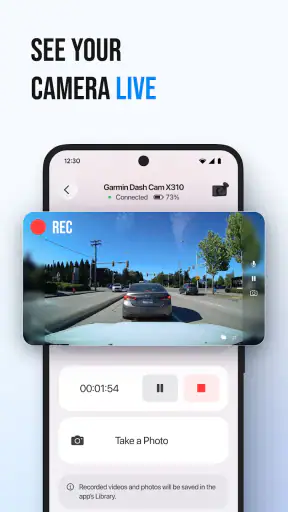
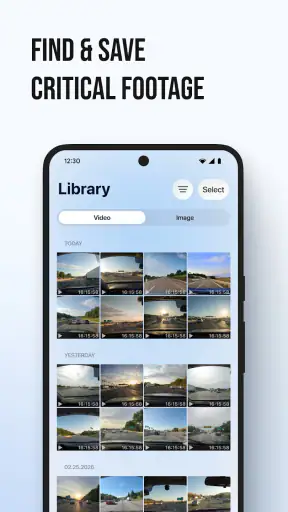
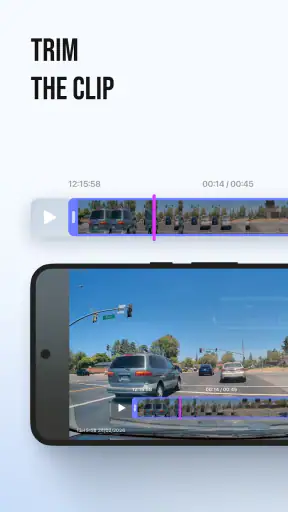
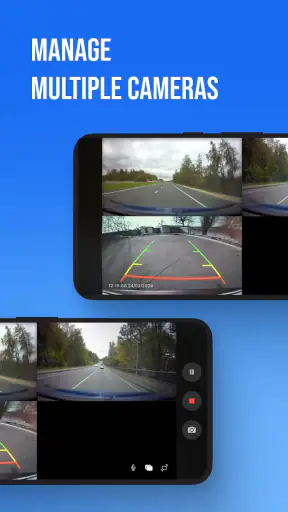
יתרונות
- מציגה את מסלול הנסיעה על גבי מפה לצד הסרטון
- לנוחות בבדיקת צילומים.
- מאפשרת לעיין בצילומים לפי תאריך ושעה ולמצוא אירועים במהירות.
- תומכת בצפייה ובניהול של סרטונים שהוקלטו במצלמת דרך תואמת.
- מסייעת לבדוק פרטי נסיעה
- כמו מיקום ומהירות
- כשהם זמינים בהקלטה.
- ממשק ייעודי לצילומי דרך
- ולא נגן וידאו כללי בלבד.
חסרונות
- הצגת נתוני נסיעה תלויה בכך שהמצלמה שמרה אותם בקובץ.
- ייתכן שחלק מהתכונות דורשות דגם מצלמה או פורמט קובץ נתמך.
- העברת סרטונים גדולים לטלפון עלולה להיות איטית ולתפוס מקום אחסון.
- צפייה רציפה בצילומים על מסך קטן פחות נוחה מבדיקה במחשב.
- תאימות ותכונות עשויות להשתנות בין מכשירי Android ו-iOS.
 ניתוח מאת Mobexer
יש הבדל גדול בין מצלמת דרך שמצלמת נסיעה לבין אפליקציה שעוזרת למצוא את הרגע הנכון בתוך התיעוד. Dash Cam: Dashcam Viewer מיועדת לצפייה ולהורדה של סרטונים ממצלמות רכב תואמות, ולכן היא פונה בעיקר למי שכבר משתמש במצלמה ורוצה גישה נוחה לחומר המצולם. בעיניי, הערך שלה נמדד פחות במספר האפשרויות שעל המסך ויותר בשאלה פשוטה: האם אפשר לאתר קליפ, לצפות בו ולהעביר אותו הלאה בלי להפוך כל אירוע קטן לפרויקט.
זו אפליקציה בתחום הרכב של Driving Theory Test LLC, והיא זמינה בחינם. היא מתאימה במיוחד למי שרוצה לבדוק תיעוד מהטלפון במקום להוציא את כרטיס הזיכרון ולחפש בו ידנית. לצד הנוחות הזאת יש גם תנאי חשוב: התועלת תלויה בכך שמצלמת הדרך שלכם נתמכת, ובכך שתהליך החיבור וההורדה מתאים לשגרת השימוש שלכם. לכן כדאי להתייחס אליה ככלי משלים למצלמה, לא כתחליף לה.
הדרך הפשוטה לעבוד עם הצילומים
מהחיבור ועד לקליפ המבוקש
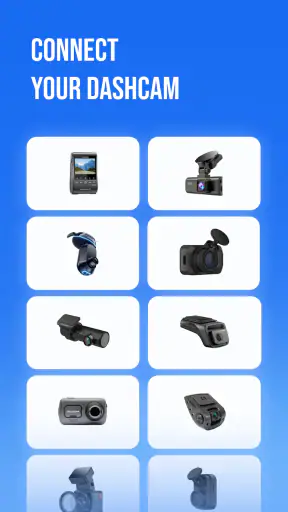
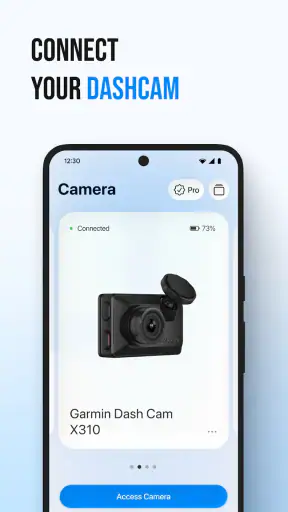
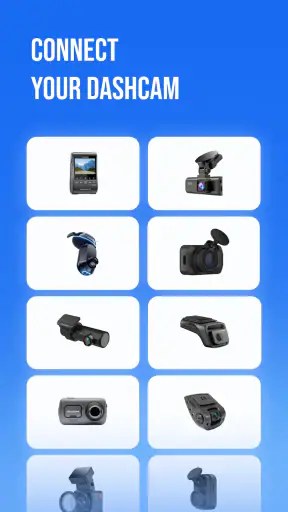
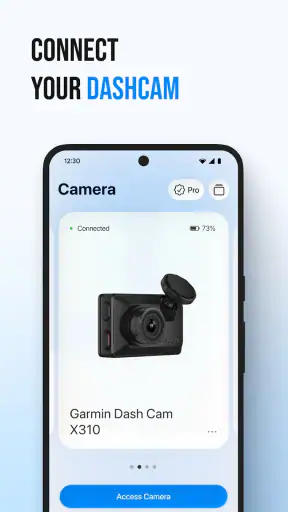
בשימוש טיפוסי, מתחילים בחיבור למצלמת הדרך, עוברים על הקבצים הזמינים, צופים בסרטון הרלוונטי ושומרים אותו בטלפון אם רוצים לשמור עותק זמין או לשלוח אותו. התמיכה כוללת מצלמות של Redtiger, Viofo ו-Rexing, כך שהאפליקציה רלוונטית לבעלי כמה מותגים מוכרים. עם זאת, עצם הופעת שם המותג לא מבטיחה שכל דגם או תצורת חיבור יעבדו באותה דרך; לפני שבונים עליה, כדאי לוודא שהדגם המסוים שלכם מתאים.
ההרגל שהייתי מאמץ הוא לבדוק מראש איך נראית הגישה לקבצים כשהכול רגוע, ולא לנסות ללמוד את האפליקציה לראשונה אחרי אירוע מלחיץ. פתחו אותה ליד הרכב, התחברו למצלמה ועברו על סרטון לא חשוב. כך אפשר להבין היכן נמצאים הקבצים, כמה נוח לצפות בהם בטלפון ומה נדרש כדי לשמור עותק. הבדיקה הזאת גם מבהירה אם החיבור שלכם יציב מספיק לשימוש יומיומי.
נניח שמישהו חתך אתכם בכביש, או ששמעתם רעש חשוד בזמן חניה. במקום להתחיל בהעברת כל חומר הצילום, פתחו את האפליקציה, חפשו את הקטע לפי מועד האירוע וצפו בו לפני שמחליטים מה לשמור. סדר הפעולות הזה חוסך העתקה מיותרת של סרטונים שאינם קשורים לעניין, ומשאיר את תשומת הלב על הקליפ החשוב. אם מצאתם אותו, הורידו את העותק שאתם צריכים ושמרו אותו במקום שבו תוכלו למצוא אותו שוב.
היתרון המעשי הוא קיצור הדרך בין המצלמה לבין בדיקה ראשונית בטלפון. כשאין צורך לנתק מצלמה או להוציא כרטיס זיכרון, קל יותר לבדוק במהירות אם הצילום תפס את הרגע. אבל צפייה נוחה אינה מבטיחה שהסרטון כבר שמור במקום בטוח או מוכן לשיתוף. אם הקליפ חשוב, ודאו שההורדה הסתיימה ושאפשר לפתוח את העותק שנשמר לפני שאתם מסתמכים עליו.
מה כדאי לברר לפני השימוש הקבוע
הבדיקה הראשונה שלי תהיה התאימות: שם המותג לבדו אינו מספיק, ולכן חפשו את הדגם המדויק של המצלמה שלכם בתיאור התמיכה של האפליקציה או במידע העדכני בחנות. בדיקה שנייה היא אופן החיבור. אם אתם רגילים לצפות בחומר דרך מחשב או ממשק אחר של יצרן המצלמה, נסו את אותו תהליך בטלפון וראו אם הוא משתלב בשגרה שלכם, במקום להניח שהחלופה תהיה מהירה יותר.
בדיקה שלישית היא האופן שבו הקבצים נשמרים לאחר הורדה. נסו להוריד קליפ קצר, לאתר אותו שוב בטלפון ולפתוח אותו בנגן שבו אתם נוהגים להשתמש. אם מתעורר צורך להעביר את הסרטון למישהו אחר, בדקו מראש את מסלול השיתוף המועדף עליכם. לא כדאי לגלות ברגע דחוף שהקובץ נשאר רק בתוך תהליך צפייה שלא ברור לכם כיצד לשמר.
הורדת סרטונים עלולה להיות פעולה כבדה יותר מצפייה מקדימה, במיוחד כשמדובר בקטע ארוך. לכן אני ממליץ לבחור את החומר הדרוש לפני שמתחילים לשמור קבצים, ולבצע הורדות גדולות כשיש לכם זמן וחיבור מתאים. זו לא תכונה מיוחדת של האפליקציה, אלא בחירה שימושית שמונעת המתנה מיותרת וניצול נפח בטלפון עבור נסיעות שלא תצטרכו.
שימו לב גם לניהול מקום האחסון. סרטון שנראה שימושי היום עלול להישכח לאחר כמה שבועות, ועותקים רבים מקשים למצוא את הקליפ החשוב כשצריך אותו. הרגל פשוט הוא להוריד רק קטעים רלוונטיים, לתת להם שמות שקל לזהות אם מערכת הקבצים שלכם מאפשרת זאת, ולמחוק עותקים מיותרים לאחר שווידאתם שאינכם זקוקים להם. כך הטלפון נשאר כלי בדיקה ולא ארכיון לא מסודר.
קיצורי דרך שנבנים מהרגל, לא מכפתור קסם
משתמשים מנוסים בדרך כלל אינם מנסים להוריד הכול. הם מתחילים בבירור השעה המשוערת של האירוע, מצמצמים את החיפוש לקובץ או לקטע שסביר שיכלול אותו, צופים בו ואז מחליטים אם נדרש עותק. כשמכירים את אופן חלוקת הקבצים של המצלמה המסוימת, אפשר להגיע לחומר במהירות רבה יותר, בלי לנחש שוב ושוב. ההיכרות הזאת תלויה במצלמה ובתיעוד שלה, ולכן כדאי ללמוד את מבנה הקבצים פעם אחת בשגרה.
עוד טיפ שימושי הוא להפריד בין שתי מטרות: לבדוק מה קרה, ולשמור ראיה לשימוש מאוחר יותר. לצורך בדיקה ראשונית, צפייה באפליקציה עשויה להספיק. לצורך תיעוד שנרצה לחזור אליו, כדאי לוודא שהקובץ אכן ירד ונפתח מחוץ למסך הצפייה. ההבחנה הזאת מונעת בלבול בין סרטון שניתן לראות כרגע לבין עותק שבאמת שמור וזמין בהמשך.
אם אתם נוהגים בכמה כלי רכב או מחליפים בין מצלמות, נהלו לעצמכם שיטה ברורה: זכרו איזה דגם מחובר בכל רכב, בדקו שהטלפון מתחבר למצלמה הנכונה, ורק אז חפשו את ההקלטה. זה נשמע בסיסי, אבל הוא מצמצם את הסיכון לבזבוז זמן על חיבור לא נכון. למי שמשתמש במצלמת דרך אחת בלבד, די בבדיקה קצרה מדי פעם כדי לוודא שהגישה לקבצים עדיין עובדת.
גם שגרת בדיקה תקופתית יכולה לעזור. אחרי התקנה, שינוי במצלמה או עדכון אפליקציה, נסו שוב לצפות ולהוריד קובץ שאינו חשוב. כך תוכלו להבחין מוקדם אם דרך העבודה השתנתה, במקום לגלות זאת בזמן שאתם צריכים סרטון מסוים. בגרסה 1.1.1, כמו בכל אפליקציה שמתפתחת, כדאי להתרגל לבדוק את התוצאה בפועל אחרי עדכון ולא להניח שכל שלב נשאר זהה.
איפה הנוחות נעצרת
האפליקציה אינה פותרת כל בעיה של מצלמת דרך. אם הדגם שלכם אינו נתמך, אם החיבור למצלמה אינו יציב, או אם נוח לכם יותר להעביר קבצים דרך מחשב, ייתכן שהדרך הרגילה שלכם תהיה טובה יותר. היא גם לא מחליפה את המצלמה עצמה: איכות ההקלטה, זווית הצילום והיכולת לתפוס אירוע תלויות בציוד ובאופן שבו הותקן, ולא בעצם האפשרות לצפות בסרטון בטלפון.
יש כאן גם פשרה בין נוחות לבין שליטה. צפייה מהטלפון מתאימה לבדיקה מהירה, אבל מי שממיין הרבה חומר, משווה בין קבצים או רוצה לנהל ארכיון מסודר עשוי להעדיף מחשב. מסך קטן פחות נוח לעיון ממושך בפרטים, והורדה לטלפון מוסיפה עותק שצריך לנהל. לכן לא הייתי משתמש בה כתחליף קבוע לכלי עבודה רחב יותר אם יש לכם תהליך מסודר במחשב.
חשוב לא להתייחס לסרטון שהורד כאילו הוא בהכרח גיבוי יחיד שמספיק לכל צורך. אם החומר משמעותי, בדקו שהוא נשמר במלואו, פתחו אותו לאחר ההורדה ושמרו עותק נוסף בהתאם לשיטת הגיבוי שלכם. זה מועיל במיוחד לפני שמוחקים או דורכים על חומר במצלמה. האפליקציה מקלה להגיע לצילום, אך האחריות לשמור אותו בצורה אמינה נשארת אצל המשתמש.
גם מי שמחפש אפליקציה שמלמדת נהיגה, מציגה ניווט או מספקת התראות בכביש צריך לבחור כלי אחר. Dash Cam: Dashcam Viewer ממוקדת בניהול צפייה והורדה של סרטוני מצלמת דרך; אין סיבה להוריד אותה אם אין לכם מצלמה תואמת או אם אינכם מתכוונים לבדוק את ההקלטות. היא מועילה כשיש מקור צילום קיים ורצון לגשת אליו, ופחות מתאימה כפתרון עצמאי לכל צורכי הנהיגה.
למי היא מתאימה ומה מרמזים נתוני השימוש
החנות מציגה לאפליקציה ממוצע של 4.4 על סמך כ-7,700 דירוגים, והיא הגיעה ליותר מ-100 אלף התקנות. המספרים האלה מצביעים על שימוש נרחב יחסית לכלי ממוקד, אך אינם מבטיחים חוויה זהה בכל שילוב של טלפון ומצלמה. מבחינתי, התאימות לדגם שלכם חשובה יותר מהממוצע: גם אפליקציה שמוערכת היטב לא תועיל אם המצלמה המסוימת אינה משתלבת בתהליך.
ההורדה חינמית, אך יש באפליקציה רכישות בתוך האפליקציה במחירים שמתחילים ב-5.90 ש״ח ומגיעים עד 175 ש״ח לפריט. לכן כדאי לבדוק מה כלול ללא תשלום ומה דורש רכישה לפני שמחליטים לבנות עליה לשימוש קבוע. אם אתם רק רוצים לבדוק מדי פעם סרטון ממצלמה תואמת, התחילו מהאפשרות החינמית ובחנו את התהליך שלכם לפני כל הוצאה.
דירוג הגיל שלה הוא PEGI 3, והיא מיועדת לסביבת מערכת הפעלה מגרסה 9 ומעלה. תאריך ההשקה בחנות הוא 7 במאי 2026. אלה פרטים שימושיים למי שבודק תאימות בסיסית, אבל בפועל כדאי לוודא גם שהטלפון שלכם עובד היטב מול המצלמה הספציפית, משום שגרסת מערכת לבדה אינה אומרת אם החיבור יהיה נוח או יציב.
ביחס לחלופות, היתרון שלה הוא גישה ייעודית לסרטוני מצלמת דרך בטלפון, במקום לעבור מיד למחשב או להסתמך על דרך צפייה כללית. מנגד, אם אפליקציית היצרן שלכם כבר מאפשרת לצפות, לשמור ולנהל סרטונים בצורה נוחה, ייתכן שאין צורך להוסיף עוד כלי. אם אתם מעבדים הרבה חומר, מחשב עשוי להישאר הבחירה היעילה יותר. ההכרעה תלויה בהרגל: בדיקה נקודתית ברכב נוטה להתאים לטלפון, ואילו מיון מסודר של הקלטות רבות נוטה להתאים למסך גדול ולניהול קבצים.
פסק הדין: כלי עזר טוב כשיש לו תפקיד ברור
אני רואה ב-Dash Cam: Dashcam Viewer כלי שימושי למי שכבר מחזיק מצלמת דרך נתמכת ורוצה לבדוק הקלטות בלי להתחיל בכל פעם בהעברה ידנית. היא מתאימה במיוחד למי שצריך גישה מזדמנת לקליפ אחרי נסיעה, או רוצה לברר במהירות אם המצלמה תיעדה אירוע. כדי להפיק ממנה יותר, כדאי לבדוק תאימות מראש, ללמוד את מסלול החיבור בשגרה, להוריד רק את הסרטונים הרלוונטיים ולוודא שעותק חשוב נשמר ונפתח.
הייתי מדלג עליה אם אין לכם מצלמה תואמת, אם אפליקציית היצרן כבר מספקת את כל מה שאתם צריכים, או אם עיקר העבודה שלכם הוא ניהול נרחב של קובצי וידאו. למי שמתאים לו השימוש, זו דרך נוחה לצמצם את המרחק בין צילום לבין בדיקה; למי שמצפה ממנה להחליף מצלמה, מחשב או מערכת גיבוי, היא לא הכלי הנכון. זו הבחנה פשוטה, אבל היא בדיוק מה שהופך אותה לשימושית כשהיא נמצאת במקום הנכון בשגרת הנהיגה.
שאלות נפוצות
מהי Dash Cam: Dashcam Viewer ומה אפשר לעשות באמצעותה?
Dash Cam: Dashcam Viewer מיועדת לצפייה ולניהול של קובצי וידאו שצולמו במצלמת דרך. בהתאם למכשיר ולגרסת האפליקציה, אפשר להשתמש בה כדי לעיין בהקלטות, לאתר קטעים לפי זמן או אירוע, ולהפעיל סרטונים ישירות בטלפון. לפני ההתקנה כדאי לבדוק שהיא תומכת במצלמת הדרך ובפורמטי הקבצים שלכם: אפליקציות צפייה אינן תמיד תואמות לכל יצרן, דגם או שיטת חיבור.
האם האפליקציה יכולה להתחבר לכל מצלמת דרך ולהציג את ההקלטות שלה?
לא בהכרח. החיבור והעברת הסרטונים עשויים להשתנות בין מצלמות: יש דגמים המשתמשים ב-Wi‑Fi, אחרים דורשים כרטיס זיכרון או העתקה ידנית, וחלקם מסתמכים על אפליקציה ייעודית של היצרן. בדקו את הוראות מצלמת הדרך ואת דרישות Dash Cam: Dashcam Viewer לפני ההורדה, וחפשו מידע על תאימות לדגם, למכשיר ולפורמט הווידאו שלכם. גם חיבור תקין אינו מבטיח שכל תכונה תהיה זמינה.
האם צריך חיבור לאינטרנט כדי לצפות בסרטונים?
צפייה בסרטונים שכבר שמורים בטלפון או בכרטיס זיכרון עשויה לעבוד ללא אינטרנט, אך הדבר תלוי בדרך שבה האפליקציה ומצלמת הדרך מתקשרות. הורדת האפליקציה, הצגת פרסומות, עדכונים, גיבוי לענן או תכונות מקוונות עשויים לדרוש חיבור. אם המצלמה יוצרת רשת Wi‑Fi משלה, ייתכן שהטלפון יתחבר אליה גם בלי גישה רגילה לאינטרנט. מומלץ לבדוק אילו הרשאות וחיבורים האפליקציה דורשת.
אילו הרשאות ופרטיות כדאי לבדוק לפני שמתקינים את Dash Cam: Dashcam Viewer?
אפליקציה שעובדת עם סרטוני דרך עשויה לבקש גישה לקובצי מדיה, לתמונות או לאחסון כדי למצוא ולהפעיל הקלטות. אם נדרש חיבור למצלמה, ייתכן שתתבקש גם הרשאת Wi‑Fi או הרשאה רלוונטית אחרת, בהתאם למערכת ההפעלה. כדאי לעיין בפרטי הפרטיות ובמסך ההרשאות בחנות, ולא לאשר גישה שאינה נחוצה לשימוש שאתם מתכננים. סרטונים עלולים לכלול לוחיות רישוי, אנשים ומידע על מיקומים.
האם Dash Cam: Dashcam Viewer חינמית, והאם היא מתאימה לכל טלפון?
המחיר, רכישות בתוך האפליקציה, פרסומות והתכונות הזמינות עשויים להשתנות לפי גרסה, אזור ומערכת הפעלה. בדקו את דף האפליקציה בחנות הרשמית לפני ההתקנה, כולל דרישות הגרסה, גודל ההורדה והביקורות העדכניות. תאימות הטלפון לבדה אינה מבטיחה תאימות למצלמת הדרך או לקובצי הווידאו שלה. אם אינכם בטוחים, נסו תחילה קובץ קצר ולא חשוב, ושמרו עותק של הקלטות משמעותיות מחוץ לאפליקציה.