FlashGet Kids:parental control
4.7להוריםעודכן 7 באוקטובר 2026
צילומי מסך
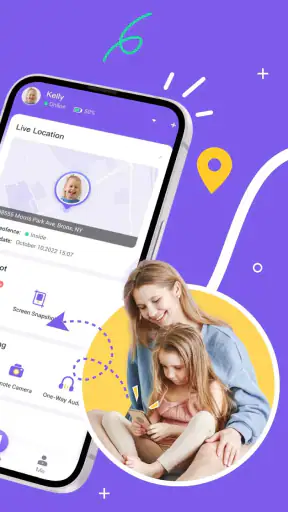
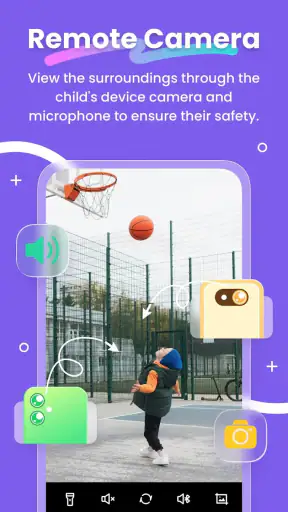
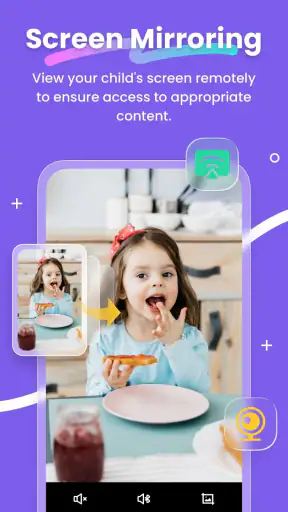
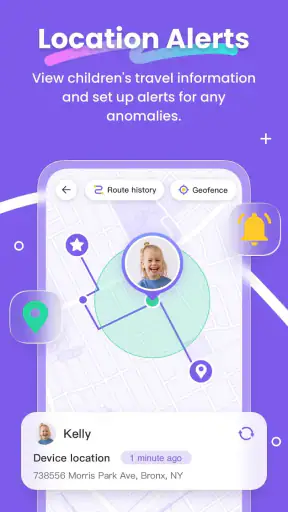
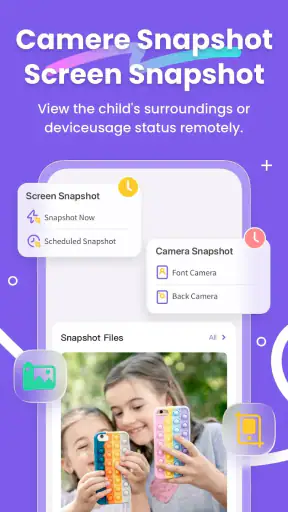
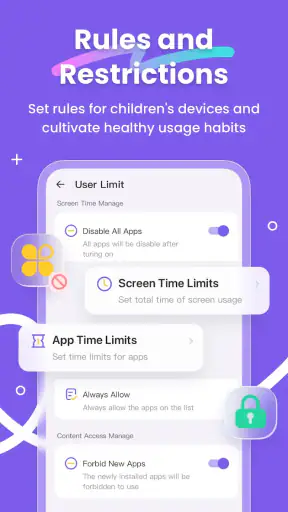
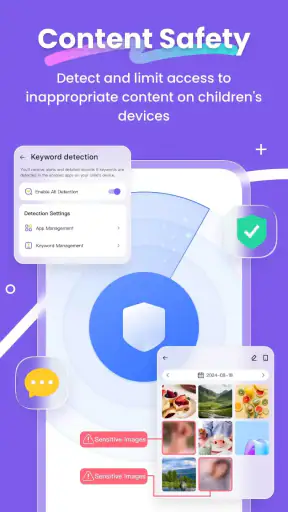
יתרונות
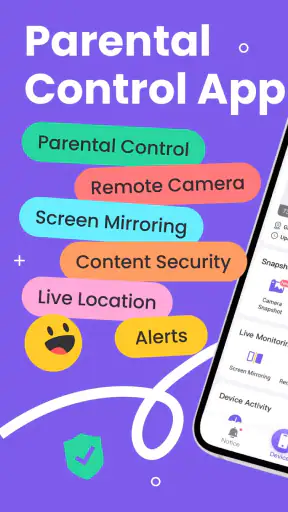
- ניהול זמן מסך מסייע לקבוע גבולות שימוש ברורים לילדים.
- אפשר לעקוב אחר מיקום הילד ולבדוק את היסטוריית המיקומים.
- התראות על אזורים מוגדרים יכולות לעזור כשילד מגיע או יוצא מהם.
- דוחות שימוש נותנים תמונה על הזמן שמבלים באפליקציות.
- כוללת כלים לחסימת אפליקציות ואתרים שאינם מתאימים.
חסרונות
- נדרשות הרשאות נרחבות במכשיר הילד כדי להפעיל את רוב התכונות.
- מעקב מיקום רציף עלול לרוקן את סוללת המכשיר מהר יותר.
- חלק מהאפשרויות המתקדמות עשויות לדרוש מנוי בתשלום.
- ההתקנה וההגדרה עשויות להיות מורכבות למשתמשים שאינם טכניים.
- יעילות הפיקוח תלויה בחיבור אינטרנט ובתאימות המכשירים.
 ניתוח מאת Mobexer
כשמתקינים כלי בקרת הורים, קל לצפות שהוא יעבוד מיד, אבל בפועל יש כאן שני טלפונים, הגדרות שצריך להתאים וציפיות שחשוב לתאם עם הילד. FlashGet Kids מיועדת להורים שרוצים לנהל חסימת אפליקציות ולשים לב לתוכן רגיש, ולא רק לקבל רשימה של כללים כלליים. בעיניי, הערך שלה תלוי פחות בכמות האפשרויות ויותר בהתקנה מסודרת ובהחלטה מראש מה באמת רוצים להגביל.
איפה ההתקנה עלולה להיתקע
הצעד הראשון הוא להבין שהורה וילד משתמשים באפליקציה בהקשרים שונים: ההורה מגדיר ומפקח, ואילו הטלפון של הילד הוא המכשיר שעליו אמורות לחול ההגבלות. לכן כדאי לקרוא כל שלב במסך ההגדרה ולוודא שמבצעים אותו במכשיר הנכון. אם מדלגים בין הטלפונים בלי לעקוב, קל ליצור תחושה שהחסימה לא נשמרה, כשבעצם הפעולה נעשתה בצד הלא נכון.
לפני שמתחילים, הייתי מסביר לילד מה מטרת ההגבלה ובודק איתו אילו אפליקציות חייבות להישאר זמינות לצורכי לימודים, קשר משפחתי או שימוש יומיומי. החלטה כזאת מראש מועילה יותר מניסיון לחסום הרבה דברים בבת אחת ואז לגלות שמשהו נחוץ אינו נגיש. כלי בקרת הורים מועיל ביותר כשהכללים ברורים גם להורה וגם לילד, ולא כשהוא מחליף שיחה.
אם הגדרה מסוימת אינה פועלת, כדאי להתחיל בבדיקות פשוטות: האם האפליקציה מותקנת ומעודכנת בשני המכשירים הרלוונטיים, האם החשבון הנכון פתוח, והאם הטלפון מחובר לרשת. אלה בדיקות כלליות, לא הבטחה שכל תקלה נובעת מאחד מהן, אבל הן עוזרות להפריד בין בעיית חיבור או התקנה לבין ציפייה שהאפליקציה תעשה משהו שלא הוגדר.
קל גם לפרש התנהגות לא צפויה כהוכחה שהחסימה אינה אמינה. בפועל, לפעמים הבעיה היא כלל שלא נשמר, בחירה באפליקציה אחרת מזו שהתכוונתם אליה, או שינוי בהגדרה שלא הושלם. במקום להוסיף עוד הגבלות, אני מעדיף לשנות דבר אחד בכל פעם ולבדוק מה קורה. כך קל יותר להבין מה עזר ומה יצר תופעת לוואי.
בדיקות קטנות לפני שמחמירים את ההגבלות
מומלץ לבדוק את הכלל על דוגמה אחת לפני שמרחיבים אותו. בוחרים אפליקציה שאפשר לחסום לזמן קצר, מוודאים שהילד מבין מה יקרה, ואז בודקים יחד אם התוצאה מתאימה. זהו שימוש מעשי במיוחד למשפחות שמנסות לראשונה בקרת הורים: הוא מצמצם הפתעות ומאפשר להורה להבחין בין בעיית תפעול לבין בחירה לא מתאימה של כלל.
כדאי גם לוודא שהאפליקציה אינה משמשת כפתרון לכל מחלוקת על זמן מסך או תוכן. אם מקור הקושי הוא הסכמה משפחתית לא ברורה, חסימה טכנית לבדה עלולה להחריף את הוויכוח. במקרה כזה, קובעים קודם כלל פשוט וברור, ורק אחר כך משתמשים בכלי כדי לתמוך בו.
איך לחזור לשגרה כשמשהו לא עובד
נניח שהילד צריך לפתוח אפליקציה לצורך מטלה, אך היא חסומה. במקום לבטל את כל ההגדרות, בדקו איזו אפליקציה נחסמה ומה בדיוק אמור לקרות, ואז התאימו רק את הכלל הרלוונטי. אחרי השינוי, כדאי לוודא בפועל שהגישה חזרה ולספר לילד מה השתנה. התהליך הזה מונע מצב שבו פתרון נקודתי מוחק גבולות אחרים שההורה ביקש לשמור.
אם פעולה לא מתעדכנת, עברו שוב על ההגדרות ונסו לבצע שינוי קטן אחד, בלי להחליף בו-זמנית כמה כללים או חשבונות. לאחר מכן בדקו את החיבור ואת מצב האפליקציה, ותנו לשינוי הזדמנות להופיע לפני שמבצעים אותו שוב ושוב. כשיש רצף ברור של פעולות, קל יותר לאבחן את התקלה וגם להסביר לילד מדוע ההגבלה עדיין קיימת או הוסרה.
בבית שבו כמה מבוגרים מעורבים, כדאי להסכים מראש מי משנה את הכללים. גם בלי להפוך את ניהול הטלפון לתהליך מסובך, שינוי לא מתואם עלול לגרום לכך שהורה אחד מצפה לחסימה והאחר מצפה שהגישה תהיה פתוחה. קובעים אדם אחראי אחד, משתפים את שאר המבוגרים בהחלטות, ומעדכנים את הילד באופן ענייני. זהו צעד ארגוני פשוט שעשוי לחסוך יותר תסכול מכל ניסיון טכני.
מתי הבעיה אינה באפליקציה
לא כל קושי נפתר דרך הגדרות. אם הילד עובר לשימוש במכשיר אחר, אם בני הבית אינם מסכימים על הכללים, או אם הצורך הוא בשיחה על תוכן ולא בחסימה שלו, ייתכן שהכלי אינו מטפל בשורש העניין. במצב כזה, עדיף לשלב שיחה והסכמה ברורה, או לבחור פתרון שמתאים טוב יותר להרגלים של המשפחה, במקום להוסיף עוד שכבות של הגבלה.
גם ציפייה לניטור מוחלט עלולה להוביל לאכזבה. FlashGet Kids מתוארת ככלי לחסימת אפליקציות ולזיהוי תוכן רגיש, אבל אין סיבה להניח שכל סוג תוכן או כל מצב שימוש יכוסו באותה צורה. אני ממליץ להתייחס אליה כאמצעי עזר להורה, לא כתחליף לשיקול דעת, לנוכחות ולשיחה עם הילד. במיוחד אצל ילדים שמסוגלים להסביר מה ראו או מה מטריד אותם, שיחה ישירה יכולה להיות מועילה יותר מהחמרת חסימה.
מה מקבלים, ולמי זה מתאים
FlashGet Kids היא אפליקציה להורים של HONGKONG FLASHGET NETWORK TECHNOLOGY. היא מציעה שילוב ממוקד של חסימת אפליקציות וזיהוי תוכן רגיש, ולכן עשויה להתאים להורה שרוצה לרכז את שני הצרכים האלה בכלי אחד. היא פחות מתאימה למי שמחפש רק פתרון בסיסי לחסימת אפליקציה בודדת: במקרה כזה, ההגדרות המובנות במכשיר עשויות להספיק ולדרוש פחות התעסקות.
האפליקציה ללא תשלום להורדה, אך כוללת רכישות בתוך האפליקציה בטווח של 10.90 עד 349.90 ₪ לפריט. לפני שמחליטים להשתמש בה לאורך זמן, הייתי בודק מה בדיוק נדרש בתוכנית הרלוונטית לצרכים שלכם ומה מוצג במסך הרכישה. כך אפשר להעריך את העלות בהתאם לשימוש הרצוי, בלי להניח שכל יכולת זמינה ללא תשלום.
היא מדורגת 4.7 בממוצע על סמך כ־114 אלף דירוגים, והגיעה ליותר מ־10 מיליון התקנות. אלה נתונים שמראים שיש לה קהל רחב, אבל הם לא מבטיחים שהיא תתאים לכל משפחה או לכל מכשיר. הדירוג PEGI 3 מציין התאמה לגיל צעיר מבחינת דירוג התוכן; הוא אינו אומר שהורה יכול לוותר על בדיקה של ההגדרות וההתאמה לילדו.
גרסה 1.4.2.0 זמינה למכשירים עם Android 7.0 ומעלה. לפני התקנה, אני ממליץ לבדוק את גרסת מערכת ההפעלה בטלפון שעליו רוצים להפעיל את הכלי, ולא להסתמך רק על כך שהמכשיר עצמו עובד כרגיל. גרסת המערכת היא בדיקת התאמה ראשונית חשובה, במיוחד כשמדובר בטלפון ישן שנשאר לשימוש הילד.
במה היא שונה מהחלופות הרגילות
לעומת שימוש בהגדרות המובנות של הטלפון, היתרון האפשרי כאן הוא ריכוז של חסימת אפליקציות וזיהוי תוכן רגיש באפליקציה שמיועדת להורים. מנגד, כלי מובנה עשוי להספיק אם הצורך מצומצם, למשל הגבלת אפליקציה מסוימת בלבד. הבחירה תלויה בשאלה אם אתם רוצים כלי ייעודי עם יותר מרכיב אחד, או מעדיפים להתחיל בהגדרה פשוטה שכבר נמצאת במכשיר.
גם בין אפליקציות בקרת הורים אין פתרון אחד שמתאים לכולם. אם העדיפות העיקרית שלכם היא פיקוח רחב יותר מסוג מסוים, בדקו במפורש שהאפשרות שאתם מחפשים קיימת ומופעלת, ואל תסיקו זאת רק מהמונח הכללי “בקרת הורים”. אם המטרה היא בעיקר לקבוע גבולות סביב אפליקציות ותוכן רגיש, המיקוד של FlashGet Kids עשוי להתאים יותר.
טיפ שימושי הוא להתחיל בשני כללים ברורים בלבד: אחד שנועד למנוע גישה לתוכן שאינכם רוצים לחשוף, ואחד שנועד לטפל באפליקציה שמסיחה את דעת הילד בזמן מסוים. לאחר כמה ימים, שוחחו על מה עבד ומה הפריע. אם ההורה מגלה שהגבלות רבות דורשות תחזוקה ושינויים תכופים, זה סימן שכדאי לפשט את הכללים ולא להוסיף עוד שכבות.
ההחלטה שלי למשפחה
FlashGet Kids נראית לי בחירה שכדאי לשקול כשחשובים לכם גם ניהול גישה לאפליקציות וגם זיהוי תוכן רגיש, ואתם מוכנים להשקיע מעט זמן בהקמה ובבדיקה. היא פחות מתאימה למי שמצפה להתקנה ללא שום התעסקות, רוצה פתרון נקודתי בלבד, או מחפש שהאפליקציה תחליף שיחה וגבולות משפחתיים.
הייתי מתחיל בהתקנה רגועה, מגדיר כלל אחד, בודק אותו יחד עם הילד ורק אז מחליט אם להרחיב את השימוש. הגישה הזאת מפחיתה בלבול ומבהירה אם הכלי באמת עוזר בבית שלכם. מבחינתי, זהו היתרון המעשי העיקרי שלה: אפשר להשתמש בה כתמיכה להורות מודעת, כל עוד זוכרים שהטכנולוגיה מסייעת לנהל גבולות, אבל אינה קובעת לבדה אילו גבולות נכונים.
שאלות נפוצות
מהי FlashGet Kids, ומה אפשר לעשות באמצעותה?
FlashGet Kids היא אפליקציית בקרת הורים שמיועדת לסייע להורים לעקוב אחר השימוש של ילדיהם במכשירי Android ולנהל חלק מההגדרות מרחוק. בהתאם למכשיר ולגרסת האפליקציה, היא עשויה להציע צפייה במיקום, קבלת דוחות על זמן מסך ושימוש באפליקציות, הגדרת מגבלות שימוש ותכונות בטיחות נוספות. חשוב לבדוק אילו יכולות זמינות אצלכם, משום שחלקן דורשות התקנה והגדרה גם במכשיר של הילד.
איך מגדירים את FlashGet Kids במכשירי ההורה והילד?
בדרך כלל מתקינים את אפליקציית ההורה במכשיר שלכם ואת רכיב הילדים במכשיר של הילד, ואז מקשרים ביניהם באמצעות חשבון או קוד צימוד ופועלים לפי הוראות ההגדרה. תכונות מסוימות עשויות לדרוש אישורי גישה מיוחדים, כגון מיקום או נגישות, כדי לפעול כראוי. מומלץ לעבור על ההרשאות וההסברים במהלך ההתקנה, לוודא שהמכשירים תומכים באפשרויות המבוקשות ולבחון את ההגדרות יחד עם הילד.
האם FlashGet Kids פועלת גם ב‑iPhone וגם ב‑Android?
FlashGet Kids משווקת לפלטפורמות ניידות, אך האפשרויות וההגבלות עשויות להשתנות בין Android ל‑iOS בגלל הבדלים במערכת ההפעלה ובמדיניות ההרשאות שלה. לכן, תכונה שמופיעה במכשיר Android לא בהכרח תהיה זמינה באותה צורה ב‑iPhone, ולעיתים נדרשים שלבים נוספים או שירותים משלימים. לפני ההורדה, כדאי לבדוק בחנות האפליקציות את דרישות הגרסה ואת רשימת התכונות הנתמכות עבור שני המכשירים שברצונכם לקשר.
האם השימוש ב‑FlashGet Kids בחינם, והאם יש תכונות בתשלום?
הזמינות של תכונות ותוכניות תשלום עשויה להשתנות לפי המדינה, הפלטפורמה והעדכונים של האפליקציה. ייתכן שתוכלו להתנסות בחלק מהאפשרויות ללא תשלום, בעוד שתכונות נוספות או שימוש מורחב יהיו כפופים למינוי. לפני ההרשמה, בדקו את המחיר, משך תקופת הניסיון אם קיימת, תנאי החידוש האוטומטי והדרך לביטול דרך החנות המתאימה. אל תניחו שכל התכונות המוצגות זמינות בחינם.
אילו הרשאות ונתונים כדאי להביא בחשבון לפני שמתקינים את FlashGet Kids?
כדי לספק תכונות של בקרת הורים, האפליקציה עשויה לבקש הרשאות כגון מיקום, התראות, שימוש באפליקציות או נגישות, בהתאם למכשיר ולהגדרות שבחרתם. הרשאות אלה עשויות לאפשר איסוף ועיבוד של מידע הקשור לשימוש במכשיר, ולכן חשוב לעיין במדיניות הפרטיות ובתנאי השירות לפני ההתקנה. מומלץ להפעיל רק את ההרשאות הנחוצות, לאבטח את חשבון ההורה ולשוחח עם הילד על המעקב ועל מטרתו.