Microsoft SwiftKey AI Keyboard
4.7התאמה אישיתעודכן 7 באוקטובר 2026

צילומי מסך
יתרונות
- לומד את סגנון ההקלדה ומציע מילים וביטויים מותאמים אישית.
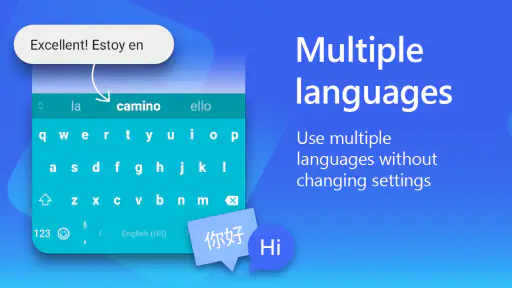
- תומך בהקלדה בכמה שפות ובמעבר ביניהן בלי להחליף מקלדת.
- אפשר להתאים ערכות נושא
- פריסות וגודל מקשים.
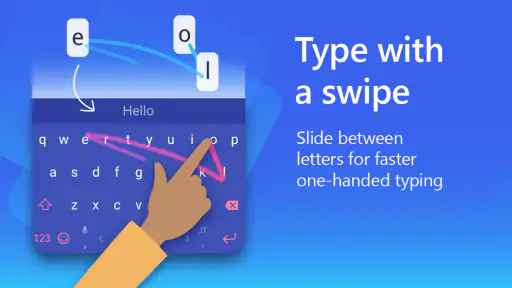
- כולל הקלדה בהחלקה לחיבור מילים במהירות.
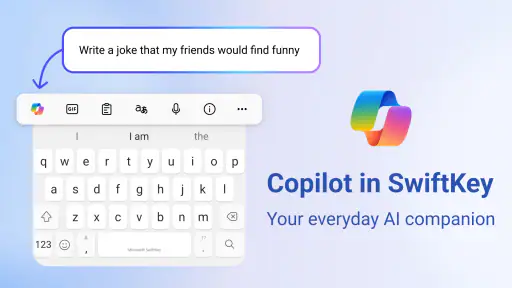
- כלי הבינה המלאכותית מסייעים בניסוח מחדש ובשינוי הטון של טקסטים.
חסרונות
- הצעות המילים עלולות להיות שגויות
- במיוחד בשמות ובמונחים נדירים.
- חלק מתכונות הבינה המלאכותית עשויות לדרוש חשבון Microsoft או חיבור לאינטרנט.
- הגדרות ותכונות רבות עלולות להכביד על מי שמעדיף מקלדת פשוטה.
- הקלדה במספר שפות עשויה לעיתים להוביל לתיקונים אוטומטיים לא רצויים.
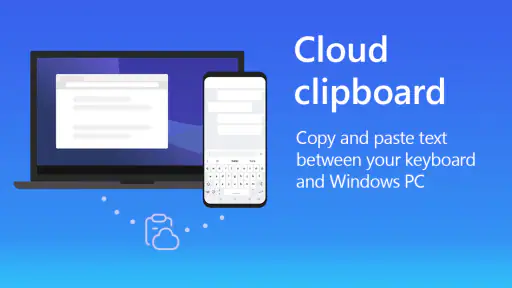
- השימוש בלוח הגזירים ובשירותי ענן עשוי לעורר חששות בנוגע לפרטיות.
 ניתוח מאת Mobexer
מקלדת היא מסוג האפליקציות שמרגישים בעיקר כשהיא מפריעה: תיקון שמחליף מילה חשובה, מעבר מסורבל בין עברית לאנגלית או ניסיון למצוא סימן בזמן שיחה. אחרי שימוש ב־Microsoft SwiftKey AI Keyboard, התרשמתי שהחוזקה שלה אינה רק במראה האישי או בכלי הכתיבה, אלא בכך שהיא מאפשרת להתאים את חוויית ההקלדה להרגלים שלכם. עם זאת, היא דורשת מעט סבלנות בהתחלה, ולא כל תקלה שנראית כמו בעיית מקלדת נובעת ממנה.
כשההקלדה לא מרגישה טבעית
SwiftKey היא אפליקציית התאמה אישית למקלדת, שפותחה בידי SwiftKey. היא מיועדת למי שרוצה יותר ממקלדת ברירת המחדל: אפשרויות לעיצוב, גיפים ומדבקות, ולצדן Copilot וכלי AI. בחנות היא מוצעת בחינם, מסומנת לגיל PEGI 3, והגרסה הנוכחית היא 9.13.17.6. היא מתאימה למכשירי Android מגרסה 8.0 ומעלה.
החיכוך הראשון הוא המעבר עצמו. התקנת אפליקציה אינה תמיד מספיקה כדי להתחיל להקליד בה: צריך לבחור את המקלדת המתאימה בהגדרות המכשיר, ואז לוודא שהיא מופיעה כשעוברים בין שדות טקסט. שמות התפריטים עשויים להשתנות בין מכשירים, ולכן כדאי לחפש בהגדרות את ניהול המקלדות או את שיטת הקלט, במקום להניח שההתקנה הפעילה אותה אוטומטית.
אחרי שמפעילים אותה, ההקלדה עלולה להרגיש אחרת מההרגל הקודם. אם האצבעות כבר מכירות היטב את פריסת המקלדת המובנית, שינוי בגובה, ברווחים או במראה יכול להאט אתכם בתחילה. אני ממליץ להתחיל בפריסה פשוטה, להקליד כמה הודעות רגילות, ורק אחר כך לשנות ערכת נושא או להוסיף קיצורי דרך. כך קל יותר להבחין אם אי הנוחות נובעת מהרגל חדש או מהגדרה מסוימת.
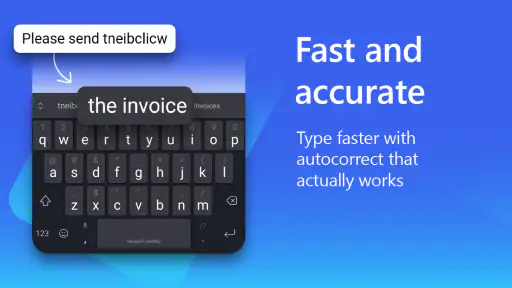
נקודת חיכוך נוספת היא תיקון אוטומטי. מקלדת לומדת דפוסי הקלדה ומנסה להציע תיקונים, אבל שמות, קיצורים, סלנג ומילים בעברית שמשולבות באנגלית אינם תמיד צפויים לה. אם היא מחליפה שוב ושוב מילה מסוימת, כדאי לבדוק את ההצעה לפני שלוחצים על רווח או שולחים הודעה. זה נשמע קטן, אך בהרגל מהיר קל לאשר תיקון שגוי בלי לשים לב.
התחילו בבדיקות פשוטות
כשמקלדת לא מופיעה, הדבר הראשון שכדאי לבדוק הוא אם היא נבחרה כמקלדת הפעילה, ולא רק הותקנה. פתחו שדה טקסט, עברו בין אפשרויות הקלט הזמינות ובחרו ב־SwiftKey. אם היא נעלמה לאחר שינוי בהגדרות, חזרה למסך ניהול המקלדות ובדיקה שהיא עדיין מופעלת הן צעדים סבירים לפני שמסירים ומתקינים מחדש.
אם המקלדת מופיעה אך שפת ההקלדה אינה זו שרציתם, בדקו את השפות והפריסות בהגדרות שלה. אל תניחו שהשפה שמוגדרת בטלפון היא בהכרח השפה הפעילה במקלדת. בשיחה בעברית, למשל, מעבר לפריסה אחרת עלול לגרום להצעות לא מתאימות או לתחושה שהמקלדת אינה מבינה אתכם. מעבר מודע בין הפריסות הוא לעיתים פתרון פשוט יותר משינוי שפת המכשיר כולו.
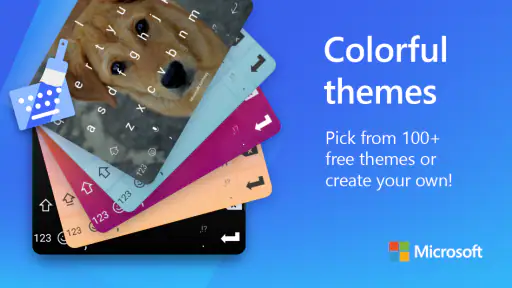
כדאי גם להפריד בין שלושה דברים שקל לערבב: פריסת המקשים, שפת ההקלדה והערכת הנושא. ערכת נושא משנה את המראה, לא את שפת הטקסט. פריסה משפיעה על סידור המקשים, ואילו הגדרות השפה משפיעות על האופן שבו נכתבות ומוצעות מילים. כשמשנים רק את מה שצריך, קל יותר לחזור למצב נוח אם התוצאה אינה מוצאת חן בעיניכם.
ההתאמה האישית היא יתרון, אבל אין צורך להפעיל הכול ביום הראשון. התחילו בהגדרת שפות שאתם באמת משתמשים בהן ובחרו מראה שקל לקרוא. אחר כך אפשר לבדוק את אפשרויות המדבקות והגיפים או להתנסות בכלי Copilot. כך אתם לומדים מה מועיל לכם בלי להפוך את ההגדרה הראשונית לפרויקט בפני עצמו.
להחזיר את השיחה למסלול
אחד השימושים היומיומיים שבהם ההבדלים מורגשים הוא כתיבה תוך כדי תנועה: אתם עונים בעברית, צריכים להוסיף שם של מקום באנגלית, וממשיכים מיד למילה עברית. במצב כזה, שווה לעצור לרגע ולוודא שהפריסה הנכונה פעילה במקום לנסות לתקן כל הצעה שגויה. זהו טיפ מעשי במיוחד למי שמקליד הודעות קצרות, שבהן טעות אחת יכולה לשנות את כל הכוונה.
אם תיקון אוטומטי משנה מילה, נסו לבטל את התיקון או לבחור את המילה שרציתם לפני שאתם ממשיכים במשפט. לאחר מכן שימו לב אם אותה מילה חוזרת להופיע כהצעה. התנהגות עקבית מרמזת שכדאי לבדוק את הגדרות ההקלדה וההצעות, בעוד שטעות חד־פעמית אינה סיבה לשנות את כל המקלדת. בשמות פרטיים או בפרטי כתובת, עדיף לקרוא שוב את הטקסט לפני שליחה.
יש גם דרך נוחה לצמצם עומס: אל תנסו לפתור בעיית הקלדה באמצעות החלפת ערכת נושא או התקנה מחדש. אם המילים יוצאות בשפה הלא נכונה, בדקו פריסה; אם האותיות קטנות מדי, בדקו אפשרויות תצוגה; ואם המקלדת אינה נפתחת, בדקו תחילה את בחירת שיטת הקלט. התאמה ממוקדת חוסכת זמן ומונעת שינויים שאינם קשורים לבעיה.
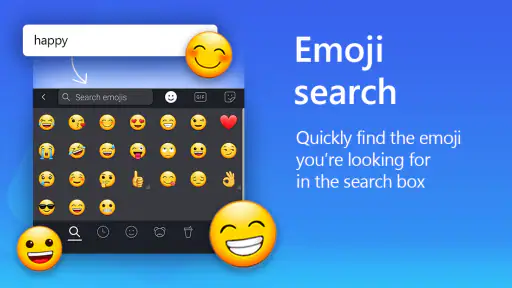
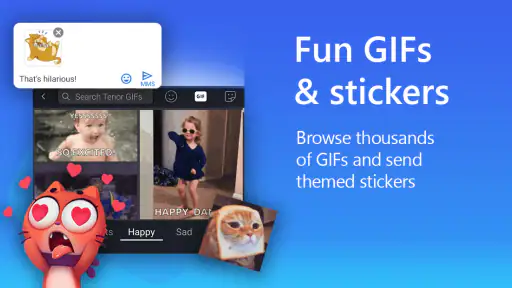
הכלים החזותיים מתאימים לרגעים אחרים. כששיחה נעשית קלילה, גיף או מדבקה יכולים לחסוך ניסוח, אבל הם אינם תחליף לטקסט מדויק בהודעה חשובה. אני רואה בהם תוספת נחמדה למקלדת, לא סיבה לבחור בה לבדה. אם אתם כמעט תמיד כותבים הודעות ענייניות, ייתכן שתשתמשו בהם לעיתים רחוקות ועדיין תעריכו את אפשרויות ההתאמה.
Copilot הוא חלק מהכיוון של האפליקציה, אך לא כל מי שמחפש מקלדת צריך לשלב כלי AI בכל הודעה. כדאי להתייחס אליו כאפשרות נוספת, לא כשלב חובה בתהליך ההקלדה. אם המטרה שלכם היא להקליד במהירות וללא הסחות, אפשר להתמקד במקלדת עצמה ולהשתמש בכלים נוספים רק כשהם עוזרים למשימה מסוימת.
לא כל תקלה מתחילה במקלדת
אם SwiftKey פועלת בשדה טקסט אחד אך לא באחר, ייתכן שההבדל קשור לאפליקציה שבה אתם כותבים או לאופן שבו אותו שדה מקבל טקסט. כדאי לבדוק אם הבעיה חוזרת בכמה אפליקציות לפני שמאשימים את המקלדת. גם תקלה זמנית באפליקציה מסוימת יכולה להיראות כמו כשל כללי, אף שההקלדה במקום אחר עובדת כרגיל.
בדיקה טובה היא לפתוח שדה טקסט פשוט באפליקציה אחרת ולנסות להקליד בו את אותה מילה או לעבור בין אותן שפות. אם הבעיה מופיעה בכל מקום, הגיוני לבדוק את הגדרות המקלדת ואת שיטת הקלט. אם היא מתרחשת רק במקום אחד, התמקדו באותה אפליקציה ובדרך שבה היא מציגה את שדה ההקלדה. ההבחנה הזאת מונעת איפוס מיותר של הגדרות שעובדות היטב בשאר המכשיר.
גם שינוי שנעשה בהגדרות המכשיר עשוי להשפיע על ההקלדה. אם המקלדת פעלה קודם והפסיקה להופיע לאחר עדכון או שינוי בהגדרות, בדקו מחדש את המקלדת שנבחרה ואת השפות הפעילות. אין צורך להתחיל מיד בהסרת האפליקציה: בדיקה מסודרת של הבחירה והפריסה היא צעד בטוח ופשוט יותר.
חשוב להבחין בין בעיית מקלדת לבין בעיית רשת או שירות מקוון. הקלדת טקסט בסיסית אינה זהה לשימוש בכלי שמסתמך על שירותים נוספים, ולכן אם אפשרות מסוימת אינה מגיבה, נסו קודם לבדוק אם שאר פעולות ההקלדה תקינות. אם כן, סביר יותר שהקושי נמצא באותה אפשרות או בחיבור הדרוש לה, ולא בפריסת המקשים כולה.
למי היא מתאימה, ומתי לבחור אחרת
SwiftKey מתאימה במיוחד למי שמקליד הרבה, נע בין שפות, אוהב להתאים את מראה המקלדת או רוצה גישה לגיפים, מדבקות וכלי AI מתוך סביבת ההקלדה. היא יכולה להיות בחירה טובה גם למי שמרגיש שמקלדת ברירת המחדל אינה גמישה מספיק. היתרון אינו קסם שמעלים שגיאות, אלא האפשרות לכוון את סביבת העבודה להרגלים האישיים שלכם.
לעומת מקלדת ברירת המחדל, היא מציעה חוויית התאמה עשירה יותר, אך גם עוד הגדרות להכיר. אם אתם רוצים רק להקליד הודעה קצרה מדי פעם, ואין לכם עניין במראה, בהצעות או בכלים נוספים, המקלדת שכבר מותקנת במכשיר עשויה להיות נוחה יותר. היא חוסכת שלב בחירה והתרגלות, וזה שיקול ממשי למי שמעדיף מינימום שינוי.
גם מי שמקפיד על פריסה קבועה ומקליד בעיקר בשפה אחת לא בהכרח ירוויח מהמעבר. אם המקלדת הנוכחית מדייקת עבורכם, אין סיבה להחליף אותה רק מפני ש־SwiftKey מוכרת. לעומת זאת, מי שמרבה לעבור מעברית לאנגלית, להשתמש בסגנון אישי או לנסות כלי כתיבה עשוי למצוא כאן יותר מה להתאים לעצמו.
יש לה גם מחיר קטן בזמן: עד שמוצאים את ההגדרות הנוחות, ייתכן שתצטרכו לבדוק כמה אפשרויות ולשנות הרגלים. מי שמצפה שהמקלדת תזהה כל שם, קיצור או שילוב שפות בלי תיקונים לא ימצא פתרון מושלם. כדאי לבחון את ההצעות לפני שליחה, בעיקר בהודעות חשובות, ולזכור שגם מקלדת טובה יכולה לפרש טקסט קצר באופן שגוי.
פסק הדין שלי אחרי השימוש
ההיקף של SwiftKey מעיד על כך שהיא הפכה לבחירה נפוצה: יש לה ממוצע של 4.7 מתוך יותר מ־4.6 מיליון דירוגים, וכמיליארד התקנות. היא גם צברה כ־11 אלף ביקורות. הנתונים האלה אינם מבטיחים שהיא תתאים לכל הרגל, אבל הם מראים שמדובר במקלדת מוכרת ורחבת שימוש, ולא בניסיון קטן או נישתי.
היא יצאה ב־22 בספטמבר 2010, והמשיכה להתעדכן עד לגרסה הנוכחית. מבחינתי, הדבר החשוב יותר מהוותק הוא שההחלטה אם להישאר איתה צריכה להתבסס על ההקלדה שלכם: האם קל לכם לעבור בין השפות, האם התיקונים מועילים, והאם אתם באמת משתמשים בהתאמה האישית או בכלים הנוספים.
ההמלצה שלי היא להתקין אותה אם אתם רוצים יותר שליטה במקלדת ומוכנים להשקיע כמה דקות בהגדרת שפות, פריסה ומראה. התחילו בפשטות, בדקו אותה בכמה שיחות ובכמה אפליקציות, ורק אז הוסיפו אפשרויות. אם אתם מעדיפים מקלדת שכבר מוכרת לכם, או שהחלופה המובנית עושה את כל מה שאתם צריכים, אין צורך להחליף רק לשם שינוי.
בסופו של דבר, זו מקלדת שימושית וגמישה, אבל החוויה הטובה ביותר שלה מגיעה מהגדרה שקולה ולא מהפעלת כל אפשרות בבת אחת. כשמקלידים בעיקר הודעות רגילות ורוצים התאמה אישית לצד כלים נוספים, Microsoft SwiftKey בהחלט שווה ניסיון. אם המטרה שלכם היא רק להזין טקסט בלי להתעסק בהגדרות, הבחירה שכבר קיימת בטלפון עשויה להתאים יותר.
שאלות נפוצות
מהו Microsoft SwiftKey AI Keyboard, ומה הוא מציע מעבר למקלדת רגילה?
Microsoft SwiftKey AI Keyboard היא מקלדת לטלפונים שמציעה הקלדה, תיקון אוטומטי וחיזוי מילים, לצד התאמה לסגנון הכתיבה שלכם. היא יכולה ללמוד מהקשרים שבהם אתם משתמשים, להציע מילים וביטויים ולתמוך בשפות רבות. בהתאם לגרסה ולאזור, עשויים להופיע בה גם כלים מבוססי בינה מלאכותית, כגון סיוע בניסוח או שינוי הטון. הזמינות של התכונות עשויה להשתנות בין מכשירים.
האם SwiftKey תומכת בעברית, והאם אפשר להקליד בכמה שפות?
כן, SwiftKey תומכת בעברית, ואפשר להוסיף ולהשתמש בשפות נוספות דרך הגדרות המקלדת. ניתן לעבור בין שפות בזמן ההקלדה, ובמקרים רבים המקלדת מסוגלת לזהות את השפה ולספק הצעות מתאימות. איכות החיזוי והפריסה עשויה להשתנות בהתאם לשפה, לגרסת האפליקציה ולהגדרות שבחרתם. מומלץ לבדוק את השפות הזמינות ולהגדיר את הפריסה הרצויה לאחר התקנת האפליקציה.
האם השימוש ב-Microsoft SwiftKey AI Keyboard כרוך בתשלום או במנוי?
המקלדת הבסיסית זמינה בדרך כלל להורדה ולשימוש ללא תשלום, אך תנאי הזמינות עשויים להשתנות לפי חנות האפליקציות, המדינה והגרסה. חלק מהכלים המתקדמים, ובפרט תכונות AI מסוימות, עשויים להיות כפופים למגבלות, לזכאות לחשבון או לתנאים משתנים. לפני השימוש, כדאי לבדוק את פרטי האפליקציה בחנות ואת התנאים שמוצגים בתוך המקלדת, במיוחד אם מוצעת לכם תכונה בתשלום או גישה מוגבלת.
איזה מידע SwiftKey אוספת, והאם בטוח להקליד באמצעותה סיסמאות ומידע אישי?
מקלדת מקבלת גישה לטקסט שאתם מקלידים כדי להציג תיקונים והצעות, ולכן חשוב לבדוק את הגדרות הפרטיות ואת מדיניות Microsoft לפני ההתקנה. החברה מציינת שהטיפול במידע תלוי בתכונות ובהגדרות שבשימוש, ושאין להשתמש בהצעות AI כדי למסור מידע רגיש שלא לצורך. במכשירים רבים, שדות סיסמה מסומנים כשדות מאובטחים, אך כדאי להימנע מהפעלת שיתוף מידע שאינכם מעוניינים בו ולבדוק את הרשאות האפליקציה.
איך מתקינים ומגדירים את SwiftKey, והאם אפשר לחזור למקלדת הקודמת?
מורידים את Microsoft SwiftKey AI Keyboard מחנות האפליקציות הרשמית, ואז פועלים לפי הוראות ההתקנה כדי להוסיף אותה כמקלדת ולהגדיר אותה כברירת מחדל. במהלך ההגדרה אפשר לבחור שפות, ערכת עיצוב ואפשרויות הקלדה, ובהמשך ניתן לשנות אותן בהגדרות האפליקציה או המכשיר. אפשר לחזור למקלדת הקודמת דרך בורר המקלדות או הגדרות המכשיר, ואם אינכם מעוניינים להשתמש ב-SwiftKey עוד, ניתן להשבית אותה או להסיר אותה.