נגן מוזיקה
4.8מוזיקה ואודיועודכן 7 באוקטובר 2026

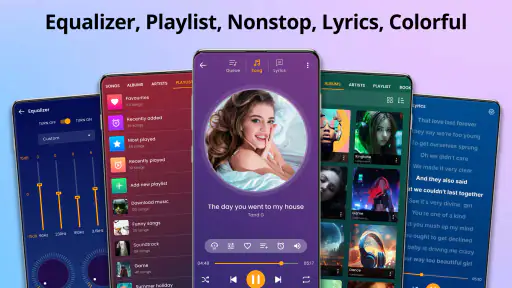
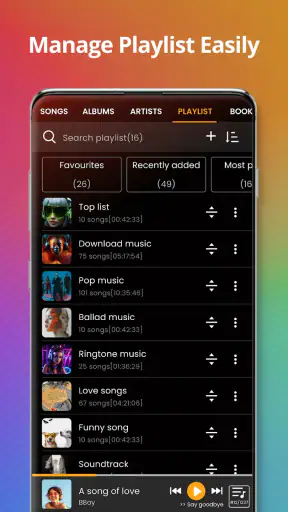
צילומי מסך
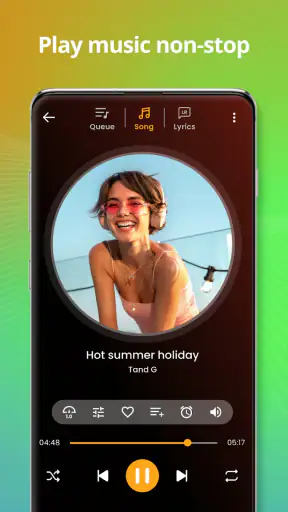
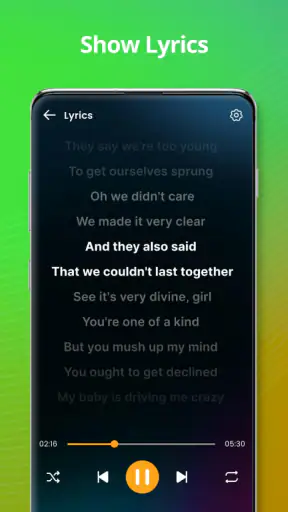
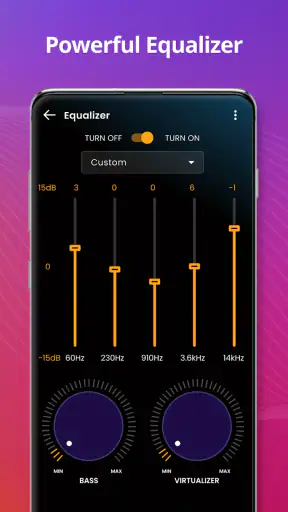
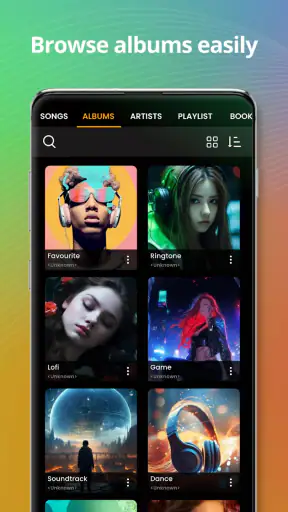
יתרונות
- ממשק פשוט שמקל למצוא שירים ולהתחיל לנגן במהירות.
- תומך בהשמעה ברקע
- כך שאפשר להשתמש באפליקציות אחרות במקביל.
- מאפשר ליצור רשימות השמעה לפי מצב רוח או פעילות.
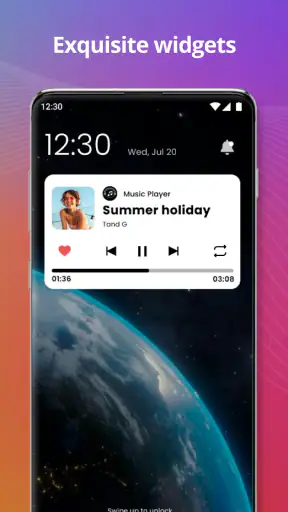
- פקדי הניגון ממסך הנעילה חוסכים פתיחה חוזרת של האפליקציה.
- אפשר לנגן קובצי מוזיקה מקומיים בלי חיבור לאינטרנט.
חסרונות
- הנגן אינו כולל קטלוג מוזיקה מקוון או שירות הזרמה מובנה.
- העיצוב עשוי להרגיש בסיסי לעומת אפליקציות מוזיקה מתקדמות.
- ניהול ספריות גדולות עלול להיות פחות נוח ללא כלי מיון נוספים.
- איכות הצליל תלויה בקובצי המקור ובאוזניות המחוברות.
- תכונות כמו מילים לשירים או סנכרון בין מכשירים עשויות להיות חסרות.
 ניתוח מאת Mobexer
אם יש לכם תיקייה של שירים בטלפון ואתם רוצים פשוט לבחור אלבום ולהאזין, נגן מוזיקה הוא בדיוק מסוג האפליקציות שכדאי לבדוק. נגן מוזיקה מיועד להשמעה של קובצי שמע מקומיים, ולא מנסה להפוך את הטלפון לשירות סטרימינג. בעיניי, היתרון בגישה הזאת הוא התחלה ברורה: פותחים את הנגן, מאתרים מוזיקה שכבר נמצאת במכשיר ומתחילים להאזין.
זהו נגן מוזיקה ואודיו של recorder & smart apps, שמציע גם כלים לעריכת תגיות ולחיתוך שמע. הוא חינמי להורדה, מדורג PEGI 3, ופועל במכשירים עם Android 5.0 ומעלה. הגרסה הנוכחית היא 249.01. אם אתם משתמשים חדשים, אין צורך להתחיל מעריכת קובץ או מהתאמות מסובכות: כדאי קודם לוודא שהמוזיקה שלכם זמינה בטלפון ולמצוא שיר אחד שאתם מכירים.
מה מקבלים כשפותחים את הנגן
האזנה לקבצים שכבר נמצאים אצלכם
הדבר החשוב ביותר להבין הוא ההבדל בין נגן מקומי לבין אפליקציית סטרימינג. כאן נקודת המוצא היא קובצי שמע שנשמרו במכשיר, ולא קטלוג מקוון שממנו בוחרים כל שיר. לכן האפליקציה מתאימה למי שיש לו אוסף שהעביר לטלפון, הוריד כחוק או קיבל ממקור אחר, ורוצה להאזין לו בלי לעבור בין תיקיות בכל פעם.
בשימוש ראשון, כדאי לחשוב על הנגן כספרייה שמארגנת מוזיקה קיימת, ולא כמקום שמספק שירים חדשים. אם פתחתם אותו ואתם לא רואים את האלבום שחיפשתם, הצעד הראשון הוא לבדוק שהקובץ אכן שמור במכשיר ושנמצא במקום שהנגן יכול לזהות. זה חוסך את הציפייה המוטעית שאפליקציה מסוג זה תציע חיפוש של כל שיר באינטרנט.
השם נגן מוזיקה פשוט למדי, וגם השימוש המרכזי ברור: למצוא רצועה, להפעיל אותה ולחזור אליה כשמתחשק. מתוך 100 מיליון התקנות וממוצע של 4.8 על סמך כ־2.1 מיליון דירוגים, ברור שהרבה משתמשים מחפשים פתרון מהסוג הזה. המספרים האלה לא מבטיחים שהממשק יתאים לכל אחד, אבל הם כן מצביעים על כך שמדובר בנגן מוכר ולא בכלי נישתי.
למי הוא מתאים יותר, ולמי פחות
אני רואה בו בחירה הגיונית למי שמעדיף להחזיק מוזיקה מקומית: למשל, מי שמסדר תיקיות של אלבומים, שומע הקלטות שכבר נמצאות בטלפון, או רוצה נגן אחד לשירים שהעביר ממחשב. הוא שימושי גם למי שנוסע למקום שבו קל יותר להסתמך על אוסף מקומי מאשר לחפש תוכן ברשת, כל עוד הקבצים עצמם כבר זמינים במכשיר.
לעומת זאת, אם אתם רוצים לגלות אמנים חדשים, לשמור רשימות שמתעדכנות בין כמה מכשירים או לבחור שיר שאין לכם עדיין, שירות סטרימינג יהיה בדרך כלל פתרון מתאים יותר. גם מי שמצפה לפודקאסטים, לתחנות רדיו או לספריית תוכן מקוונת צריך לבדוק אפשרות אחרת. היתרון של נגן מקומי הוא ישירות; המחיר של הישירות הזאת הוא שהאוסף תלוי במה שכבר נמצא אצלכם.
מתקינים, מאתרים שיר ומגיעים להאזנה הראשונה
הכנה קצרה לפני ההפעלה
כדי להפוך את הפתיחה הראשונה לחלקה, בחרו מראש שיר שאתם יודעים שנמצא בטלפון. אם אפשר, זכרו גם את שם האמן או האלבום. כך תוכלו לבדוק במהירות אם הנגן מזהה את האוסף שלכם, במקום להיתקע בחיפוש כללי ולתהות אם משהו לא עובד. מי שאין לו קובצי מוזיקה שמורים עדיין יכול להתקין את האפליקציה, אבל לא יוכל להעריך את ההשמעה עד שיהיו לו קבצים לנגן.
אחרי ההתקנה, פתחו את האפליקציה וחפשו את הספרייה או את רשימת הרצועות שמוצגת בה. אם מופיעה בקשת גישה לקובצי שמע, קראו אותה והחליטו אם לאשר את הגישה הדרושה כדי שהנגן יוכל לאתר את המוזיקה. אין טעם לתת הרשאה בלי להבין למה היא נדרשת, אבל גם בלי גישה מתאימה לספריית השמע ייתכן שהאוסף לא יוצג כמצופה.
כשהרשימה מופיעה, התחילו משיר יחיד ולא מפעולות ארגון. הפעילו קטע מוכר והקשיבו לו מעט. זהו מבחן פשוט אך מועיל: הוא מוודא שהקובץ נגיש ושההפעלה עצמה עובדת, לפני שמשקיעים זמן בשמות, באלבומים או בכלי העריכה. אם ההאזנה הראשונה מצליחה, כבר השגתם את הדבר המרכזי שלשמו התקנתם את הנגן.
בדיקה של הקובץ לפני שמסדרים את האוסף
אם כמה שירים מופיעים בשם לא ברור או תחת פרטים חסרים, אל תמהרו להסיק שהאפליקציה איבדה אותם. לפעמים מקור הבלבול הוא דווקא המידע ששמור בתוך קובץ השמע. כאן נכנס לתמונה כלי עריכת התגיות: לפני שמשנים שמות של קבצים אחד־אחד, כדאי לבדוק אם ניתן לתקן את פרטי הרצועה דרך התג שלה. זו דרך מסודרת יותר לשפר את זיהוי השיר בספרייה.
הטיפ הזה מועיל במיוחד באוסף שהגיע ממקורות שונים. קבצים שהועתקו בתיקיות נפרדות עלולים להציג מידע לא אחיד, גם כשהמוזיקה עצמה תקינה. אני ממליץ להתחיל בשיר בודד, לתקן את הפרטים שלו ולבדוק אם השינוי הפך את הספרייה לקריאה יותר. כך אפשר להבין את ההשפעה לפני שנוגעים בהרבה קבצים.
שימוש מעשי בכלי חיתוך האודיו
האפשרות לחתוך אודיו מיועדת למקרה שונה מהאזנה רגילה: כשיש קובץ ארוך ורוצים להוציא ממנו קטע קצר. לדוגמה, אפשר להיעזר בה כדי לבחור חלק מסוים מהקלטה אישית לשימוש נפרד. כדאי לעבוד על עותק אם הקובץ חשוב לכם, ולהקשיב לתוצאה לפני שמחליפים או מוחקים משהו. חיתוך הוא שינוי בתוכן, לא רק שינוי באופן שבו הוא מוצג בספרייה.
לא הייתי מתחיל מהכלי הזה אם כל מה שרציתם הוא לשמוע אלבום. קודם כדאי לוודא שהנגן קורא את הקבצים ומסדר אותם באופן שנוח לכם. עריכת שמע מוסיפה ערך רק כשיש משימה מוגדרת, והיא עלולה להרגיש מיותרת למי שמחפש אפליקציה פשוטה ללחיצה על פליי.
בלבולים נפוצים והדרך לפתור אותם
למה שיר לא מופיע ברשימה?
כשהרצועה חסרה, בדקו קודם את המיקום שלה: האם היא באמת שמורה בטלפון, או רק מופיעה באפליקציה אחרת או בשירות ענן? לאחר מכן בדקו אם הקובץ נמצא בתיקייה שבה אתם מצפים למצוא אותו, ואם פרטי הקובץ מאפשרים לזהות אותו. זו סדר בדיקות יעיל יותר מהתקנה מחדש, משום שהוא מפריד בין בעיית קובץ, בעיית ארגון ובעיית גישה.
אם הנגן מציג את השיר אך שמו לא ברור, נסו לזהות אם הבעיה היא בתגיות ולא בתוכן. אם הוא אינו מופיע בכלל, התחילו ממיקום הקובץ ומהגישה לספריית השמע. ההבחנה הזאת חוסכת ניסיונות אקראיים: תגיות משפיעות על אופן הצגת המידע, ואילו קובץ שאינו נגיש לא יופיע רק מפני ששיניתם את שם השיר.
האם צריך לשלם כדי להתחיל להאזין?
האפליקציה מוצעת בחינם, ויש בה רכישות בתוך האפליקציה שמחירן 22.90 ₪ לפריט. אפשר להתחיל בבדיקה של ההשמעה ושל ארגון האוסף בלי להפוך רכישה לצעד הראשון. אם נתקלתם באפשרות בתשלום, עצרו ובדקו מה היא כוללת והאם היא רלוונטית לכם, במקום להניח שהיא נדרשת להפעלה בסיסית של קובץ מקומי.
זו נקודה חשובה למי שמתקין נגן רק כדי לפתוח שירים שכבר שמורים אצלו. תחילה בדקו אם הספרייה והפעולות שאתם צריכים זמינות בחינם. אם בהמשך תופיע סיבה ממשית לשקול רכישה, תוכלו להחליט לפי השימוש שלכם ולא מתוך לחץ להשלים התקנה.
מה לעשות כשהממשק מרגיש עמוס יותר מהצורך
נגן שמציע גם תגיות וגם חיתוך שמע עשוי להציג יותר אפשרויות מנגן בסיסי. אם אתם רוצים רק להאזין, התעלמו בתחילה מכלי העריכה והישארו במסך הספרייה. אני מעדיף להכיר קודם את הדרך הקצרה לשיר: למצוא אותו, להפעיל אותו ולוודא שהוא נוח להמשך האזנה. רק אחר כך כדאי לבדוק תכונות נוספות, אחת בכל פעם.
אם השימוש שלכם מוגבל לנגיעה במסך ולהשמעה של כמה קבצים, נגן פשוט יותר עשוי להרגיש קליל יותר. מצד שני, אם אתם מתמודדים עם שמות לא מסודרים או רוצים להוציא קטע מתוך שמע ארוך, הכלים הנוספים כאן עשויים לחסוך מעבר לאפליקציה נפרדת. הבחירה תלויה במשימה, לא במספר האפשרויות.
הצעד הבא: להפוך את ההאזנה להרגל נוח
תרחיש יומיומי שבו הנגן מועיל
נניח שהעברתם לטלפון אוסף של שירים לנסיעה, ובבוקר אתם רוצים למצוא במהירות אלבום מסוים. התחילו בחיפוש מתוך הספרייה, הפעילו רצועה מוכרת, ורק אם פרטי האלבום מבולבלים עברו לעריכת תגיות. כך לא תבזבזו את זמן ההמתנה על תיקון כל האוסף, ותוכלו לטפל בפרטים רק כשיש בהם צורך ממשי.
תרחיש אחר הוא הקלטה ארוכה שאתם רוצים לשמור ממנה קטע קצר. במקרה כזה, התחילו בזיהוי הקובץ הנכון, בצעו את החיתוך בזהירות והאזינו לתוצאה לפני שתמשיכו. ההפרדה בין השימושים האלה חשובה: ספריית הנגן נועדה לגלות ולהשמיע את מה שכבר שמור, בעוד כלי החיתוך מתאים לעבודה נקודתית עם שמע.
מה כדאי לבדוק אחרי ההאזנה הראשונה
אחרי שהצלחתם להפעיל שיר, בדקו אם דרך הצגת האוסף מתאימה להרגל שלכם. אם אתם זוכרים מוזיקה לפי אלבום, ודאו שפרטי האלבום קריאים; אם אתם מחפשים לפי שם אמן, שימו לב אם השמות מופיעים באופן עקבי. במקום לשנות הכול מראש, התחילו בפרט אחד שמפריע לכם והשתמשו בעריכת התגיות רק אם היא פותרת בעיה אמיתית.
מי שמחזיק ספרייה גדולה כדאי לו לשמור על שגרה פשוטה: לוודא שהקבצים נמצאים בתיקיות ברורות ולתקן תגיות של רצועות בעייתיות כשהן מפריעות לחיפוש. זה לא דורש להפוך את הטלפון לפרויקט ארגון. המטרה היא להגיע מהר יותר למוזיקה, ולא להוציא זמן רב על סידור שאינכם צריכים.
השורה התחתונה שלי
נגן מוזיקה מתאים במיוחד למי שכבר מחזיק קובצי שמע ורוצה דרך ישירה להאזין להם, עם אפשרות לטפל בתגיות ולחתוך אודיו כשיש בכך צורך. הוא פחות מתאים למי שמצפה לקטלוג סטרימינג, להמלצות או למוזיקה שאינה נמצאת במכשיר. ההבחנה הזאת היא הדבר החשוב ביותר לפני ההתקנה: האפליקציה יכולה לנגן ולארגן את האוסף שלכם, אבל אינה תחליף לשירות שמספק אותו.
אם אתם משתמשים בפעם הראשונה, המסלול שלי פשוט: התקינו, אפשרו גישה לקובצי שמע כשנדרש, מצאו שיר שאתם מכירים והפעילו אותו. אחר כך בדקו אם פרטי האוסף מסודרים, ורק אז נסו את כלי העריכה. כשמתחילים כך, קל לדעת אם הנגן מתאים לצורך שלכם בלי להסתבך באפשרויות שלא נדרשות כרגע. עם יותר מ־1.6 אלף ביקורות וממוצע דירוג גבוה, יש לו קהל רחב; ההחלטה האישית עדיין תלויה בשאלה אם אתם מחפשים נגן לקבצים שלכם או שירות שמביא מוזיקה חדשה.
שאלות נפוצות
מה אפשר לעשות באמצעות נגן מוזיקה?
נגן מוזיקה מאפשר להשמיע קובצי שמע מהמכשיר ולנהל אותם במקום אחד. בהתאם לאפליקציה, אפשר לדפדף לפי שירים, אלבומים, אמנים או תיקיות, ליצור רשימות השמעה, לערבב שירים ולחזור על רצועה. כדאי לבדוק בעמוד ההורדה אילו פורמטים ותכונות נתמכים, משום שהאפשרויות עשויות להשתנות בין נגנים ובין גרסאות.
האם נגן מוזיקה עובד ללא חיבור לאינטרנט?
נגנים רבים מסוגלים להשמיע קובצי מוזיקה שכבר שמורים בטלפון גם בלי חיבור לאינטרנט, ולכן הם יכולים להתאים לנסיעות או למקומות עם קליטה חלשה. עם זאת, שירותים מקוונים, חיפוש מוזיקה בענן או הורדת שירים עשויים לדרוש חיבור. לפני ההתקנה כדאי לברר אם האפליקציה מתמקדת בקבצים מקומיים או כוללת גם שירותי סטרימינג.
אילו הרשאות נגן מוזיקה עשוי לבקש, והאם הן נחוצות?
כדי להציג ולהשמיע שירים המאוחסנים במכשיר, נגן מוזיקה עשוי לבקש גישה לקובצי שמע או למדיה. הרשאות נוספות, כגון גישה להתראות או למכשירי Bluetooth, עשויות לאפשר שליטה בהשמעה או חיבור לאוזניות ולרמקולים. מומלץ לעיין בבקשות ההרשאה בעת ההתקנה ולאשר רק גישה שנראית קשורה לתכונות שבהן רוצים להשתמש.
האם אפשר להשתמש בנגן מוזיקה בזמן שימוש באפליקציות אחרות או כשהמסך כבוי?
ברוב נגני המוזיקה ניתן להמשיך להאזין לאחר מעבר לאפליקציה אחרת, ובדרך כלל גם כשהמסך כבוי. לעיתים מופיעים כפתורי השהיה, דילוג ושליטה בעוצמה במסך הנעילה או באזור ההתראות. ההתנהגות המדויקת תלויה באפליקציה ובהגדרות חיסכון בסוללה של המכשיר, ולכן כדאי לבדוק שההשמעה ברקע מופעלת אם היא נעצרת.
האם נגן מוזיקה הוא בחינם, והאם הוא מציג פרסומות או מציע רכישות?
המחיר ותנאי השימוש משתנים בין אפליקציות: יש נגנים חינמיים, יש כאלה שמציגים פרסומות, ויש כאלה שמציעים רכישה חד־פעמית או מנוי להסרתן ולפתיחת תכונות נוספות. גם נגן שמוצע ללא תשלום עשוי לכלול רכישות בתוך האפליקציה. לפני ההורדה מומלץ לבדוק את פרטי המחיר, הפרסומות והרכישות בעמוד האפליקציה בחנות.