Oticon Companion
4.1רפואהעודכן 7 באוקטובר 2026

צילומי מסך
יתרונות
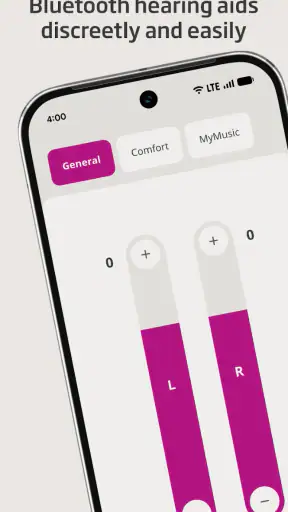
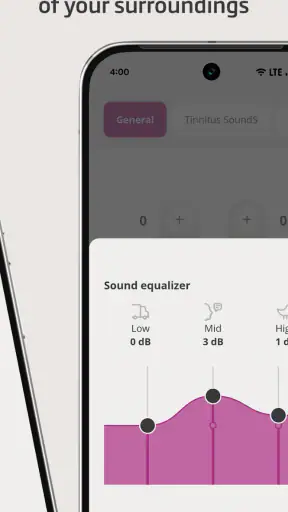
- מאפשר להתאים את עוצמת הקול וההגדרות של מכשירי השמיעה ישירות מהטלפון.
- כולל מדריכים וטיפים שיכולים לסייע בשימוש יומיומי במכשירי השמיעה.
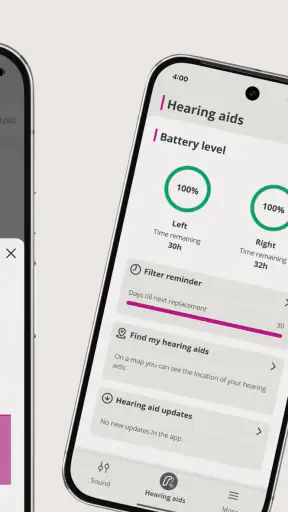
- אפשר לבדוק את מצב הסוללה של מכשירי שמיעה תואמים.
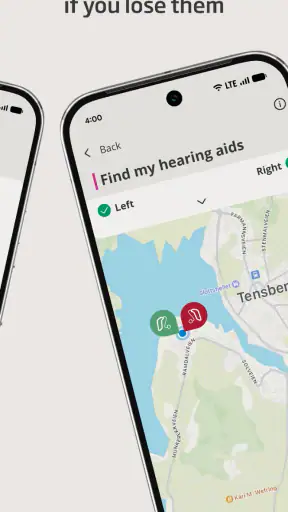
- מסייע באיתור מכשיר שמיעה שאבד באמצעות הצגת המיקום האחרון הידוע.
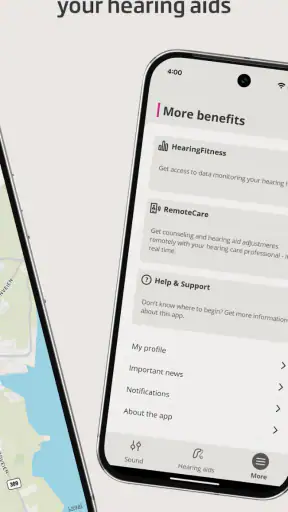
- ממשק האפליקציה מרכז שליטה ותמיכה במקום אחד.
חסרונות
- התכונות הזמינות תלויות בדגם מכשיר השמיעה ובתאימות שלו לאפליקציה.
- נדרש חיבור Bluetooth יציב כדי לשלוט במכשירים ולשנות הגדרות.
- שימוש תכוף בחיבור אלחוטי עלול להשפיע על צריכת הסוללה של הטלפון.
- הגדרת האפליקציה והצימוד עשויים לדרוש סיוע או היכרות עם הטלפון.
- איתור מכשיר שאבד עשוי להיות מוגבל למיקום האחרון שבו היה מחובר לטלפון.
 ניתוח מאת Mobexer
כשמשתמשים במכשירי שמיעה לאורך היום, הטלפון יכול להיות הרבה יותר משלט רחוק קטן: הוא המקום שממנו בודקים את החיבור, משנים הגדרות ונעזרים בהתאמות בלי למשש את המכשיר עצמו. Oticon Companion מיועדת בדיוק למפגש הזה בין מכשירי שמיעה לסמארטפון. בעיניי, הערך שלה נמדד פחות בכמות התפריטים ויותר בשאלה אם קל לבצע שינוי קטן, בזמן הנכון, בלי להפוך את ההתעסקות בטכנולוגיה למשימה בפני עצמה.
החיבור הוא חלק מהחוויה, לא פרט טכני
האפליקציה של Oticon A/S היא כלי רפואי חינמי לבעלי מכשירי שמיעה של החברה. היא אינה תחליף לבדיקת שמיעה או להתאמה מקצועית; התפקיד המעשי שלה הוא להעמיד שליטה יומיומית בטלפון. מי שכבר רגיל להשתמש בסמארטפון ימצא כאן דרך טבעית יותר לנהל את המכשירים מאשר לחפש כפתורים זעירים או להסתמך על שלט נפרד.
עם זאת, חשוב לחשוב על החיבור כחלק מהשימוש ולא כהנחה מובנת מאליה. ברגע שבו הטלפון אינו מזהה מכשיר, או כשהקישוריות אינה יציבה, היתרון של שליטה מהירה נעלם עד שמחזירים את הקשר. לכן כדאי להקדיש מעט תשומת לב לזיווג הראשוני ולוודא שהטלפון והמכשירים מתקשרים לפני שיוצאים לסידורים או נכנסים לשיחה חשובה.
ההבחנה הזאת חשובה במיוחד למי שמצפה שאפליקציה תפתור בעיות שמיעה בעצמה. Companion נותנת ממשק לשליטה במכשירים, אך שינוי דרך הטלפון אינו תחליף לייעוץ של קלינאי תקשורת או להתאמה מחדש כאשר הצליל אינו נוח. אני רואה בה שכבת נוחות מעל מכשירי השמיעה, ולא פתרון עצמאי לכל קושי בשמיעה.
מה קורה כשהטלפון לא נמצא לידכם
היתרון של שליטה מהטלפון בולט כאשר הוא בהישג יד, אבל ההרגל הזה גם יוצר תלות מסוימת במכשיר ובקישוריות. אם אתם יוצאים בלי הטלפון, אל תבנו על כך שתוכלו לבצע את אותן פעולות דרך האפליקציה. כדאי ללמוד מראש כיצד לתפעל את מכשירי השמיעה עצמם ולשמור דרך חלופית לשינוי בסיסי, בהתאם לדגם ולהדרכה שקיבלתם.
גם בבית, שווה להימנע מהמתנה לרגע שבו צריך שינוי דחוף כדי לברר אם הכול מחובר. בדיקה קצרה בתחילת היום יכולה לחסוך חיפוש מבולבל דווקא כשמתחילה שיחה או כשהסביבה נעשית רועשת. זאת אינה דרישה מיוחדת של האפליקציה, אלא שגרת שימוש הגיונית לכל כלי שמתווך בין טלפון למכשיר שמיעה.
בדרך, בבית ובמפגש עם אנשים
דמיינו יום רגיל: אתם יוצאים מהבית, נכנסים לחנות הומה, ואחר כך יושבים לדבר עם בן משפחה במקום שקט יותר. במעבר כזה, האפשרות לגשת להגדרות דרך הטלפון עשויה להיות נוחה יותר מאשר לעצור ולנסות לכוון מכשיר קטן באוזן. הנקודה המעשית היא שהשינוי נעשה דרך ממשק מוכר, בזמן שאתם כבר מחזיקים את הטלפון ממילא.
במקומות ציבוריים יש גם עניין של דיסקרטיות. במקום להוציא את מכשיר השמיעה ולגעת בו, אפשר להשתמש בטלפון באופן שנראה כמו בדיקה רגילה של המסך. זה לא מבטיח שכל התאמה תהיה מתאימה לכל מצב, אבל הוא עשוי להפוך את הפעולה לפחות מורגשת ולתת למשתמש תחושת שליטה נוחה יותר.
בנסיעה או בהליכה, אני ממליץ לא להתחיל לחפש תפריטים תוך כדי תנועה. עדיף לעצור במקום בטוח, לפתוח את האפליקציה ולבדוק מה מחובר לפני שמבצעים שינוי. ההמלצה פשוטה, אך היא מונעת מצב שבו תשומת הלב מתחלקת בין המסך, הדרך והצליל. אם אתם תלויים בטלפון לשיחות, ניווט או הודעות, תכננו גם את השימוש באפליקציה סביב אותם צרכים ולא במקומם.
בבית, לעומת זאת, אפשר לבדוק בנחת אם שינוי מסוים משפר את הנוחות לאורך זמן. במקום לשנות כמה דברים בבת אחת, נסו לבצע שינוי אחד ואז להקשיב בסביבה מוכרת. כך קל יותר להבין אם ההבדל עזר, ואם לא — לחזור להתנהגות קודמת בלי לנחש איזו התאמה גרמה לתוצאה. זו דרך זהירה במיוחד למי שרק מתחיל להכיר את האפשרויות של שליטה בטלפון.
כשמשהו לא מתחבר: דרך התאוששות רגועה
אם האפליקציה אינה מזהה את מכשירי השמיעה, לא הייתי מתחיל בשינויים אקראיים בתוך ההגדרות. ראשית כדאי לבדוק שהמכשירים פועלים, שהטלפון נמצא בקרבתם ושקישוריות Bluetooth פעילה. לאחר מכן אפשר לסגור ולפתוח את האפליקציה ולבדוק אם החיבור חוזר. צעדים בסיסיים כאלה עוזרים להפריד בין תקלה רגעית לבין בעיה שדורשת תמיכה.
אם עדיין אין חיבור, הימנעו ממחיקה או מאיפוס של צימוד לפני שאתם בטוחים שתוכלו להשלים אותו מחדש. פעולה כזאת עלולה להוסיף טרחה, במיוחד אם אתם לא זוכרים את שלבי ההגדרה או שאין לידכם את הוראות השימוש. במקרה של קושי מתמשך, התמיכה של Oticon או איש המקצוע שמכיר את מכשירי השמיעה שלכם הם כתובת הגיונית יותר מניחושים.
עוד נקודה שכדאי לזכור היא שהאפליקציה אינה הדרך היחידה לקבל עזרה כשיש בעיית שמיעה או תקלה במכשיר. אם הצליל השתנה באופן שמדאיג אתכם, אל תנסו לפתור הכול באמצעות עוד ועוד התאמות בטלפון. השתמשו באפליקציה לשליטה שוטפת, אבל פנו לאיש מקצוע כאשר השאלה היא התאמה, תקינות או נוחות שמיעה ולא רק חיבור בין שני מכשירים.
התרגלות מראש יכולה להקל על התאוששות. כשיש לכם זמן, למדו היכן בטלפון בודקים את חיבור ה-Bluetooth ואיך חוזרים למסך השליטה. כך, אם החיבור נופל מחוץ לבית, לא תצטרכו ללמוד את כל התהליך בלחץ. מי שמעדיף מינימום התעסקות יכול גם לקבוע לעצמו כלל: לבצע בדיקה לפני יציאה, ולא לפתוח הגדרות בכל פעם שהסביבה משתנה.
שימוש מושכל בטלפון ובמידע
מכיוון שמדובר באפליקציה שמתקשרת עם מכשירי שמיעה, טבעי שמשתמשים ירצו לדעת אילו נתונים היא משתמשת בהם. אני ממליץ לבדוק את מסכי ההרשאות והפרטיות בחנות ובטלפון לפני ההתקנה, ולהעניק הרשאות רק כשהמטרה ברורה לכם. חשוב גם לזכור ששליטה מקומית דרך הטלפון אינה אומרת כשלעצמה שהאפליקציה אינה משתמשת ברשת; אל תניחו דבר על אופן הטיפול במידע בלי לעיין במדיניות העדכנית.
גישה זהירה לא מחייבת לוותר על הנוחות. אפשר להשאיר את האפליקציה זמינה לשימוש כשצריך, לעדכן אותה דרך חנות האפליקציות ולבדוק מדי פעם שהגדרות הפרטיות בטלפון עדיין מתאימות לכם. אם אתם חולקים טלפון עם אדם אחר, כדאי גם לחשוב מי יכול לפתוח את האפליקציה ולשנות הגדרות של מכשירי השמיעה.
בנסיעות, כדאי להביא בחשבון שטלפון עלול להתרוקן או להיות לא זמין בדיוק כשצריך אותו. לכן אל תבנו את כל שגרת השימוש במכשירי השמיעה על המסך. שמרו על הרגלי הפעלה שאתם מכירים, וודאו שאתם יודעים מה לעשות בלי לבצע התאמה דרך האפליקציה. זו אינה חולשה ייחודית ל-Companion, אלא פשרה טבעית כשמוסיפים שכבת שליטה דיגיטלית.
למי היא מתאימה, ומה כדאי לבדוק מראש
היישום מתאים בעיקר למי שמשתמש במכשירי שמיעה של Oticon ורוצה שליטה נוחה דרך הטלפון. אם אתם כבר נושאים סמארטפון לאורך היום, קל להבין את המשיכה: אין צורך לחפש שלט נפרד, והגישה להגדרות נעשית במקום שכבר נמצא איתכם. הוא עשוי להתאים גם למי שמעדיף לבצע שינוי דיסקרטי במסעדה או במפגש חברתי.
לעומת זאת, מי שמעדיף להימנע מאפליקציות, מתקשה להשתמש במסך מגע או רוצה שכל התפעול יהיה עצמאי מהטלפון עשוי להעדיף שימוש בפקדים שעל מכשירי השמיעה או לקבל הדרכה על חלופה מתאימה. וגם אם יש לכם מכשיר Oticon, כדאי לוודא שהדגם והטלפון שלכם תואמים לפני שמסתמכים על האפליקציה. היא מיועדת למכשירי החברה, ולא לשמש שלט אוניברסלי לכל מותג.
גרסה 1.8.0 דורשת מערכת הפעלה 8.0 ומעלה. האפליקציה מדורגת PEGI 3, כלומר מתאימה לכל הגילים מבחינת דירוג התוכן. בחנות היא מוצגת עם ממוצע של 4.1 מתוך 5, סביב 20 אלף דירוגים, ויותר ממיליון התקנות. אלה נתונים שמעידים על שימוש רחב, אבל ההחלטה שלכם צריכה להתבסס בעיקר על התאימות למכשיר השמיעה ועל הנכונות לנהל את השליטה דרך הטלפון.
מול חלופות כמו כפתורי המכשיר או שלט ייעודי, Companion מציעה יתרון ברור בנגישות למסך שכבר מוכר לכם, אך היא מוסיפה שלב: צריך טלפון טעון, חיבור פעיל והרגל לפתוח את האפליקציה. כפתור פיזי עשוי להיות מהיר יותר לשינוי פשוט, במיוחד למי שמתקשה במסכים קטנים; האפליקציה נוחה יותר למי שמעדיף לראות ולנהל את ההגדרות דרך ממשק טלפוני. הבחירה הטובה תלויה בדרך שבה אתם באמת משתמשים במכשירים, ולא רק במה שנראה נוח בזמן ההתקנה.
השורה התחתונה על הנוחות והקישוריות
Oticon Companion היא כלי מעשי למשתמשי מכשירי השמיעה של Oticon שרוצים שהטלפון ישמש נקודת שליטה נוחה ודיסקרטית. היא מעניינת במיוחד למי שמבצע התאמות קטנות במהלך היום ומעדיף לא להתעסק ישירות במכשיר שעל האוזן. מנגד, החוויה תלויה בכך שהטלפון והאביזרים יהיו מחוברים, ולכן חשוב לא להפוך אותה לדרך היחידה שבה אתם יודעים לתפעל את מכשירי השמיעה.
העצה שלי היא להתקין אותה רק אחרי שבודקים תאימות, להשלים את החיבור בבית ולא בלחץ, ואז להתנסות בשינוי אחד בכל פעם. אם אתם משתמשי Oticon שמרגישים בנוח עם סמארטפון, זו תוספת הגיונית לשגרה. אם אתם רוצים פתרון שעובד בלי טלפון או שהמכשיר שלכם אינו של Oticon, עדיף לבדוק חלופה שמתאימה לצורך הזה במקום לצפות ש-Companion תעשה את הכול.
שאלות נפוצות
מהי אפליקציית Oticon Companion ולמי היא מיועדת?
Oticon Companion היא אפליקציה לנייד שנועדה לסייע למשתמשים במכשירי שמיעה תואמים של Oticon לנהל חלק מההגדרות ולקבל תמיכה יומיומית. בהתאם לדגם המכשיר, אפשר להשתמש בה כדי לשנות את עוצמת הקול, לעבור בין תוכניות האזנה ולבדוק מידע שימושי. היא אינה תחליף למכשירי שמיעה או לייעוץ של קלינאי תקשורת; לפני ההורדה כדאי לוודא שדגם המכשיר והטלפון שלכם נתמכים.
האם Oticon Companion עובדת עם כל מכשירי השמיעה של Oticon?
לא בהכרח. התאימות תלויה בדגם מכשיר השמיעה, בגרסת התוכנה שלו ובטלפון שעליו מותקנת האפליקציה. גם במכשיר תואם, ייתכן שחלק מהאפשרויות יהיו זמינות רק בדגמים מסוימים או לאחר עדכון תוכנה. מומלץ לבדוק את רשימת התאימות העדכנית של Oticon ואת דרישות מערכת ההפעלה בחנות האפליקציות לפני ההתקנה. אם אינכם בטוחים, קלינאי התקשורת או מרכז השירות יכולים לעזור לזהות את הדגם.
אילו פעולות אפשר לבצע באמצעות האפליקציה?
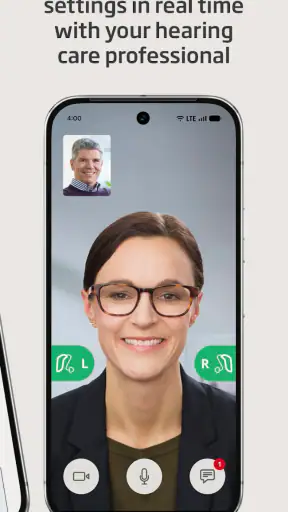
האפשרויות משתנות לפי מכשירי השמיעה, אך Oticon Companion עשויה לאפשר שליטה בעוצמת הקול, בחירת תוכנית האזנה, בדיקת מצב הסוללה או קבלת מידע על המכשירים. בדגמים ובאזורים נתמכים עשויות להופיע גם אפשרויות נוספות, כגון תמיכה מרחוק או חיבור לשירותי איתור. האפליקציה אינה מבטיחה שכל התכונות יהיו זמינות אצל כל משתמש, ולכן כדאי לבדוק מה מופיע לאחר הצימוד ולבחון את הוראות היצרן.
איך מחברים את מכשירי השמיעה לאפליקציית Oticon Companion?
כדי להתחיל, מתקינים את האפליקציה מחנות האפליקציות הרשמית ומפעילים Bluetooth בטלפון. לאחר מכן פועלים לפי הוראות החיבור שמוצגות באפליקציה; לעיתים צריך להכניס את מכשירי השמיעה למצב צימוד או להפעילם מחדש. שמות התפריטים והשלבים המדויקים עשויים להשתנות בין דגמים ובין Android ל‑iOS. אם החיבור נכשל, כדאי לוודא שהמכשירים טעונים, שהאפליקציה מעודכנת ושאין צימוד ישן שמפריע.
האם Oticon Companion חינמית, והאם נדרש חיבור לאינטרנט?
את האפליקציה ניתן בדרך כלל להוריד ללא תשלום, אך זמינותה, תנאי השימוש והתכונות עשויים להשתנות לפי מדינה, דגם מכשיר וגרסת האפליקציה. שליטה מקומית במכשירי שמיעה עשויה להסתמך בעיקר על Bluetooth, בעוד שתכונות מסוימות, כגון תמיכה מקוונת או עדכונים, עשויות לדרוש חיבור לאינטרנט. כדאי לבדוק את פרטי האפליקציה בחנות הרשמית ואת מדיניות הפרטיות של Oticon, במיוחד אם מתבקשת הרשאה למידע אישי או למיקום.