Remote for Smart Samsung TV
3.7נדל"ן ועיצוב פניםעודכן 7 באוקטובר 2026
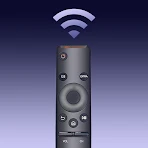
צילומי מסך
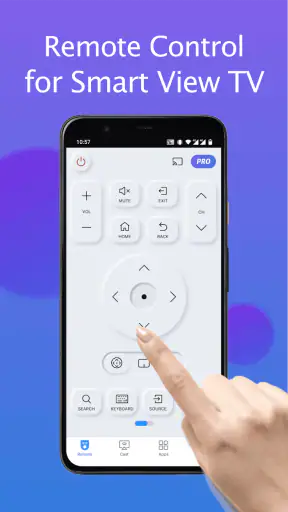
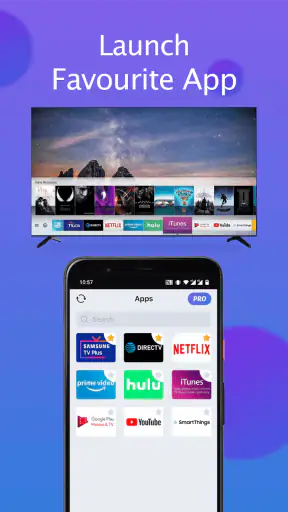
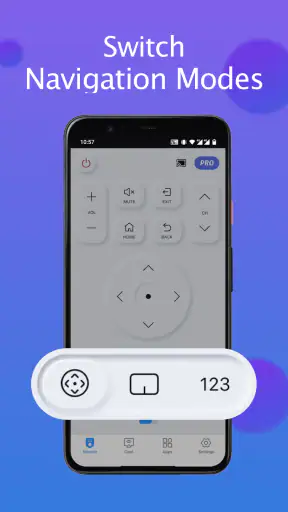
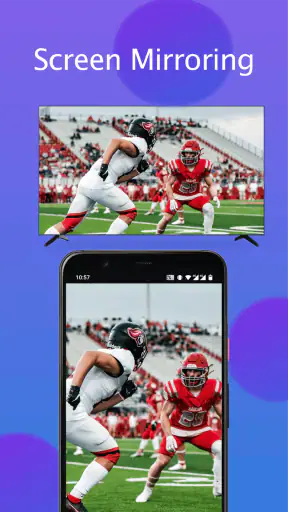
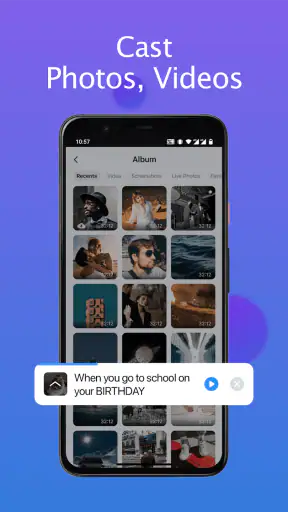
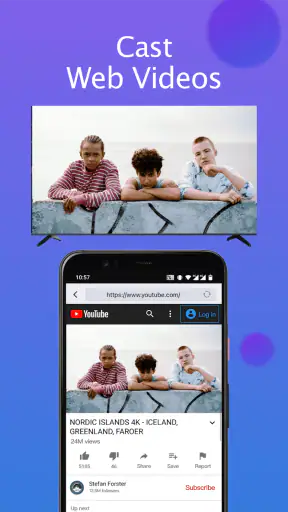
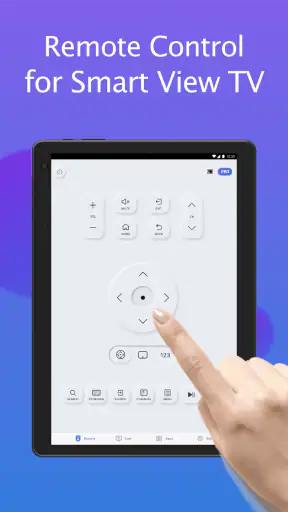
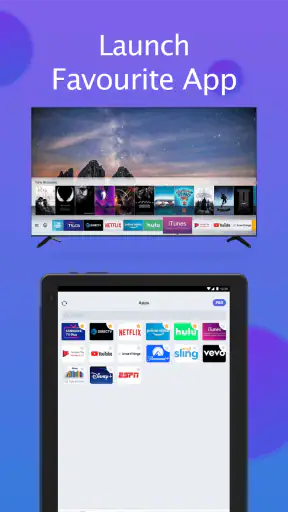
יתרונות
- מאפשר שליטה בטלוויזיה מהטלפון
- בלי לחפש את השלט הפיזי.
- מקל על הקלדת טקסט וחיפוש תכנים באמצעות מקלדת הטלפון.
- השימוש נוח במיוחד כשהטלפון כבר נמצא בהישג יד.
- עשוי לרכז פעולות בסיסיות של הטלוויזיה בממשק אחד.
- פתרון שימושי כששלט הטלוויזיה אבד או שהסוללות התרוקנו.
חסרונות
- הפעולה תלויה בחיבור תקין של הטלוויזיה והטלפון לאותה רשת.
- התאימות עשויה להשתנות בהתאם לדגם הטלוויזיה ולשנת הייצור.
- חלק מהיכולות עשויות לדרוש הרשאות או הגדרות רשת נוספות.
- הטלפון אינו מחליף תמיד את כל הכפתורים והפעולות שבשלט המקורי.
- פרסומות או רכישות בתוך האפליקציה עלולות להפריע לשימוש.
 ניתוח מאת Mobexer
כשאני משתמש בטלפון כשלט לטלוויזיית Samsung SmartThings, אני רוצה בעיקר דבר אחד: שהפעולה תהיה פשוטה מספיק כדי שלא אצטרך לחפש את השלט הפיזי בכל פעם. Remote for Smart Samsung TV מציעה בדיוק את הרעיון הזה — להפוך את הטלפון לשלט חלופי לטלוויזיה תואמת. היא יכולה להיות שימושית במיוחד בסלון משותף, כשהשלט נעלם בין הכריות, או כשנוח יותר להקיש על המסך מאשר לגשת לשולחן.
חשוב להיכנס אליה עם ציפיות נכונות: זו אפליקציית שלט, לא מערכת לניהול הבית ולא תחליף מובטח לכל דגם של טלוויזיה. המפתח הוא התאמה בין הטלוויזיה, החיבור והפעולות שחשובות לכם ביום־יום. אם רוצים בעיקר לשלוט בצפייה הרגילה בלי להסתבך, היא עשויה להתאים; אם מצפים לשליטה אוניברסלית בכל מכשיר או לכל פונקציה, כדאי לבדוק מראש אם דרך השליטה הזו מספיקה לכם.
מתחילים בשליטה פשוטה ובודקים את ההתאמה
בפעם הראשונה, כדאי להתייחס להגדרה כמו לבדיקת חיבור ולא להניח שהכול יעבוד מיד. הטלפון והטלוויזיה צריכים להיות במצב שמאפשר לאפליקציה למצוא את הטלוויזיה ולתקשר איתה. לאחר שמחברים ביניהם, בדקו תחילה את הפעולות הבסיסיות שבהן אתם משתמשים באמת, כמו ניווט בתפריטים ושינוי עוצמת הקול. כך אפשר לגלות מוקדם אם החיבור יציב ואם השלט מתאים להרגלי הצפייה שלכם.
אם הטלוויזיה אינה מופיעה, לא כדאי ללחוץ שוב ושוב על כפתורים בתקווה שהבעיה תסתדר. בדקו שהטלוויזיה דולקת, שהטלפון מחובר לרשת הביתית הנכונה, ושאין מעבר בין רשתות או נקודות גישה שמפריד ביניהם. אלה צעדי בדיקה כלליים לחיבור בין מכשירים באותה רשת, ולא הבטחה שכל בעיית זיהוי תיפתר כך. אם אתם משתמשים ברשת אורחים או בהגדרות שמבודדות מכשירים זה מזה, ייתכן שהטלפון לא יוכל להגיע לטלוויזיה.
אחרי שהזיהוי מצליח, נסו לשלוט בטלוויזיה במרחק ובתנאים שבהם תשתמשו בה בדרך כלל. בדיקה קצרה בזמן אמת מועילה יותר מהתרשמות ממסך השלט בלבד: האם פקודה נקלטת, האם התגובה מרגישה זריזה, והאם אפשר לנווט בנוחות כשמסתכלים על הטלוויזיה ולא על הטלפון? בשימוש כזה, היציבות חשובה יותר מעוד כפתור שאולי לעולם לא תשתמשו בו.
השם מתייחס לשלט עבור טלוויזיות Samsung SmartThings, ולכן לא הייתי מניח שהוא יעבוד עם טלוויזיה של מותג אחר או עם דגם שאינו מתאים. גם בתוך בית עם כמה מסכי טלוויזיה, כדאי לוודא שהאפליקציה מתחברת למסך הרצוי לפני שמסתמכים עליה בערב שבו כולם רוצים לצפות במשהו אחר. בדיקה אחת מסודרת בתחילת הדרך יכולה לחסוך בלבול בהמשך.
הרגלי שימוש שמקצרים את הדרך
היתרון המעשי של שלט בטלפון אינו רק בכך שהוא נמצא בדרך כלל בהישג יד. הוא גם מאפשר לבנות שגרה: לפתוח את האפליקציה, לבחור את הטלוויזיה הנכונה ולבצע את הפעולות הקבועות בלי לחפש את השלט הפיזי. כשמשתמשים בה באופן חוזר, כדאי להשאיר את הטלפון במקום שבו קל להגיע אליו ולא להתחיל כל פעם מחדש מחיפוש במגירת אפליקציות.
בבית שבו כמה אנשים צופים יחד, אפשר לקבוע מראש מי מחזיק בטלפון בזמן שמחפשים תוכן או מכוונים את הצפייה. זה נשמע קטן, אבל מונע מצב שבו אדם אחד משתמש באפליקציה ואחר לוחץ בו בזמן על השלט הפיזי, כך שקשה להבין איזו פעולה גרמה לשינוי. אם הטלוויזיה לא מגיבה כפי שציפיתם, נסו לשלוח פקודה אחת ולהמתין לתגובה לפני הקשה נוספת.
עוד הרגל מועיל הוא לבדוק את השליטה בזמן רגוע, ולא רק ברגע שבו השידור כבר התחיל וכולם ממתינים. אם יש לכם טלוויזיה אחת בבית, אפשר לוודא מראש שהחיבור עובד ולזכור היכן נמצאת האפליקציה בטלפון. אם היא משמשת כגיבוי בלבד, בדיקה מדי פעם תמנע הפתעה דווקא כשהשלט המקורי לא נמצא.
מה כדאי לבדוק בהגדרות ובטלפון
האפליקציה עצמה היא רק חלק מהתמונה. אם החיבור מתנתק, התחילו בבדיקת הגדרות הרשת בטלפון ובטלוויזיה, ואז בדקו אם מעבר בין רשת אלחוטית לנתונים סלולריים או בין רשתות בבית התרחש מאז הפעם האחרונה. כששליטה מרחוק פועלת דרך תקשורת מקומית, שינוי קטן באופן שבו המכשירים מחוברים עשוי להשפיע על היכולת שלהם לזהות זה את זה.
כדאי גם לבדוק אם הטלפון חוסך בסוללה או מגביל פעילות של האפליקציה ברקע. איני מתייחס לזה כאל הגדרה מיוחדת של השלט, אלא כאל בדיקת תחזוקה שימושית כשאפליקציה מתנהגת אחרת אחרי זמן מה. אם היא עובדת היטב כשהיא פתוחה אך החיבור דורש ניסיון נוסף לאחר הפסקה, בדקו את הגדרות הסוללה ואת מצב הרשת לפני שמסיקים שהטלוויזיה אינה נתמכת.
אל תבנו את כל הציפיות על שימוש כשהטלפון אינו מחובר לרשת הביתית. לפני נסיעה או מעבר לחדר אחר, נסו את השלט בתנאים שבהם תצטרכו אותו. אם השליטה שלכם תלויה ברשת המקומית, כדאי לחשוב עליו ככלי לשליטה בבית ולא כהבטחה לשליטה בטלוויזיה מכל מקום. זו הבחנה פשוטה שמונעת אכזבה ומבהירה מתי השלט הפיזי עדיין חשוב.
גם עדכון האפליקציה עשוי להיות רלוונטי כשמתעוררת בעיית תאימות או יציבות. הגרסה הנוכחית היא 1.7.4, והדרישה המינימלית היא Android 7.0. הנתונים האלה עוזרים להבין אם מכשיר ישן מתאים להתקנה, אבל אינם מבטיחים חוויית שימוש זהה בכל דגם טלפון או בכל תצורת רשת. אם אתם בוחרים להתקין, הורידו אותה מחנות האפליקציות הרגילה של המכשיר ובדקו שהגרסה נשארת מעודכנת.
חלופות, התאמה ומקומות שבהם היא פחות מתאימה
מול השלט הפיזי, האפליקציה מנצחת בעיקר בזמינות: הטלפון יכול להיות לידכם גם כשהשלט אבד. השלט המקורי, לעומת זאת, נשאר בחירה טובה יותר למי שמעדיף כפתורים מוחשיים, ניווט בלי להביט במסך או שימוש ממושך בלי להוציא את הטלפון. לכן בעיניי נכון לראות באפליקציה תחליף נוח למצבים מסוימים, ולא בהכרח סיבה להיפטר מהשלט שהגיע עם הטלוויזיה.
לעומת אפליקציית שלט רשמית של יצרן הטלוויזיה, הבחירה כאן תלויה בשאלה אם היא מתחברת ומתאימה לדגם שלכם. אפליקציית הטלוויזיה או פתרון רשמי עשויים להיות עדיפים למי שמעדיף להישאר בתוך סביבת השירותים של היצרן; שלט צד שלישי עשוי להיות שווה ניסיון למי שרוצה חלופה פשוטה. אל תבחרו על סמך השם בלבד: בדקו את התאימות ואת הפעולות שאתם צריכים, משום שחיבור לטלוויזיה אינו מבטיח שכל אפשרות בשלט המקורי קיימת גם כאן.
היא גם אינה האפשרות הנכונה למי שמחפש ממשק שמרכז שליטה במגוון מותגים, מכשירי קולנוע ביתי או רכיבי בית חכם. התיאור שלה ממוקד בטלוויזיות Samsung SmartThings. אם יש לכם מערכת מורכבת או כמה סוגי מכשירים שתרצו לנהל יחד, פתרון רחב יותר עשוי להתאים טוב יותר — בתנאי שהוא תומך בפועל במכשירים שלכם. למשימה המצומצמת של שליטה בטלוויזיה תואמת, המיקוד הזה דווקא שומר על הרעיון ברור.
לפי המידע המוצג בחנות, האפליקציה חינמית להתקנה, עם רכישות מתוך האפליקציה בטווח של 7.30 עד 125.00 שקלים לפריט. לפני שמתחייבים לרכישה, כדאי לבדוק מה בדיוק היא פותחת ואם אתם זקוקים לכך. אם כל מה שאתם רוצים הוא ניסיון בסיסי של שליטה בטלוויזיה, התחילו בשימוש ללא תשלום ואל תקנו דבר לפני שהחיבור והפעולות החשובות לכם עובדים בפועל.
למי היא מתאימה ומה חשוב לזכור
הקהל המתאים ביותר הוא מי שיש לו טלוויזיית Samsung SmartThings תואמת, משתמש בטלפון Android ורוצה שלט חלופי זמין לשימוש בבית. היא יכולה להועיל גם בבית שבו השלט הפיזי נוטה להיעלם, או למי שרוצה לבדוק אם שליטה מהטלפון נוחה לו לפני שהוא משנה את הרגלי השימוש. מנגד, אם אתם מעדיפים כפתורים פיזיים, צריכים שליטה בטלוויזיות ממותגים שונים, או חייבים להפעיל תכונות מסוימות של השלט המקורי, כדאי להשאיר את החלופה הרגילה בהישג יד.
BoostVision היא המפתחת, והאפליקציה שייכת לתחום השלטים לטלוויזיה ולכלי עזר לבית. יש לה דירוג ממוצע של 3.7 מתוך 5, על בסיס כ-158 אלף דירוגים, והיא הותקנה יותר מ-10 מיליון פעמים. אלה נתונים שמראים שיש לה קהל גדול, אך אינם מבטיחים שהיא תעבוד בצורה מושלמת על כל מכשיר. גיל התוכן המסומן הוא PEGI 3, והאפליקציה הושקה ב-18 ביולי 2022.
לצד השימושיות, כדאי לזכור ששלט בטלפון תלוי בטלפון עצמו: אם הסוללה חלשה, המכשיר אינו לידכם או החיבור השתנה, היתרון נעלם. אל תגיעו למצב שבו אתם נשענים רק עליו לפני שווידאתם שהוא מתאים לטלוויזיה שלכם. עבור מי שמוכן להתייחס אליו כאל כלי נוסף ולא כאל פתרון קסם, זו דרך הגיונית להוסיף אפשרות שליטה זמינה.
פסק הדין שלי אחרי בחינת דרך השימוש
Remote for Smart Samsung TV הגיונית כשמחפשים שלט נוסף לטלוויזיית Samsung SmartThings ורוצים לשלוט בה מהטלפון בלי להפוך את הבית לפרויקט הגדרות. הערך שלה נובע בעיקר משגרה פשוטה: לוודא את החיבור פעם אחת, לבדוק שהפעולות החשובות עובדות, ואז להשתמש בה כשנוח יותר להגיע לטלפון מאשר לחפש את השלט. זהו שימוש ממוקד, ולכן כדאי לשפוט אותה לפי היציבות והנוחות שלו ולא לפי ציפיות של שלט אוניברסלי.
ההמלצה שלי היא לנסות אותה אם הטלוויזיה והטלפון שלכם מתאימים, אבל להשאיר את השלט המקורי עד שאתם בטוחים שהחלופה עונה על הצרכים שלכם. בדקו תחילה את החיבור, את הניווט הבסיסי ואת שינוי עוצמת הקול; אחר כך החליטו אם היא נוחה מספיק כדי להפוך להרגל. למי שמבקש גישה מהירה לטלוויזיה תואמת, היא יכולה להיות גיבוי שימושי. למי שצריך תאימות רחבה או חוויית כפתורים מדויקת, האפשרות הפיזית או פתרון רשמי אחר עשויים להיות הבחירה הטובה יותר.
שאלות נפוצות
מהי אפליקציית Remote for Smart Samsung TV, ומה אפשר לעשות באמצעותה?
האפליקציה מיועדת להפוך טלפון או טאבלט לשלט רחוק עבור טלוויזיות חכמות תואמות של Samsung. בהתאם לדגם וליכולות האפליקציה, אפשר להשתמש בה לפעולות יומיומיות כמו החלפת ערוצים, שינוי עוצמת הקול, ניווט בתפריטים והפעלת הטלוויזיה. חשוב לבדוק את תיאור האפליקציה ואת רשימת הדגמים הנתמכים, משום שהתכונות הזמינות עשויות להשתנות בין מכשירים.
האם האפליקציה עובדת עם כל טלוויזיות Samsung, ואיך מחברים אותה?
לא בהכרח. התאימות תלויה בדגם הטלוויזיה, בשנת הייצור, ברשת ובשיטת החיבור שבה האפליקציה משתמשת. בדרך כלל הטלפון והטלוויזיה צריכים להיות מחוברים לאותה רשת Wi‑Fi, ולאחר מכן בוחרים את הטלוויזיה מתוך האפליקציה ומאשרים את החיבור במסך הטלוויזיה, אם מתבקשים. לפני ההורדה כדאי לוודא שהדגם שלכם מופיע בפרטי התאימות.
האם צריך לחבר את הטלפון ואת הטלוויזיה לאותה רשת Wi‑Fi?
ברוב אפליקציות השלט לטלוויזיות חכמות, חיבור הטלפון והטלוויזיה לאותה רשת Wi‑Fi הוא תנאי לזיהוי ולשליטה. אם הטלוויזיה אינה מופיעה, כדאי לבדוק ששני המכשירים מחוברים לאותה רשת ולא לרשת אורחים או לנקודות גישה נפרדות. בחלק מהדגמים אפשר להשתמש גם בחיבור אינפרא־אדום, אך הדבר תלוי בטלפון ובתכונות שהאפליקציה תומכת בהן.
האם Remote for Smart Samsung TV היא אפליקציה חינמית, והאם יש בה רכישות או פרסומות?
המחיר, הפרסומות והרכישות בתוך האפליקציה יכולים להשתנות לפי גרסת האפליקציה, מערכת ההפעלה והחנות שבה מורידים אותה. מומלץ לבדוק את דף האפליקציה ב‑Google Play או ב‑App Store לפני ההתקנה, ולשים לב אם מצוינים מנוי, רכישות נוספות או מודעות. גם אם ההורדה חינמית, ייתכן שחלק מהתכונות זמינות רק בתשלום או לאחר הצגת פרסומות.
מה כדאי לעשות אם האפליקציה לא מוצאת את הטלוויזיה או שהשלט אינו מגיב?
תחילה ודאו שהטלוויזיה דולקת, שהטלפון והטלוויזיה מחוברים לאותה רשת Wi‑Fi, ושאישור החיבור בטלוויזיה לא ממתין להשלמה. כדאי גם להפעיל מחדש את האפליקציה ואת הטלוויזיה, לבדוק אם קיימים עדכונים ולנסות לבחור את המכשיר מחדש. אם הבעיה נמשכת, ייתכן שהדגם אינו נתמך או שהגדרות הרשת חוסמות את החיבור; במקרה כזה יש לעיין בהוראות המפתח ובפרטי התאימות.