Steam
3.6בידורעודכן 7 באוקטובר 2026

צילומי מסך
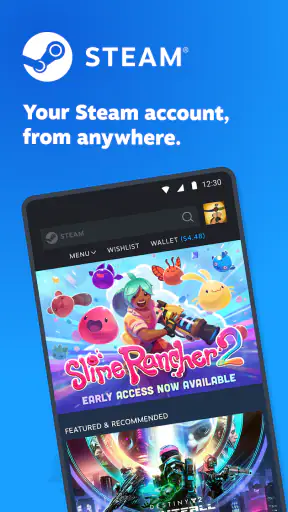
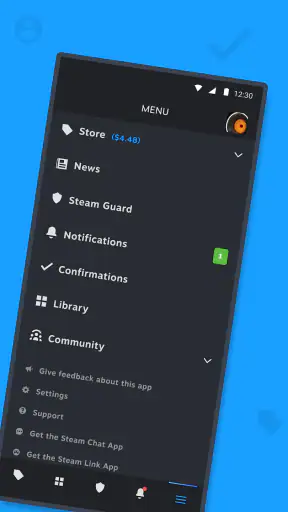
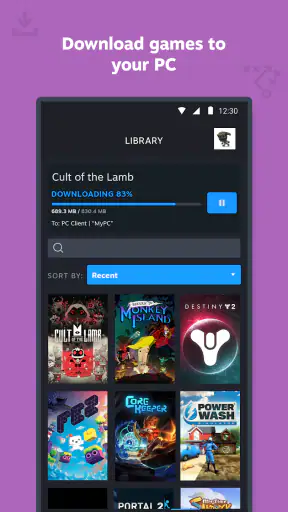
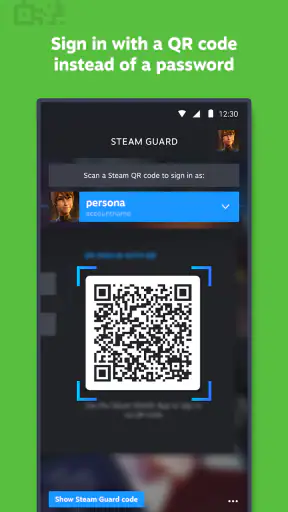
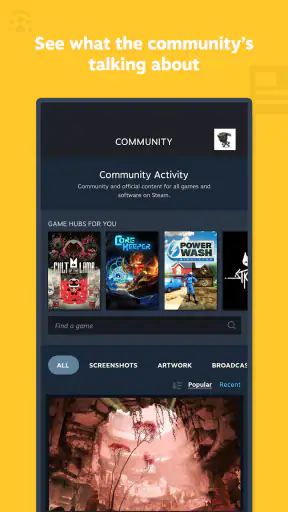
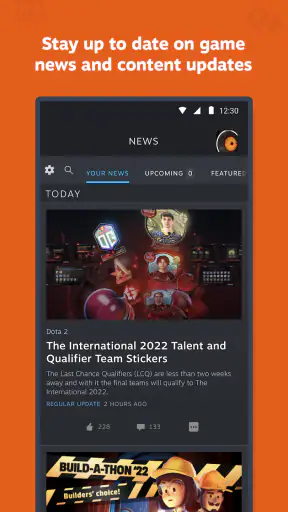
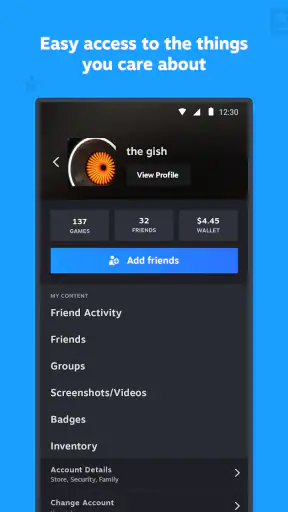
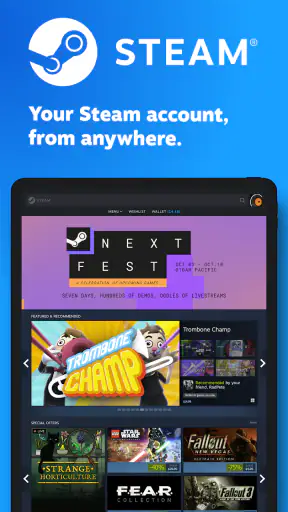
יתרונות
- אפשר לנהל את החשבון
- לעיין בחנות ולקנות משחקים גם מהטלפון.
- רשימת המשאלות והתראות על מבצעים עוזרות לעקוב אחר משחקים.
- אפשר לאשר התחברות באמצעות Steam Guard ולהוסיף שכבת אבטחה לחשבון.
- הצ'אט מאפשר לתקשר עם חברים ולראות מי מהם מחובר.
- ניתן להתקין מרחוק משחקים במחשב שמקושר לחשבון.
חסרונות
- רוב המשחקים מיועדים למחשב
- והאפליקציה אינה מאפשרת לשחק בהם בטלפון.
- חוויית הקנייה והניווט בחנות עשויה להיות פחות נוחה מזו שבמחשב.
- חלק מהפעולות בחשבון דורשות אימות נוסף ועלולות להאט את התהליך.
- הזרמת משחקים למכשיר תלויה בחיבור יציב ובמחשב שמוגדר כראוי.
- האפליקציה מתמקדת בשירותי Steam ואינה מרכזת משחקים מפלטפורמות אחרות.
 ניתוח מאת Mobexer
הדבר הראשון שכדאי להבין על Steam Mobile הוא שהיא לא מנסה להחליף את חוויית Steam במחשב. בעיניי, הערך שלה נמצא דווקא ברגעים הקטנים שבין משחקים: לבדוק משהו בחשבון כשאני רחוק מהמחשב, להישאר מחובר למה שקורה בספריית Steam, ולצמצם את התלות בפתיחת המחשב לכל פעולה קצרה. כאפליקציית בידור של Valve Corporation, היא שימושית במיוחד למי שכבר מנהל את רוב עולם המשחקים שלו דרך Steam.
הייתי ממליץ עליה למשתמשים פעילים של Steam, אבל לא לכל מי שמשחק מדי פעם. אם אין לכם חשבון או שהשימוש שלכם במשחקים מתרחש בעיקר מחוץ למערכת של Valve, הסיבה להתקין אותה חלשה יותר. חשוב גם להגיע אליה בציפיות נכונות: זו דרך לקחת חלק מהנוכחות של Steam לטלפון, לא גרסה ניידת מלאה של חנות המשחקים והמחשב שלכם.
כשמשהו לא מסתדר: להתחיל מהחשבון ומהחיבור
להפריד בין תקלה באפליקציה לבעיה בהתחברות
כשכניסה לחשבון לא מצליחה, קל להניח מיד שהאפליקציה היא הבעיה. מניסיוני, כדאי לבדוק קודם את הדברים הבסיסיים: האם פרטי החשבון הוקלדו נכון, האם חיבור האינטרנט בטלפון יציב, והאם אפשר להיכנס לחשבון Steam במקום אחר. הבדיקה הזאת עוזרת להבין אם כדאי להתמקד בטלפון או בחשבון עצמו, וחוסכת ניסיונות חוזרים בלי כיוון.
אם אתם מחליפים בין רשת סלולרית ל־Wi-Fi, נסו לבצע ניסיון נוסף אחרי שהחיבור התייצב. גם החלפת רשת יכולה לעזור לזהות אם הקושי קשור לחיבור מסוים. כדאי לבצע שינוי אחד בכל פעם: כך אפשר לדעת אם הוא באמת השפיע, במקום לערבב כמה צעדים ולהישאר בלי תשובה.
פרטי הכניסה ויכולת הגישה לחשבון חשובים יותר מהתקנה מחדש כשמדובר בקושי להתחבר. לפני שמסירים את האפליקציה, ודאו שאתם יודעים באילו פרטים אתם משתמשים ושיש לכם גישה לאמצעי ההתחברות הרלוונטיים לחשבון. הסרה והתקנה עשויות להיות צעד סביר אם האפליקציה עצמה מתנהגת באופן חריג, אבל הן לא יתקנו פרטים שגויים או בעיית חיבור.
לא כל שינוי בחשבון מופיע מיד
שימוש מועיל אחד הוא לבדוק את החשבון בטלפון במקום לפתוח את המחשב בכל פעם שעולה שאלה קטנה. עם זאת, אם שינוי שביצעתם לא מופיע מיד, אל תניחו שהוא אבד. רענון של המסך, המתנה קצרה ובדיקה חוזרת הם צעדים הגיוניים לפני שמבצעים את הפעולה פעם נוספת. פעולה כפולה עלולה ליצור בלבול, במיוחד אם אינכם בטוחים אם הבקשה הראשונה נקלטה.
יש גם הבדל בין מה שאפשר לבדוק בנוחות במסך קטן לבין מה שקל יותר להבין במחשב. אם אתם משווים כמה פריטים, רוצים לעבור על הרבה מידע או צריכים להקליד פרטים ארוכים, המחשב בדרך כלל יהיה סביבת עבודה נוחה יותר. אני רואה בטלפון כלי טוב לבדיקה מהירה, לא בהכרח המקום שבו כדאי להשלים כל משימה מורכבת.
להשתמש באפליקציה כחלק מתהליך, לא כפתרון קסם
דרך טובה להפחית תסכול היא להחליט מראש מה אתם רוצים לעשות: לבדוק את החשבון, לעקוב אחר פעילות או לבצע פעולה קצרה, ואז לוודא שהתוצאה התקבלה לפני שסוגרים את המסך. זה נשמע פשוט, אבל שימוש מהיר תוך כדי נסיעה או מעבר בין אפליקציות מקל לפספס הודעה או להשאיר ספק לגבי מצב הפעולה.
אם המסך נראה לא מעודכן, נסו לצאת מהתצוגה ולפתוח אותה מחדש לפני שאתם משנים הגדרות או מוחקים נתונים. אם אותה בעיה חוזרת, כדאי לבדוק אם היא מתרחשת גם ברשת אחרת או במחשב. השוואה כזאת אינה מבטיחה אבחון, אבל היא נותנת רמז מעשי לגבי המקום שבו כדאי להמשיך לבדוק.
הגדרה ושגרה: להפוך את הטלפון לכלי עזר ל־Steam
בדיקות קצרות לפני שמתחילים
האפליקציה חינמית, ודירוג התוכן שלה הוא בפיקוח הורים. היא זמינה למכשירים עם Android בגרסה 8.0 ומעלה, ולכן לפני שמנסים לפתור בעיית התקנה כדאי לבדוק את גרסת המערכת בטלפון. הגרסה העדכנית היא 3.10.11; אם הממשק אצלכם מתנהג אחרת מהצפוי, בדיקה שהאפליקציה מעודכנת היא צעד סביר לפני שמסיקים שהחשבון או המכשיר אינם מתאימים.
לאחר ההתקנה, הייתי מתחיל בכניסה לחשבון שבו אתם משתמשים בדרך כלל ב־Steam, ולא מנסה להקים שגרת שימוש חדשה לפני שברור שהחשבון הנכון מחובר. אם יש בבית כמה חשבונות, בדקו את שם החשבון לפני פעולה שקשורה לספרייה או לפעילות שלכם. זהו פרט קטן שקל לפספס בטלפון, והוא יכול להסביר למה תוכן מסוים אינו נראה כפי שציפיתם.
Steam קיימת מאז 26 בינואר 2012, והיקף השימוש בה בטלפונים גדול: היא עברה את רף 100 מיליון ההתקנות. לצד התפוצה הרחבה, הדירוג הממוצע שלה הוא 3.6 על סמך כ־1.1 מיליון דירוגים, ויש לה 833 ביקורות. בעיניי, המספרים האלה מצביעים על אפליקציה מוכרת ושימושית לרבים, אך לא על חוויה שכולם ימצאו חלקה באותה מידה.
תרחיש יומיומי שבו היא באמת חוסכת זמן
נניח שאתם בדרך הביתה וחבר מזכיר משחק ששניכם רוצים לבדוק, או שאתם רוצים לברר דבר מה בחשבון בלי להדליק את המחשב. במקום לדחות את הבדיקה או לנסות לזכור לעשות אותה מאוחר יותר, אפשר לפתוח את Steam Mobile ולבדוק את מה שרלוונטי לכם באותו רגע. התועלת כאן אינה שהטלפון עושה הכול; היא בכך שהוא מאפשר לטפל בשאלות קטנות בזמן שהן עולות.
עוד שימוש מעשי הוא להפוך אותה לנקודת בדיקה קצרה כשאתם כבר לא ליד המחשב: להציץ בפעילות בחשבון, לראות אם משהו השתנה, ואז להחליט אם יש צורך להמשיך במחשב. הטריק הוא לא להפוך כל בדיקה להרגל של פתיחת האפליקציה בלי מטרה. כשהטלפון משמש לבירור ממוקד והמחשב נשאר למשימות ארוכות יותר, שני המכשירים משלימים זה את זה במקום להתחרות.
מה עושה אותה שונה מאפליקציות משחקים אחרות
ההשוואה הנכונה אינה רק לאפליקציות כלליות של בידור או משחקים, אלא לכלים שמחוברים לחשבון ולספריית Steam. אפליקציה של חנות אחרת עשויה להיות נוחה יותר אם רוב הרכישות והמשחקים שלכם מתנהלים מחוץ ל־Steam. לעומת זאת, למי שכבר משתמש בשירות של Valve, אפליקציה נפרדת שמנותקת מהחשבון אינה תחליף ממשי: הנוחות של Steam Mobile נובעת מכך שהיא מלווה את אותה מערכת שבה כבר נמצאים המשחקים והפעילות שלכם.
הפשרה היא שהשימושיות שלה תלויה בהרגלים שלכם. אם אתם פותחים את Steam רק פעם בכמה שבועות, ייתכן שהאפליקציה תוסיף עוד סמל למסך הבית בלי לשנות את היום שלכם. אם אתם נכנסים לחשבון לעיתים קרובות, הטלפון יכול לחסוך פתיחה של המחשב עבור בדיקות קטנות. כדאי לשאול את עצמכם לא רק אם האפליקציה מסוגלת לעזור, אלא גם אם אתם באמת נתקלים במצבים שבהם גישה מהטלפון תהיה נוחה יותר.
למה מסך קטן דורש דרך עבודה מעט אחרת
טלפון מתאים לפעולות קצרות, אבל הוא פחות סלחני לניווט ממושך. כשאתם יודעים מראש מה אתם מחפשים, קל יותר להגיע לתוצאה בלי להתפזר. לפני פתיחה של האפליקציה, נסחו לעצמכם את השאלה: האם אני צריך לבדוק את החשבון, לאתר משהו או רק לוודא שהפעילות עודכנה? המיקוד הזה מצמצם מעבר בין מסכים ומקטין את הסיכוי לסגור את האפליקציה בלי לזכור מה רציתם לעשות.
אם אתם באמצע משימה שדורשת קריאה או השוואה, כדאי לשמור את הטלפון לשלב הבדיקה ולעבור למחשב להמשך. זה לא חיסרון ייחודי של Steam אלא מגבלה מעשית של עבודה על מסך קטן, אך היא חשובה במיוחד כאן כי קל לצפות שאפליקציה נלווית תציע את אותה נוחות כמו הממשק המלא. בעיניי, שימוש נכון מתחיל בקבלה של החלוקה הזאת.
מתי הבעיה אינה באפליקציה, ומה כדאי לנסות
לבדוק את הסביבה לפני שמשנים הגדרות
אם פעולה מסוימת אינה מצליחה, נסו להבין אם הבעיה מופיעה רק בטלפון או גם כשאתם משתמשים ב־Steam בדרך אחרת. אם גם שם אינכם מצליחים להגיע לחשבון או לראות את המידע שאתם מצפים לו, סביר שהמשך ניסיונות באפליקציה לא יפתור את העניין. לעומת זאת, אם אותה פעולה עובדת במקום אחר, יש טעם לבדוק את האפליקציה או את החיבור בטלפון.
אפשר לבצע סדר בדיקה פשוט: לוודא שהחשבון הנכון פתוח, לבדוק את חיבור האינטרנט, לרענן או לפתוח מחדש את המסך, ואז לבדוק שוב. אם עדיין יש קושי, עדכנו את האפליקציה לגרסה הזמינה במכשיר ובדקו אם התנהגות דומה מתרחשת גם במחשב. שינוי אחד בכל פעם הוא הדרך הטובה ביותר לדעת איזה צעד עזר. כמה שינויים בו־זמנית מקשים להבין מה קרה, ולעיתים יוצרים בעיה חדשה במקום לפתור את הישנה.
שימו לב גם להבדל בין פעולה שלא הושלמה לבין מסך שלא התעדכן. אם אינכם בטוחים מה קרה, המתינו ובדקו שוב לפני ניסיון נוסף. כשמדובר בפעולה חשובה, עדיף לוודא את התוצאה במקום ללחוץ שוב מתוך חוסר ודאות. זהו הרגל מועיל במיוחד בשימוש מהיר, כשפותחים את האפליקציה לזמן קצר וסוגרים אותה מיד.
מתי לבחור בדרך אחרת
אם אתם מבצעים הרבה פעולות ברצף, צריכים לקרוא מידע בהרחבה או מעדיפים מקלדת ומסך גדול, המחשב הוא לרוב הבחירה הנוחה יותר. גם משתמשים שאינם פעילים ב־Steam עשויים להעדיף לא להתקין אפליקציה נוספת רק בשביל בדיקה מזדמנת. במקרה כזה, אפשר להישאר עם הדרך שבה אתם כבר ניגשים לחשבון, ולחזור לאפליקציה אם הצורך בגישה מהטלפון נעשה קבוע.
היא גם לא תחליף לכל אפליקציה שקשורה למשחקים. מי שמחפש כלי כללי לניהול משחקים ממקורות שונים צריך לחשוב על השירותים שבהם הוא משתמש בפועל; Steam Mobile ממוקדת בחוויית Steam. מבחינתי, זו הבחנה חשובה: התאמה טובה למשתמשי Steam אינה אומרת שהיא הבחירה הטובה ביותר למי שמחלק את המשחקים שלו בין חנויות ופלטפורמות שונות.
פסק הדין שלי: תוספת שימושית למי שכבר חי בתוך Steam
אחרי ששוקלים את הנוחות מול החיכוך, אני רואה ב־Steam Mobile אפליקציה נלווית מועילה, לא מוצר חובה לכל שחקן. היא מתאימה במיוחד למי שרוצה גישה מהירה לחשבון כשהמחשב אינו בהישג יד, ומוכנה להיות חלק משגרה פשוטה של בדיקות קצרות. היא פחות מתאימה למי שמצפה לבצע בטלפון כל דבר שהוא עושה ב־Steam במחשב, או למי שכמעט אינו משתמש בשירות.
יש לה קהל גדול, היא חינמית, והדירוג שלה משקף חוויה שאינה מושלמת לכל משתמש. אני לא הייתי מתקין אותה רק בגלל שהיא קיימת; הייתי מתקין אותה אם יש לי צורך חוזר וממשי לבדוק את Steam מחוץ לבית או הרחק מהמחשב. אחרי ההתקנה, כדאי להתחיל בבדיקה ממוקדת אחת, לוודא שהחשבון הנכון מחובר, ולשמור משימות ארוכות למחשב.
השורה התחתונה שלי פשוטה: אם Steam היא המקום שבו אתם מנהלים את המשחקים והחשבון שלכם, Steam Mobile יכולה לחסוך לכם כמה צעדים ולהשאיר את השירות קרוב גם כשאתם לא ליד המחשב. אם השימוש שלכם נדיר או מפוזר בין פלטפורמות, היא כנראה לא תשנה הרבה. הייתי ממליץ עליה לחבר שמשתמש ב־Steam בקביעות, תוך תזכורת אחת חשובה: להתחיל ממנה כשצריך משהו קצר, ולא לצפות שהיא תחליף את המחשב בכל מצב.
שאלות נפוצות
מהי Steam ומה אפשר לעשות באמצעותה?
Steam היא פלטפורמת משחקים דיגיטלית מבית Valve, המאפשרת לגלוש בחנות, לרכוש או להוריד משחקים, לנהל את הספרייה ולשחק בהם במכשירים נתמכים. השירות כולל גם עדכונים אוטומטיים, שמירות בענן בחלק מהמשחקים, הישגים, ביקורות וקהילות. חשוב לדעת שהאפליקציה לנייד מיועדת בעיקר לניהול החשבון והחנות, ולא להפעלה רגילה של כל משחקי המחשב.
האם אפשר לשחק במשחקי Steam בטלפון Android או iPhone?
ברוב המקרים, משחקי Steam מיועדים למחשב ואינם מותקנים או מופעלים ישירות באפליקציה לנייד. עם זאת, אפשר להשתמש באפליקציית Steam Link כדי להזרים משחק ממחשב שבו Steam פועלת, בתנאי שהמחשב והטלפון מחוברים לרשת מתאימה ושיש חיבור יציב. חוויית המשחק תלויה באיכות הרשת, בביצועי המחשב ובתמיכה של המשחק בבקר או במגע.
האם השימוש ב-Steam בחינם, ומה עלול לעלות כסף?
פתיחת חשבון והתקנת אפליקציית Steam לנייד אינן כרוכות בתשלום. בחנות יש משחקים חינמיים, אך משחקים רבים, תוספות, תוכן בתוך משחקים ומוצרים אחרים נמכרים במחיר משתנה. לפני רכישה כדאי לבדוק את המחיר ואת דרישות המערכת של גרסת המשחק הרצויה. מדיניות ההחזרים של Steam כפופה לתנאים ולמגבלות זמן ושימוש, ולכן מומלץ לעיין בה לפני שמגישים בקשת החזר.
איך אפשר לשמור על חשבון Steam מאובטח?
מומלץ להפעיל Steam Guard, אמצעי האימות של Steam, ולהשתמש בסיסמה ייחודית וחזקה. האפליקציה לנייד יכולה לשמש לאישור כניסות ולפעולות אבטחה, ובחלק מהמקרים גם לאימות עסקאות. אין למסור קודי אימות או פרטי התחברות לאנשים אחרים, גם אם הודעה נראית כאילו נשלחה מתמיכה. כדאי להיכנס לחשבון רק דרך האפליקציה או האתר הרשמיים ולבדוק בקפידה קישורים והודעות חשודות.
האם Steam זמינה בעברית, ומה כדאי לבדוק לפני ההורדה?
Steam תומכת במספר שפות, אך היקף התמיכה בעברית עשוי להשתנות בין חלקי השירות, משחקים ותכנים בחנות. לפני ההורדה כדאי לוודא שהמכשיר עומד בדרישות מערכת ההפעלה, שיש די מקום פנוי ושאפשר להתחבר לחשבון Steam. אם המטרה היא לשחק מרחוק באמצעות Steam Link, יש לבדוק גם שהמחשב יכול להריץ את המשחק ושהרשת הביתית מספקת חיבור יציב. זמינות תכונות מסוימות עשויה להשתנות לפי מכשיר ואזור.