Adobe Express: AI Photo, Video
4.6אמנות ועיצובעודכן 7 באוקטובר 2026

צילומי מסך
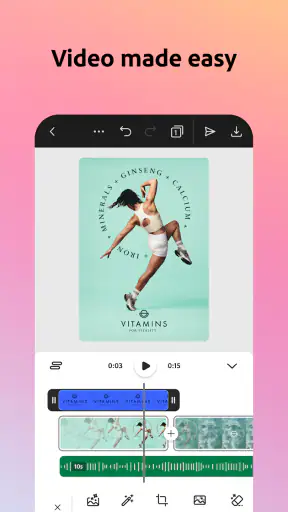
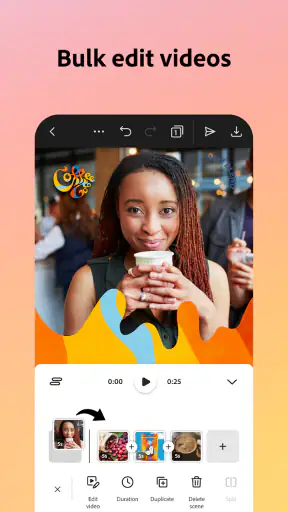
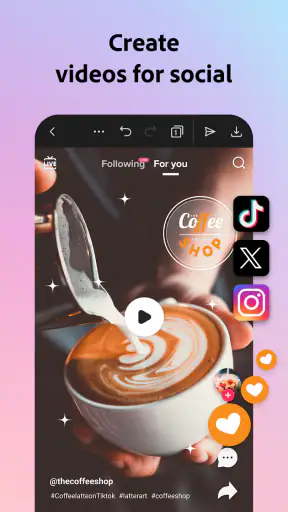
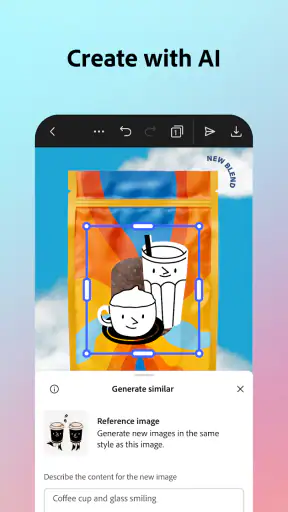
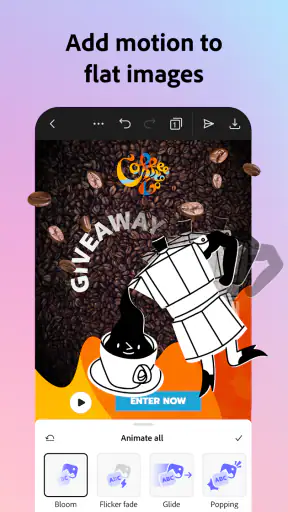
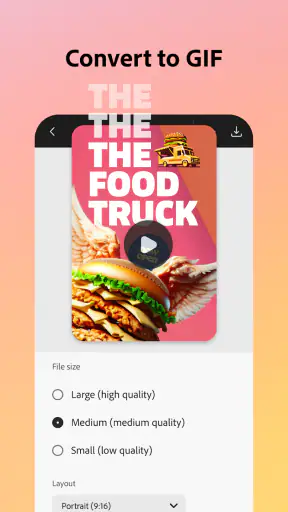
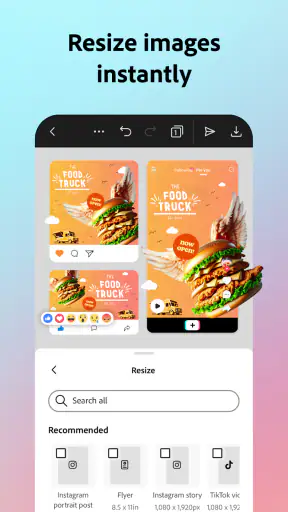
יתרונות
- ממשק נוח שמאפשר להתחיל לערוך בלי ניסיון קודם.
- תבניות מוכנות מקצרות את הדרך לעיצוב פוסטים והזמנות.
- אפשר ליצור ולערוך גם תמונות וגם סרטונים באותה אפליקציה.
- שינוי גודל לעיצובים מתאים אותם במהירות לפלטפורמות שונות.
- החיבור לחשבון Adobe מקל על המשך עבודה בין מכשירים.
חסרונות
- חלק מהתבניות והכלים המתקדמים דורשים מנוי בתשלום.
- תכונות AI מסוימות תלויות בחיבור אינטרנט זמין.
- עריכת וידאו מורכבת פחות גמישה מתוכנות עריכה ייעודיות.
- פרויקטים עם מדיה באיכות גבוהה עלולים לתפוס מקום רב במכשיר.
- היצע האפשרויות הרחב עשוי להעמיס על משתמשים שמחפשים עריכה פשוטה בלבד.
 ניתוח מאת Mobexer
כשאני צריך להפוך כמה תמונות ורעיון קצר לסרטון שנראה מסודר, בלי לפתוח תוכנת עריכה מורכבת, אני מחפש כלי שמאפשר להתחיל מהר ועדיין משאיר לי שליטה על התוצאה. Adobe Express ממוקדת בעיצוב ובעריכת תוכן חזותי, עם מקום גם לסרטונים וגם לפרויקטים אישיים או מקצועיים. התחושה שלי היא שהיא מתאימה במיוחד למי שרוצה ליצור ולשתף מהטלפון, ולא למי שמצפה להחליף סביבת עריכה מקצועית מלאה.
היישום פותח בידי Adobe, והוא מופיע בחנות כאפליקציית אמנות ועיצוב. הוא חינמי להתקנה, אך כולל רכישות בתוך האפליקציה; לכן כדאי לבדוק מה זמין במסלול החינמי לפני שבונים עליו לפרויקט קבוע. הדירוג הממוצע הוא 4.6 מתוך 5, על סמך כ-862 אלף דירוגים, והאפליקציה הותקנה יותר מ-100 מיליון פעמים. המספרים האלה מעידים על תפוצה רחבה, אבל מבחינתי השאלה החשובה יותר היא אם דרך העבודה מתאימה למה שאני רוצה להכין.
מתחילים פשוט, אבל עובדים עם כוונה
מהרעיון לתוצאה ראשונה
אני ממליץ להתחיל מבריף קטן וברור: למשל, סרטון קצר שמציג מוצר, הזמנה לאירוע או כמה רגעים מטיול. במקום להעמיס אפקטים כבר בהתחלה, אני מסדר קודם את חומרי הגלם לפי סדר הסיפור: פתיחה שמסבירה במה מדובר, שניים או שלושה רגעים מרכזיים, וסיום שמרגיש מכוון. גם כשהעריכה נעשית בנייד, ההחלטה הזאת חוסכת הרבה ניסיונות מיותרים.
ב-Adobe Express כדאי לחשוב על כל פרויקט כעל יחידת תקשורת ולא רק כאוסף תמונות. אם אני מכין סרטון לעסק קטן, למשל, אני בודק שכל מסך מעביר רעיון אחד ושאפשר להבין אותו גם בלי לעצור את הצפייה. לפוסט אישי אפשר לבחור קצב חופשי יותר, אבל עדיין כדאי להחליט מראש מה התמונה החשובה ביותר ומה אפשר לוותר עליו. הכלי עוזר להרכיב תוכן חזותי, אך הוא לא מחליף את הבחירה העריכתית שלי.
אחרי שיש רצף, אני עובר על המראה הכללי: האם התמונות מרגישות כאילו הן שייכות לאותו פרויקט, האם הטקסט קריא, והאם יש עומס שלא מוסיף מידע. בעבודה על מסך קטן קל לפספס פרטים, ולכן אני עוצר מדי פעם ומסתכל על התוצאה כצופה ולא כעורך. זה הרגל פשוט, אבל הוא מונע מצב שבו אני מתלהב מאלמנט בודד ושוכח שהסרטון כולו צריך להישאר ברור.
תרחיש יומיומי שבו היא מועילה
נניח שצילמתי בשבת כמה תמונות וסרטונים קצרים בדוכן של חבר, והוא מבקש ממני להכין משהו לפרסום בתחילת השבוע. אני בוחר מספר קטן של קטעים, מסדר אותם לפי מה שהלקוח צריך להבין, מוסיף כותרת קצרה ושומר על צבעוניות וטיפוגרפיה עקביות. במקום לשלוח עשרות תמונות בלי הקשר, אני יכול ליצור פריט אחד שמציג את האווירה ואת המוצר יחד. זה שימוש מציאותי שבו מהירות והצגה מסודרת חשובות יותר מעריכה קולנועית מדוקדקת.
היתרון כאן אינו בכך שכל החלטה מתקבלת מעצמה, אלא בכך שאפשר להתקדם ממשימה למשימה באותו מקום. מי שמכין פוסטים, מודעות קצרות וסרטונים פשוטים עשוי להרוויח מזרימת עבודה אחידה. לעומת זאת, אם המטרה היא סרט ארוך עם עריכת סאונד מפורטת, שכבות רבות ושליטה מדויקת בכל רגע, אני מעדיף להתחיל מראש בכלי שמיועד לכך ולא לגלות את הפער בשלב מאוחר.
לפני העריכה: בדיקות שחוסכות תיקונים
לפני שאני נוגע בעיצוב, אני בודק איפה התוכן יופיע. סרטון שנועד לצפייה בטלפון צריך להישאר קריא גם כשהצופה מחזיק את המכשיר ביד ולא מתקרב למסך; פרסום שמיועד לכמה מקומות עשוי לדרוש גרסאות שונות. אני לא מניח שגרסה אחת תיראה מושלם בכל יחס מסך. בחירה מוקדמת של יעד הפרסום עוזרת לי למקם כותרות ומרכיבים חשובים כך שלא ייחתכו או יידחקו לשוליים.
אחר כך אני בודק את הטקסט. כותרת שנראית מאוזנת על המסך שלי יכולה להיות קטנה מדי לאחר שיתוף, ולכן אני מעדיף משפט קצר, ניגוד ברור ומיקום שאינו מתחרה בנושא המרכזי. בעברית חשוב גם לוודא שהיישור והזרימה מרגישים טבעיים מימין לשמאל. אני עובר על כל שקופית בנפרד, במיוחד אם יש שילוב של עברית, ספרות או מילים באנגלית, כדי לתפוס שיבושים לפני הייצוא.
בדיקה נוספת שאני לא מדלג עליה היא איכות חומרי הגלם. תמונה מטושטשת או צילום כהה לא נעשים טובים רק מפני שהוספתי להם עיצוב. אם יש לי כמה גרסאות של אותו רגע, אני בוחר את החדה והברורה לפני שאני משקיע בה עריכה. כך אני לא מבזבז זמן על תיקון של חומר שלא מתאים לפרויקט מלכתחילה.
גם לשימוש החינמי יש מקום בהחלטה. Adobe Express מוצעת ללא תשלום, והרכישות בתוך האפליקציה נעות בין כ-33 לכ-375 שקלים לפריט. טווח כזה עשוי להיות רלוונטי אם אני משתמש בה לעיתים קרובות, אבל לא הייתי מניח שכל חומר או אפשרות שאני רוצה כלולים בלי תשלום. אני מתחיל בפרויקט קטן, בודק אם הכלים הנחוצים לי זמינים, ורק אז מחליט אם רכישה כלשהי מצדיקה את עצמה.
הרגלים שמזרזים בלי לפגוע בעיצוב
הדרך היעילה ביותר שאני מכיר לקצר את העבודה היא להכין לעצמי מתכון חזותי. אני בוחר מראש שניים או שלושה צבעים, סגנון כותרת אחד, ואורך דומה למסכים או לקטעים. בפרויקט הבא אני לא מתחיל מחדש בכל החלטה: אני בודק מה עבד, משמר את העקרונות, ומשנה רק את מה שצריך. זה לא קסם ולא כפתור אוטומטי; זו שיטה שמקטינה את מספר הבחירות החוזרות ומונעת מראה מקרי.
הרגל מועיל נוסף הוא לעבוד בשני סבבים. בסבב הראשון אני מסדר את התוכן והקצב בלי ללטש כל פרט. בסבב השני אני מטפל בקריאות, במעברים ובאחידות. כשאני מנסה לבחור תמונה, לנסח כותרת ולכוון כל אלמנט בו-זמנית, אני נוטה להתעכב על דברים קטנים לפני שהמבנה ברור. ההפרדה בין הסבבים משאירה אותי ממוקד וגם מקלה לזהות קטעים שאפשר פשוט להסיר.
למי שמכין סדרה של פרסומים, כדאי לשמור על כללים קבועים גם אם כל פריט נראה מעט שונה. למשל, אפשר לשמור את הכותרת באותו אזור ולהשתמש באותו סגנון ניסוח, ובכל פעם להחליף את התמונה והמסר. כך הקהל מזהה את הקו בלי שהעיצוב ירגיש משוכפל. אני מוצא שעקביות כזאת מועילה יותר מעוד קישוטים, בעיקר כשצריך לפרסם בקצב קבוע.
לפני שמסיימים, אני צופה בתוצאה ברצף ולא רק בודק כל חלק בנפרד. שינויי קצב או מעברים יכולים להרגיש מוצלחים כשמסתכלים עליהם לבדם, אבל להיות מעייפים כשהם מופיעים שוב ושוב. אם אפשר, אני גם מבקש מאדם אחר לצפות ולספר מה הבין, בלי להסביר לו קודם את הכוונה. אם הוא מפספס את המסר, בדרך כלל הפתרון הוא לקצר או לפשט, לא להוסיף עוד שכבת עיצוב.
היכן היא נעצרת, ומתי לבחור חלופה
Adobe Express מתאימה ליצירה זריזה, אבל המהירות שלה לא מבטלת את הצורך לבדוק פרטים. ממשק נייד נוח לרעיונות ולעריכות קצרות, אך פחות נוח כשאני צריך להשוות הרבה קטעים, לדייק חיתוכים לאורך זמן או לנהל פרויקט מסועף. עבודה ממושכת על מסך קטן עלולה גם לעייף, ולכן לפרויקט חשוב אני מעדיף לתכנן את הסיפור לפני שאני נכנס לעריכה עצמה.
יש גם הבדל בין עריכה חזותית נגישה לבין שליטה מקצועית מלאה. אם אני צריך לכוון כל פרט בסאונד, לנהל ציר זמן מורכב או לדייק תיקוני צבע ברמת פריים, עורך וידאו ייעודי למחשב או לנייד הוא בדרך כלל הבחירה הנכונה יותר. לעומת זאת, אם המטרה היא ליצור תוכן שיווקי קצר, פוסט מעוצב או קליפ אישי בלי ללמוד מערכת כבדה, Express עשויה להיות נוחה יותר מתוכנה מקצועית שמציעה אפשרויות רבות אך דורשת זמן הסתגלות.
גם מול אפליקציות עיצוב אחרות, הבחירה תלויה בתהליך שלי. אם אני מחפש בעיקר עריכת וידאו עם שליטה עדינה בקצב ובשכבות, כלי שמתמקד בעריכת וידאו עשוי להתאים יותר. אם אני משלב גרפיקה, טקסט ותוכן קצר באותו פרויקט, הכיוון של Adobe Express מרגיש טבעי יותר. אני לא בוחר בה כי היא בהכרח הטובה ביותר בכל משימה, אלא מפני שהיא יכולה לצמצם מעבר בין כלים כשצרכי העבודה שלי פשוטים יחסית.
הייתי ממליץ עליה למי שמנהל עסק קטן, יוצר תוכן מתחיל, סטודנט או אדם שרוצה להכין חומרים אישיים שנראים מוקפדים בלי להקדיש זמן ללימוד תוכנה מורכבת. הייתי חושב פעמיים אם העבודה שלי כוללת סרטונים ארוכים, תיקונים תכופים מצד כמה עורכים, או דרישה לשליטה מלאה בפרטים טכניים. במקרה כזה, הנוחות בתחילת הדרך עלולה להפוך למגבלה בהמשך.
פסק הדין שלי למי שרוצה להשתפר
האפליקציה נושאת את השם Adobe Express גם בגרסתה הנוכחית, 31.0.0, והיא מיועדת למכשירים עם מערכת הפעלה 10 ומעלה. דירוג הגיל שלה הוא PEGI 3, והגרסה הראשונה שלה יצאה ב-19 ביוני 2018. אלה פרטים שכדאי לקחת בחשבון לפני התקנה, במיוחד אם אני מתכוון לעבוד ממכשיר ישן או להתקין אותה עבור שימוש משפחתי.
ההמלצה שלי היא להתחיל במשימה אחת מוגדרת ולא לנסות להבין את כל האפשרויות ביום הראשון. להכין קליפ קצר, לבדוק את הקריאות, לראות איך התוצאה נראית לאחר שיתוף, ורק אז להחליט אם נוח לי לנהל בה פרויקטים נוספים. אם אני חוזר שוב ושוב על אותו סוג תוכן, כדאי לי לנסח לעצמי כללי עיצוב קבועים ולשמור עליהם; כך אני משתפר בלי להפוך כל פרסום לניסוי חדש.
בשורה התחתונה, Adobe Express היא בחירה טובה כשאני רוצה לערוך תוכן חזותי שימושי במהירות, עם שילוב של וידאו ועיצוב במקום נגיש אחד. היא אינה תחליף לכלי עריכה מקצועיים, וגם רכישות אפשריות מחייבות לבדוק מה נחוץ לי בפועל. אבל עבור פרויקטים קצרים, פרסומים לעסק קטן או סרטונים אישיים, היא יכולה להיות כלי נוח במיוחד—כל עוד אני מביא את הרעיון, בוחר את החומרים בקפידה ולא מצפה שהאפליקציה תעשה במקומי את עבודת העריכה החשובה.
שאלות נפוצות
מה אפשר ליצור באמצעות Adobe Express: AI Photo, Video?
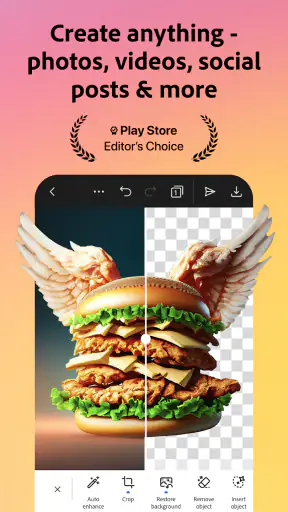
Adobe Express היא אפליקציית יצירה ועריכה שמאפשרת להכין מגוון תכנים, ובהם פוסטים לרשתות חברתיות, פליירים, הזמנות, מצגות, סרטונים ותמונות מעוצבות. היא משלבת תבניות וכלי עריכה נגישים עם יכולות בינה מלאכותית, שעשויות לסייע ביצירת תוכן או בשינוי תמונות וטקסט. מגוון האפשרויות והכלים הזמינים עשוי להשתנות לפי המכשיר, האזור וסוג החשבון.
האם צריך ניסיון בעיצוב כדי להשתמש באפליקציה?
לא בהכרח. האפליקציה מיועדת גם למשתמשים ללא רקע מקצועי, ותבניות מוכנות וכלי עריכה חזותיים עוזרים להתחיל במהירות ולשנות טקסט, תמונות, צבעים ופריסה. עם זאת, כדי להגיע לתוצאה מדויקת יותר כדאי להקדיש זמן ללימוד הממשק ולבדוק היטב את העיצוב לפני שמייצאים או משתפים אותו. משתמשים מנוסים עשויים להעריך יותר את אפשרויות ההתאמה והעבודה עם נכסים אישיים.
האם Adobe Express בחינם, והאם קיימים כלים בתשלום?
אפשר להתחיל להשתמש ב-Adobe Express ללא תשלום, אך לא כל התבניות, הנכסים, תכונות הבינה המלאכותית וכלי העריכה בהכרח כלולים בחינם. חלק מהאפשרויות עשויות לדרוש תוכנית בתשלום או להיות כפופות למגבלות שימוש, ופרטי התוכניות עשויים להשתנות. מומלץ לבדוק בתוך האפליקציה או בחנות הרשמית אילו תנאים חלים באזורכם לפני רכישה, ולוודא אם המנוי מתחדש אוטומטית.
האם אפשר לערוך ולשתף תוכן גם בטלפון?
כן. האפליקציה מיועדת לשימוש במכשירים ניידים, כך שניתן ליצור ולערוך עיצובים וסרטונים ישירות בטלפון או בטאבלט ולשמור או לשתף את התוצאה בהתאם לאפשרויות הזמינות. נוחות העבודה תלויה בגודל המסך, במורכבות הפרויקט ובביצועי המכשיר; עריכות מפורטות עשויות להיות נוחות יותר במסך גדול. חלק מהתכונות עשויות לדרוש חיבור לאינטרנט, ולכן כדאי לבדוק את זמינותן לפני עבודה מחוץ לרשת.
מה כדאי לבדוק לפני שמעלים תמונות או משתמשים בתכונות AI?
לפני העלאת תמונות, סרטונים או קבצים אישיים, כדאי לעיין במדיניות הפרטיות ובתנאי השימוש של Adobe ולהבין כיצד התוכן עשוי להיות מעובד. בתכונות בינה מלאכותית חשוב לבדוק גם מגבלות שימוש, זמינות אזורית וכללי זכויות יוצרים, ולא להניח שכל תוצאה מתאימה לשימוש מסחרי. מומלץ לוודא שיש לכם הרשאה להשתמש בתמונות ובחומרים שהעליתם, ולבדוק את התוצאה לפני פרסום.