Artrace: AR Easy Draw & Sketch
4.1אמנות ועיצובעודכן 7 באוקטובר 2026

צילומי מסך
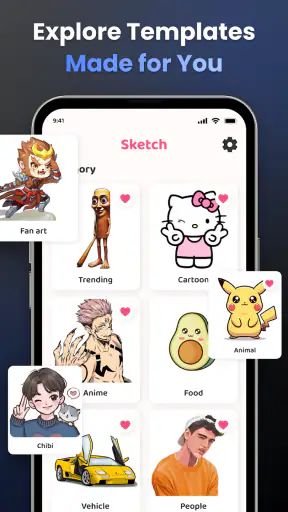
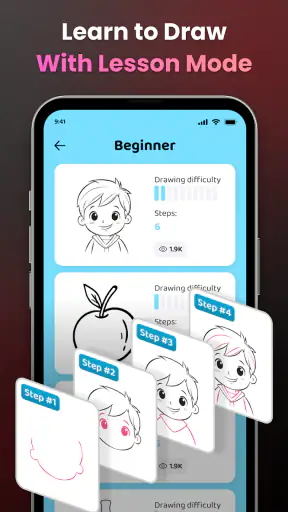
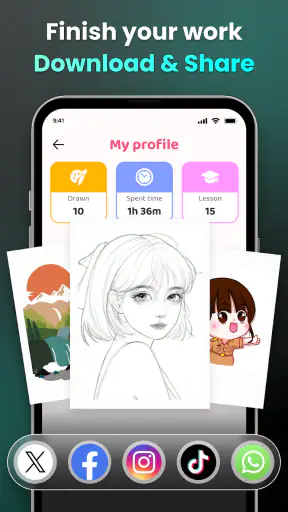
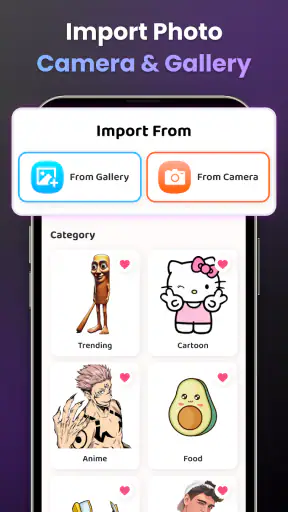
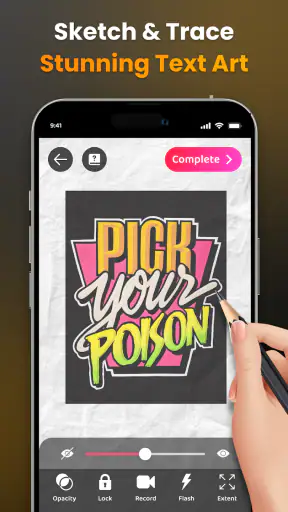
יתרונות
- ממשק פשוט שמקל להתחיל לצייר גם בלי ניסיון קודם.
- הצגת קווי מתאר במציאות רבודה מסייעת בהעתקת ציורים.
- אפשר להתאים את גודל התמונה ואת מיקומה על המשטח.
- מתאים לתרגול ציור וליצירת סקיצות באופן עצמאי.
- הדרכה חזותית עשויה לעזור להבין את תהליך ההעתקה.
חסרונות
- נדרש מכשיר עם תמיכה ב-AR כדי להשתמש בתכונות המרכזיות.
- הציור תלוי בתאורה ובמשטח יציב
- ולכן לא תמיד נוח בכל מקום.
- הטלפון צריך להישאר במיקום קבוע בזמן העבודה.
- היישום מדריך בהעתקה
- אך אינו מלמד בהכרח יסודות ציור לעומק.
- החוויה עשויה להשתנות בין מכשירים בהתאם למצלמה ולתמיכת AR.
 ניתוח מאת Mobexer
יש הבדל גדול בין לצייר מתוך הראש לבין לנסות להעביר רעיון אל משטח אמיתי, ודווקא במעבר הזה Artrace מנסה לעזור. זו אפליקציית אמנות ועיצוב לאנדרואיד, שמכוונת למי שרוצה להשתמש במציאות רבודה כדי להניח מדריך חזותי על סביבתו ולצייר בעקבותיו. הרעיון קל להבנה, אבל החוויה תלויה גם בדברים מעשיים: כמה נוח להעמיד את הטלפון, האם התאורה מתאימה, ומה קורה כשחיבור הרשת אינו זמין בדיוק כשמתחשק להתחיל.
אחרי שהתנסיתי בה, אני רואה בה בעיקר כלי לתרגול ולהתנסות, לא תחליף למחברת סקיצות או לאפליקציית ציור דיגיטלית מלאה. היא מעניינת במיוחד למי שרוצה לנסות לצייר אובייקט בלי להתחיל מדף ריק, ולמי שנהנה מתהליך מוחשי של העתקת קווים אל נייר. מפתח האפליקציה הוא Braly JSC, והיא מדורגת בממוצע 4.1 מתוך 5 על סמך כ־334 אלף דירוגים. הנתונים האלה מצביעים על שימוש רחב, אך הם אינם מבטיחים שכל טלפון או סביבת עבודה יספקו אותה חוויה.
כשהרשת משפיעה על תחילת הציור
להגיע לרעיון בלי להיתקע במסך הטעינה
הדבר הראשון שכדאי להבין הוא שהחוויה אינה מסתכמת בציור עצמו. כדי להתחיל, צריך לעבור מבחירת תוכן או רעיון אל סידור הטלפון והמשטח, ורצוי לעשות זאת כשיש חיבור יציב. אם בחירת חומרי ההדרכה או טעינתם תלויה ברשת באותו רגע, חיבור חלש עלול להוסיף המתנה בדיוק כשמנסים לנצל כמה דקות פנויות. לכן אני ממליץ לפתוח את האפליקציה מראש במקום שבו הקליטה טובה, לבחור מה רוצים לצייר, ורק אז להתמקם ליד השולחן.
ההבחנה הזאת חשובה במיוחד למי שמצפה לפתוח את הטלפון ולצייר מיד, כמו באפליקציית סקיצה פשוטה. כאן יש גם שלב של הכנה פיזית: צריך למקם את המכשיר כך שהמבט על המסך יהיה נוח, להשאיר את היד חופשית, ולוודא שהדף לא זז. כשהכול מסודר, קל יותר להתרכז בקווים; כשהטלפון עדיין ביד, הפעולה פחות טבעית. מבחינתי, כדאי לחשוב על האפליקציה ככלי שמכינים לפני תחילת התרגול, ולא כפתרון קסם לכל רגע שבו מתחשק לצייר.
אם הרשת נופלת באמצע, לא כדאי להניח שכל חלקי החוויה ימשיכו לפעול באותה צורה. שירותים שמציגים תוכן או מאפשרים לבחור חומר עשויים להתנהג אחרת מכלי שכבר פתוח על המסך, והדבר תלוי במה שכבר נטען ובמצב המכשיר. הגישה הבטוחה היא לבדוק את התהליך לפני שמתחילים ציור ארוך: לפתוח את הבחירה הרצויה, לראות שהמדריך מוצג ולהעמיד את הטלפון. כך תקלה בחיבור פחות צפויה לקטוע את הרגע שבו היד כבר באמצע העבודה.
למה המציאות הרבודה דורשת סביבה יציבה
בציור על נייר, הדף נשאר במקום והעין נעה בין הדוגמה לבין הקווים. כאן הטלפון הוא חלק מהעמדה, ולכן שינוי קטן במיקום שלו יכול לשנות את נוחות המעקב. זהו trade-off ברור: הציור נעשה מוחשי ונגיש יותר מממשק של קנבס דיגיטלי, אבל צריך להשקיע זמן בסידור המכשיר. אני מוצא שמעמד יציב או משטח מאולתר שאינו מחליק עוזרים יותר מאשר ניסיון לאחוז בטלפון לאורך כל התרגול.
גם התאורה משנה את איכות העבודה. בסביבה חשוכה קשה לראות היטב את הדף ואת היד, ובאור שמש ישיר המסך עלול להיות פחות נוח לצפייה. לכן שולחן ליד חלון, אך לא תחת סנוור, הוא נקודת פתיחה טובה. זו עצה פשוטה, אבל היא חוסכת ניסיונות חוזרים לכוון את המכשיר בזמן שהציור כבר התחיל. מי שמצייר בדרך כלל בתחבורה ציבורית או בעמידה יגלה שהרעיון של האפליקציה פחות מתאים לתנאים האלה, גם אם הטלפון עצמו זמין.
תרגול קצר בבית ובין משימות
השימוש שהכי הגיוני לי הוא תרגול ביתי קצר: למשל, לבחור דף, להניח אותו על שולחן המטבח ולנסות לעקוב אחר צורה אחת בזמן שממתינים לארוחת הערב. במקרה כזה לא צריך לפנות ערב שלם או להכין סביבת סטודיו; מספיק לבחור משטח פנוי ולדאוג שהמכשיר יישאר יציב. דווקא משימה קטנה כזאת מתאימה לאפליקציה יותר מניסיון להפיק ציור גמור ומורכב בפעם הראשונה.
אפשר גם להשתמש בה כתרגיל חימום לפני עבודה חופשית. אני אוהב את הרעיון של להתחיל ממעקב אחר צורות כדי להיכנס לקצב, ואז להמשיך בעיפרון בלי מדריך ולשנות פרטים לפי הטעם. כך האפליקציה אינה קובעת מה תהיה התוצאה, אלא מספקת נקודת אחיזה למי שמתקשה להתחיל. אם המטרה היא ליצור איור מקורי עם שכבות, כלי עריכה מדויקים או זרימת עבודה מקצועית, עדיף לבחור אפליקציית ציור דיגיטלית שנבנתה לכך.
על פי נתוני החנות, יש לאפליקציה יותר מ־50 מיליון התקנות, היא חינמית להורדה ומתאימה לגיל PEGI 3. היא מסומנת כאפליקציה לאמנות ועיצוב, ומיועדת למכשירי אנדרואיד מגרסה 7.0 ומעלה. מבחינתי, הפרטים האלה עוזרים להבין את קהל היעד הרחב שלה, אבל לא כדאי להסיק מהם שכל מכשיר יתאים באותה מידה לעבודה עם מצלמה, מסך ומעמד. לפני שמתחייבים לתרגול קבוע, כדאי פשוט לבדוק שהטלפון נוח להצבה ושאפשר לראות בו את ההנחיה בלי להתכופף מעליו.
מה קורה כשהתהליך משתבש
לצמצם הפרעות בלי לאבד את ההתקדמות
הפרעה יכולה להגיע מהחיבור, מהצורך להזיז את הטלפון או ממשהו פשוט כמו דף שמחליק. במקום להתחיל מחדש בכל פעם, אני מציע לפרק את הציור לחלקים: קודם לסמן בעדינות את המבנה הכללי, לעצור לבדיקה, ורק לאחר מכן להוסיף קווים קטנים יותר. זו שיטת עבודה טובה גם למתחילים, משום שהיא מונעת מצב שבו ניסיון מהיר להעתיק פרטים מסתיים בדף עמוס שקשה לתקן.
טיפ שימושי נוסף הוא לצלם או לשמור לעצמכם את התוצאה הפיזית בסוף התרגול, אם חשוב לכם לעקוב אחר ההתקדמות. אין צורך להפוך כל ניסיון לפרויקט; אפילו השוואה בין ציור ראשון לציור מאוחר יותר יכולה להראות אם היד נעשתה בטוחה יותר. חשוב לזכור שהטלפון מציג מדריך, אך התוצאה על הנייר תלויה בקצב היד, בעיפרון ובאופן שבו בחרתם לפרש את הקווים. האפליקציה יכולה להקל על התחלה, לא לצייר במקומכם.
אם תצוגת המציאות הרבודה אינה נוחה, כדאי לעצור ולשנות את הסידור במקום להמשיך בכוח: להרחיק מעט את המכשיר, ליישר את הדף, לשפר את התאורה או להנמיך את זווית הצפייה. פתרון כזה נשמע בסיסי, אך הוא עדיף על ניסיון לפצות ביד אחת על טלפון שאינו ממוקם היטב. ואם עדיין אין דרך נוחה לראות את המסך ולצייר בו־זמנית, מחברת רגילה עם דוגמה מודפסת או ציור שמופיע במכשיר אחר עשויים להתאים יותר.
תשלום, גרסה ועדכונים
ההורדה חינמית, אך יש רכישות בתוך האפליקציה בטווח של כ־10 עד 100 שקלים לפריט. לכן כדאי להתייחס אליה תחילה כאל דרך לבדוק אם סגנון העבודה מתאים לכם, ולא להניח שכל תוכן או אפשרות יהיו פתוחים ללא תשלום. אני הייתי מתחיל בשימוש בסיסי, בודק אם נוח לי להעמיד את הטלפון ואם המעקב עוזר לי בפועל, ורק אחר כך שוקל רכישה. כך ההחלטה נשענת על הרגל אמיתי ולא על התלהבות רגעית מהרעיון.
הגרסה הנוכחית היא 1.9.73. כשמתכננים להשתמש באפליקציה במקום שבו החיבור מוגבל, עדכון מראש ובדיקה קצרה של התהליך הם צעדים הגיוניים, במיוחד אם לא השתמשתם בה זמן מה. איני ממליץ לבנות על כך שכל תוכן שנבחר יישאר נגיש בכל מצב רשת; עדיף לבדוק מה מוצג על המכשיר לפני שמתחילים. זהו הרגל מועיל גם אם בדרך כלל אתם מציירים בבית, כי הוא מפריד בין תקלה טכנית לבין בעיה בציור עצמו.
שימוש זהיר ברשת ובחבילת הנתונים
למי שמנסה לשמור על חבילת גלישה, הפתרון המעשי הוא לבצע את שלב הבחירה וההכנה כשיש גישה לרשת ביתית או לחיבור יציב, ולא להמתין עד שמגיעים למקום מרוחק. זו אינה הבטחה שהאפליקציה תפעל בכל מצב ללא חיבור; זו דרך לצמצם הפתעות ולגלות מראש אם התוכן שרציתם זמין. אם אתם נוהגים לצייר מחוץ לבית, כדאי לבדוק את האפליקציה בסביבה שבה תשתמשו בה לפני שתסתמכו עליה כפעילות לנסיעה.
אני גם מעדיף לא להשאיר את המסך פעיל זמן רב בזמן שמתלבטים מה לצייר. בחירה מראש של נושא וסידור השולחן מקצרים את הזמן בין פתיחת האפליקציה לבין תחילת העבודה, ומפחיתים את הסיכוי שהתרגול יהפוך להתעסקות בטלפון. זהו יתרון קטן אך חשוב: הכלי מועיל יותר כשהוא נשאר ברקע של הפעילות, ולא גוזל את רוב תשומת הלב בהכנות.
למי היא מתאימה ומה השורה התחתונה
להשוות אותה לכלי ציור אחרים
לעומת אפליקציות ציור רגילות, שבהן כל העבודה נעשית על מסך המגע, Artrace מכוונת את תשומת הלב אל נייר ואל פעולה ביד. זה מתאים למי שרוצה לתרגל שליטה בקו, לנסות לעקוב אחרי צורה או למצוא דרך פחות מאיימת להתחיל ציור. מנגד, תוכנת ציור דיגיטלית עדיפה למי שצריך שכבות, תיקונים מהירים, צבעים וכלים מדויקים בתוך הקובץ עצמו. מחברת עם דוגמה מודפסת עדיפה למי שרוצה לצייר בלי להסתמך על הטלפון, וגם יכולה להיות נוחה יותר כשהרשת אינה יציבה.
מבחינת אופי, זו אינה אפליקציה שהייתי בוחר כדי להחליף שיעורי ציור, ללמוד אנטומיה לעומק או לבנות תיק עבודות מקצועי. היא יכולה לתמוך בתרגול ובביטחון ראשוני, אבל העתקה של קווים אינה שקולה להבנה של פרופורציות, נפח או אור וצל. מי שרוצה ללמוד את העקרונות האלה יצטרך להשלים את השימוש בה בתרגילים אחרים. זה לא פגם ייחודי, אלא גבול חשוב של שיטת העבודה שלה.
היא מתאימה במיוחד לילדים ולמבוגרים סקרנים שרוצים פעילות יצירתית נגישה, וכן למי שמרגיש שדף ריק מעכב אותו. היא פחות מתאימה לאנשים שמציירים בעיקר תוך כדי הליכה, למי שאין לו מקום יציב להניח את הטלפון, או למי שמחפש סביבת ציור מקצועית ומנותקת מתלות אפשרית בתוכן מקוון. השאלה המכריעה אינה רק אם אוהבים לצייר, אלא אם נוח לכם לעבוד כשהטלפון משתתף בסידור הפיזי של המשימה.
ההמלצה שלי לפני שמתחילים
אם אתם מתקינים אותה, התחילו בתרגול קצר בבית: בחרו צורה שאינה מורכבת, הניחו דף על משטח יציב, מקמו את הטלפון בנוחות ובדקו מראש שהתצוגה והחיבור מתאימים. אל תשקיעו ברכישה לפני שראיתם אם שיטת העבודה משתלבת בהרגלים שלכם. אם היא עוזרת לכם לעבור מהתלבטות לקו הראשון, יש לה ערך אמיתי; אם ההעמדה והמעקב מרגישים מסורבלים, עיפרון, מחברת או אפליקציית ציור אחרת יהיו בחירה טבעית יותר.
בשורה התחתונה, Artrace היא כלי ממוקד עם רעיון שקל להבין: לחבר בין מסך לבין ציור על משטח אמיתי. החוזקה שלה היא בהנגשת התחלה ובמתן מסגרת לתרגול, והחולשה היא שהחוויה דורשת תנאים נוחים של מיקום, תאורה וחיבור בזמן ההכנה. אני ממליץ עליה למי שמוכן להתייחס אליה כאל עזר יצירתי ולא כאל מורה או סטודיו שלם. כשהציפיות מתאימות ויש פינה נוחה לצייר בה, היא יכולה להפוך כמה דקות פנויות לניסיון יצירתי ומספק.
שאלות נפוצות
מהי Artrace: AR Easy Draw & Sketch, ולמי היא מתאימה?
Artrace היא אפליקציית ציור וסקיצה שמשתמשת במציאות רבודה כדי להציג על גבי מסך המכשיר הנחיה חזותית שאפשר לעקוב אחריה בזמן ציור. היא עשויה להתאים למתחילים שרוצים לתרגל העתקה של צורות ודימויים, וגם למשתמשים מנוסים שמחפשים דרך נוחה להעביר רעיון לקווי מתאר על דף. חשוב לזכור שהאפליקציה מסייעת בהנחיה, אך אינה מציירת את התוצאה במקומכם.
איך משתמשים במציאות רבודה כדי לצייר עם Artrace?
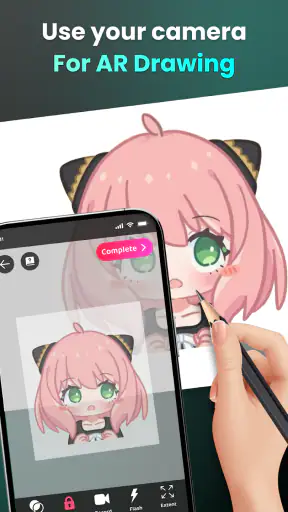
בדרך כלל מתחילים בבחירת תמונה או תבנית, ואז מכוונים את המצלמה אל הדף וממקמים את ההנחיה על המסך בהתאם למשטח. לאחר שהמיקום נראה נוח, אפשר להביט בתצוגה שעל המכשיר ולשרטט את הקווים על הנייר. התוצאה תלויה בתאורה, ביציבות המכשיר ובזווית הצילום, ולכן ייתכן שתצטרכו לכוונן את המיקום כמה פעמים לפני שמתחילים.
האם Artrace מתאימה גם למי שאין לו ניסיון בציור?
כן, שיטת ההנחיה החזותית יכולה להקל על מתחילים, במיוחד בתרגול פרופורציות, קווי מתאר וציור של דימויים פשוטים. עם זאת, היא אינה מחליפה תרגול ואינה מבטיחה ציור מדויק: המשתמש עדיין צריך לשלוט בעיפרון, להתבונן בדף ולהחליט אילו פרטים להוסיף. כדאי להתחיל בתמונה ברורה ובעלת צורות פשוטות, ורק בהמשך לנסות איורים מורכבים יותר.
אילו הרשאות וציוד עשויים להידרש כדי להשתמש באפליקציה?
כדי להציג הנחיה על גבי תמונת הסביבה, האפליקציה עשויה לבקש גישה למצלמה. אם בוחרים תמונה מהגלריה, ייתכן שתידרש גם הרשאת גישה לתמונות או לקבצים. מומלץ להציב את הטלפון או הטאבלט על מעמד יציב, כדי לצמצם תזוזות בזמן השרטוט. הזמינות וההתנהגות המדויקת של התכונות עשויות להשתנות לפי מערכת ההפעלה, דגם המכשיר וגרסת האפליקציה.
האם Artrace חינמית, והאם נדרש חיבור לאינטרנט?
תנאי השימוש, המחיר ותכונות בתשלום עשויים להשתנות בין גרסאות, חנויות ומדינות, ולכן כדאי לבדוק את דף האפליקציה הרשמי לפני ההורדה ולברר אם מוצעים רכישות בתוך האפליקציה או מנוי. גם הצורך באינטרנט עשוי להיות תלוי בפעולה: למשל, הורדת תכנים או עדכונים עשויה לדרוש חיבור, בעוד ששימוש בתכונות שכבר זמינות במכשיר עשוי להתאפשר ללא חיבור. בדקו את הפרטים העדכניים בחנות שבה אתם מורידים אותה.