AirPlay - Cast Tv
0.0ספריות והדגמותעודכן 7 באוקטובר 2026
צילומי מסך
יתרונות
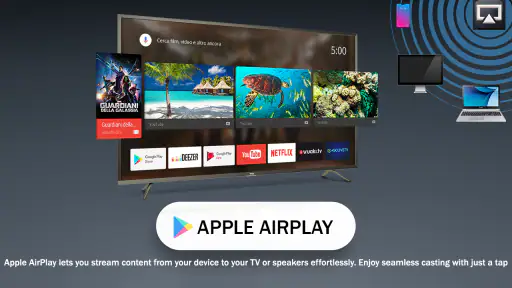
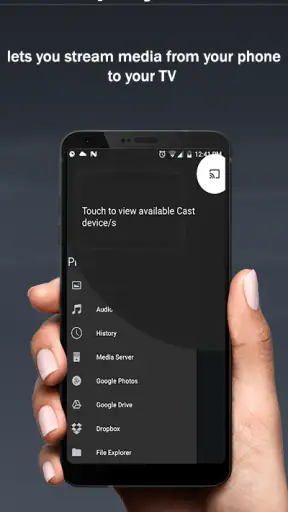
- מאפשרת לשדר תמונות וסרטונים למסכים תומכי AirPlay.
- החיבור האלחוטי חוסך שימוש בכבלים.
- ממשק פשוט שמקל על התחלת שידור.
- נוחה להצגת תמונות וסרטונים על מסך גדול.
- מתאימה לשיתוף תוכן עם בני משפחה וחברים.
חסרונות
- נדרשת תמיכה ב-AirPlay מצד הטלוויזיה או מקלט תואם.
- השידור עשוי להיות פחות יציב ברשת Wi‑Fi עמוסה.
- חלק מהתכנים או היישומים עשויים לא לתמוך בשיקוף.
- ייתכן עיכוב בין המכשיר למסך בזמן ההעברה.
- היכולות עשויות להשתנות בהתאם לדגם המכשיר והטלוויזיה.
 ניתוח מאת Mobexer
כשאני רוצה להציג סרטון מהטלפון על מסך גדול, הדבר האחרון שמתחשק לי הוא לבזבז זמן על חיפוש כבלים או להסתבך עם כמה דרכים שונות לשיתוף. AirPlay - Cast Tv מיועדת בדיוק לרגע הזה: להעביר תוכן מהטלפון לטלוויזיה. הרעיון פשוט, אבל ההצלחה תלויה גם בהתאמה בין המכשירים ובחיבור שלהם, ולכן כדאי להבין מה האפליקציה יכולה לעזור לעשות ומה עדיין דורש הכנה מצדכם.
מהטלפון אל הספה: כך נראה תהליך שימוש הגיוני
מתחילים בבדיקה של סביבת הצפייה
לפני פתיחת האפליקציה, אני מתחיל בטלוויזיה עצמה: האם היא זמינה להעברת תוכן, והאם הטלפון והטלוויזיה נמצאים ברשת הביתית המתאימה? זה אולי נשמע מובן מאליו, אבל זו הבדיקה שחוסכת את רוב התסכול. אפליקציה שמיועדת להעברה לטלוויזיה אינה יכולה לפצות על מסך שאינו נגיש או על חיבור לא מתאים.
בפועל, כדאי להדליק את הטלוויזיה ולוודא שהיא מוכנה לקבל שידור לפני שמנסים להתחבר. אם אתם משתמשים במכשיר חיצוני שמחובר למסך, בדקו שהוא נבחר כמקור התמונה. כך, אם הטלפון לא מוצא יעד להעברה, אפשר להבחין אם הבעיה מתחילה בטלוויזיה ולא באפליקציה.
האפליקציה נמצאת בתחום של ספריות והדגמות, ופותחה בידי FastSoft. היא מוצעת בחינם, אך כוללת רכישות בתוך האפליקציה בטווח של כ־51 עד כ־200 שקלים לפריט. אני ממליץ להתחיל בשימוש הבסיסי ולבדוק אם הוא מתאים לשגרה שלכם לפני שמחליטים להוציא כסף. חשוב גם לזכור ש״חינמית״ לא בהכרח פירושו שכל אפשרות שתיתקלו בה תהיה ללא תשלום.
מוצאים את הדרך להעביר את התוכן
אחרי שהטלוויזיה מוכנה, פותחים את AirPlay - Cast Tv וממשיכים משם לפי האפשרויות שמופיעות על המסך. מכיוון שהחוויה בפועל תלויה בטלפון, ברשת ובטלוויזיה, לא כדאי לצפות שכל מכשיר יופיע או יתנהג באותה צורה. אם יעד מתאים אינו מופיע, הייתי בודק תחילה שהמכשירים מחוברים לאותה רשת ושהטלוויזיה מוגדרת לקבלת העברה, ורק אחר כך סוגר ופותח מחדש את האפליקציה.
הנקודה החשובה היא להפריד בין העברת תוכן לטלוויזיה לבין הבטחה שכל תוכן מכל אפליקציה יעבוד. יש שירותים שמנהלים את ההפעלה בעצמם, ולעיתים הדרך הנוחה ביותר היא להשתמש בכפתור ההעברה שבתוך אפליקציית הווידאו המקורית. כלי העברה נפרד עשוי להיות שימושי כשמחפשים דרך מרוכזת להתחיל, אך הוא לא מבטל מגבלות תאימות או הגנות של שירותים אחרים.
לשימוש ראשון, אני מציע לבחור תוכן קצר ולא חשוב במיוחד. כך אפשר לבדוק שהחיבור מצליח, לראות אם יש השהיה ולוודא שהצליל והתמונה מגיעים למסך לפני שמתחילים ערב צפייה שלם. זו דרך קטנה אך מעשית להימנע מהפסקות בדיוק כשהמשפחה כבר התיישבה.
המעבר בין המכשירים הוא חלק מהחוויה
אחרי שההעברה מתחילה, הטלפון והטלוויזיה חולקים את תפקיד הצפייה: הטלוויזיה היא המסך המרכזי, והטלפון נשאר ביד כמכשיר שממנו התחלתם. כדאי להחליט מראש מי מחזיק אותו, במיוחד כשכמה אנשים רוצים לבחור סרטונים או תמונות. החלפה תכופה בין משתמשים יכולה לקטוע את הרצף, ולכן בערב משפחתי עדיף שאדם אחד ינהל את הבחירה והאחרים יציעו לו מה להציג.
אם אתם מעבירים תוכן כדי להראות תמונות או סרטון קצר לאורחים, אפשר להכין מראש את הפריט שרוצים להציג ולבדוק אותו בטלפון לפני החיבור. כך נמנעים מגלילה ארוכה מול כולם. לעומת זאת, כאשר מדובר בסרט ארוך או בצפייה קבועה, עדיף להשוות גם את האפשרות להפעיל אותו ישירות בטלוויזיה או דרך אפליקציית השירות עצמה. פחות מעברים בין מכשירים פירושם בדרך כלל פחות נקודות שבהן משהו יכול להיתקע.
כאן מתגלה גם ההבדל מול החלופות הרגילות. כבל יכול לספק חיבור ישיר, אבל מגביל את המרחק ואת הנוחות; שיקוף מסך עשוי להציג את כל מה שעל הטלפון, אך גם לחשוף התראות או פעולות שאינן קשורות לצפייה; ואפליקציה מובנית בטלוויזיה יכולה להיות פשוטה יותר כשמדובר בשירות מסוים. AirPlay - Cast Tv מתאימה יותר למי שמנסה להעביר תוכן מהטלפון ורוצה דרך נוספת לעשות זאת, ולא בהכרח למי שמחפש פתרון יחיד לכל סוגי הצפייה.
כשזה מצליח, התוצאה פשוטה ונוחה
הערך של אפליקציה כזאת אינו בתחכום, אלא בקיצור הדרך: במקום שכולם יתקבצו סביב מסך קטן, אפשר לנסות להעביר את התוכן למסך הגדול ולהמשיך לצפות יחד. בתרחיש ביתי נפוץ, אני פותח סרטון ששלחו בקבוצת משפחה, מוודא שהטלוויזיה מוכנה, מעביר אותו ואז מניח את הטלפון בצד. אם החיבור יציב והסרטון נתמך, זהו שימוש טבעי ונוח יותר מהעברת המכשיר מיד ליד.
שימוש נוסף הוא הצגת תוכן קצר בפגישה קטנה או במהלך ביקור. במקום לבקש מכולם להתקרב לטלפון, אפשר לנסות להציג את התוכן על הטלוויזיה. במקרה כזה, כדאי לזכור שגם דברים קטנים כמו צליל כבוי, עוצמת קול נמוכה או בחירה של מקור כניסה לא נכון עלולים להיראות כמו כשל בהעברה. בדיקה מהירה של עוצמת הקול ושל כניסת הטלוויזיה יכולה לחסוך ניסיונות מיותרים.
למשתמשים שלא רוצים להתעמק בהגדרות, הגישה המתאימה היא להתייחס אליה ככלי נקודתי: פותחים כשהמטרה היא להעביר משהו, בודקים שהטלוויזיה זמינה, וממשיכים רק אם החיבור עובד בלי מאבק. אם אתם מוצאים את עצמכם חוזרים שוב ושוב לאותם צעדים, כדאי לזכור את הסדר שעבד לכם ולשמור את הטלפון ואת הטלוויזיה באותה סביבת רשת. זהו טיפ שימושי יותר מניסיון לשנות הגדרות באקראי בכל פעם.
איפה התהליך עלול להיתקע
החולשה העיקרית של העברה לטלוויזיה היא שהיא מחברת כמה חלקים שצריכים לשתף פעולה: הטלפון, האפליקציה, הרשת והמסך. אם אחד מהם אינו מוכן, התוצאה עלולה להיות חיפוש ארוך אחר הטלוויזיה או הפעלה שאינה מתקדמת. לכן אני לא הייתי בוחר באפליקציה כפתרון היחיד למצב שבו חייבים להציג תוכן בלי עיכוב, למשל מצגת חשובה מול קהל, בלי לבדוק את כל השרשרת מראש.
גם מעבר בין מקורות עלול לבלבל. ייתכן שהטלפון מחובר ליעד אחד, בעוד שהטלוויזיה מציגה כניסה אחרת; ייתכן שהתוכן עצמו לא מתאים לשיטה שבה מנסים להעביר אותו. במקום לנסות שוב ושוב את אותה פעולה, כדאי לשנות בדיקה אחת בכל פעם: לוודא את מקור התמונה בטלוויזיה, לבדוק את הרשת, ולנסות תוכן אחר. כך אפשר להבין אם התקלה קשורה לחיבור או דווקא לפריט המסוים.
לצפייה קבועה בשירותי סטרימינג, הפעלה דרך האפליקציה המותקנת בטלוויזיה עשויה להיות עדיפה, אם היא זמינה לכם. היא מצמצמת את התלות בטלפון ומקלה להמשיך לצפות גם כשהטלפון יוצא מהחדר או משמש לדבר אחר. למי שצריך להציג את כל מה שמופיע בטלפון, שיקוף מסך עשוי להתאים יותר, בכפוף לתמיכה של המכשירים ולשיקולי פרטיות. הבחירה הנכונה תלויה בשאלה אם אתם מעבירים פריט מסוים, משקפים את המסך כולו או מפעילים שירות ישירות בטלוויזיה.
למי היא מתאימה, ומה כדאי לדעת לפני שמתקינים
הייתי ממליץ לנסות את האפליקציה למי שרוצה דרך נוספת להעביר תוכן מהטלפון לטלוויזיה, במיוחד לצפייה מזדמנת בבית או להצגת סרטונים ותמונות בקבוצה. היא פחות מתאימה למי שמצפה שכל טלוויזיה וכל שירות יעבדו מיד, או למי שזקוק לחיבור אמין לחלוטין בלי בדיקה מוקדמת. משתמשים שמרוצים מהעברה מובנית באפליקציית הווידאו שלהם אולי לא יפיקו תועלת רבה מכלי נוסף.
היא מיועדת למכשירים עם Android בגרסה 7.0 ומעלה, ודירוג הגיל שלה הוא PEGI 3. הגרסה הנוכחית היא 2.6, והאפליקציה הגיעה לכ־100 אלף התקנות. אלה פרטים שעוזרים להבין למי היא מיועדת, אבל מבחינתי הם אינם תחליף לבדיקה החשובה באמת: האם הטלוויזיה והרשת שלכם משתפות פעולה עם הדרך שבה אתם רוצים לצפות.
בסופו של דבר, AirPlay - Cast Tv נראית לי כמו כלי ממוקד ולא פתרון קסם. היא יכולה להפוך מעבר מהטלפון למסך הגדול לנוח יותר כשהמכשירים מסתדרים, אך עדיין כדאי להכיר את החלופות ולהכין את הטלוויזיה לפני שמתחילים. אם אתם רוצים להעביר תוכן מדי פעם ומוכנים לבצע בדיקה קצרה כשהחיבור לא מצליח, שווה לנסות אותה. אם אתם מחפשים צפייה רציפה ונטולת תלות בטלפון, הפעלה ישירה בטלוויזיה או חיבור קווי עשויים להיות בחירה רגועה יותר.
שאלות נפוצות
מהי אפליקציית AirPlay - Cast Tv ומה אפשר לעשות באמצעותה?
AirPlay - Cast Tv מיועדת להעברת תוכן ממכשיר נייד למסך גדול, כגון טלוויזיה חכמה או מכשיר סטרימינג תואם. בהתאם למכשיר ולתוכן, אפשר להשתמש בה כדי להציג תמונות וסרטונים או לשקף את מסך הטלפון. חשוב לזכור שהשם אינו מבטיח תאימות לכל טלוויזיה, ולכן כדאי לבדוק מראש שהמכשיר שלכם תומך בשיטת ההעברה שהאפליקציה מציעה.
אילו מכשירים וטלוויזיות תומכים באפליקציה?
התאימות תלויה בדגם הטלפון, בטלוויזיה ובתמיכה שלהם בהעברת מדיה או בשיקוף מסך. בדרך כלל, המכשירים צריכים להיות מחוברים לאותה רשת Wi‑Fi, והטלוויזיה צריכה לתמוך בשירות או בפרוטוקול שהאפליקציה משתמשת בו. לפני ההורדה מומלץ לבדוק את תיאור האפליקציה בחנות ואת מפרט הטלוויזיה; ייתכן שתידרש אפליקציה נוספת או הגדרה ייעודית בטלוויזיה.
איך מחברים את הטלפון לטלוויזיה באמצעות AirPlay - Cast Tv?
בדרך כלל מתחילים בחיבור הטלפון והטלוויזיה לאותה רשת Wi‑Fi, פותחים את האפליקציה ובוחרים את הטלוויזיה מרשימת המכשירים הזמינים. לאחר מכן ניתן לבחור את סוג התוכן או להתחיל בשיקוף מסך, אם האפשרות נתמכת. אם הטלוויזיה אינה מופיעה, כדאי לבדוק שהאפשרות לקבלת שידור פעילה בה, להפעיל מחדש את שני המכשירים ולוודא שהרשת אינה מבודדת בין מכשירים.
האם האפליקציה חינמית, והאם יש בה רכישות או פרסומות?
תנאי השימוש והתשלום עשויים להשתנות לפי גרסת האפליקציה, מערכת ההפעלה והאזור. אפליקציות שידור רבות מציעות שימוש בסיסי לצד פרסומות, רכישות בתוך האפליקציה או מסלול מנוי, אך אין להסיק מכך מה כלול בגרסה הספציפית של AirPlay - Cast Tv. לפני ההתקנה או אישור תשלום, בדקו את עמוד האפליקציה בחנות ואת פרטי החיוב, וודאו שאתם מבינים כיצד לבטל מנוי אם נרשמתם.
מה כדאי לעשות אם יש השהיה, ניתוקים או בעיות בהעברת תוכן?
איכות השידור מושפעת בדרך כלל מעוצמת רשת ה‑Wi‑Fi, מעומס ברשת, ממרחק המכשירים ומהתאימות ביניהם. נסו לקרב את הטלפון והטלוויזיה לנתב, לסגור אפליקציות שאינן נחוצות ולהתחבר לרשת יציבה; לעיתים אתחול של האפליקציה, הטלוויזיה והנתב פותר את הבעיה. אם תוכן מסוים אינו משודר, ייתכן שהאפליקציה או שירות התוכן מגבילים שיקוף, ולכן כדאי לבדוק תאימות ולא להניח שמדובר בתקלה.