Google Chrome
4.0תקשורתעודכן 7 באוקטובר 2026

צילומי מסך
יתרונות
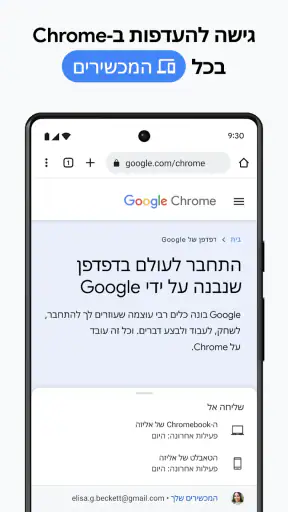
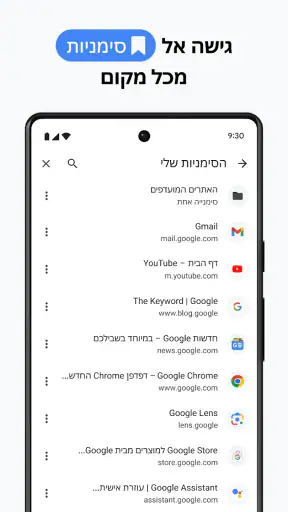
- סנכרון סימניות
- סיסמאות והיסטוריה בין מכשירים באמצעות חשבון Google.
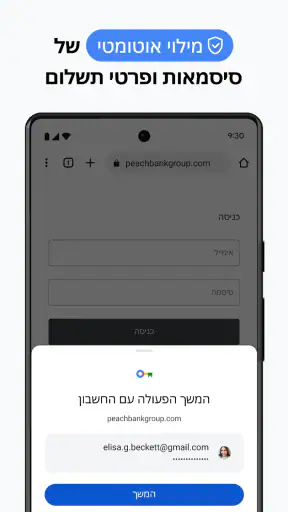
- מנהל סיסמאות מובנה שמאפשר לשמור ולמלא פרטי התחברות.
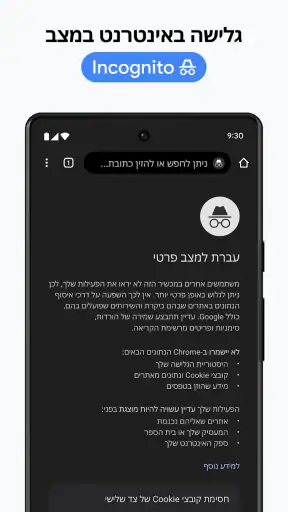
- מצב גלישה בסתר אינו שומר היסטוריה מקומית לאחר סגירת החלונות.
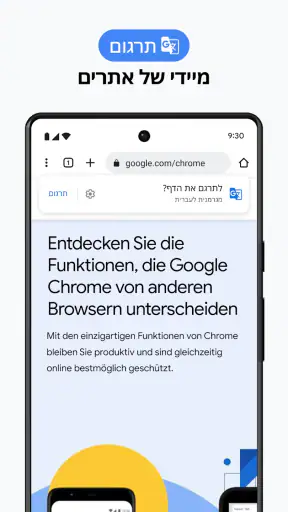
- תרגום מובנה של דפי אינטרנט מקל על קריאת תוכן בשפות אחרות.
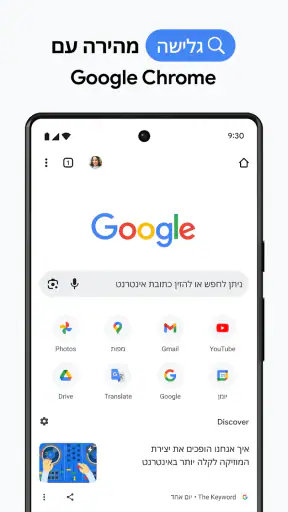
- חיפוש קולי מאפשר למצוא מידע בלי להקליד.
חסרונות
- הסנכרון מחייב חשבון Google ועלול להדאיג משתמשים שמעדיפים פרטיות מרבית.
- חלק מהאתרים והפרסומות עשויים לעקוב אחר פעילות הגלישה.
- צריכת הזיכרון עלולה לגדול כשפותחות כרטיסיות רבות.
- תוספים הזמינים בגרסת המחשב אינם נתמכים באפליקציה לנייד.
- מצב גלישה בסתר אינו מסתיר את הפעילות מספק האינטרנט או מהאתרים.
 ניתוח מאת Mobexer
כשאני צריך לפתוח קישור במהירות, למצוא משהו ברשת ולהמשיך הלאה בלי להתעסק יותר מדי בהגדרות, Google Chrome הוא בדרך כלל הבחירה שלי. היתרון המרכזי שלו אינו שהוא תמיד הדפדפן הטוב ביותר בכל משימה, אלא שהוא משלב שימוש פשוט עם סביבה מוכרת למי שכבר משתמש בשירותי Google. מצד שני, הנוחות הזאת באה עם פשרות: מי שמעדיף לצמצם תלות בחשבון Google או רוצה דפדפן שמעמיד פרטיות במרכז עשוי להרגיש בנוח יותר עם חלופה אחרת.
דפדפן יומיומי שמסתדר עם ההרגלים שלי
Chrome, שפותח בידי Google LLC, הוא אפליקציית תקשורת לגלישה באינטרנט, ובחינם אפשר להתנסות בו בלי התחייבות. הוא מתאים במיוחד למי שכבר נע בין Gmail, חיפוש Google ושירותים מקוונים אחרים, ורוצה שהדפדפן יהיה נקודת המעבר הפשוטה ביניהם. בחנות הוא מופיע עם דירוג ממוצע של 4.0 מתוך כ־49 מיליון דירוגים, אך המספר הזה לבדו לא אומר אם הוא מתאים להרגלים שלך; הנוחות בפועל תלויה, בין היתר, באופן שבו אתה משתמש בחשבון ובכמות הלשוניות שאתה נוטה להשאיר פתוחות.
ההתרשמות שלי היא ש-Chrome מוצלח בעיקר כשצריך דפדפן צפוי: מקישים על קישור בהודעה, בודקים עמוד, חוזרים לאפליקציה שממנה הגעתם וממשיכים ביום. הוא גם שימושי כשאני רוצה לשמור עמוד לעיון מאוחר יותר או לעבור בין כמה אתרים בלי להרגיש שאני צריך ללמוד ממשק חדש. החוויה אינה נטולת עומס, אבל רוב הפעולות המרכזיות קלות לאיתור גם למי שלא מתעניין במיוחד בטכנולוגיה.
הקצב שבו הדפדפן מרגיש מהיר אינו תלוי רק בו. חיבור האינטרנט, העומס באתר והמכשיר עצמו משפיעים על טעינת עמודים ועל המעבר ביניהם. לכן אני לא מתייחס להבטחה של מהירות כאל ערובה לכך שכל אתר ייפתח מיד. בפועל, הנוחות היא חלק חשוב מהתחושה: כשאפשר להגיע לחיפוש, לפתוח תוצאה ולחזור אחורה בלי לחפש את הדרך, הגלישה מרגישה זריזה גם בלי הבטחות גורפות.
מה עובד היטב בשימוש אמיתי
אחת הנקודות החזקות היא שהחיפוש נמצא קרוב לגלישה. כשאני לא זוכר כתובת מדויקת, אפשר להקליד מילים בתיבה העליונה ולקבל מסלול ישיר לחיפוש או לאתר. זה נשמע פשוט, אבל הוא חוסך את המעבר בין אפליקציית חיפוש לדפדפן, במיוחד כשקישור מגיע מתוך שיחה או הודעת דוא״ל. למי שמבצע הרבה בירורים קצרים במהלך היום, הרצף הזה מורגש יותר מאשר תכונה נוצצת שמפעילים פעם אחת.
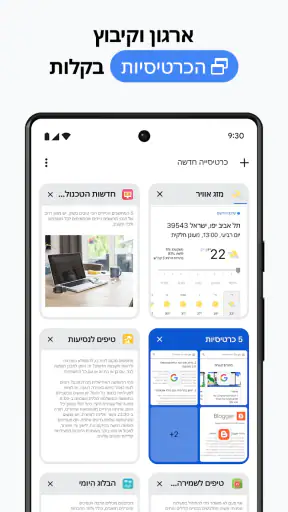
דוגמה יומיומית: חבר שולח לי שם של מקום, ואני פותח אותו, בודק את שעות הפעילות ואת הכתובת, ואז חוזר לשיחה. אם אני צריך להשוות בין כמה עמודים, אני יכול להשאיר כל אחד בלשונית נפרדת במקום לנסות לזכור היכן מצאתי כל פרט. כאן כדאי להקפיד על הרגל קטן: לסגור לשוניות שכבר אינן נחוצות. מי שמשאיר עשרות עמודים פתוחים עלול להפוך את המסך לרשימה צפופה, ואז יתרון הגישה המהירה נעלם.
Chrome שימושי גם למעבר בין טלפון למחשב למי שמחובר לחשבון Google ומשתמש בדפדפן בשני המקומות. האפשרות להמשיך לעבוד בסביבה המוכרת יכולה לחסוך חיפוש חוזר של עמוד שכבר פתחת. עם זאת, כדאי לראות בכך נוחות למי שבוחר להשתמש בחשבון, ולא סיבה הכרחית להתחבר. אם חשוב לך להפריד בין פעילות הגלישה במכשירים או להימנע מסנכרון, אפשר להשתמש בדפדפן בלי לבנות את כל השימוש סביב החשבון, בהתאם לאפשרויות הזמינות במכשיר.
עוד שימוש מועיל הוא ניהול קריאה לפי הקשר. במקום לפתוח כל קישור מיד ולשכוח למה נכנסת אליו, אני מעדיף לפתוח את מה שדחוף ולשמור את השאר להמשך, או לסמן לעצמי את הלשוניות החשובות לפני שאני סוגר את השאר. זו אינה תכונה קסומה, אלא שיטת עבודה שמנצלת את הארגון של הדפדפן ומונעת מהגלישה להפוך לערימה של חלונות. Chrome מתאים לכך היטב כל עוד מקפידים מדי פעם לנקות את מה שכבר סיים את תפקידו.
הגדרות שימושיות שכדאי לבדוק
בפעם הראשונה שאני מגדיר דפדפן בטלפון, אני עובר על ברירות המחדל במקום להניח שהן מתאימות לי. ב-Chrome כדאי לבדוק איזה מנוע חיפוש מוגדר, האם הדפדפן נבחר כברירת מחדל לפתיחת קישורים, ואיך הוא מתייחס להתחברות לחשבון ולסנכרון. הבחירות האלה משפיעות על שגרת השימוש יותר משינוי קוסמטי, והן מאפשרות להשתמש בדפדפן בצורה שמתאימה להרגלים שלך במקום לקבל אותם כפי שהם.
אם אתה פותח הרבה עמודים בזמן נסיעה או בין פגישות, נסה להפריד בין גלישה רגעית לבין משימות שדורשות ריכוז. פתח לשונית אחת למידע שאתה צריך עכשיו, וסגור אותה אחרי שסיימת; השאר רק עמודים שבאמת נחוצים להשוואה. אני מוצא שההרגל הזה מועיל במיוחד בטלפון, שבו מעבר בין הרבה לשוניות פחות נוח מאשר על מסך מחשב. הוא גם מונע את הטעות הנפוצה של לחזור לעמוד ישן ולחשוב שהוא עדיין מציג את המידע העדכני ביותר.
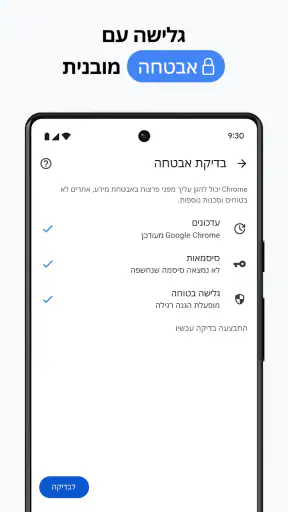
כשעמוד נראה חשוד או מבקש פרטים אישיים, אל תסתמך על תחושת ביטחון כללית רק מפני שאתה משתמש בדפדפן מוכר. בדוק את כתובת האתר, חשוב אם הגעת אליו דרך מקור שאתה סומך עליו, והיזהר במיוחד לפני הזנת סיסמה או פרטי תשלום. דפדפן יכול לסייע בחוויית הגלישה, אבל הוא אינו מחליף שיקול דעת. זו נקודה חשובה למי שממליץ על Chrome לבני משפחה: כדאי להראות להם כיצד לעצור ולבדוק כתובת, ולא רק כיצד לפתוח קישור.
איפה הנוחות הופכת לפשרה
החיסרון העיקרי מבחינתי הוא שהשילוב עם Google אינו מתאים לכל אחד. אם אתה מעדיף לצמצם את הקשר בין שירותים, חשבון ודפדפן, הממשק וההרגלים שסביב Chrome עלולים להרגיש כמו עוד צעד בתוך אותה מערכת. אפשר לבחור איך להשתמש בו, אך מי שמחפש חוויית גלישה שמתרחקת באופן מכוון מהסביבה הזאת עשוי להעדיף דפדפן שמדגיש יותר עצמאות מהחשבון או כלים ייעודיים לפרטיות.
גם ריבוי לשוניות הוא מגבלה מעשית, לא רק עניין של סדר. קל לפתוח עוד תוצאה ועוד קישור ולדחות את ההחלטה מה באמת חשוב, עד שקשה למצוא את העמוד הנכון. אני ממליץ לא להשתמש בלשוניות כתחליף לרשימת משימות: אם עמוד חשוב, שמור אותו בדרך מסודרת או כתוב לעצמך מה רצית לבדוק בו. למי שעובד עם הרבה מקורות במקביל, דפדפן שולחני או כלי שמיועד לארגון מחקר עשויים להיות נוחים יותר מהטלפון.
יש גם מצבים שבהם חלופה מוכרת במכשיר מתאימה יותר. אם חשוב לך להישאר בתוך סביבת ברירת המחדל של הטלפון, דפדפן שמגיע עם מערכת ההפעלה עשוי להשתלב טוב יותר בהעדפות ובשירותים שכבר הגדרת. אם סדר העדיפויות שלך הוא הגנה על פרטיות באמצעות גישה ממוקדת וברורה, כדאי להשוות בין אפשרויות ולא לבחור רק לפי הפופולריות של Chrome. הבחירה תלויה במה שאתה מחפש: נוחות ומוכרות, או התאמה הדוקה יותר להעדפות פרטיות מסוימות.
למי הוא מתאים, ולמי פחות
אני ממליץ על Chrome למי שרוצה דפדפן כללי שקל להתחיל להשתמש בו, למי שכבר מחפש דרך Google, ולמי שעובר בין קישורים, הודעות ואתרים לאורך היום. הוא יכול להתאים גם למשתמשים שמעדיפים ממשק מוכר על פני התאמות רבות, ולמי שמדי פעם צריך להמשיך גלישה בין מכשירים דרך חשבון Google. מספר ההתקנות שלו, שעולה על 10 מיליארד, מצביע על שימוש רחב, אבל מבחינתי המדד החשוב יותר הוא אם צורת העבודה שלו מתאימה לשגרה שלך.
לעומת דפדפנים שמגיעים עם מכשירים רבים, Chrome מציע בחירה טבעית למי שמחפש חיבור לשירותי Google ולא רוצה להתרגל לסביבה אחרת. מול חלופות שמכוונות יותר לפרטיות או לשליטה בהתאמה האישית, הוא אינו הבחירה האוטומטית לכל אדם. אם אתה משתמש במעט אתרים, לא רוצה להתחבר לחשבון, או מעדיף להרחיק את הגלישה מהשירותים של Google, בדוק גם את הדפדפן שכבר נמצא במכשיר ואת האפשרויות העצמאיות הזמינות לו. אין סיבה להחליף דפדפן שעונה היטב על הצרכים שלך רק משום ש-Chrome מוכר.
האפליקציה מיועדת לקהל רחב: דירוג הגיל PEGI 3 מציין התאמה לגיל צעיר מבחינת סיווג התוכן, אך הורים עדיין צריכים להפעיל שיקול דעת לגבי אתרים וקישורים שילדים פותחים. עבור שימוש משפחתי, הייתי מראה לילד איך לחזור לתוצאות חיפוש, איך לזהות כתובת מוכרת ומתי לבקש עזרה לפני שממלאים טופס. סיווג הגיל אינו תחליף לליווי ולהרגלי בטיחות בסיסיים ברשת.
פסק הדין שלי אחרי שקלול היתרונות והפשרות
Chrome הוא בחירה טובה כשאני רוצה גלישה פשוטה, מוכרת ומשולבת היטב בהרגלי Google, אבל לא הייתי מציג אותו כפתרון המושלם לכל משתמש. העובדה שהוא חינמי והפך לבחירה נפוצה מסירה מכשול גדול להתחלה, אך לא מבטלת את הצורך לבדוק אם נוח לך עם חשבון, סנכרון וריבוי לשוניות. אם אתה מתקין אותו, כדאי להקדיש רגע להגדרות הראשוניות ולפתח הרגל לסגור עמודים שכבר אינם נחוצים.
הוא מתאים במיוחד למי שפותח קישורים לאורך היום, מחפש מידע תוך כדי שיחה או רוצה להמשיך גלישה בין מכשירים בסביבה של Google. הוא פחות מתאים למי שמבקש להתרחק ממנה, למי שזקוק לארגון מתקדם של מקורות רבים, או למי שהעדיפות הראשונה שלו היא לבחור דפדפן לפי גישת פרטיות מסוימת. Chrome קיים מאז 7 בפברואר 2012, אבל הוותק שלו אינו הסיבה העיקרית לבחור בו; הסיבה היא שהפעולות היומיומיות בו מרגישות ישירות ונוחות.
בשורה התחתונה, הייתי מציע לנסות אותו אם נוחות ושילוב עם שירותי Google הם מה שחשוב לך. אם אתה כבר מרוצה מדפדפן אחר, או שההפרדה בין הגלישה לשירותים האלה משמעותית עבורך, אין צורך לעבור רק בגלל שהוא מוכר. מבחינתי, החוזקה של Chrome היא להפוך גלישה רגילה לפשוטה, לא לבטל את הפשרות שמגיעות עם הבחירות שלך. זו אפליקציה שימושית מאוד למשתמש הנכון, אך הבחירה הנכונה היא זו שמתאימה להרגלים ולגבולות שאתה רוצה להציב.
שאלות נפוצות
מהו Google Chrome ולמי הדפדפן מתאים?
Google Chrome הוא דפדפן אינטרנט של Google, הזמין למכשירי Android ו‑iOS וגם למחשבים. הוא מתאים למי שרוצה לגלוש באתרים, לבצע חיפושים, לצפות בתוכן ולנהל כמה כרטיסיות באפליקציה אחת. אפשר להשתמש בו גם בלי חשבון Google, אך כניסה לחשבון מאפשרת לסנכרן מידע בין מכשירים. התכונות והאפשרויות עשויות להשתנות בהתאם למכשיר, לגרסת האפליקציה ולהגדרות המשתמש.
האם השימוש ב‑Google Chrome הוא בחינם?
כן. אפשר להוריד ולהשתמש ב‑Google Chrome ללא תשלום. עם זאת, גלישה באינטרנט עשויה לצרוך נתונים סלולריים, ועלויות השימוש תלויים בחבילת הגלישה ובספק השירות שלכם. Chrome מציע גם שירותים ותכונות המחוברים לחשבון Google, אך אין צורך לרכוש מנוי כדי להשתמש בפונקציות הבסיסיות של הדפדפן. כדאי להוריד את האפליקציה מחנות האפליקציות הרשמית כדי לוודא שמדובר בגרסה המקורית.
האם אפשר לסנכרן סימניות, סיסמאות וכרטיסיות בין מכשירים?
כן, לאחר כניסה לחשבון Google והפעלת אפשרויות הסנכרון, Chrome יכול לשמור ולסנכרן פריטים כמו סימניות, סיסמאות, היסטוריית גלישה וכרטיסיות פתוחות בין מכשירים שבהם אתם מחוברים לאותו חשבון. הסנכרון מקל להמשיך לגלוש בטלפון או במחשב אחר, אך הוא תלוי בהגדרות שבחרתם ובחיבור לרשת. אם המכשיר משותף, מומלץ לבדוק מי יכול לגשת לחשבון ולנתונים המסונכרנים.
אילו אפשרויות פרטיות ואבטחה Google Chrome מציע?
Chrome כולל כלים שנועדו לסייע בגלישה בטוחה יותר, כגון התראות לגבי אתרים או קבצים שעלולים להיות מסוכנים, מצב גלישה בסתר וניהול של הרשאות לאתרים. חשוב לדעת שגלישה בסתר אינה הופכת את המשתמש לאנונימי: היא בעיקר מצמצמת את המידע שנשמר במכשיר לאחר סגירת החלונות, ואינה בהכרח מסתירה פעילות מספק האינטרנט, ממעסיק או מהאתרים שבהם מבקרים. מומלץ לעיין בהגדרות הפרטיות ולעדכן את האפליקציה.
האם Google Chrome מתאים לכל מכשיר, ומה כדאי לבדוק לפני ההורדה?
Chrome זמין למגוון מכשירי Android ו‑iOS, אך התאימות תלויה במערכת ההפעלה ובדרישות העדכניות שמופיעות בחנות האפליקציות. לפני ההורדה, בדקו שיש במכשיר מספיק שטח אחסון ושגרסת המערכת נתמכת. כדאי גם להביא בחשבון שהדפדפן עשוי להשתמש בנתונים סלולריים ובמשאבי המכשיר, במיוחד כשפתוחות כרטיסיות רבות. הורידו אותו דרך Google Play או App Store, ובדקו את ההרשאות ואת פרטי המפתח.