Samsung Browser
4.1תקשורתעודכן 7 באוקטובר 2026

צילומי מסך

יתרונות
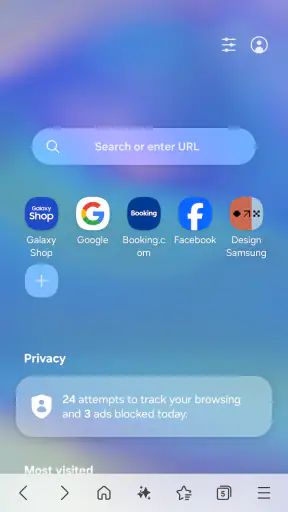
- חוסם מעקב מובנה מסייע לצמצם איסוף נתונים בזמן הגלישה.
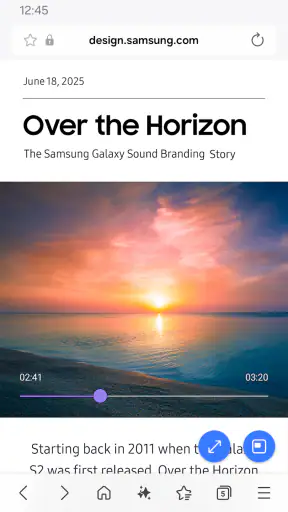
- אפשר לפתוח סרטונים בחלון צף ולצפות תוך כדי שימוש באפליקציות אחרות.
- מצב כהה נוח לקריאה בשעות הערב וחוסך בסוללה במסכים מתאימים.
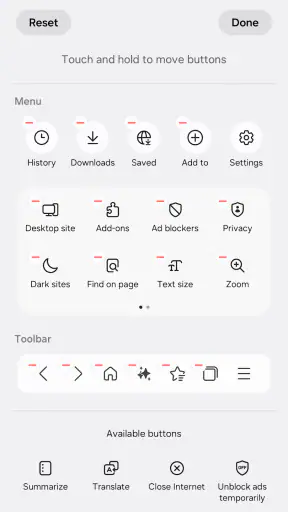
- סרגל הכלים ניתן להתאמה אישית כדי להציג פעולות שימושיות בהישג יד.
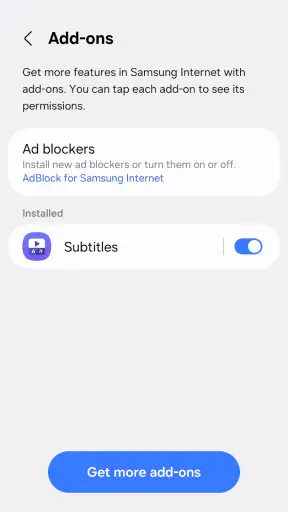
- תומך בתוספים
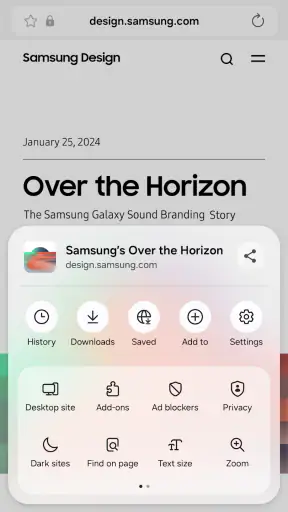
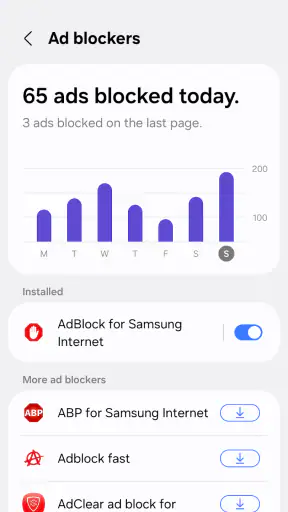
- כולל חוסמי תוכן
- להרחבת אפשרויות הגלישה.
חסרונות
- חלק מהתכונות והתוספים אינם זמינים בכל מכשירי Android.
- סנכרון סימניות ונתונים מלא מחייב בדרך כלל חשבון Samsung.
- חוסמי תוכן עלולים לשבש את פעולתרים של אתרים מסוימים.
- העברת סימניות וסיסמאות מדפדפן אחר אינה תמיד פשוטה.
- הדפדפן מיועד ל־Android ואינו זמין כאפליקציה לאייפון.
 ניתוח מאת Mobexer
בשבוע הראשון עם Samsung Browser, קל להבין למה הוא נשאר מותקן אצל כל כך הרבה אנשים: הוא הופך את הטלפון של סמסונג לכלי גלישה נוח בלי לדרוש הסתגלות ארוכה. פותחים עמוד, מחפשים משהו, עוברים בין לשוניות וחוזרים למה שקראנו — פעולות מוכרות, בלי תחושה שצריך ללמוד דפדפן מחדש. בעיניי, המבחן החשוב אינו אם הוא מרשים בפעם הראשונה, אלא אם אחרי שהחידוש נעלם הוא עדיין חוסך צעדים ומרגיש נכון בשימוש יומיומי.
זהו דפדפן לאנדרואיד מבית Samsung Electronics Co., Ltd., שמוצע בחינם ומתאים גם לילדים מבחינת דירוג הגיל, PEGI 3. הוא נמצא בקטגוריית התקשורת, אבל בפועל השימוש שלו יומיומי ופשוט: קריאת חדשות, חיפוש, פתיחת קישורים והשלמת סידורים דרך אתרים. עם ממוצע של 4.1 מתוך 5 על בסיס כ־5.9 מיליון דירוגים, כ־4,500 ביקורות ויותר ממיליארד התקנות, מדובר בבחירה מבוססת מאוד — אך המספרים לבדם אינם אומרים אם היא מתאימה להרגלים שלך.
מהתנסות ראשונה להרגל שימוש
השבוע הראשון: קל להיכנס לעניינים
היתרון המיידי הוא שאין צורך לארגן מחדש את כל דרך הגלישה. מי שמכיר דפדפן בטלפון יזהה את השגרה: פותחים את הדפדפן, מקלידים חיפוש או כתובת, ומשתמשים בלשוניות כדי להשאיר כמה עמודים זמינים. זאת נקודת פתיחה טובה למי שמעדיף שהדפדפן יהיה כלי עבודה שקט, ולא עוד אפליקציה שדורשת תשומת לב.
בימים הראשונים אני ממליץ לבדוק את הגדרות התצוגה, הפרטיות והלשוניות במקום לקבל את ברירות המחדל בלי מחשבה. ההעדפה החשובה ביותר היא לא בהכרח מראה המסך, אלא האופן שבו אתה רוצה שהגלישה תתנהל: האם נוח לך להשאיר עמודים פתוחים להמשך, או שאתה מעדיף לסגור אותם בסוף כל משימה? החלטה כזאת משפיעה על התחושה לאורך זמן יותר מכל שינוי קוסמטי.
תרחיש פשוט ממחיש את היתרון: בבוקר אני פותח עמוד של תחבורה, בודק הודעה שקיבלתי עם קישור, ואז מחפש שעות פתיחה של מקום שאליו אני נוסע. במקום לסיים כל משימה ולפתוח שוב את הדפדפן, אפשר להשאיר את העמוד הרלוונטי בלשונית ולעבור הלאה. כשאני חוזר אליו מאוחר יותר, רצף העבודה נשמר. זה שימוש קטן, אבל בדיוק מסוג הדברים שגורמים לדפדפן להרגיש מועיל גם ביום עמוס.
הנוחות האמיתית היא בשגרה ולא באפקט של הפעם הראשונה. אם רוב הגלישה שלך מתרחשת בטלפון, דפדפן שמרגיש טבעי על המכשיר יכול להפוך לברירת מחדל בלי שתשים לב. אם אתה מגיע מדפדפן אחר, כדאי לתת לעצמך כמה ימים לפני החלטה: לא כל אי־נוחות ראשונית היא חיסרון קבוע, אבל אין סיבה להתעקש אם סדר הלשוניות או הגישה להגדרות מפריעים לך שוב ושוב.
אחרי חודש: הערך נמדד בהרגלים
אחרי שההיכרות הראשונית עוברת, השאלה היא אם הדפדפן משתלב במשימות שחוזרות על עצמן. Samsung Browser מתאים במיוחד למי שמרבה לפתוח קישורים, לקרוא עמודים בטלפון ולעבור בין חיפוש אחד לאחר. היתרון אינו בהכרח תכונה אחת בולטת, אלא האפשרות לבצע את אותן פעולות בלי לחפש בכל פעם את הדרך הנוחה ביותר.
העבודה עם לשוניות דורשת מעט משמעת. קל להשאיר עמודים פתוחים מתוך מחשבה ש״אחזור לזה אחר כך״, ואז לגלות שהערימה כבר אינה מועילה. הטיפ שלי הוא להתייחס ללשוניות כאל שולחן עבודה זמני: להשאיר פתוח רק מה שנחוץ למשימה הנוכחית, ולסגור דברים שסיימת איתם. כך קל יותר למצוא עמוד חשוב, והדפדפן לא הופך למחסן של חיפושים ישנים.
יש גם שימוש מועיל כשצריך להשוות מידע. למשל, כשבודקים כמה אפשרויות לקנייה או קוראים הוראות לצד עמוד של מוצר, אפשר להחזיק את המקורות בנפרד ולעבור ביניהם במקום לזכור פרטים בעל פה. אבל אם ההשוואה כוללת הרבה מסמכים או עבודה ממושכת, מסך גדול עשוי להיות נוח יותר. הדפדפן מתאים למשימות קצרות ובינוניות בטלפון; הוא לא הופך את הטלפון לתחליף מלא למחשב בכל מצב.
החינם הוא יתרון ברור למי שרוצה דפדפן נוסף בלי להתחייב לרכישה. עם זאת, לא הייתי מתקין אותו רק משום שהוא זמין או משום שהוא מגיע ממשפחת סמסונג. הערך שלו גדל כשאתה באמת משתמש בו בתור שער קבוע לאתרים. אם כבר יש לך דפדפן אחר שמסונכרן היטב עם המחשב שלך ושומר עבורך את ההרגלים החשובים, מעבר עשוי להוסיף חיכוך במקום לפתור בעיה.
תחזוקה: כמה תשומת לב הוא דורש?
דפדפן אינו דורש בדרך כלל טיפול יומי, אבל הוא כן צובר נתונים והרגלים: עמודים שנשארים פתוחים, הגדרות שהתאימו לתקופה קודמת, ולעיתים גם מידע שמעדיפים שלא להשאיר נגיש. לכן אני מציע לקבוע לעצמך בדיקה קצרה מדי פעם: לעבור על הלשוניות, לסגור מה שכבר אינו רלוונטי, ולוודא שהגדרות הפרטיות והתצוגה עדיין מתאימות לך. זאת תחזוקה פשוטה שמונעת תחושה שהאפליקציה נעשתה עמוסה.
מי שמשתמש בדפדפן רק לקריאות מזדמנות יכול להסתפק בהרגל בסיסי: לא להשאיר עשרות משימות פתוחות ולבדוק מדי פעם שהגדרותיו לא השתנו ביחס למה שהוא רוצה. משתמשים כבדים, לעומת זאת, ירוויחו מכך שיקדישו מחשבה לארגון הלשוניות ולדרך שבה הם שומרים עמודים להמשך. בעיניי, ההבדל בין שימוש נעים לשימוש מתיש אינו בהכרח כמות האפשרויות, אלא בשאלה אם יש לך שיטה קטנה לחזור לדברים החשובים.
נקודה מעשית נוספת היא לא לערבב בין ״אני רוצה לחזור לעמוד״ לבין ״אני צריך להשאיר אותו פתוח״. כשאתה מסיים לקרוא כתבה או לבדוק מידע חד־פעמי, סגירת הלשונית משאירה את מרחב העבודה נקי. כשמדובר בטופס או בהשוואה שעדיין לא הושלמו, השארתו פתוחה הגיונית. שימוש מכוון כזה חוסך חיפוש בתוך רשימה ארוכה ומפחית את הסיכוי שתפתח שוב ושוב עמודים שכבר אינם נחוצים.
איפה עלולה להופיע עייפות?
החיסרון המרכזי מבחינתי הוא שדפדפן נמדד גם לפי האקוסיסטם שסביבו. אם רוב הסימניות, הסיסמאות או ההרגלים שלך קשורים לשירותים של דפדפן אחר, המעבר יכול להרגיש כמו עבודה נוספת. גם כששתי אפליקציות מבצעות את אותה משימה, ההבדל בשמירת מידע ובגישה להרגלים הקיימים עשוי להיות חשוב יותר מהבדל במראה. במקרה כזה, עדיף להישאר עם הדפדפן שמשרת אותך היטב, אלא אם יש סיבה ברורה לנסות חלופה.
עוד מקור לעייפות הוא העומס שנוצר מגלישה ללא סדר. פתיחת כל קישור בלשונית חדשה יכולה להרגיש יעילה בהתחלה, אבל לאורך זמן קשה לזכור מה חשוב ומה נפתח לרגע. אם אתה מוצא את עצמך מדלג בין יותר מדי עמודים, שנה את ההרגל לפני שאתה מאשים את האפליקציה: סגור בסוף כל משימה, והשאר פתוח רק את מה שתצטרך שוב בקרוב.
למי שמחפש כלי פשוט מאוד, ריבוי אפשרויות או תפריטים עלול להיות פחות מזמין מאפליקציה מינימלית. מצד שני, מי שרוצה שליטה רבה יותר עשוי להרגיש שדפדפן בסיסי אינו מספק. אין כאן בחירה אחת שמתאימה לכולם: השאלה היא אם אתה רוצה סביבת גלישה נוחה בטלפון של סמסונג, או המשכיות מלאה עם שירותים שכבר הפכו לחלק מהעבודה שלך.
ההשוואה לחלופות ומה כדאי לבחור
בהשוואה לדפדפן שכבר מגיע כברירת מחדל בטלפון או לדפדפן שבו אתה משתמש במחשב, Samsung Browser צריך להצדיק את מקומו דרך נוחות עקבית. אם אתה פותח קישורים בעיקר באנדרואיד ומעדיף לשמור את הגלישה בטלפון, הוא בחירה טבעית שכדאי לנסות. אם חשוב לך במיוחד להמשיך בדיוק מאותה סביבת עבודה בין מחשב לטלפון, החלופה שכבר מארגנת עבורך את הפעילות הזאת עשויה להיות הגיונית יותר.
אל תבחר לפי מספר ההתקנות או הדירוג בלבד. פתח אותו למשימות האמיתיות שלך במשך כמה ימים: קישור שמגיע בהודעה, חיפוש כתובת, קריאת כתבה ובדיקה חוזרת של עמוד. שים לב אם אתה מגיע מהר למה שאתה צריך ואם קל לך לסגור את מה שסיימת. כך תדע אם הוא מתאים להרגלים שלך, ולא רק אם הוא נראה טוב ברגע הראשון.
האפליקציה פותחה בידי Samsung Electronics Co., Ltd., ומופיעה בחנות מאז 24 באוגוסט 2015. הוותק והנוכחות הרחבה שלה יכולים להרגיע מי שמעדיף כלי מוכר, אבל הם אינם סיבה להישאר איתה אם חוויית הגלישה שלך כבר מסודרת יותר במקום אחר. מבחינתי, יתרון ההתקנה אינו הוכחה לאיכות אישית: ההתאמה היומיומית היא שקובעת.
פסק הדין לטווח ארוך
הייתי ממליץ על Samsung Browser למי שמחפש דפדפן חינמי ונוח לשימוש שוטף באנדרואיד, ובמיוחד למי שכבר מרגיש בבית בטלפון של סמסונג. הוא מתאים לגלישה יומיומית, לקריאת עמודים ולמעבר בין כמה משימות קצרות, בלי להפוך את עצם השימוש לפרויקט. כדי שיישאר שימושי גם אחרי שהחידוש מתפוגג, כדאי לשמור על לשוניות מסודרות ולבדוק מדי פעם שההגדרות עדיין מתאימות לך.
הייתי מדלג עליו אם הדפדפן הנוכחי שלך כבר ממשיך את העבודה שלך בין מכשירים בדיוק כפי שאתה רוצה, או אם מעבר אליו ידרוש ממך לארגן מחדש מידע והרגלים בלי לקבל תמורה מורגשת. הוא גם לא פתרון אידיאלי למי שמנסה לנהל עבודה מורכבת בטלפון במקום במחשב. במקרה כזה, עדיף לבחור בכלי שכבר תומך בשגרת העבודה שלך ולא להחליף רק לשם שינוי.
בסופו של דבר, ההמלצה שלי פשוטה: נסה אותו בתור דפדפן הראשי למשימות רגילות, לא רק לפתיחת עמוד אחד, ובדוק אם הוא מקל עליך לחזור למידע ולסיים את הגלישה בלי בלגן. אם כעבור זמן אתה עדיין פותח אותו באופן טבעי ומרגיש שהלשוניות נשארות בשליטה, הוא הרוויח את המקום שלו. אם אתה ממשיך לחזור לחלופה אחרת, אין צורך להכריח הרגל חדש. החוזקה של Samsung Browser היא היכולת להשתלב בשגרה; הערך המתמשך שלו תלוי בשאלה אם השגרה הזאת באמת שלך.
שאלות נפוצות
מהו Samsung Internet Browser, ולמי הוא מתאים?
Samsung Internet Browser הוא דפדפן אינטרנט למכשירי Android, שפותח על ידי Samsung. הוא מתאים במיוחד לבעלי טלפונים וטאבלטים של Galaxy, אך ניתן להתקין אותו גם במכשירי Android תואמים אחרים. הדפדפן כולל כלים לגלישה פרטית, ניהול כרטיסיות והגנה מפני מעקב, ולכן עשוי להתאים למי שמחפש חלופה לדפדפן המותקן מראש. הזמינות והתכונות עשויות להשתנות בהתאם למכשיר, לגרסת Android ולאזור.
האם Samsung Internet Browser זמין גם למכשירי iPhone או למחשבים?
Samsung Internet Browser מיועד בעיקר למכשירי Android, והוא אינו מוצע בדרך כלל כאפליקציית גלישה רגילה ל-iPhone או ל-iPad. גם אין להניח שקיימת גרסת מחשב עם אותן תכונות וסנכרון. לפני ההורדה כדאי לבדוק את חנות האפליקציות הרשמית במכשיר ואת דרישות התאימות העדכניות. אם אתם משתמשים בכמה מערכות הפעלה, בדקו מראש האם אפשרויות הסנכרון הזמינות עונות על הצרכים שלכם.
אילו תכונות פרטיות ואבטחה כדאי להכיר לפני ההורדה?
הדפדפן עשוי להציע גלישה בסתר, חסימת מעקב וכלים לחסימת תוכן או פרסומות, בהתאם לגרסה ולהגדרות שבחרתם. חשוב לדעת שכלים אלה אינם מבטיחים אנונימיות מלאה ואינם מחליפים זהירות בעת פתיחת קישורים או מסירת פרטים אישיים. בדקו את הרשאות האפליקציה, את הגדרות הפרטיות ואת מדיניות Samsung, והורידו עדכונים רק ממקור רשמי כדי לקבל תיקוני אבטחה ותכונות עדכניות.
האם אפשר לסנכרן סימניות, היסטוריה וכרטיסיות בין מכשירים?
Samsung Internet יכול להציע סנכרון של נתוני גלישה באמצעות חשבון Samsung, אך האפשרויות עשויות להשתנות לפי המכשיר, גרסת האפליקציה וההגדרות. כדי להשתמש בכך, ייתכן שתידרשו להתחבר לחשבון ולאפשר סנכרון של סוגי הנתונים הרצויים. אם אתם עוברים מדפדפן אחר, בדקו אילו נתונים ניתן לייבא ומה ניתן להעביר בפועל. כדאי גם לשקול את השלכות הפרטיות לפני הפעלת סנכרון של היסטוריה או מידע אישי.
האם Samsung Internet Browser חינמי, ומה כדאי לבדוק לפני שמתקינים אותו?
האפליקציה זמינה בדרך כלל להורדה ללא תשלום, אך תכונות מסוימות, רכיבים חיצוניים או שירותים משולבים עשויים להיות כפופים לתנאים משלהם. לפני ההתקנה, בדקו שהמכשיר עומד בדרישות התאימות, שיש בו מספיק מקום ושאתם מורידים את האפליקציה מחנות רשמית. לאחר ההתקנה אפשר לעבור על הגדרות ברירת המחדל, הפרטיות, החסימה וההתראות. דירוגים וביקורות בחנות עשויים לעזור להבין כיצד האפליקציה מתפקדת במכשירים דומים לשלכם.