Microsoft Family Safety
4.1להוריםעודכן 7 באוקטובר 2026

צילומי מסך
יתרונות
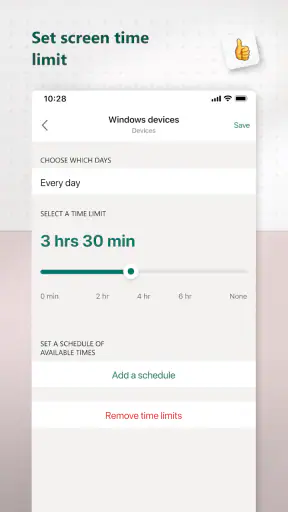
- אפשר לקבוע מגבלות זמן מסך נפרדות לכל ילד ולכל מכשיר.
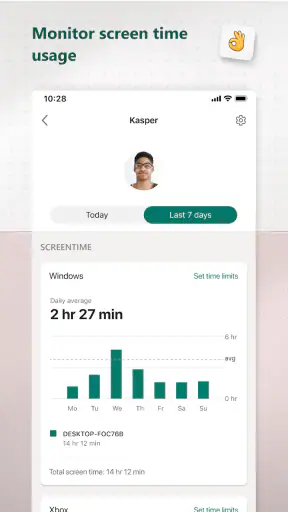
- דוחות פעילות עוזרים להבין איך הילדים משתמשים במכשירים ובאפליקציות.
- אפשר לחסום אתרים ותכנים שאינם מתאימים לילדים.
- שיתוף מיקום מסייע לבדוק היכן בני המשפחה נמצאים.
- הכלים משתלבים היטב עם חשבונות ושירותים של Microsoft.
חסרונות
- חלק מהתכונות דורשות מנוי Microsoft 365 Family.
- אפשרויות הבקרה מצומצמות יותר במכשירי iOS לעומת Windows.
- הגדרת הכללים וניהול החשבונות עלולים לדרוש זמן והתעסקות.
- מעקב מיקום רציף עשוי להשפיע על צריכת הסוללה.
- הפיקוח תלוי בחיבור לאינטרנט ובהגדרה נכונה בכל מכשיר.
 ניתוח מאת Mobexer
כשאני בוחר כלי לבטיחות דיגיטלית של המשפחה, אני לא מחפש רק דרך לספור דקות מסך. חשוב לי להבין אם הכלי מתאים למכשירים ולשירותים שכבר נמצאים בבית, אם ההגדרות הגיוניות גם להורה עסוק, ואם הוא עוזר לפתוח שיחה על הרגלים במקום להפוך כל ערב לוויכוח. Microsoft Family Safety היא אפליקציית הורים חינמית של Microsoft Corporation, שמכוונת בעיקר לניהול זמן מסך ולעידוד שימוש מאוזן יותר. היא יכולה להתאים למשפחה שכבר משתמשת בשירותי Microsoft, אבל בעיניי כדאי לבחור בה לפי סביבת השימוש שלכם ולא רק לפי ההבטחה לפקח על הילדים.
מה כדאי לבדוק לפני שבוחרים כלי משפחתי
ההחלטה הראשונה היא לא כמה אפשרויות מופיעות בתפריט, אלא היכן אתם רוצים לנהל את השגרה. אם כל בני הבית כבר קשורים לחשבונות ולמכשירים של Microsoft, אפליקציה מאותה סביבה עשויה להיות בחירה טבעית יותר מכלי נפרד. אם הבית מחולק בין מערכות ושירותים שונים, כדאי לבדוק מראש אם דרך הניהול מתאימה לכולם ולא להניח שאפליקציה אחת תפתור כל צורך באותה מידה.
הנקודה השנייה היא מה פירוש מבחינתכם “זמן מסך בריא”. יש הורים שרוצים גבול ברור לשעות שימוש; אחרים רוצים בעיקר לעקוב, לשוחח עם הילד ולהתאים את הכללים ללימודים, לחברים ולסופי שבוע. כלי מעקב עובד טוב יותר כשהמטרה מוגדרת מראש. בלי הסכמה משפחתית בסיסית, גם הגבלה פשוטה יכולה להרגיש לילד כמו עונש ולא כמו חלק משגרה שנקבעה יחד.
מבחינת נגישות, האפליקציה מיועדת להורים, היא חינמית, מדורגת PEGI 3 ומתאימה למכשירים עם מערכת הפעלה בגרסה 9 ומעלה. היא הושקה ב־27 באפריל 2021, והגרסה הנוכחית היא 2.0.8.1169. אלה פרטים שימושיים לבדיקה לפני שמתחילים: כדאי לוודא שהמכשיר הרלוונטי עומד בדרישת המערכת, ולחשוב אם כל מי שאמור להיות חלק מהניהול יוכל להשתמש באותה סביבת Microsoft.
היתרון העיקרי: ניהול שמתחבר לשגרת המשפחה
הכוח של Microsoft Family Safety הוא ברעיון הפשוט שמאחורי השימוש: להכניס את נושא המסכים למסגרת משפחתית, במקום להתייחס אליו רק כשמישהו כבר חרג מהגבול. בעיניי, זה מתאים במיוחד להורים שמבקשים ליצור כלל שקל להסביר ולחזור אליו. אפשר לדבר עם הילד על מתי מסיימים משחק או סרטון, ואיך זמן פנוי משתלב עם שיעורים, ארוחות ושינה, לפני שמתחילים להתווכח על כל מקרה בנפרד.
תרחיש יומיומי ממחיש את הערך: ילד חוזר מבית הספר, פותח משחק, ובאותו זמן מחכה לו גם מטלה. במקום להיכנס לחדר ולדרוש ממנו לכבות מיד, ההורה יכול להשתמש במסגרת זמן המסך כחלק משיחה קבועה: קודם מסיימים את מה שצריך, אחר כך יש זמן פנוי, ובערב עוצרים בשעה שסיכמתם. היתרון כאן אינו קסם טכנולוגי, אלא האפשרות להפוך ציפיות ברורות להרגל עקבי.
תובנה מעשית היא לקבוע כללים סביב נקודות המעבר ביום ולא רק סביב מספר כולל. למשל, כדאי להחליט מראש מה קורה לפני הכנת שיעורים ומה קורה לפני השינה, ואז לבדוק אם ההרגל הזה באמת עוזר בבית. הורים רבים מתמקדים בדקות, אבל בפועל המעבר מפעילות אחת לאחרת הוא הרגע שבו נוצרים החיכוכים. שימוש מתוכנן בכלי יכול לעזור להפוך את המעבר לצפוי יותר, כל עוד הכללים סבירים ומתאימים לגיל הילד.
יש גם ערך בכך שהורה לא צריך להמציא מחדש את אותה שיחה בכל יום. כשיש כלל משפחתי מוסכם, אפשר להזכיר אותו בקצרה במקום לנהל משא ומתן מחדש בכל ערב. עם זאת, אני לא הייתי מציג את האפליקציה כתחליף לשיחה או לאמון. כלי דיגיטלי יכול לתמוך בגבול שהורה קבע, אבל הוא אינו יודע לבדו אם יום מסוים היה עמוס במיוחד, אם הילד צריך זמן להירגע, או אם כלל שנקבע לפני חודש כבר אינו מתאים.
איך להשתמש בה בלי להפוך את הבית לחדר בקרה
הדרך הנבונה להתחיל היא עם מספר קטן של כללים שקל לזכור. לפני שמפעילים ניהול כלשהו, כדאי להסביר לילדים מה ההורים מנסים להשיג: שינה טובה יותר, זמן ללימודים, או חלוקה ברורה יותר בין מסך לפעילויות אחרות. אם מתחילים בהגבלות רבות בלי הסבר, קל ליצור תחושה שהמטרה היא פיקוח לשמו. אם מתחילים בשיחה ובוחרים כלל אחד או שניים, קל יותר לדעת אם הכלי באמת משפר את השגרה.
טיפ נוסף הוא לתאם מראש מה עושים כשנוצר חריג. יום לימודים ארוך, נסיעה או פעילות משותפת עשויים לשנות את התכנון, ולכן כלל נוקשה מדי עלול להרגיש לא הוגן. אני ממליץ להחליט מראש מי רשאי לבקש שינוי ואיך מדברים על כך, במקום להתווכח ברגע שהזמן עומד להסתיים. כך האפליקציה נשארת כלי עזר ולא הופכת לשופטת היחידה בבית.
כדאי גם לקבוע זמן קצר לבדיקת הכללים אחרי תקופת שימוש. לא צריך להפוך זאת לפרויקט: שיחה משפחתית יכולה להספיק כדי לשאול מה עובד, מה מעצבן, והאם מגבלת הזמן עוזרת או רק גורמת לילד לנסות לעקוף את השיחה. שינוי הדרגתי עדיף בעיניי על הגדרה מחמירה שנשארת ללא בדיקה. זוהי אחת הדרכים להשתמש בכלי לניהול הרגלים, ולא רק כאמצעי לעצירת פעילות.
אם כמה מבוגרים מעורבים בהחלטות בבית, חשוב להסכים ביניהם על אותם גבולות ועל הדרך שבה מסבירים אותם. אחרת, הילד עלול לקבל מסרים שונים מהורה להורה, והאפליקציה עצמה לא תפתור את חוסר התיאום. כדאי גם לדבר עם הילד על ההבדל בין כלל שנקבע לטובתו לבין חשדנות כלפיו. ככל שההסבר ברור יותר, קטן הסיכוי שהפיקוח יתפרש כהפתעה או כעונש אישי.
מתי חלופה אחרת עשויה להתאים יותר
Microsoft Family Safety אינה בהכרח הבחירה הטובה ביותר לכל משפחה. אם ניהול המסכים שאתם צריכים קשור בעיקר להגדרות שכבר מובנות במכשירים שלכם, ייתכן שכלי משפחתי של אותה מערכת הפעלה יהיה פשוט יותר לתחזוקה. היתרון של גישה כזאת הוא לעיתים פחות מעבר בין סביבות; החיסרון האפשרי הוא שהיא פחות מתאימה לבית שבו כולם משתמשים בכלים שונים. הבחירה תלויה במבנה הבית, ולא בתווית של “הכי טובה”.
אם הדאגה העיקרית היא ליווי של פעילות מקוונת מסוג מסוים, ולא חלוקת זמן מסך, כדאי להשוות בין כלי ניהול משפחתיים לפי אותו צורך ממש. יש הבדל בין רצון ליצור שעת כיבוי קבועה לבין רצון לקבל תמונה רחבה יותר על פעילויות שונות. לפני שמחליפים, הגדירו מה חסר לכם: גבולות זמן, פשטות בהגדרה, התאמה למכשירים, או דרך טובה יותר לשיחה עם הילד. כך תמנעו מלהתקין עוד אפליקציה רק מפני שיש לה יותר אפשרויות על הנייר.
גם משפחה שמעדיפה לא לנהל שימוש באמצעות אפליקציה עשויה לבחור בכללים מוסכמים, למשל השארת מכשירים מחוץ לחדר בזמן השינה. זה לא מתאים לכל בית, אבל לפעמים הרגל סביבתי פשוט קל יותר ליישום ממערכת דיגיטלית נוספת. אם הילדים צעירים מאוד, הורה עשוי להעדיף תיווך ישיר; אם מדובר בילדים מבוגרים יותר, ייתכן ששיחה והסכמה משותפת יעבדו טוב יותר מהגבלה חד־צדדית. הגיל והאופי של הילד חשובים לא פחות מהתכונות של הכלי.
עוד שיקול הוא הנכונות של המשפחה להישאר בתוך סביבת Microsoft. מי שכבר משתמש בה עשוי להעריך את הרצף, ואילו מי שאינו רוצה לקשור את ניהול המשפחה לחשבון או לשירות מסוים עשוי להעדיף פתרון ניטרלי יותר או את ההגדרות הקיימות במכשירים. אני לא רואה בכך סיבה אוטומטית לפסול את האפליקציה; זו פשוט החלטה שכדאי לקבל לפני שמקדישים זמן להגדרה ולשינוי הרגלים.
מחיר המעבר הוא בעיקר זמן ותיאום
מכיוון שהאפליקציה חינמית, השאלה אינה אם לשלם עליה אלא אם היא מתאימה למבנה המשפחה. “חינם” עדיין כרוך בזמן: צריך להבין את דרך הניהול, לתאם בין המבוגרים, להסביר לילדים את הכללים, ולבדוק שהפתרון משתלב בשגרה. מי שמחפש התקנה חד־פעמית שתפתור מחלוקות על מסכים בלי מעורבות הורית כנראה יתאכזב. ההשקעה החשובה היא בשיחה ובמעקב אחר מה שעובד בפועל.
אם אתם כבר משתמשים בכלים של Microsoft, המעבר עשוי להרגיש טבעי יותר מאשר למשפחה שמנהלת את חייה הדיגיטליים במקום אחר. בכל מקרה, לפני שמחליפים פתרון קיים כדאי לרשום לעצמכם את הכללים החשובים ואת הסיבה להחלפה. אם הסיבה היא קושי מסוים, בדקו לאחר תקופת הסתגלות אם אותו קושי באמת נפתר. כך תוכלו להבחין בין בעיית הגדרה לבין חוסר התאמה אמיתי של האפליקציה.
ב־Google Play יש לאפליקציה ממוצע של 4.1 מתוך 5, לצד כ־53 אלף דירוגים, והיא הותקנה יותר מחמישה מיליון פעמים. המספרים האלה מצביעים על שימוש רחב, אבל הם אינם אומרים אם היא מתאימה דווקא לבית שלכם. הייתי משתמש בהם כרקע בלבד; השאלות החשובות יותר הן האם המכשירים מתאימים, האם ההורים מוכנים לתאם כללים, והאם הילד יכול להבין את מטרת הגבולות.
למי הייתי ממליץ עליה
הייתי ממליץ לבדוק את Microsoft Family Safety אם אתם רוצים לבנות שגרה ברורה סביב זמן המסך, מעדיפים לנהל זאת דרך Microsoft, ומוכנים לשלב את הכלי בשיחה משפחתית. היא יכולה להיות נקודת פתיחה טובה להורים שמרגישים שכל ערב הופך למשא ומתן מחדש. במקום לצפות שהאפליקציה תחליט מה נכון, השתמשו בה כדי לתמוך בכלל שהגדרתם יחד ולבחון אם הוא יוצר יותר סדר ופחות חיכוך.
לעומת זאת, הייתי מדלג עליה אם אתם מחפשים פתרון שאינו דורש תיאום, אם הבית נשען על סביבה דיגיטלית אחרת ואתם לא רוצים להוסיף לה מערכת, או אם המטרה שלכם שונה מניהול זמן והרגלי שימוש. במקרים כאלה, כלי מובנה במכשיר או כללים משפחתיים לא־דיגיטליים עשויים להיות נוחים יותר. גם הורים שמבקשים שליטה מוחלטת בכל היבט של חיי הילד לא צריכים להניח שאפליקציה לבדה תספק זאת; עדיף לבחור כלי שמתאים למטרה מוגדרת ולגבולות שאתם מאמינים בהם.
בשורה התחתונה, זו אפליקציה ממוקדת לניהול משפחתי, ולא תחליף לשיקול דעת הורי. אני רואה בה אפשרות שימושית במיוחד כשמטרתכם היא להפוך גבולות זמן מסך לברורים ועקביים, ולא לאכוף כלל בלי הסבר. אם אתם מוכנים להתחיל בהדרגה, לדבר עם הילדים ולבדוק מדי פעם מה עובד, היא שווה ניסיון. אם אתם רוצים פתרון שמתאים לכל מערכת ולכל צורך בלי שינוי בהרגלים, כדאי להשוות קודם לחלופות שכבר זמינות בבית.
שאלות נפוצות
מהי אפליקציית Microsoft Family Safety ולמי היא מתאימה?
Microsoft Family Safety היא אפליקציה של מיקרוסופט שמסייעת למשפחות לנהל היבטים מסוימים של בטיחות ושימוש במכשירים ובשירותים דיגיטליים. בהתאם למכשיר ולהגדרות החשבון, אפשר להשתמש בה כדי לעקוב אחר זמן מסך, להגדיר מגבלות שימוש ולנהל הרשאות עבור בני המשפחה. היא מתאימה במיוחד להורים ולמשפחות שכבר משתמשים בחשבונות Microsoft, אך אינה תחליף לשיחה עם ילדים או להשגחה הורית.
אילו תכונות אפשר למצוא ב-Microsoft Family Safety?
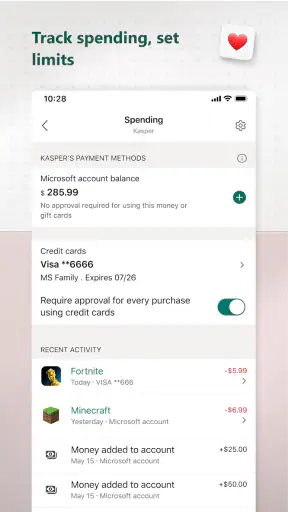
האפליקציה יכולה להציג נתונים על זמן שימוש במכשירים ובאפליקציות, ולאפשר להורים לקבוע מגבלות זמן ולנהל כללים משפחתיים. בחלק מהמכשירים והשירותים הזמינים ניתן גם לקבל דיווחים על פעילות או להשתמש בתכונות נוספות, כגון שיתוף מיקום. היקף האפשרויות משתנה לפי הפלטפורמה, הגרסה, סוג החשבון וההגדרות, ולכן כדאי לבדוק באפליקציה אילו תכונות נתמכות במכשירים של כל בני המשפחה.
האם Microsoft Family Safety עובדת באנדרואיד וב-iPhone באותה צורה?
האפליקציה זמינה למכשירים ניידים נתמכים, אך חוויית השימוש והתכונות עשויות להשתנות בין Android ל-iOS. חלק מהפיקוח והניהול תלויים גם במערכת ההפעלה, בהגדרות הפרטיות ובהרשאות שניתנו, ולכן אין להניח שכל מגבלה או דוח יעבדו באופן זהה בכל מכשיר. לפני ההורדה מומלץ לבדוק את דרישות המערכת העדכניות בחנות האפליקציות ולוודא שהתכונות החשובות לכם נתמכות במכשירים של המשפחה.
האם צריך חשבון Microsoft כדי להשתמש באפליקציה, ואיך מצרפים בני משפחה?
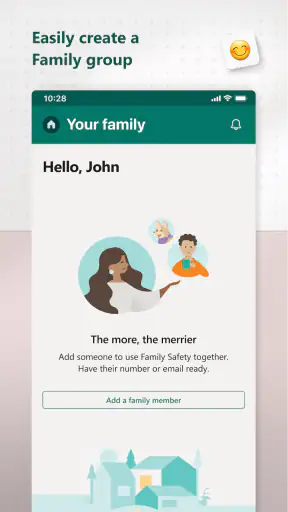
בדרך כלל נדרש חשבון Microsoft כדי להגדיר קבוצה משפחתית ולנהל את החשבונות וההגדרות של בני המשפחה. ההורה או המארגן מזמין בני משפחה לקבוצה, וכל משתמש עשוי להידרש להתחבר באמצעות החשבון שלו ולאשר את ההזמנה או ההרשאות הרלוונטיות. לפני שמתחילים, ודאו שלכל אחד יש חשבון מתאים ושפרטי הגיל והקבוצה מוגדרים נכון. תהליך ההצטרפות והאפשרויות הזמינות עשויים להתעדכן בהתאם למדיניות מיקרוסופט.
האם Microsoft Family Safety בחינם, ומה חשוב לדעת על פרטיות ומעקב?
אפשר להוריד את האפליקציה ללא תשלום, אך זמינותן של תכונות מסוימות עשויה להיות תלויה בשירותי Microsoft, בסוג החשבון או בתנאים שעשויים להשתנות. האפליקציה עשויה לעבד מידע הקשור לשימוש, לחשבונות, למכשירים, ובמקרה של תכונות מסוימות גם למיקום. מומלץ לעיין במדיניות הפרטיות ובהרשאות לפני ההתקנה, להסביר לבני המשפחה מה מנוטר ולבדוק כיצד ניתן לנהל או לבטל הרשאות ושיתוף מידע.