Niagara Launcher ‧ Home Screen
4.8התאמה אישיתעודכן 7 באוקטובר 2026

צילומי מסך
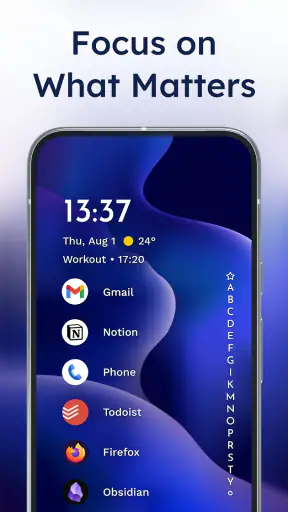
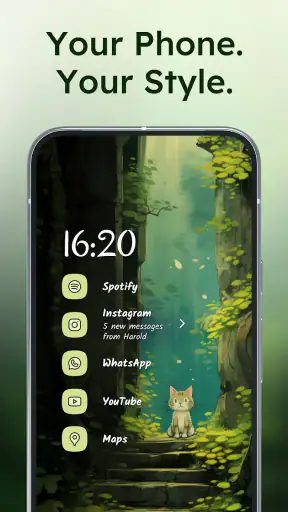
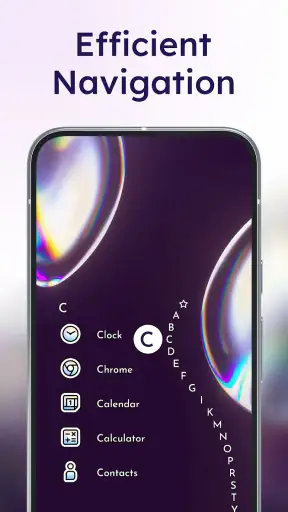
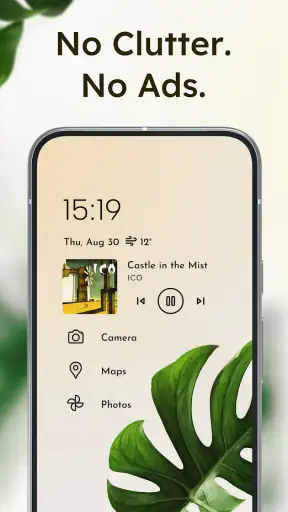
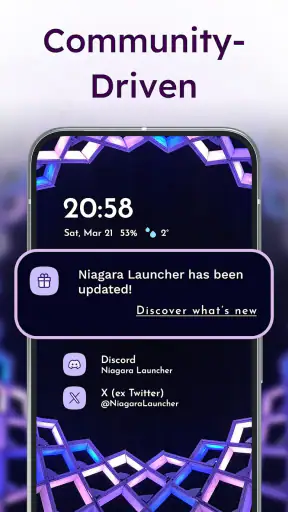
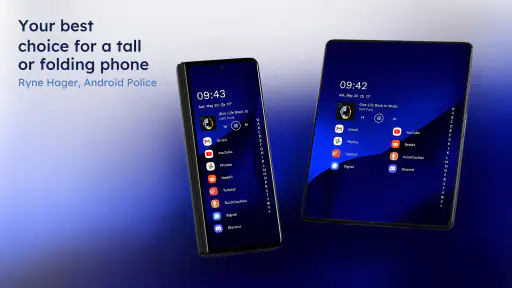
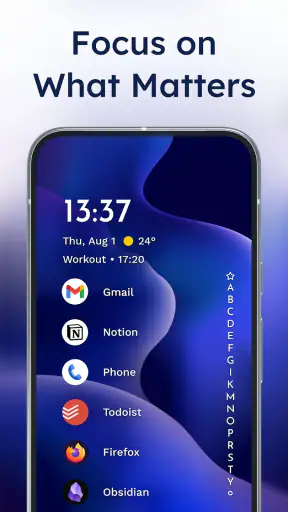
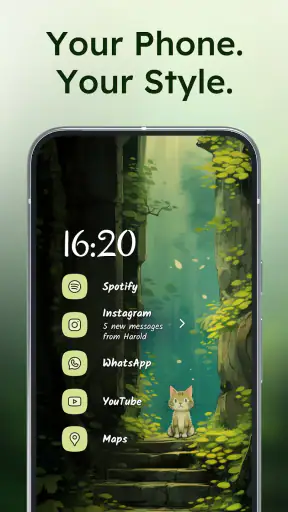
יתרונות
- מסך הבית נקי ומינימליסטי
- בלי עומס של סמלים ווידג'טים.
- רשימת האפליקציות ממוינת אוטומטית לפי סדר אלפביתי.
- אפשר להגיע במהירות לאפליקציות דרך גלילה בצד המסך.
- התראות מוצגות לצד האפליקציות הרלוונטיות לנוחות מרבית.
- העיצוב מותאם לשימוש ביד אחת
- גם במכשירים בעלי מסך גדול.
חסרונות
- הפריסה החריגה עשויה לדרוש זמן הסתגלות למשתמשי מסכי בית רגילים.
- אפשרויות ההתאמה האישית מוגבלות יחסית לחלק מהמשגרים המתחרים.
- חלק מהתכונות המתקדמות זמינות רק במינוי בתשלום.
- אין מסך בית מסורתי עם כמה עמודים ורשת סמלים צפופה.
- תצוגת ההתראות תלויה בהרשאות המתאימות ובהגדרות המכשיר.
 ניתוח מאת Mobexer
בפעם הראשונה שפתחתי את Niagara Launcher, הדבר הבולט לא היה עיצוב נוצץ אלא פחות עומס: מסך הבית מפנה מקום לאפליקציות ולפעולה הבאה שלי, במקום להציע עוד ועוד אריחים, תיקיות ווידג׳טים. זהו משגר לאנדרואיד מבית Mellowdrop Studio, שמכוון למי שרוצה להגיע מהר למה שחשוב לו. אם מסך הבית הרגיל מרגיש כמו מגירה עמוסה, הגישה המצומצמת כאן עשויה להרגיש כמו הקלה. אם אתם אוהבים לבנות מסכים מורכבים ולכוון כל פרט, היא עלולה להרגיש מגבילה.
מסך בית שמפנה מקום לשימוש עצמו
כדאי להבין מראש שלא מדובר בעוד חבילת אייקונים או בערכת נושא שמלבישה מראה חדש על אותו סידור מוכר. המשגר משנה את נקודת המוצא: במקום לחשוב על מסכים מלאים בקיצורי דרך, אני מתחיל מרשימה נגישה של אפליקציות ומנסה לצמצם את הדרך אליהן. זה מתאים במיוחד לטלפון שמשמש בעיקר להודעות, ניווט, מוזיקה, דואר וכמה כלים קבועים.
העיצוב המינימליסטי אינו אומר שהטלפון נעשה פשוט יותר בכל היבט; הוא אומר שהגישה לדברים היומיומיים מקבלת קדימות על פני קישוט. מי שמבלה זמן רב בחיפוש אחר אפליקציה בתוך כמה תיקיות עשוי להרוויח מהשינוי. מנגד, אם אתם רוצים לראות במבט אחד ווידג׳טים רבים, תיקיות מסודרות לפי פרויקטים ודפים נפרדים לעבודה ולפנאי, כדאי לשקול אם המבנה הזה מתאים להרגלים שלכם לפני שמחליפים את מסך הבית הקבוע.
למשגר יש מיקוד ביד אחת, וזה מורגש בעיקר כשמחזיקים את הטלפון תוך כדי הליכה או כשיש יד פנויה אחת בלבד. במקום להושיט אצבע שוב ושוב לפינות העליונות, השימוש נועד להיות ישיר יותר. זו אינה הבטחה שכל פעולה תהיה מהירה יותר לכל אדם: מי שכבר זוכר בדיוק באיזה עמוד נמצאת כל אפליקציה עשוי להעדיף את ההרגל הקיים. הערך כאן הוא בפחות תלות בסידור ידני, לא בקסם שמבטל כל חיפוש.
המשגר חינמי, ללא פרסומות, ומדורג PEGI 3. הוא מופיע עם ממוצע של 4.8 מתוך 245 אלף דירוגים ועם 10 מיליון התקנות, נתונים שמרמזים על שימוש רחב אך אינם אומרים אם סגנון העבודה שלו יתאים דווקא לכם. הגרסה הנוכחית היא 1.16.31, והוא מיועד למכשירים עם Android 8.0 ומעלה. יש גם רכישות בתוך האפליקציה, בטווח של 3 עד 80 ש״ח לפריט, כך שכדאי להבחין בין עצם ההתנסות החינמית לבין אפשרויות בתשלום שעשויות להופיע בהמשך.
מתחילים בלי להפוך את הטלפון לפרויקט
הצעד הראשון הוא להתקין את האפליקציה ולהגדיר אותה כמשגר הבית, אם רוצים להשתמש בה במקום במסך הבית הקיים. כדאי לעשות זאת בזמן רגוע, ולא רגע לפני יציאה מהבית: לאחר המעבר, לוקח מעט זמן להבין היכן נמצאת כל פעולה ואילו הרגלים ישנים כבר אינם נחוצים. אין צורך להתחיל בשינוי גדול של כל הטלפון. תנו לעצמכם כמה דקות להכיר את הרשימה ואת אופן הגישה לאפליקציות שבהן אתם משתמשים מדי יום.
במקום לנסות לסדר מיד כל אפליקציה, התחילו בשאלה מעשית: מהן חמש הפעולות שבגללן אתם פותחים את הטלפון שוב ושוב? עבורי, זה עשוי להיות פתיחת הודעות, בדיקת לוח שנה, הפעלת מוזיקה או חיפוש כתובת. השתמשו במשגר במשך יום רגיל ושימו לב אם הדרך אל הפעולות האלה מרגישה טבעית. אם אתם משנים את כל שגרת הטלפון כבר בדקה הראשונה, קשה לדעת האם החיכוך נובע מהממשק או פשוט מההרגל הקודם.
טיפ שימושי הוא לבחור מראש זמן ניסיון קצר, למשל כמה ימי עבודה, ולהימנע מהחלפת משגר הלוך ושוב בכל שעה. שינוי תכוף מונע מהזיכרון השרירי להסתגל, ואז קל להסיק שהממשק מבלבל אף שלא באמת ניתנה לו הזדמנות. במהלך הניסיון, רשמו לעצמכם רק מקרים שבהם התעכבתם: האם לא זכרתם את שם האפליקציה, האם חיפשתם ווידג׳ט, או האם רציתם להגיע לעמוד מסוים? ההבחנה הזאת תעזור להבין אם הבעיה היא במבנה או בצורך שהמשגר אינו נועד לשרת.
ההצלחה הראשונה היא פעולה יומיומית אחת
אל תמדדו את ההתחלה לפי מידת היופי של המסך. הצלחה טובה יותר היא לפתוח אפליקציה שאתם צריכים בלי לעצור לחשוב היכן שמתם אותה. למשל, בבוקר עמוס אפשר להגיע ללוח השנה כדי לבדוק פגישה, לפתוח ניווט ולשלוח הודעה, בלי לעבור בין דפי בית או לפתוח תיקיות שונות. אם הפעולות השכיחות נעשות ברצף רגוע יותר, כבר יש לכם סיבה אמיתית להמשיך לנסות.
יש כאן גם יתרון פחות מובן מאליו: משגר שמציג פחות שכבות של סידור עשוי להפחית את הפיתוי להשקיע זמן בתחזוקת מסך הבית עצמו. אם אתם נוטים להזיז אייקונים, לשנות תיקיות ולנסות שוב ושוב פריסות חדשות, כדאי לבדוק אם גישה פשוטה יותר עוזרת לכם לפתוח את הטלפון ולעשות את הדבר שהתכוונתם לעשות. זה לא בהכרח יפחית את זמן המסך, אבל הוא יכול להסיר חלק מההתעסקות שמתרחשת עוד לפני שהתחלתם במשימה.
כדי לבדוק את ההתאמה באופן הוגן, נסו אותה דווקא בשגרה ולא רק כשאתם חוקרים את האפליקציה. ביום עבודה, פתחו בבוקר את כלי היומן או הדואר שבו אתם משתמשים, בצהריים מצאו אפליקציית ניווט, ובערב הפעילו כלי פנאי. אם רוב המעברים מרגישים פשוטים, המבנה כנראה עובד עבורכם. אם שוב ושוב אתם מתגעגעים לתיקיות או לווידג׳טים שמציגים מידע חי, זו אינדיקציה חשובה ולא כישלון שלכם ללמוד את הממשק.
מה עלול לבלבל בימים הראשונים
המעבר ממשגר רגיל עשוי להרגיש כאילו משהו חסר, במיוחד אם אתם רגילים לדפי בית נפרדים: אחד לעבודה, אחד לתמונות ואחד לאפליקציות חברתיות. ב-Niagara Launcher, פחות מקום תופס חלק מרכזי מהחוויה, ולכן לא כל משתמש ימצא תחליף ישיר לכל הרגל של מסך בית עמוס. אל תנסו לשחזר אחד לאחד את המערכת הישנה. אם המטרה היא לשמור בדיוק על אותה פריסה, ייתכן שמשגר מסורתי שמאפשר כמה עמודים ותיקיות יתאים יותר.
מקור אחר לחיכוך הוא חיפוש מול זיכרון חזותי. יש אנשים שמאתרים אפליקציה לפי מיקומה או לפי צבע האייקון, ולא לפי השם שלה. אם אתם כאלה, רשימה נקייה אינה בהכרח קיצור דרך; ייתכן שתצטרכו להתרגל לקרוא ולחפש באופן אחר. התחילו באפליקציות שאתם יודעים את שמן, ובדקו אם דרך הגישה נעשית טבעית לאחר כמה שימושים. אם עדיין קשה לכם לזכור מה מותקן או לזהות את הכלים שלכם, אל תכריחו שינוי רק מפני שמסך מינימלי נראה מסודר יותר.
חשוב גם להבחין בין משגר לבין פתרון לניהול התראות, משימות או זמן. החלפת מסך הבית אינה מבטיחה שתפסיקו לבדוק הודעות או שתהפכו לפרודוקטיביים יותר. היא משנה את המקום שממנו אתם מתחילים את השימוש. לכן, מי שמחפש מערכת מלאה לניהול משימות או סביבת עבודה שמציגה הרבה מידע במבט אחד צריך להמשיך להשתמש בכלים המתאימים לכך, ולא לצפות שמסך הבית לבדו יעשה את העבודה.
היעדר פרסומות הוא יתרון נעים, אבל הוא לא אומר שכל אפשרות תהיה בהכרח חינמית: קיימות רכישות בתוך האפליקציה. אם אתם מעדיפים לא להוציא כסף, אפשר להתחיל מהשימוש החינמי ולבדוק אם הוא כבר עונה על הצורך שלכם. לפני רכישה, שאלו את עצמכם איזו מגבלה ממשית אתם מנסים לפתור; אל תקנו רק מתוך מחשבה שכל משגר חייב להציע התאמה אישית בתשלום כדי להיות שימושי.
למי הוא מתאים, ומתי לבחור אחרת
אני ממליץ לנסות אותו אם מסך הבית שלכם נעשה עמוס, אם אתם משתמשים באותן אפליקציות שוב ושוב, או אם נוח לכם לבצע פעולות בסיסיות ביד אחת. הוא עשוי להתאים גם למי שרוצה להפחית את הפער בין הרמת הטלפון לבין פתיחת הכלי שהתכוון אליו. היתרון אינו מספר האפשרויות שתוכלו להציג, אלא הבחירה להבליט גישה ישירה ולהשאיר פחות מקום להסחות חזותיות.
לעומת משגרים נפוצים שמדגישים דפים, תיקיות, אייקונים ווידג׳טים, כאן נקודת הכובד היא גישה רזה יותר לאפליקציות. ההבדל חשוב: באפשרות המסורתית אפשר לעצב מסך לפי נושאים ולראות פיסות מידע בלי לפתוח כל יישום; בגישה של Niagara, המשתמש מוותר על חלק מהנוכחות הזאת לטובת מסך פחות עמוס. זו החלפה של יתרון אחד באחר, לא שדרוג חד־משמעי.
מי שצריך ווידג׳טים גדולים לצורך מעקב שוטף, או מי שבנה סביב מסכי הבית תהליך עבודה מפורט, עשוי להסתדר טוב יותר עם משגר שנותן יותר חופש פריסה. גם משתמשים שאוהבים לשנות את המראה לעיתים קרובות עשויים ליהנות יותר מחלופה שעיקרה התאמה חזותית נרחבת. מצד שני, מי שרוצה להפסיק לתחזק אוסף של מסכים ולקבל נקודת התחלה ברורה יותר עשוי לגלות שדווקא פחות בחירות משפרות את השימוש.
הקטגוריה של האפליקציה היא התאמה אישית, אך כדאי לחשוב עליה כהתאמה של אופן השימוש ולא רק של המראה. מפתחי Mellowdrop Studio בחרו בכיוון ממוקד: להפוך את מסך הבית לכלי גישה, ולא לפרויקט עיצוב מתמשך. זהו כיוון בעל אופי ברור, וזו בדיוק הסיבה שהוא אינו מתאים לכולם. השאלה הטובה אינה אם הוא מציע יותר או פחות אפשרויות באופן כללי, אלא אם אתם רוצים מסך שמציג הרבה או מסך שמכוון אתכם במהירות למה שאתם מחפשים.
השלב הבא: לתת להרגלים להכריע
אחרי שהפעולה הראשונה מצליחה, אל תוסיפו מיד עוד שכבות של התאמה. השתמשו במשגר בשעות ובמצבים שונים, ושימו לב לאפליקציות שאתם באמת מחפשים לעיתים קרובות. אם אתם מגלים שהרשימה עוזרת לכם להגיע אליהן, המשיכו. אם הצורך העיקרי שלכם הוא לראות תוכן חי על המסך בלי לפתוח אפליקציות, עברו לחלופה שמתאימה לכך במקום לנסות לכופף את Niagara למטרה אחרת.
הבחירה להישאר איתו צריכה להתבסס גם על מה שלא עובד. אם אתם מפספסים קיצורי דרך חזותיים, אם קשה לכם למצוא אפליקציות בלי לזהות את מיקומן, או אם אתם זקוקים לכמה אזורי בית נפרדים, אלה סיבות לגיטימיות לחזור למשגר הקודם. לעומת זאת, אם הטלפון מרגיש פחות עמוס והפעולות הרגילות דורשות פחות חיפוש, ייתכן שמצאתם שינוי קטן שמשפר את היום בלי לדרוש ארגון מחדש של כל המכשיר.
בסופו של דבר, Niagara Launcher הוא בחירה מוצלחת למי שמעדיף מסך בית מאופק וגישה פשוטה על פני שליטה חזותית בכל פרט. הוא חינמי להתחלה, בלי פרסומות, ומציע דרך אחרת לגשת לאפליקציות; לצד זה, רכישות זמינות למי שרוצה אפשרויות נוספות, והסגנון המינימלי לא יחליף את הצורך בווידג׳טים או בדפים אצל כולם. אני הייתי נותן לו כמה ימים של שימוש רגיל לפני החלטה. אם הוא מקצר לכם את הדרך לפעולה החשובה הבאה, הוא עושה את העבודה. אם הוא גורם לכם להתגעגע למסך הבית שבניתם, אין סיבה להישאר איתו רק מפני שהוא נראה נקי.
שאלות נפוצות
מהו Niagara Launcher, ולמי הוא מתאים?
Niagara Launcher הוא משגר למסך הבית של Android שמציע גישה פשוטה וממוקדת לאפליקציות, במקום רשת עמוסה של סמלים ווידג׳טים. הוא מציג את האפליקציות ברשימה אנכית ומאפשר להגיע אליהן במהירות, בין היתר באמצעות גלילה לאורך האותיות. הוא עשוי להתאים למי שמעדיפים מסך בית נקי ונוח לשימוש ביד אחת; מי שמחפשים התאמה אישית רחבה וסידור מסורתי עשויים להעדיף משגר אחר.
האם Niagara Launcher זמין גם ל‑iPhone?
Niagara Launcher מיועד למכשירי Android ואינו משגר שניתן להתקין ולהגדיר כמסך הבית ב‑iPhone. מערכת iOS אינה מאפשרת להחליף את משגר המערכת באופן שבו Android מאפשרת זאת. לכן, לפני ההורדה כדאי לבדוק שהמכשיר שלכם פועל עם Android ושגרסת המערכת תואמת לדרישות המופיעות בחנות. אם אתם משתמשים ב‑iPhone, חפשו אפשרויות התאמה אישית הזמינות בתוך iOS במקום להוריד את Niagara.
האם השימוש ב‑Niagara Launcher בחינם, והאם יש בו רכישות?
אפשר להתחיל להשתמש ב‑Niagara Launcher ללא תשלום, אך חלק מהאפשרויות המתקדמות עשויות להיות זמינות במסגרת גרסת Pro בתשלום או באמצעות רכישה בתוך האפליקציה. התמחור, תקופת הניסיון והמאפיינים הכלולים עשויים להשתנות בהתאם למדינה ולגרסה. מומלץ לעיין בפרטי האפליקציה ב‑Google Play לפני ההתקנה ולבדוק מה כלול בחינם, כדי לוודא שהאפשרויות החשובות לכם אינן דורשות תשלום.
איך מגדירים את Niagara Launcher כמסך הבית, ואפשר לחזור למשגר הקודם?
לאחר ההתקנה, Android עשויה להציג בקשה לבחור משגר ברירת מחדל; אפשר גם לבחור את Niagara בהגדרות המכשיר, בדרך כלל תחת אפליקציות או אפליקציות ברירת מחדל. שמות התפריטים משתנים בין יצרנים וגרסאות Android. אפשר לחזור למשגר הקודם דרך אותו מסך הגדרות ולבחור בו כברירת המחדל. אם משהו נראה שונה לאחר ההחלפה, שינוי המשגר בדרך כלל אינו מוחק את האפליקציות או הנתונים שלכם.
אילו הרשאות ונתונים כדאי לבדוק לפני שמתקינים את Niagara Launcher?
משגר צריך להציג את האפליקציות המותקנות כדי לאפשר גישה אליהן, וייתכן שתכונות מסוימות יבקשו הרשאות נוספות בהתאם לאופן השימוש ולהגדרות Android. אין להניח שכל הרשאה נחוצה לכל משתמש: בדקו את בקשות ההרשאה בזמן ההתקנה ואת הצהרת הפרטיות של המפתח בחנות. אם תכונה מסוימת מבקשת הרשאה שאינכם מצפים לה, אפשר לדחות אותה ולבדוק אם המשגר עדיין מתאים לצרכים שלכם.