SmartWatch Connect for Android
0.0ספריות והדגמותעודכן 7 באוקטובר 2026
צילומי מסך
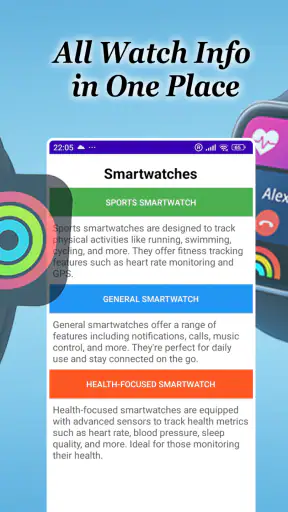
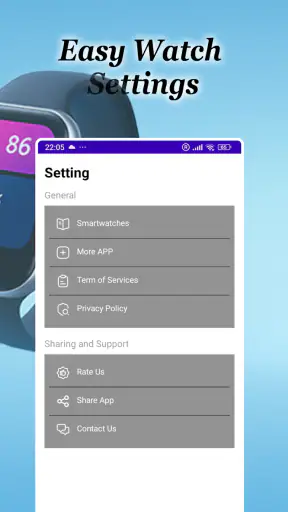
יתרונות
- החיבור לשעון מאפשר לקבל התראות מהטלפון על פרק כף היד.
- הגדרות ההתראות עוזרות לבחור אילו אפליקציות יוכלו להציג עדכונים.
- אפשר לבדוק את מצב החיבור בין השעון לטלפון מתוך האפליקציה.
- עשויה להתאים למשתמשים שמחפשים דרך פשוטה לנהל חיבור לשעון חכם.
- התקנה באנדרואיד מאפשרת לנסות את תכונות החיבור ללא ציוד נוסף מעבר לשעון תואם.
חסרונות
- התאימות תלויה בדגם השעון
- ולכן לא כל שעון חכם יפעל איתה.
- חלק מהתכונות עשויות לדרוש הרשאות להתראות ולגישה לפעילות ברקע.
- ניתוקים או חיבור לא יציב עלולים לפגוע בקבלת התראות בזמן אמת.
- הגדרות מתקדמות עשויות להיות מוגבלות לעומת אפליקציות רשמיות של יצרני שעונים.
- צריכת הסוללה עשויה לעלות כאשר החיבור לשעון פעיל ברקע.
 ניתוח מאת Mobexer
אם חיברתם שעון חכם לטלפון וגיליתם שהתראות מגיעות רק לפעמים, SmartWatch Connect נשמעת כמו אפליקציה שנועדה להפוך את החיבור הזה ליותר פשוט. הרעיון ברור: לקשר בין שני המכשירים באמצעות Bluetooth ולהעביר לשעון את ההתראות מהטלפון. בעיניי, הערך שלה אינו בקסמים או בתוספות נוצצות, אלא בניסיון להפוך את השעון לחלק שימושי מהשגרה בלי להוציא את הטלפון מהכיס בכל פעם שמגיעה הודעה.
זו אפליקציה חינמית של JedyApps, בתחום כלי הספריות וההדגמות, עם דירוג גיל PEGI 3. היא מתאימה במיוחד למי שכבר מחזיק שעון חכם ורוצה לבדוק דרך פשוטה יותר לקבל התראות על פרק כף היד. עם זאת, לא הייתי מתקין אותה מתוך ציפייה שהיא תחליף כל אפליקציה רשמית של יצרן השעון: כשנדרשת שליטה עמוקה בחיישנים, בספורט או בהתאמה למכשיר מסוים, הפתרון המקורי עשוי להתאים יותר.
מתחילים מחיבור ברור והרגל שימוש פשוט
מה כדאי לבדוק בפעם הראשונה
העבודה עם אפליקציה שמתווכת בין טלפון לשעון מתחילה עוד לפני שמנסים לפתור תקלות: ודאו ששני המכשירים קרובים, ש-Bluetooth פעיל, ושהשעון נמצא במצב שבו אפשר לקשר אותו לטלפון. אחר כך כדאי לבצע את הצימוד לפי ההנחיות שמופיעות במכשירים, ולא להניח שהתקנת SmartWatch Connect לבדה יוצרת חיבור. ההבחנה הזאת חשובה: האפליקציה עוסקת בחיבור ובהתראות, אבל עדיין צריך שהטלפון והשעון יכירו זה את זה.
אחרי הצימוד, שלחו לעצמכם הודעת בדיקה או המתינו להתראה לא דחופה. בדקו אם היא מופיעה בשעון, ואם אפשר לקרוא אותה בלי לפתוח את הטלפון. כך קל להפריד בין בעיית קישור בסיסית לבין בעיה בהעברת התראות. אם ההתראה אינה מגיעה, בדקו קודם שהטלפון עצמו מציג אותה; אין טעם לחפש תקלה בשעון כאשר האפליקציה שמייצרת את ההתראה אינה מציגה אותה מלכתחילה.
היתרון המעשי מתגלה דווקא בדברים קטנים. במהלך יום עבודה, למשל, אפשר להשאיר את הטלפון בתיק ולבדוק בשעון אם הודעה דורשת תשומת לב מיידית. אם מדובר בעדכון שאפשר להמתין איתו, אין צורך לעצור ולשלוף את המכשיר. זה לא הופך את השעון לכלי עבודה מלא, אבל עשוי לצמצם את מספר הבדיקות האוטומטיות של הטלפון.
להפריד בין התראות חשובות לרעש
כדי שהעברת התראות תהיה מועילה, כדאי להתחיל בצמצום הרעש דווקא בטלפון. אם כל אפליקציה שולחת עדכונים, גם השעון עלול להפוך למקור של הפרעות במקום לכלי סינון. אני ממליץ להשאיר תחילה רק התראות שבאמת מצדיקות הצצה מהירה, כמו הודעות מאנשים קרובים או עדכונים שקשורים ליום העבודה, ורק אחר כך להרחיב בהדרגה.
הדרך הזאת גם מקלה על איתור בעיות. כשמספר קטן של אפליקציות אמור לשלוח התראות, קל לבדוק איזו מהן אינה מגיעה. אם מעבירים הכול בבת אחת, קשה לדעת אם התקלה קשורה להרשאות של אפליקציה מסוימת, להגדרות הטלפון או לחיבור עצמו. התחלה מצומצמת היא גם דרך טובה לבדוק יציבות וגם דרך לשמור על השעון שימושי.
הרשאות והגדרות שכדאי לעבור עליהן
העברת התראות מחייבת תשומת לב להגדרות הגישה הרלוונטיות בטלפון. אם המערכת מבקשת לאפשר גישה להתראות או להפעיל את האפליקציה ברקע, קראו את ההסבר ואשרו רק את מה שנחוץ כדי שהשימוש המתוכנן יעבוד. השמות המדויקים של התפריטים עשויים להשתנות בין גרסאות Android, ולכן כדאי לחפש בהגדרות המכשיר אפשרויות שקשורות להתראות, Bluetooth ופעילות ברקע במקום להסתמך על מסלול תפריטים אחיד.
אם ההתראות פועלות כשמסך הטלפון דולק אך נעלמות לאחר זמן, בדקו האם הגדרות חיסכון בסוללה מגבילות את פעילות האפליקציה. זו בדיקה מועילה במיוחד לפני שמנתקים ומחברים מחדש את השעון: לעיתים הקישור עדיין קיים, אבל הטלפון מצמצם פעילות ברקע. שינוי כזה אינו פתרון שמתאים לכל מכשיר, ולכן עדיף לבדוק אותו נקודתית ולהימנע מהשבתת הגבלות מערכת באופן גורף.
כדאי גם להבחין בין התראה שמגיעה לטלפון לבין תוכן שמותר להציג על מסך נעול. אם הודעה אינה מופיעה במלואה בשעון, ייתכן שהטלפון עצמו מסתיר את התוכן עד לפתיחה. בדקו את הגדרות התצוגה והפרטיות של ההתראות, במיוחד אם אתם משתמשים בשעון במקום ציבורי. לפעמים הצגה חלקית היא בחירה בטוחה יותר מאשר ניסיון לגרום לכל הודעה להופיע במלואה.
דפוסים מהירים לשגרה פחות מסורבלת
אחרי שהחיבור עובד, אפשר להפוך את השימוש להרגל קבוע: בדיקה קצרה של Bluetooth בתחילת היום, מבט בשעון במקום פתיחת הטלפון, וטיפול בהודעות שדורשות פעולה רק כשיש זמן מתאים. אין צורך לבדוק את החיבור בכל שעה. אם השעון מפסיק לקבל התראות, סדר בדיקה קבוע חוסך ניסיונות אקראיים: בדקו שהטלפון קיבל את ההתראה, שהחיבור פעיל, ואז עברו להגדרות הפעילות ברקע.
בנסיעה בתחבורה ציבורית, למשל, הצצה בשעון יכולה לעזור להחליט אם להוציא את הטלפון מיד או להמשיך לעמוד בנוחות. בפגישה, אפשר להשתמש באותה הבחנה כדי לא להגיב לכל רטט באופן אוטומטי. הנקודה אינה שהשעון מחליף את הטלפון, אלא שהוא מאפשר למיין במהירות בין “צריך עכשיו” לבין “אפשר אחר כך”. מי שמגדיר את ההתראות בהתאם להרגליו צפוי להפיק יותר מהחיבור ממי שמשאיר כל צליל ועדכון פעילים.
גם בזמן אימון או הליכה, התראות על פרק כף היד עשויות להיות נוחות כאשר הטלפון בכיס או בתיק. אבל אם המטרה העיקרית היא מעקב ספורט מתקדם, ניתוח אימונים או ניהול נתוני בריאות, כדאי לבחור באפליקציה הרשמית של השעון או בכלי שממוקד במפורש במשימות האלה. SmartWatch Connect מתאימה יותר לתפקיד של גשר להתראות מאשר כמרכז של כל פעילות השעון.
איפה פתרון כללי נעצר
יש הבדל בין קבלת התראה לבין שליטה מלאה בשעון. אפליקציה שמיועדת לקשר בין טלפון לשעון עשויה לסייע במשימה בסיסית, אך משתמשים מתקדמים צריכים לבדוק אם היא מתאימה לדגם שלהם ולדרך שבה הם משתמשים בו. אם חשוב לכם לנהל פני שעון, לעדכן תוכנה, לסנכרן נתוני פעילות או לשנות הגדרות ייחודיות ליצרן, התחילו באפליקציה הרשמית. היא לרוב הבחירה ההגיונית כאשר דרושה אינטגרציה רחבה עם חומרת השעון.
גם לא כדאי לצפות שכל התראה תהיה נוחה באותה מידה על מסך קטן. הודעה קצרה יכולה להיות שימושית, בעוד ששרשור ארוך או תוכן עשיר עדיין נוח יותר לקריאה בטלפון. ההתאמה תלויה בשעון, במערכת ובאפליקציה ששולחת את ההודעה, ולכן ההרגל הנכון הוא לראות בשעון מסנן מהיר ולא מסך נוסף שחייב להציג הכול.
אם החיבור מתנתק לעיתים קרובות, אין טעם להפעיל מחדש את כל ההגדרות בכל פעם. התחילו בבדיקות הפשוטות: ודאו שהטלפון והשעון עדיין מקושרים, ש-Bluetooth פעיל, ושאין הגבלת רקע שמפריעה. רק אם אלה לא עוזרים, כדאי לשקול להסיר את הצימוד ולבצע אותו מחדש. מחיקה וחיבור מחדש עלולים לדרוש זמן, ולכן עדיף לשמור אותם כשלב מאוחר ולא כפתרון ראשון.
למי היא מתאימה, ומה חשוב לדעת על העלות
SmartWatch Connect מתאימה למי שרוצה דרך ממוקדת לקבל התראות בטלפון דרך שעון חכם, ולמי שמוכן להשקיע כמה דקות בסידור הרשאות והרגלי התראות. היא פחות מתאימה למי שמצפה לאפליקציה עשירה לניהול שעון, או למי שכבר מקבל התראות באופן אמין דרך כלי היצרן ואין לו סיבה להוסיף שכבת חיבור נוספת. אם המכשיר שלכם דורש אפליקציה רשמית לצורך הצימוד, התחילו בה ולא בעקיפתה.
האפליקציה מוצעת בחינם, אך כוללת רכישות מתוך האפליקציה במחיר של 45.90 ₪ לפריט. לכן כדאי להתחיל בשימוש הבסיסי ולבדוק אם הוא פותר את הצורך שלכם לפני רכישה. אין סיבה להוציא כסף רק מתוך הנחה שתוספת בתשלום תפתור בעיית Bluetooth או הגדרה בטלפון; ראשית בדקו שהצימוד וההתראות עובדים כמצופה.
הגרסה העדכנית היא 23.0, והיא מיועדת למכשירים עם Android 7.0 ומעלה. האפליקציה פורסמה ב-21 באפריל 2024, וצברה מעל 100 אלף התקנות. המספר הזה מעיד שיש לה קהל משתמשים, אך אינו מבטיח התאמה לכל שעון או לכל גרסת מערכת. מבחינתי, השאלה החשובה יותר היא אם השילוב המסוים שלכם עובד באופן יציב ואם דרך ההתראות מתאימה להרגלים שלכם.
ההרגל הנכון חשוב יותר מהתקנה בלבד
הגישה הטובה ביותר היא להתייחס ל-SmartWatch Connect כאל כלי קטן עם תפקיד מוגדר: להעביר התראות שימושיות מהטלפון לשעון, ולא לנהל את כל חוויית השעון. התקינו, קשרו בזהירות, התחילו עם מעט התראות, ואז בדקו במשך יום רגיל אם הן מגיעות בזמן ואם הן חוסכות לכם פתיחות מיותרות של הטלפון. אם התוצאה מועילה, הרחיבו בהדרגה; אם היא יוצרת עוד רעש או דורשת תחזוקה תכופה, צמצמו את השימוש או חזרו לפתרון היצרן.
בסופו של דבר, SmartWatch Connect מעניינת בעיקר בזכות המיקוד שלה בחיבור ובהתראות, ולא בגלל הבטחה להפוך שעון בסיסי למערכת חכמה יותר. אני רואה בה אפשרות שכדאי לנסות למי שרוצה לקבל עדכונים על פרק כף היד ומוכן לבדוק את ההגדרות פעם אחת בצורה מסודרת. אם אתם מחפשים ניהול מתקדם של שעון או חוויית שימוש שמותאמת לדגם מסוים, האפליקציה הרשמית תהיה לרוב נקודת פתיחה טובה יותר. למי שרוצה רק לצמצם את מספר הפעמים שהטלפון יוצא מהכיס, ניסיון זהיר עם התראות מסוננות הוא דרך הגיונית להחליט אם היא מתאימה.
שאלות נפוצות
מהי אפליקציית SmartWatch Connect, ומה אפשר לעשות באמצעותה?
SmartWatch Connect נועדה לחבר שעון חכם לטלפון Android ולסייע בניהול התקשורת ביניהם. בהתאם לדגם השעון וליכולות שהוא תומך בהן, אפשר להשתמש בה כדי לסנכרן נתונים, לקבל התראות מהטלפון ולשנות הגדרות חיבור. חשוב לדעת שהאפליקציה לבדה אינה מוסיפה לשעון תכונות חומרה חדשות; האפשרויות הזמינות עשויות להשתנות בין דגמים, ולכן כדאי לבדוק מראש שהשעון שלכם תואם.
איך מחברים את השעון החכם לטלפון Android באמצעות האפליקציה?
בדרך כלל מתחילים בהפעלת Bluetooth בטלפון ובשעון, מתקינים את SmartWatch Connect ופועלים לפי הוראות הצימוד שמופיעות בה. ייתכן שתידרשו לאשר בקשת חיבור או להעניק הרשאות להתראות ולגישה לנתונים מסוימים. אם השעון אינו מופיע ברשימת המכשירים, ודאו שהוא טעון, נמצא בקרבת הטלפון ואינו מחובר כבר למכשיר אחר. תהליך החיבור המדויק תלוי בדגם השעון.
האם SmartWatch Connect מתאימה לכל שעון חכם ולכל טלפון Android?
לא בהכרח. תאימות יכולה להיות תלויה בגרסת Android, ביצרן ובדגם של השעון, וכן בפרוטוקולי החיבור שבהם הוא משתמש. גם שעונים שמתחברים באמצעות Bluetooth לא תמיד תומכים בכל אפשרויות הסנכרון באפליקציה. לפני ההתקנה מומלץ לעיין בפרטי התאימות בעמוד ההורדה ולבדוק את הוראות היצרן של השעון. אם דגם מסוים דורש אפליקציה רשמית משלו, ייתכן שהיא תספק חיבור מלא ואמין יותר.
אילו הרשאות ונתונים עשויים להידרש כדי להשתמש באפליקציה?
כדי לקשר שעון ולקבל התראות, אפליקציה מסוג זה עשויה לבקש גישה ל-Bluetooth, להתראות או להרשאות מערכת נוספות. הבקשות המדויקות תלויות בגרסת Android ובתכונות שבהן אתם משתמשים. כדאי לקרוא כל בקשת הרשאה לפני האישור ולבדוק בהגדרות הטלפון אילו גישות פעילות. אם מבטלים הרשאה שנחוצה לתכונה מסוימת, ייתכן שהיא לא תפעל כראוי, אך אין צורך לאשר הרשאות שאינן רלוונטיות לשימוש שלכם.
מה אפשר לעשות אם החיבור בין השעון ל-SmartWatch Connect מתנתק או לא מסתנכרן?
בדקו תחילה ש-Bluetooth מופעל בשני המכשירים, שהם קרובים זה לזה ושמצב הטיסה כבוי. אפשר גם לסגור ולפתוח מחדש את האפליקציה, להפעיל מחדש את הטלפון והשעון ולוודא שהאפליקציה מעודכנת. אם הבעיה נמשכת, בדקו אם השעון עדיין מצומד להגדרות Bluetooth או מחובר לטלפון אחר, ופעלו לפי הוראות היצרן להסרת הצימוד ולחיבור מחדש. איפוס או התקנה מחדש עלולים למחוק הגדרות, לכן כדאי לבדוק זאת מראש.