Voice Recorder & Audio Notes
0.0מוזיקה ואודיועודכן 7 באוקטובר 2026
צילומי מסך
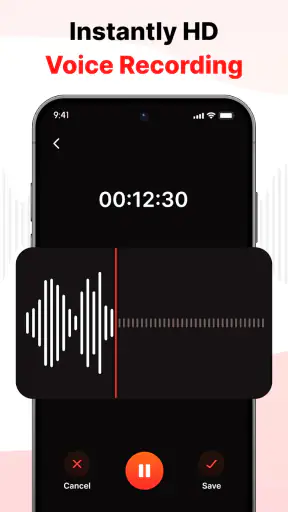
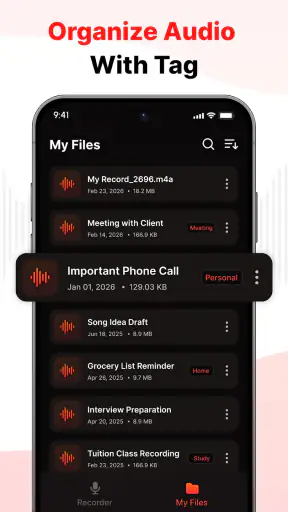
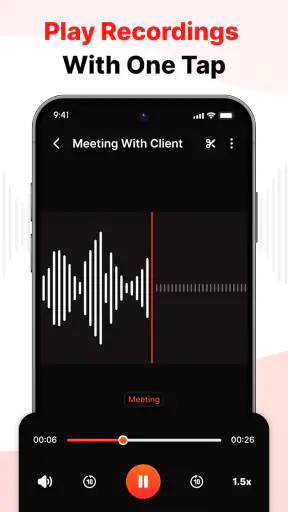
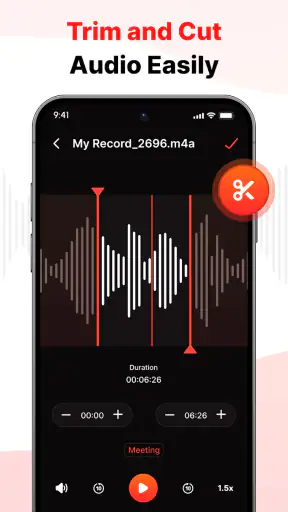
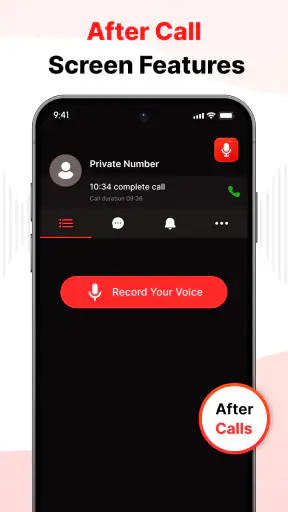
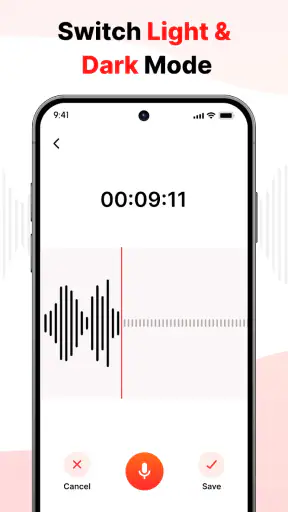
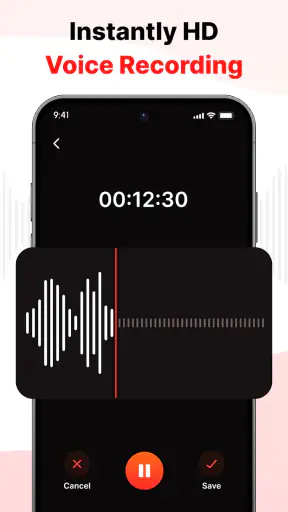
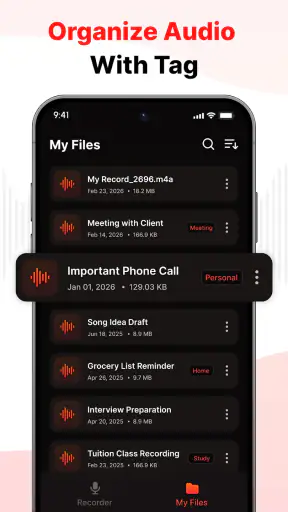
יתרונות
- ממשק פשוט שמאפשר להתחיל להקליט במהירות.
- הקלטות שימושיות לתזכורות
- פגישות והרצאות.
- אפשרות לשמור הקלטות ולהאזין להן מאוחר יותר.
- נוח לתיעוד רעיונות בלי להקליד.
- מתאים למשתמשים שמחפשים כלי הקלטה יומיומי.
חסרונות
- איכות ההקלטה תלויה במיקרופון ובסביבה.
- רעש רקע עלול להקשות על הבנת ההקלטה.
- הקלטות ארוכות עשויות לתפוס מקום באחסון.
- אין להסתמך על האפליקציה כתחליף לגיבוי הקלטות.
- יש לבדוק את הרשאות המיקרופון והפרטיות לפני השימוש.
 ניתוח מאת Mobexer
כשאני צריך לתפוס רעיון לפני שהוא נעלם, אני מעדיף לפתוח מקליט קול פשוט במקום להתחיל להקליד. Voice Recorder & Audio Notes מיועדת בדיוק לשימוש הזה: להקליט דיבור, לבצע חיתוך בסיסי ולשמור הקלטות בצורה שקל לחזור אליה. זו אפליקציית מוזיקה ואודיו של Simplesoft Studio, והיא נראית מתאימה למי שרוצה כלי ממוקד ולא סביבת עבודה עמוסה. אחרי שמבינים את השילוב בין הקלטה, תגיות ועריכה, אפשר להפוך אותה מפנקס קולי מזדמן למקום מסודר לרעיונות, תזכורות ושיחות שחשוב לזכור.
להתחיל בלי לצפות לאולפן הקלטות
חשוב להגיע אליה עם ציפיות מתאימות. המטרה שלה היא ללכוד קול ולנהל הקלטות, לא להחליף תוכנת עריכת אודיו מקצועית או מערכת תמלול. אם אתם מחפשים דרך מהירה להקליט לעצמכם תזכורת, מחשבה או נקודה משיחה, הכיוון פשוט וברור. אם אתם זקוקים לעריכת ערוצים, עיבוד מתקדם או תמלול אוטומטי, כדאי לבדוק כלי אחר שמתמחה בכך.
הגישה הממוקדת היא חלק מהיתרון שלה. אפליקציות הקלטה רבות מתחילות במסך עמוס בכלים, בעוד שכאן התיאור המרכזי מצביע על רצף שימוש הגיוני: הקלטה, חיתוך, תיוג וניהול. בפועל, הסדר הזה חשוב יותר מכפי שנדמה. הקלטה שאפשר למצוא ולזהות אחר כך מועילה בהרבה מקובץ שנשאר בשם לא ברור בין עשרות הקלטות אחרות.
האפליקציה מוצעת בחינם, מדורגת PEGI 3, והגרסה הנוכחית שלה היא 6.0. היא מיועדת למכשירי Android עם מערכת הפעלה 7.0 ומעלה, וכבר הגיעה לכעשרת אלפים התקנות. אלה פרטים שעוזרים להבין למי היא עשויה להתאים, אבל לא כדאי להסיק מהם לבדם על איכות ההקלטה או על התאמה לכל מכשיר: השימוש היומיומי תלוי גם במיקרופון, בסביבה ובאופן שבו אתם מארגנים את הקבצים.
הכנה קטנה לפני הלחיצה הראשונה
כשפותחים מקליט קול בפעם הראשונה, אני ממליץ להתחיל בהקלטת ניסיון קצרה ולא בהודעה חשובה. בחרו מקום שקט, הציבו את הטלפון במרחק נוח ודברו בקול הרגיל שלכם. ההקלטה הזו תעזור לכם להבין אם המיקום שבחרתם קולט את הקול היטב, ואם יש רעש רקע שמפריע. זו בדיקה פשוטה שמונעת אכזבה מאוחרת, במיוחד אם אתם מתכננים להקליט הרצאה או שיחה ארוכה.
כדאי גם להחליט מראש איך תזהו הקלטות. אם אתם מתכננים להשתמש בתגיות, חשבו על כמה קטגוריות שתוכלו לזכור, כמו „רעיונות”, „לימודים” או „סידורים”. אל תיצרו מערכת מסובכת מדי: תגיות רבות עם שמות דומים עלולות להפוך את החיפוש למבלבל. שימוש עקבי בכמה תוויות ברורות יעזור יותר מניסיון לסווג כל הקלטה באופן מושלם.
בעת ההתקנה, עברו על ההרשאות שהמכשיר מבקש ואשרו רק את מה שנדרש כדי להשתמש בפונקציות שבחרתם. לאחר מכן, לפני הקלטה ממושכת, ודאו שהטלפון נמצא במקום שבו תוכלו לדבר בנוחות. אלה צעדים קטנים, אך הם מורידים את הלחץ של „האם זה בכלל עובד?” ומאפשרים להתמקד בתוכן במקום בתפעול.
הקלטה ראשונה שמוכיחה את הערך
דרך טובה להתחיל היא להקליט לעצמכם תזכורת של חצי דקה, למשל מה לקנות בדרך הביתה או מה רציתם לומר בשיחה מאוחרת יותר. הקשיבו לה פעם אחת, בדקו שהדיבור ברור, ואז תנו לה שם שמסביר את תוכנה. אם האפשרות זמינה בתהליך העבודה שלכם, הוסיפו לה תגית מתאימה. כך תכירו את הפעולות החשובות ביותר בלי להסתכן בכך שתאבדו מידע משמעותי.
נניח שאתם יוצאים מהפגישה עם כמה משימות, אבל אין לכם זמן להקליד אותן. במקום לנסות לזכור את כולן, אפשר להקליט סיכום קצר בקול שלכם: מי צריך לעשות מה, ומה צריך לבדוק בהמשך. בהמשך, חיתוך האודיו יכול לעזור להסיר תחילת הקלטה מיותרת או קטע שקט בסופה, אם העריכה הזמינה מתאימה לכך. כדאי להשאיר את התוכן עצמו שלם; חיתוך אגרסיבי עלול למחוק מילים חשובות או להוציא משפט מהקשרו.
כאן טמון אחד היתרונות המעשיים של Voice Recorder & Audio Notes: ההקלטה אינה חייבת להישאר פעולה חד-פעמית. כשהיא משולבת בתיוג ובניהול, אפשר לבנות הרגל קטן של הקלטה ואז סידור. ההרגל הזה שימושי במיוחד למי שמקליט שוב ושוב בנושאים שונים, כמו סטודנטים, אנשים שמנהלים רשימות קוליות או מי שמעדיף לדבר במקום להקליד בזמן הליכה.
תגיות וחיתוך: סדר שעובד גם אחרי שבוע
תגיות מועילות בעיקר כשהן עונות על שאלה שתשאלו בעתיד. לדוגמה: „האם זו הקלטה ללימודים או לעבודה?” היא שאלה מעשית; „האם זו הקלטה חשובה במיוחד?” פחות מועילה אם כמעט כל הקלטה מסומנת כך. אני מציע לבחור תגית לפי ההקשר או לפי הפעולה הבאה, ולא לפי רמת החשיבות בלבד. כך קל יותר לחזור להקלטות כשיש זמן לבצע את המשימה.
טיפ פחות מובן מאליו הוא לתייג הקלטה מיד לאחר יצירתה, ולא לסמוך על כך שתזכרו מה היא מכילה. אם דוחים את הסידור, שמות כלליים ופרטים שנשכחו מצטברים במהירות. אפשר גם לדבר בתחילת ההקלטה משפט קצר שמזכיר את הנושא, למשל „רעיון למתנה” או „סיכום שיעור”. גם בלי להסתמך על תמלול, פתיחה כזו מקלה להבין מה מחפשים כשמקשיבים שוב.
חיתוך שימושי כאשר יש חלק מיותר בקצה ההקלטה, אבל הוא אינו תחליף לעריכה מדויקת של שיחה שלמה. לפני שמשנים קובץ שאתם צריכים לשמור, הקשיבו לנקודה שבה אתם מתכננים לחתוך וודאו שהמשפט נשאר שלם. בהקלטות חשובות, עדיף להיות שמרנים: השאירו כמה שניות נוספות מאשר להסיר בטעות את תחילת התשובה או את המילה שמסבירה למה היא נאמרה.
עוד הרגל שעוזר הוא להפריד בין הקלטה ללכידה לבין הקלטה לשמירה. תזכורת רגעית יכולה להיות קצרה וישירה; הקלטה שתרצו להבין בעוד חודש צריכה לכלול מעט הקשר. אמרו מה הנושא ומדוע הקלטתם אותו. התוספת הזו עולה כמה שניות, אך יכולה לחסוך זמן רב כשחוזרים להאזין בלי לזכור את נסיבות ההקלטה.
איפה עלולה להיווצר אי־הבנה
קל לחשוב ש„מקליט קול” פירושו שכל הקלטה תהיה ברורה בכל תנאי. זה לא כך. מיקרופון שמכוסה ביד, טלפון שמונח רחוק או רעשי כביש יכולים לפגוע בתוצאה, והאפליקציה אינה יכולה לתקן כל בעיית סביבה. אם איכות השמע חשובה, הציבו את המכשיר קרוב לדובר, הימנעו מחסימת המיקרופון ובדקו את הקלטת הניסיון לפני שאתם סומכים על ההקלטה העיקרית.
יש גם הבדל בין חיתוך לבין עריכת תוכן. חיתוך מסייע להסיר חלקים מיותרים, אבל הוא אינו מבטיח שהקלטה ארוכה תהפוך למסמך מסודר, וגם אינו הופך דיבור לטקסט. אם אתם צריכים לחפש מילה מסוימת בתוך שעות של שמע, לקרוא סיכום במקום להאזין או לערוך כמה שכבות קול, אפליקציה ייעודית לתמלול או לעריכת אודיו תהיה בחירה מתאימה יותר.
נקודה נוספת היא שתגיות מועילות רק אם משתמשים בהן באותה דרך לאורך זמן. אם היום תקראו לקבוצה „עבודה” ומחר „משרד”, תצטרכו לזכור לחפש בשתי האפשרויות. התחילו במספר קטן של שמות וחזרו אליהם. אם הרשימה שלכם גדלה, עצרו מדי פעם וחשבו האם תגית חדשה באמת משפרת את הארגון או רק יוצרת עוד מקום שבו קובץ עשוי להסתתר.
כמו בכל הקלטה, כדאי לחשוב גם על האנשים שמדברים בסביבה. אל תתייחסו לכך שהטלפון מסוגל להקליט כאישור להקליט כל שיחה. פעלו לפי הכללים והציפיות במקום שבו אתם נמצאים, ובפרט במצבים שבהם יש מידע אישי או רגיש. עבור יומן קולי אישי או תזכורת לעצמכם, קל יותר לדעת מה מטרת ההקלטה; בשיחה עם אחרים, האחריות רחבה יותר.
איך היא עומדת מול האפשרויות הרגילות
לרוב הטלפונים יש דרך כלשהי להקליט קול, ולכן השאלה אינה רק אם אפשר להקליט, אלא אם נוח לכם לחזור למה שהקלטתם. מקליט מובנה יכול להספיק למי ששומר מעט קבצים ורוצה פעולה בסיסית. היתרון שמכוון את Voice Recorder & Audio Notes הוא השילוב של הקלטה עם חיתוך וארגון בתגיות, שעשוי להתאים יותר למי שמייצר אוסף הקלטות קטן אך חוזר אליו.
מנגד, אם אתם ממילא מנהלים הכול באפליקציית פתקים, אולי נוח לכם יותר לכתוב רשימה קצרה במקום להאזין לה. טקסט קל לסריקה, לעריכה ולהעתקה; הקלטה שומרת את הניסוח והקול הטבעיים שלכם, אך דורשת זמן האזנה. ההחלטה תלויה במשימה: רעיון שצריך לזכור את הטון או הפרטים המדוברים מתאים לקול, ואילו רשימת קניות קצרה עשויה להיות מהירה יותר בכתב.
גם מול עורכי אודיו מתקדמים יש פשרה ברורה. כלי מקצועי מתאים למי שמפיק תוכן, מבצע תיקונים מורכבים או צריך שליטה מפורטת בסאונד. אפליקציה ממוקדת כמו זו עדיפה כשאתם רוצים להקליט ולחזור לעניינים בלי ללמוד תהליך עריכה שלם. הבחירה אינה עניין של „טוב יותר” באופן מוחלט, אלא של כמות השליטה שאתם באמת צריכים.
למי היא מתאימה, ומה כדאי לעשות אחר כך
אני רואה בה אפשרות טובה למי שמחפש מקליט קול פשוט עם כלי ארגון, במיוחד אם הוא שוכח רעיונות, מעדיף לדבר או צריך לשמור הקלטות לפי נושאים. היא עשויה להתאים גם למי שמקליט תזכורות במהלך היום ורוצה אפשרות לקצר קטעים מיותרים. מי שזקוק לתמלול, לשיתוף פעולה, לגיבוי מסוים או לעריכה מקצועית צריך לבחור לפי הצורך המדויק ולבדוק אם כלי אחר מספק אותו.
אחרי שתצליחו בהקלטה הראשונה, נסו להשתמש באותה שיטה במשך כמה ימים: שם ברור, תגית עקבית והקשר מדובר בתחילת קובץ שחשוב לשמור. אל תנסו להקליט כל מחשבה; בחרו את הדברים שקשה לזכור או שחשוב לכם לשמוע שוב. כך תגלו אם הקלטה קולית באמת חוסכת לכם מאמץ, במקום להפוך לעוד תיקייה מלאה בחומרים שלא חוזרים אליהם.
בשורה התחתונה, Voice Recorder & Audio Notes מתאימה למי שמחפש דרך נגישה ללכוד קול ולשמור עליו מסודר, בלי להפוך כל תזכורת לפרויקט. החוזק שלה הוא בתהליך הישיר של הקלטה, חיתוך ותיוג; המגבלה היא שהיא אינה מיועדת לפתור צרכים מתקדמים כמו תמלול או הפקת שמע. אם אתם רוצים כלי יומיומי לרעיונות, סיכומים ותזכורות קוליות, הייתי מתחיל בהקלטת ניסיון קצרה ובונה סביבו שיטת תיוג פשוטה. אם הצורך שלכם הוא בעיקר טקסט או עריכת אודיו מורכבת, עדיף לבחור מראש כלי שמתאים לכך.
שאלות נפוצות
מה אפשר לעשות באמצעות Voice Recorder & Audio Notes?
האפליקציה מיועדת להקלטת קול ולשמירת הקלטות לשימוש מאוחר יותר, למשל הרצאות, פגישות, ראיונות, תזכורות ורעיונות. היא עשויה להתאים גם למי שמעדיף להקליט הערות במקום להקליד אותן. האפשרויות המדויקות, כגון ארגון הקבצים, הוספת כותרות או שיתוף הקלטות, עשויות להשתנות בהתאם לגרסה ולמכשיר, לכן כדאי לבדוק את תיאור האפליקציה בחנות לפני ההתקנה.
האם Voice Recorder & Audio Notes מתאימה להקלטת הרצאות ופגישות ארוכות?
אפשר להשתמש באפליקציה להקלטת הרצאות ופגישות, אך לפני הקלטה ארוכה מומלץ לבצע בדיקה קצרה ולוודא שהצליל ברור ושהקובץ נשמר כראוי. משך ההקלטה בפועל עשוי להיות תלוי במקום הפנוי במכשיר, בהרשאות, בהגדרות החיסכון בסוללה ובאופן שבו מערכת ההפעלה מנהלת אפליקציות ברקע. הקלטה חשובה כדאי לבדוק ולגבות לאחר סיומה.
האם ניתן לשתף או לייצא הקלטות מהאפליקציה?
אפשרויות השיתוף והייצוא תלויות בתכונות הזמינות בגרסה המותקנת ובמערכת ההפעלה. אם חשוב לכם לשלוח הקלטה לאדם אחר, להעביר אותה למחשב או לשמור אותה בשירות ענן, בדקו בחנות ובתפריטי האפליקציה אילו פורמטים ודרכי שיתוף נתמכים. מומלץ לנסות תחילה לשתף הקלטת בדיקה קצרה, כדי לוודא שהקובץ נפתח אצל הנמען ונשמר במיקום הרצוי.
אילו הרשאות נדרשות, ומה כדאי לדעת על פרטיות ההקלטות?
כדי להקליט קול, האפליקציה זקוקה בדרך כלל להרשאה להשתמש במיקרופון; ייתכן שתידרש גם גישה לקבצים או למדיה לצורך שמירה וניהול של הקלטות. בדקו את בקשות ההרשאה ואת מדיניות הפרטיות בחנות לפני ההתקנה, במיוחד אם אתם מקליטים מידע רגיש. אל תניחו שהקלטות נשארות במכשיר בלבד או מוצפנות בלי לבדוק זאת, וקבלו הסכמה מתאימה לפני הקלטת אנשים אחרים.
האם Voice Recorder & Audio Notes בחינם, והאם היא זמינה לכל מכשיר?
המחיר, האפשרות להשתמש באפליקציה ללא תשלום, רכישות בתוך האפליקציה ותאימות למכשירים עשויים להשתנות לפי החנות, המדינה והגרסה. לפני ההורדה בדקו את עמוד האפליקציה הרשמי ב-Google Play או ב-App Store, כולל דרישות מערכת, דירוגים, עדכונים ותנאי שימוש. כך תוכלו לברר אם המכשיר שלכם נתמך ואם קיימות מגבלות או תכונות בתשלום, במקום להסתמך על מידע שאינו מעודכן.