Appwatch - Remove pop up ads
4.6כליםעודכן 7 באוקטובר 2026

צילומי מסך
יתרונות
- מזהה אפליקציות שמציגות חלונות קופצים ועוזר לאתר את מקור ההפרעה.
- יכול לחסוך זמן בחיפוש ידני אחר האפליקציה הבעייתית.
- שימושי במיוחד כשהפרסומות מופיעות גם מחוץ לאפליקציה שבה התחילו.
- ממשק ממוקד שמקל להבין את מטרת הכלי.
- עשוי לסייע בניקוי חוויית השימוש בלי לאפס את המכשיר.
חסרונות
- איתור מקור הפרסומות אינו מבטיח שהן יוסרו אוטומטית.
- היכולת לזהות אפליקציות עשויה להשתנות בין גרסאות Android ומכשירים.
- נדרשות הרשאות מערכת שעשויות לעורר חשש לפרטיות.
- ייתכן שהכלי לא יזהה פרסומות שמקורן בדפדפן או באתר מסוים.
- הפעולה להסרת האפליקציה החשודה עדיין עשויה לדרוש טיפול ידני.
 ניתוח מאת Mobexer
כשמודעות קופצות מופיעות לפתע, קשה לפעמים להבין אם הן מגיעות מהדפדפן, ממשחק או מאפליקציה אחרת שהותקנה לאחרונה. Appwatch נועדה לעזור לזהות איזו אפליקציה עומדת מאחורי ההפרעה. בעיניי, הערך שלה אינו בהבטחה לחסום כל פרסומת, אלא בכך שהיא עשויה להפוך חיפוש מתסכל לחשד ממוקד שאפשר לבדוק. היא מתאימה במיוחד למי שרוצה לברר מה קורה בטלפון בלי להתחיל להסיר אפליקציות באקראי.
למצוא את המקור, בלי להעמיס על המשתמש
קריאות וניווט: כלי ממוקד עם מטרה ברורה
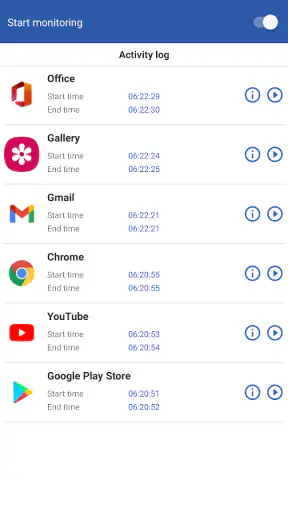
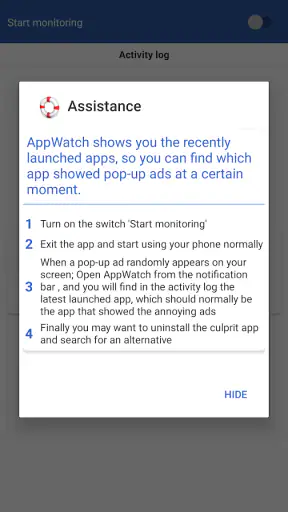
Appwatch היא אפליקציית כלים של APPDEV QUEBEC, והייעוד שלה ממוקד: לסייע לגלות איזו אפליקציה גורמת למודעות קופצות. המיקוד הזה חשוב, מפני שבעת תקלה כזאת קל ללכת לאיבוד בין הגדרות מערכת, חלונות פרסום והיסטוריית התקנות. במקום להתייחס אליה כחוסם פרסומות כללי, כדאי לחשוב עליה כעל כלי אבחון שמנסה לצמצם את רשימת החשודים.
ההבחנה הזאת גם עוזרת לציפיות להיות מציאותיות. אפליקציה שמזהה את המקור אינה בהכרח מסירה אותו בעצמה, ואינה מחליפה את האפשרויות של אנדרואיד לניהול או להסרה של אפליקציות. אם מתייחסים אליה כאל שלב ראשון בתהליך, קל יותר להבין מה היא יכולה לתרום: הכוונה אל האפליקציה החשודה, ולא פתרון קסם לכל פרסום לא רצוי.
למי שמעדיף ממשק פשוט ומטרה אחת, זו יכולה להיות גישה נוחה יותר מאשר מעבר ידני על כל אפליקציה שהותקנה. מצד שני, משתמשים שמרגישים בנוח עם הגדרות המכשיר ויודעים לשחזר מתי החלה הבעיה עשויים להעדיף לבדוק לבד את האפליקציות האחרונות. היתרון של כלי ייעודי הוא בעיקר במיקוד; הוא לא מבטל את הצורך בשיקול דעת.
יש ל-Appwatch ממוצע של 4.6 על סמך כ-147 אלף דירוגים, והיא הגיעה ליותר מ-10 מיליון התקנות. אלה סימנים לכך שהבעיה שהיא מטפלת בה מוכרת להרבה משתמשים, אך מבחינתי הם אינם תחליף להתאמה למצב המסוים שלך. אם החלונות מופיעים רק באתר מסוים, למשל, ייתכן שהפתרון נמצא בהגדרות הדפדפן ולא באפליקציה חשודה.
נוחות שימוש והתחשבות ביכולות שונות
בכלי שמיועד לפתור מטרד, קלות ההבנה חשובה לא פחות מהיכולת הטכנית. מי שמתקשה לנווט בתפריטים ארוכים עשוי להרוויח מאפליקציה עם משימה ברורה, אך כדאי לזכור שהמטרה כאן היא לזהות חשוד ולא בהכרח לבצע את כל שלבי הטיפול במקומו. אחרי הזיהוי עדיין ייתכן שיהיה צורך לעבור להגדרות המכשיר ולהחליט מה לעשות.
מבחינת שימוש ביד אחת או בתנועה מוגבלת, אין סיבה להניח שאבחון התקלה יעלים את כל הפעולות הנוספות. אם נדרש מעבר בין Appwatch, מסך ההתראות והגדרות המערכת, רצף כזה עלול להיות פחות נוח למי שמתקשה לבצע הקשות מדויקות או לזכור צעדים. עצה מעשית היא לבדוק את החשוד כשהטלפון מונח בנוחות, ולרשום לעצמך את שמו לפני שעוברים למסך אחר.
גם למי שרגיש להפרעות חזותיות או לצלילים, עצם הטיפול בפרסומות קופצות יכול להיות לא נעים: חלון לא צפוי עלול להסתיר תוכן או להפריע לריכוז. Appwatch עשויה לסייע בצמצום החיפוש אחר הגורם, אבל אין לראות בה הבטחה שההפרעה תיעלם מיד. אם חלון קופץ מופיע בזמן שימוש חשוב, עדיף להימנע מלחיצה עליו מתוך בהילות ולבדוק את המצב כשאפשר להתרכז.
חשוב גם להפריד בין נגישות לבין פשטות. כלי ממוקד עשוי להיות קל יותר להבנה ממדריך טכני ארוך, אבל הוא עדיין דורש מהמשתמש לזהות מה נחשב חשוד ולבחור פעולה מתאימה. מי שנעזר בהגדלת טקסט, בהקראה או בהגדרות נגישות של המכשיר יכול להתחיל בהן, אך אין לי בסיס להבטיח שכל מסך באפליקציה מותאם לכל צורך או לכל אמצעי עזר.
תרחישים יומיומיים שבהם היא יכולה לעזור
נניח שבן משפחה מתקין משחק חדש, ואחר כך מתחילים להופיע חלונות גם כשהוא לא משתמש בו. במקום למחוק מיד כמה משחקים או אפליקציות, אפשר להשתמש ב-Appwatch כדי לנסות למקד את הבדיקה. אם מזוהה אפליקציה חשודה, כדאי להשוות את הממצא לזמן שבו התחילה ההפרעה ולבחון אם החלונות אכן קשורים אליה לפני שמסירים אותה.
תהליך זהיר כזה הוא אחת הדרכים שבהן כלי אבחון יכול להיות שימושי במיוחד: קודם מזהים מועמד, אחר כך בודקים אותו, ורק אז מחליטים. כך נמנעת הסרה פזיזה של אפליקציה תמימה או של כלי שהמשתמש זקוק לו. אם לא ברור מה תפקידה של האפליקציה החשודה, חיפוש קצר בהגדרות המכשיר או בדיקה עם מי שהתקין אותה עדיפים על פעולה אוטומטית.
יש גם מצבים שבהם Appwatch אינה נקודת הפתיחה הנכונה. אם הפרסום מופיע רק בתוך אתר, אם הוא קשור להתראות מאתר מסוים, או אם הוא חלק רגיל מאפליקציה שבה צופים בתוכן, כדאי לבדוק קודם את הדפדפן או את ההגדרות של אותה אפליקציה. ההקשר שבו מופיעה המודעה הוא רמז חשוב: הופעה מחוץ לאפליקציה מסוימת מחזקת את הצורך לברר מי יזם אותה, ואילו הופעה בתוך עמוד בודד עשויה להצביע על מקור אחר.
טיפ שימושי נוסף הוא לשים לב לתזמון ולא רק למראה של החלון. כדאי לזכור מה עשית רגע לפני הופעתו, אילו אפליקציות היו פתוחות והאם המודעה הופיעה במסך הבית או בתוך יישום מסוים. המידע הזה יכול לעזור לפרש את תוצאת האבחון, במיוחד אם מותקנות כמה אפליקציות חדשות. Appwatch יכולה למקד את הבדיקה, אבל תצפית מסודרת מצד המשתמש עדיין מוסיפה הקשר שהכלי לבדו אינו מספק.
איפה נשארים חיכוכים ומה עדיף במקרים אחרים
החיסרון העיקרי של גישה המבוססת על זיהוי הוא שהיא אינה בהכרח מסיימת את העבודה. גם אחרי שמתקבל חשד, המשתמש צריך להחליט אם להסיר את האפליקציה, לשנות את אופן השימוש בה או לבדוק הגדרה אחרת. למי שמצפה ללחיצה אחת שתעלים כל חלון, הפער הזה עלול להיות מאכזב.
יש גם סיכון לטעות בפרשנות. אפליקציה שמופיעה סמוך לתקלה אינה בהכרח הסיבה לה, ולכן לא הייתי מסיר תוכנה חשובה רק מפני שהיא עלתה בראש רשימת החשודים. עדיף לבדוק אם ההפרעה חוזרת אחרי שינוי אחד בכל פעם, ולשמור אפשרות לחזור אחורה אם התברר שהאבחון לא היה נכון.
בהשוואה לחלופות הרגילות, בדיקה ידנית דרך הגדרות אנדרואיד אינה דורשת כלי נוסף ויכולה להספיק למי שכבר יודע מה לחפש. חוסם פרסומות, לעומת זאת, עשוי להתאים למי שמנסה לצמצם פרסום בדפדפן, אך אינו בהכרח עונה על השאלה איזו אפליקציה יוצרת חלונות מחוץ לו. הבחירה תלויה בבעיה: Appwatch מתאימה יותר לחיפוש מקור חשוד, בדיקה ידנית למי שמכיר את המכשיר, וחסימה ייעודית למי שמבקש לטפל בפרסום בתוך חוויית גלישה.
האפליקציה זמינה בחינם, אך כוללת רכישות בתוך האפליקציה שמחירן 2.80 ₪ לפריט. לכן כדאי להבחין בין התקנה ללא תשלום לבין כל אפשרות נוספת שעשויה לעלות כסף, ולבדוק את מסך הרכישה לפני אישור. היא מיועדת לגיל PEGI 3, פועלת במכשירים עם Android 7.0 ומעלה, והגרסה הנוכחית שלה היא 2.3.0. Appwatch יצאה ב-11 בפברואר 2019; הפרטים האלה עוזרים לבדוק התאמה בסיסית, אך אינם אומרים בפני עצמם איך היא תתנהג בכל מכשיר.
למי היא מתאימה, ומתי כדאי לבחור אחרת
Appwatch מתאימה למי שמקבל חלונות קופצים בלתי צפויים ורוצה דרך ממוקדת להתחיל לאתר את האפליקציה האחראית. היא יכולה להיות מועילה במיוחד לאנשים שאינם רוצים לעבור אחת-אחת על כל האפליקציות, או למי שעוזר לבן משפחה לפתור תקלה בלי למחוק תוכנות באקראי. כדי להפיק ממנה יותר, כדאי להגיע עם הקשר: מתי החלה הבעיה, באילו מסכים היא מופיעה ומה הותקן לאחרונה.
לעומת זאת, אם ברור שהפרסומות מופיעות רק באתר מסוים, הייתי מתחיל בבדיקת הגדרות הדפדפן. אם המשתמש כבר מיומן בניהול אפליקציות, בדיקה ידנית יכולה להיות ישירה יותר. ואם המטרה היא לצמצם מודעות בתוך תוכן מקוון ולא לזהות אפליקציה חשודה, כלי חסימה עשוי להתאים יותר. ההבדל אינו רק בתכונות, אלא בשאלה שהמשתמש מנסה לפתור.
בעיניי, התרומה המשמעותית ביותר של Appwatch היא האפשרות להפוך מטרד מעורפל לבדיקה ממוקדת יותר, עם פחות ניחושים ופחות הסרות חפוזות. היא אינה פתרון כולל לכל סוג של פרסום, והמשתמש עדיין צריך להפעיל שיקול דעת ולבצע את צעדי ההמשך. מי שמבין את הגבול הזה עשוי למצוא בה עזרה שימושית ונגישה יחסית; מי שמחפש חסימה אוטומטית או טיפול מלא בתקלה כנראה יזדקק לכלי אחר או לבדיקה נוספת.
שאלות נפוצות
מהי אפליקציית Appwatch – Remove pop up ads, ומה היא אמורה לעשות?
Appwatch נועדה לעזור לזהות אפליקציות שעשויות להציג פרסומות קופצות במכשיר Android, כדי שתוכלו לאתר את מקור ההפרעות ולפעול להסרת האפליקציה החשודה או להגביל את פעילותה. חשוב להבהיר שהיא אינה בהכרח חוסמת כל פרסומת בכל אפליקציה או אתר: פרסומות שמובנות בשירותים ובמשחקים עשויות להמשיך להופיע. היעילות תלויה בגרסת האפליקציה, בגרסת Android ובהרשאות שתאשרו.
האם Appwatch חוסמת את כל הפרסומות הקופצות?
לא כדאי לצפות לחסימה מלאה של כל סוגי הפרסומות. כלי מסוג זה מתמקד בדרך כלל באיתור אפליקציות שמציגות חלונות או פרסומות מחוץ למסך הפעיל, ולא בהסרת מודעות שהמפתח שילב בתוך משחק או אפליקציה. אם מקור הפרסומות הוא אתר בדפדפן, ייתכן שיהיה צורך לשנות את הגדרות האתר או להשתמש באמצעי הגנה מתאימים בדפדפן. התוצאה עשויה להשתנות בין מכשירים.
אילו הרשאות Appwatch עשויה לבקש, והאם בטוח לאשר אותן?
כדי לזהות איזו אפליקציה מוצגת בזמן הופעת חלון קופץ, Appwatch עשויה לבקש הרשאות הקשורות לשימוש באפליקציות, להתראות או להצגה מעל אפליקציות אחרות; ההרשאות המדויקות תלויות בגרסה ובהגדרות המכשיר. לפני האישור, בדקו מה מבקשת האפליקציה ומדוע, ועיינו במדיניות הפרטיות ובמידע בדף ההורדה. מומלץ לא להעניק הרשאה שאינה נראית נחוצה, ולבטל אותה אם אינכם ממשיכים להשתמש בתכונה.
האם Appwatch זמינה למכשירי iPhone ו-iPad?
היכולת לזהות או להסיר פרסומות שמוצגות על ידי אפליקציות אחרות מוגבלת ב-iOS בגלל האופן שבו מערכת ההפעלה מפרידה בין אפליקציות. לכן, גם אם קיימת אפליקציה בשם דומה בחנות כלשהי, אין להניח שהיא מציעה את אותן יכולות כמו גרסת Android. בדקו את הזמינות בחנות הרשמית של המכשיר ואת תיאור התכונות העדכני, והיזהרו מקישורי הורדה לא רשמיים או מהבטחות לחסימה גורפת.
מה כדאי לעשות אם Appwatch לא מאתרת את מקור הפרסומות או שהחלונות ממשיכים להופיע?
תחילה ודאו שהאפליקציה מעודכנת ושכל ההרשאות הנדרשות לה אושרו באופן מודע. לאחר מכן בדקו אם הפרסומות מופיעות רק בזמן גלישה באתר מסוים או גם כשאינכם משתמשים בדפדפן, ועיינו ברשימת האפליקציות שהותקנו לאחרונה. אם זיהיתם אפליקציה חשודה, אפשר להסיר אותה דרך הגדרות Android. אם ההפרעה נמשכת, הפעילו סריקת אבטחה אמינה ושקלו לפנות לתמיכת יצרן המכשיר.