Samsung Smart Switch Mobile
4.2כליםעודכן 7 באוקטובר 2026

צילומי מסך
יתרונות
- מעביר אנשי קשר
- תמונות
- סרטונים והודעות בין מכשירים.
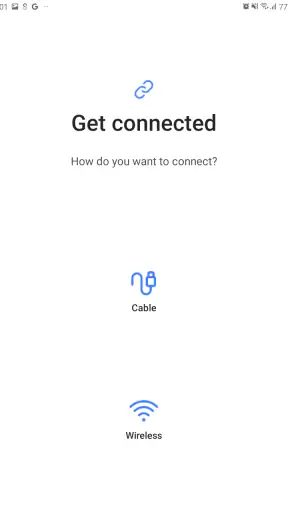
- תומך בהעברה אלחוטית וגם בחיבור באמצעות כבל.
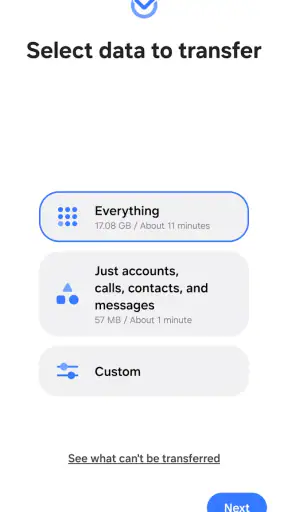
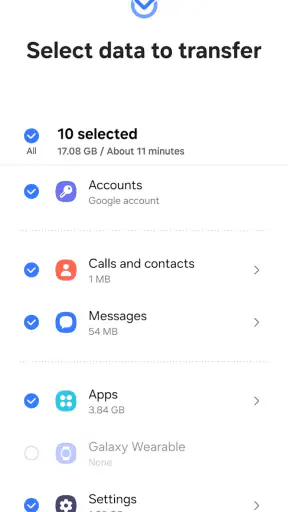
- מאפשר לבחור אילו סוגי נתונים להעביר.
- מתאים להעברה ממכשירי Android וממכשירי iPhone.
- העברה ישירה בין המכשירים אינה דורשת גיבוי בענן.
חסרונות
- חלק מהנתונים וההגדרות לא עוברים
- במיוחד בין מערכות הפעלה שונות.
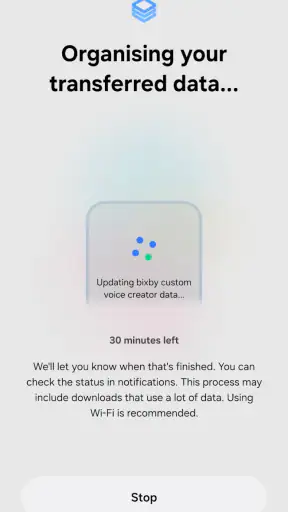
- העברה אלחוטית של כמות גדולה של קבצים עלולה להימשך זמן רב.
- נדרשת התקנת האפליקציה במכשיר המקבל; באייפון יש מגבלות תאימות.
- כדי להעביר נתונים מסוימים מאייפון
- ייתכן שתידרש גישה ל-iCloud או כבל.
- האפליקציה מועילה בעיקר בעת מעבר למכשיר Samsung Galaxy.
 ניתוח מאת Mobexer
העברת מידע לטלפון חדש נשמעת פשוטה עד שמגיעים לרגע שבו צריך לוודא שהתמונות, אנשי הקשר וההגדרות החשובות באמת עברו. Samsung Smart Switch Mobile נועדה להקל על המעבר הזה במכשירי Galaxy, אבל כדאי לחשוב עליה ככלי העברה ולא כפתרון קסם לכל בעיית הגדרה או סנכרון. בעיניי, הערך שלה הוא בעיקר בכך שהיא מרכזת תהליך שבדרך כלל כרוך בכמה פעולות נפרדות במקום אחד.
איפה המעבר נוטה להיתקע
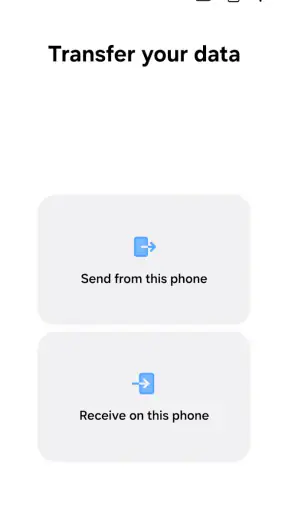
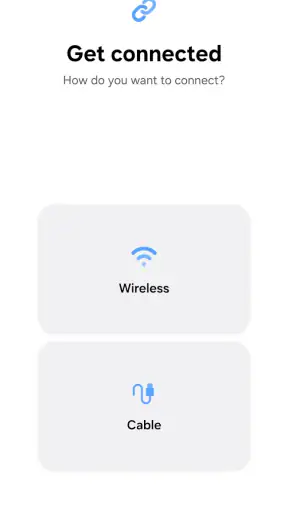
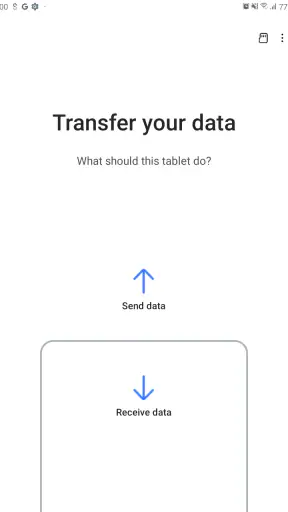
כשמחליפים טלפון, קל להניח שאם שני המכשירים נדלקים, ההעברה אמורה להתחיל מיד. בפועל, המשתמש צריך קודם להבין איזה מכשיר שולח ואיזה מקבל, לבחור דרך חיבור מתאימה ולעקוב אחר ההנחיות שמופיעות במהלך ההגדרה. בלבול קטן בשלב הזה עלול ליצור תחושה שהאפליקציה אינה עובדת, אף שהבעיה היא פשוט בחירה או הכנה לא נכונה.
אני ממליץ להתחיל בהעברה כשיש לכם זמן לשים לב למסכים, ולא בדקה האחרונה לפני שיוצאים מהבית. השאירו את שני הטלפונים קרובים וזמינים, ואל תעברו ביניהם שוב ושוב כדי לבדוק הודעות. אם אחד המכשירים מבקש אישור או בחירה, עצירה באמצע עלולה להפריע לרצף. זהו טיפ פשוט, אבל הוא מצמצם את אחת הסיבות הנפוצות לתחושת תקיעות: המשתמש אינו בטוח אם התהליך עדיין מתקדם או ממתין לפעולה שלו.
כדאי גם להפריד בין העתקת מידע לבין כניסה לחשבונות. העברה מוצלחת של נתונים אינה מבטיחה שכל אפליקציה תיפתח כשהמשתמש כבר מחובר, או שכל שירות יחזור בדיוק למצב שבו היה. ייתכן שתידרשו להזין סיסמה מחדש, לאשר כניסה או להגדיר פריט מסוים באפליקציה המקורית. אם מתכוננים לכך מראש, קל יותר לזהות מה אכן עבר ומה דורש טיפול נפרד.
היישום מיועד לכלי עזר, והוא פותח בידי Samsung Electronics Co., Ltd. במכשירי Galaxy רבים הוא עשוי כבר להיות זמין כחלק מהסביבה, ובחלק מדגמי Galaxy הוא מותקן מראש. הדבר נוח למי שנשארים בתוך משפחת המכשירים של סמסונג, אך לא אומר שכל מעבר בין כל שני טלפונים ייראה זהה. כדאי לקרוא את ההנחיות שמוצגות במכשירים עצמם ולא להסתמך על זיכרון מהחלפה קודמת.
לפני שמתחילים, בדקו את שני הצדדים
הבדיקה הראשונה שלי היא מעשית: האם הטלפון הישן והחדש טעונים מספיק כדי להשלים את התהליך בלי לחץ? אחר כך אני מוודא ששניהם מונחים במקום יציב ושאפשר להשתמש בהם בלי לנתק אותם מהסביבה באמצע. אם מתכננים מעבר בערב, למשל, עדיף לפנות כמה דקות שבהן לא צריך את המכשיר הישן לשיחה או לניווט.
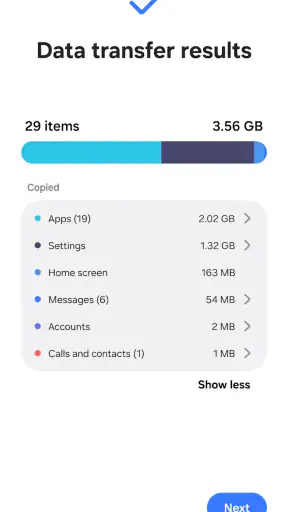
בדיקה נוספת היא התאמת הציפיות. אם המטרה העיקרית היא להעביר אנשי קשר ותמונות, התמקדו בפריטים האלה ובדקו את התוצאה לפני שמוחקים או מאפסים את המכשיר הישן. אל תמהרו להיפרד מהמקור רק מפני שמסך ההתקדמות הסתיים; פתחו את התוכן החשוב בטלפון החדש וודאו שהוא נגיש. זו דרך זהירה יותר לעבוד, במיוחד כשמדובר בתמונות משפחתיות, מסמכים או פרטי קשר שלא קל לשחזר.
אם אתם משתמשים בטלפון ישן מאוד או במכשיר שאינו Galaxy, בדקו שהגרסה המותקנת והמערכת מאפשרות להריץ את האפליקציה. הגרסה הנוכחית היא 3.7.73.4, והדרישה למערכת ההפעלה מתחילה בגרסה 6.0. הנתון הזה שימושי בעיקר כשמנסים להכין מראש מכשיר ותיק: אם אי אפשר לפתוח את היישום, אין טעם לחזור שוב ושוב על אותו שלב, ועדיף לבדוק אפשרות העברה אחרת שמתאימה לשני הדגמים.
היישום חינמי, ודירוג הגיל שלו הוא PEGI 3, כך שאין כאן רכישה שמוכרחה להיות חלק מתהליך המעבר. עם זאת, חינם אינו פירושו שכל תקלה נפתרת בתוך האפליקציה. בעיניי, הדרך הנכונה היא להשתמש בה כשהיא מתאימה לצמד המכשירים, ולהחזיק תוכנית חלופית למידע קריטי במקום להניח שכל פעולה תושלם אוטומטית.
איך להתאושש מהעברה שנקטעה
אם התהליך נעצר, אל תתחילו מיד למחוק נתונים או לאפס את הטלפון החדש. קודם בדקו מה מופיע על כל אחד מהמכשירים: האם יש הודעה שממתינה לאישור, האם אחד המסכים חזר לבחירת סוג התוכן, או האם שניהם פשוט אינם מציגים שינוי. ההבחנה הזאת חשובה, מפני שפעולה שממתינה למשתמש אינה זהה לקריסה או לניתוק.
במקרה של ספק, אני חוזר צעד אחד אחורה ופועל לפי ההנחיות שעל המסך, במקום לנסות כמה שיטות חיבור במקביל. מעבר בין אפשרויות באמצע עלול להקשות להבין באיזה מצב נמצאים שני המכשירים. אם נדרשת התחלה מחדש, כדאי לעשות זאת באופן מסודר ולבדוק שוב שהטלפון הנכון מוגדר כמקור והטלפון החדש כמכשיר המקבל.
עוד הרגל מועיל הוא לבדוק את התוצאה לפי סוג התוכן, ולא להסתפק בהודעת סיום כללית. פתחו את אנשי הקשר, עברו על כמה תמונות ובדקו פריט אחד נוסף שהיה חשוב לכם להעביר. אין צורך לבחון כל קובץ בנפרד, אבל בדיקת מדגם מגלה מהר אם ההעברה ענתה על הצורך העיקרי. אם משהו חסר, שמרו את המכשיר הישן ללא שינוי עד שתבררו אם אפשר להעביר את הפריט בדרך אחרת.
במעבר של בן משפחה, למשל, הייתי משאיר את שני הטלפונים ליד שולחן, מעביר קודם את התוכן החשוב, ואז בודק יחד איתו שאנשי קשר ותמונות מסוימים אכן נפתחים. רק לאחר מכן הייתי עוזר לו להיכנס לחשבונות ולסדר אפליקציות. ההפרדה הזאת מונעת בלבול: אם שירות מסוים מבקש אימות, ברור שמדובר בשלב כניסה ולא בהכרח בכישלון של Smart Switch.
לא כל תקלה מתחילה ב-Smart Switch
לפעמים נדמה שההעברה נכשלה, אבל הבעיה מופיעה רק כשפותחים אפליקציה מסוימת. במקרה כזה, כדאי לבדוק אותה בנפרד. ייתכן שהיא דורשת כניסה מחדש או הגדרה בתוך השירות שלה. כלי להעברת מידע יכול לסייע במעבר בין מכשירים, אך הוא אינו מחליף את תהליך השחזור של כל חשבון ואת ההחלטות של כל אפליקציה לגבי הנתונים שלה.
אותו עיקרון נכון גם לגבי תוכן שאינו מופיע במקום שבו ציפיתם למצוא אותו. בדקו אם אתם מסתכלים באפליקציה או בתיקייה הנכונה, ואם המכשיר החדש כבר סיים את שלבי ההגדרה הרלוונטיים. אל תסיקו מיד שהקובץ אבד, ואל תאפסו את המקור כדי “לנקות” את התהליך. קודם ודאו מה קיים בכל מכשיר, ורק אחר כך החליטו אם כדאי לנסות העברה נוספת או להשתמש בדרך אחרת.
מול חלופות רגילות, Smart Switch מתאימה במיוחד למי שעוברים למכשיר Galaxy ורוצים להתחיל מכלי שמכוון למעבר הזה. אפשרויות גיבוי וסנכרון של חשבונות ושירותים הן בחירה טובה יותר כשמטרתכם לשמור מידע זמין לאורך זמן או לשחזר אותו בנפרד בעתיד. העתקה ידנית מתאימה יותר למספר קטן של קבצים, או כשחשוב לכם לבחור כל פריט בעצמכם. אני לא רואה באחת הדרכים תחליף מוחלט לאחרות: הן פותרות צרכים שונים, ולעיתים שילוב זהיר ביניהן הוא הגיוני יותר.
למי שמחליפים שוב ושוב בין פלטפורמות שונות, כלי שמותאם רק לצד אחד של המעבר עלול להיות פחות נוח מהאפשרויות שהיצרן השני מציע. במקרה כזה, בדקו מראש אילו סוגי תוכן חשוב לכם להעביר ואיזו דרך תומכת בהם בצורה המתאימה לכם. Smart Switch אינה בחירה אוטומטית לכל משתמש רק משום שהיא מוכרת; היתרון שלה מורגש בעיקר כשהמעבר קשור למכשיר Galaxy ולתהליך ההגדרה שלו.
למי היא מתאימה, ומה חשוב לזכור
היישום מתאימה במיוחד למי שמקבלים טלפון Galaxy חדש ורוצים לנסות לרכז את ההעברה הראשונית במקום אחד. היא יכולה לחסוך התעסקות נפרדת עבור אדם שאינו אוהב להגדיר מכשיר מאפס, וגם להקל על מי שעוזרים להורה או לבן משפחה לעבור לטלפון חדש. מנגד, מי שרוצים להעביר רק קובץ בודד, או מי שמעדיפים שליטה ידנית מלאה בכל פריט, עשויים להסתדר טוב יותר בהעתקה ישירה או בשירות המתאים לסוג התוכן.
היקף השימוש בה מרשים: היא צברה יותר ממיליארד התקנות, והציון הממוצע שלה הוא 4.2 מתוך 5 על בסיס יותר מחצי מיליון דירוגים. המספרים האלה מעידים שהיא מוכרת להרבה משתמשים, אבל אינם ערובה לכך שכל צירוף של דגמים או כל תהליך מעבר יהיה חלק. אני מתייחס אליהם כסימן לכך שהכלי נפוץ, לא כהבטחה אישית לתוצאה.
היישום זמינה מאז אפריל 2013, ובחנות מופיעים גם מאות חוות דעת כתובות. מבחינתי, מה שחשוב יותר מהוותק הוא להיכנס להעברה עם ציפיות נכונות: להתחיל כשהמכשירים מוכנים, לבדוק את התוצאה לפני שמוותרים על הטלפון הישן, ולהבין שכניסה מחדש לחשבונות היא שלב נפרד. שלושת הדברים האלה מועילים יותר מכל ניסיון לפתור תקלה בלחיצות אקראיות.
השורה התחתונה שלי
אני ממליץ על Samsung Smart Switch Mobile למי שעוברים ל-Galaxy ורוצים נקודת פתיחה נוחה להעברת מידע. היא כלי שימושי בתוך תהליך המעבר, אך לא הייתי סומך עליה לבדה בלי לבדוק את התוכן החשוב בטלפון החדש ובלי לשמור את המכשיר הישן זמין עד שהכול נראה תקין. מי שעוברים בין יצרנים, מטפלים בכמות קטנה של קבצים או זקוקים לשחזור ממוקד של חשבון מסוים עשויים להעדיף דרך אחרת.
אם אתם עומדים להחליף מכשיר, הכינו את שני הטלפונים, עקבו אחרי ההוראות על המסך, והקדישו רגע לבדיקה לאחר שההעברה מסתיימת. זו לא אפליקציה שצריכה להיות חלק מהשימוש היומיומי של כולם, אבל ברגע הנכון היא יכולה להפוך מעבר מלחיץ לתהליך מסודר יותר. העברה רגועה ובדיקה לפני שמוחקים את המקור הן בעיניי הדרך הנכונה להפיק ממנה את המרב.
שאלות נפוצות
מה עושה Samsung Smart Switch Mobile, ולמי האפליקציה מתאימה?
Samsung Smart Switch Mobile מיועדת להעברת מידע מטלפון ישן למכשיר Samsung Galaxy חדש. היא יכולה לסייע בהעתקת פריטים כמו אנשי קשר, תמונות, סרטונים, הודעות, יומן וחלק מההגדרות, בהתאם למכשירים ולשיטת ההעברה. היא שימושית במיוחד בזמן מעבר לטלפון חדש, אך אינה מבטיחה שכל אפליקציה או כל סוג נתונים יועתקו במלואם.
אילו דרכים קיימות להעברת המידע באמצעות Smart Switch?
אפשר להעביר מידע באופן אלחוטי בין מכשירים תואמים, לחבר אותם בכבל, או להשתמש בגרסת Smart Switch למחשב לצורך גיבוי ושחזור. האפשרויות הזמינות משתנות לפי דגם הטלפון, מערכת ההפעלה והציוד שברשותכם; למשל, חיבור בכבל עשוי לדרוש מתאם מתאים. לפני שמתחילים, כדאי לוודא ששני המכשירים טעונים, קרובים זה לזה ושיש מספיק מקום פנוי במכשיר היעד.
האם אפשר להעביר מידע גם מאייפון או מטלפון שאינו של Samsung?
Smart Switch תומכת במעבר ממגוון מכשירי Android, ובאפשרויות מסוימות גם מאייפון, אך התהליך ותכולת ההעברה אינם זהים בכל מצב. חלק מהנתונים עשויים לעבור רק באמצעות חיבור מסוים או גיבוי, ותוכן שמוגן על ידי שירותים או אפליקציות אחרות עלול לדרוש טיפול נפרד. מומלץ לבדוק את ההוראות שמופיעות באפליקציה עבור מכשיר המקור לפני שמסתמכים על העברת כל המידע.
האם Smart Switch מעבירה את כל האפליקציות, הסיסמאות והנתונים שלהן?
לא בהכרח. האפליקציה יכולה לסייע בהעברת רשימת אפליקציות או פריטים נתמכים, אך ייתכן שתצטרכו להתקין אפליקציות מחדש ולהתחבר אליהן באמצעות פרטי החשבון שלכם. נתונים פנימיים, סיסמאות, קובצי מדיה מאובטחים ותוכן שמסונכרן דרך שירותי ענן עשויים שלא לעבור. לפני המעבר, ודאו שאתם יודעים כיצד להתחבר לחשבונות החשובים ושמרו גיבוי נפרד למידע שאסור לאבד.
האם השימוש ב-Samsung Smart Switch בטוח, והאם צריך למחוק את הטלפון הישן?
Smart Switch היא אפליקציית ההעברה של Samsung, אך כמו בכל תהליך העברת מידע, חשוב להשתמש באפליקציה הרשמית, לפעול לפי ההנחיות ולחבר רק מכשירים שאתם מזהים. העברת הנתונים אינה מחייבת בדרך כלל למחוק מיד את הטלפון הישן. מומלץ לבדוק במכשיר החדש שהתמונות, אנשי הקשר ושאר הפריטים החשובים אכן זמינים, ורק לאחר מכן להחליט אם למחוק את המכשיר הישן.