דפדפן אינטרנט בטלוויזיה
4.4כליםעודכן 7 באוקטובר 2026

צילומי מסך
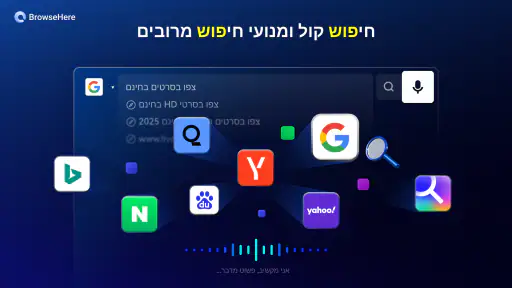
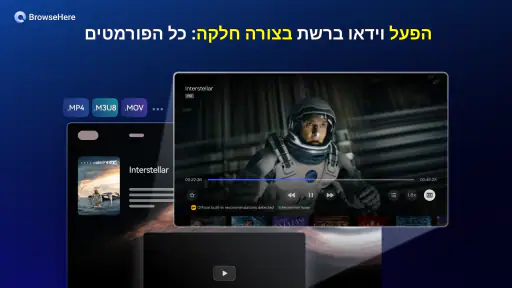
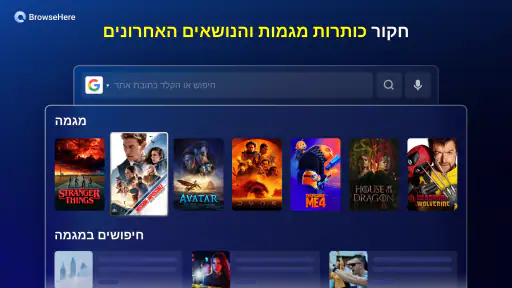
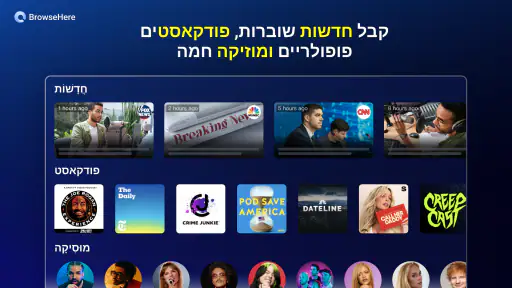
יתרונות
- מאפשר לגלוש באינטרנט ישירות ממסך הטלוויזיה
- בלי לחבר מחשב.
- מתאים לחיפוש מידע ולפתיחת אתרים על מסך גדול.
- יכול להיות שימושי לצפייה בתוכן אינטרנטי שאינו זמין באפליקציה ייעודית.
- מקלדת על המסך מאפשרת להזין כתובות וחיפושים בלי ציוד נוסף.
- פתרון נוח לשימוש מזדמן כשאין מכשיר אחר בקרבת מקום.
חסרונות
- הקלדה וחיפוש באמצעות שלט רגיל עלולים להיות איטיים ומסורבלים.
- אתרים רבים אינם מותאמים לניווט באמצעות שלט טלוויזיה.
- הצגת סרטונים ותוכן מוטמע עשויה להשתנות מאתר לאתר.
- הגלישה תלויה בחיבור אינטרנט יציב וביכולת הטלוויזיה.
- ייתכן שהדפדפן אינו תומך בכל תוספי האבטחה והפרטיות הזמינים במחשב.
 ניתוח מאת Mobexer
כשאני מחפש משהו שאפשר לפתוח בטלוויזיה בלי לעבור למחשב או לטלפון, דפדפן ייעודי למסך הגדול נשמע כמו רעיון פשוט — ובשימוש הראשון מתברר שהפשטות הזאת תלויה בעיקר בציפיות. דפדפן אינטרנט בטלוויזיה הוא כלי של TCL Group לגלישה באינטרנט דרך טלוויזיה, ולא תחליף מלא למחשב או לאפליקציות צפייה ייעודיות. הערך שלו ברור במיוחד כשאני רוצה לקרוא עמוד, לפתוח אתר או להציג סרטון על מסך גדול, תוך שימוש בשלט שכבר נמצא לידי.
למה לצפות מגלישה דרך הטלוויזיה
במקום להציע סביבת עבודה מורכבת, האפליקציה נותנת דרך להגיע לאתרים ממסך הטלוויזיה. היא מתאימה לחיפוש נקודתי, לקריאת עמודים ולפתיחת תוכן אינטרנטי שאינו זמין לי באותה צורה באפליקציה ייעודית. במקרה כזה, הטלוויזיה נעשית שימושית גם מעבר לצפייה בשירותים המותקנים עליה.
חשוב להבין את ההבדל בין דפדפן בטלוויזיה לבין דפדפן בטלפון. השלט מאפשר ניווט, אבל הקלדה ובחירה של פריטים קטנים על המסך עשויות להיות פחות נוחות. לכן אני רואה בו כלי טוב למשימות קצרות ומוגדרות, ולא מקום שבו ארצה לנהל הרבה לשוניות, לכתוב טקסט ארוך או לעבוד במשך שעות.
האפליקציה מוצעת בחינם, מיועדת לכלים, ודירוג התוכן שלה הוא PEGI 3. היא מחזיקה בממוצע 4.4 על סמך כ־252 אלף דירוגים, והותקנה יותר מ־50 מיליון פעמים. המספרים האלה מצביעים על שימוש רחב, אך ההחלטה אם היא מתאימה לי תלויה קודם כול באופן שבו אני משתמש בטלוויזיה ובנוחות השליטה בה.
יש גם פשרה שכדאי להביא בחשבון: אתר שנראה מצוין במחשב לא בהכרח נוח באותה מידה על מסך גדול שמנווטים בו עם שלט. תפריטים צפופים, חלונות קופצים ושדות טקסט קטנים יכולים להפוך פעולה פשוטה לאיטית. כשיש לאתר גרסת טלוויזיה או אפליקציה ייעודית, לרוב יהיה נוח יותר להשתמש בה.
הצעד הראשון: להתקין ולהתמקם
הדרך הנעימה להתחיל היא לא לנסות מיד לבצע משימה מסובכת. אחרי ההתקנה, כדאי להקדיש רגע להיכרות עם אופן הניווט בשלט ולבדוק כיצד עוברים בין אזורי המסך ואיך מגיעים לשורת הכתובת או לחיפוש. כך אפשר להבין מוקדם אם הטלוויזיה מגיבה היטב לשליטה ואם הקלדה בה מתאימה לכם.
האפליקציה פועלת במכשירים עם Android 7.0 ומעלה. אם אתם משתמשים בטלוויזיה תומכת ומתקינים אותה לראשונה, התחילו באתר שאתם כבר מכירים ושקל לזהות על המסך. אל תבחרו בעמוד עמוס במיוחד: אתר פשוט יעזור להפריד בין מגבלות של ממשק הטלוויזיה לבין הבעיה האפשרית של אתר מורכב.
גרסת האפליקציה הנוכחית היא 8.20.032_0490cea_260919_gp. בפועל, הנתון החשוב למתחילים הוא פחות מספר הגרסה ויותר בדיקה פשוטה: האם האפליקציה נפתחת, האם ניתן להגיע לתוכן שרציתם, והאם השליטה מרגישה סבירה מהספה. אם אחד מהדברים האלה אינו עובד היטב, אין טעם להמשיך מיד לאתרים מורכבים יותר.
ההצלחה הראשונה: לפתוח עמוד שבאמת רציתם לראות
כדי להגיע לשימוש מועיל, התחילו במטרה קטנה: לפתוח אתר חדשות, עמוד מידע או דף מתכון ולקרוא בו כמה פרטים. הקלידו את הכתובת או השתמשו בחיפוש, בחרו את התוצאה הנכונה, ואז בדקו אם אפשר להגיע לחלק הרלוונטי בלי מאבק עם תפריטים זעירים. אם הגעתם לתוכן וקראתם אותו בנוחות, כבר גיליתם את השימוש המרכזי של הדפדפן עבורכם.
תרחיש יומיומי שבו זה עובד טוב הוא ארוחת ערב שבה מתכון נמצא באתר ולא באפליקציה נפרדת. במקום להעביר את הטלפון מיד ליד או להסתכל עליו בזמן הבישול, אפשר לפתוח את העמוד בטלוויזיה ולקרוא את השלבים מרחוק. הנוחות תלויה בגודל הטקסט ובעיצוב האתר, ולכן כדאי לבחור בעמוד קריא ולהישאר עם משימה אחת בכל פעם.
גם חיפוש של סרטון או תוכן אינטרנטי יכול להיות שימושי כשמקור מסוים אינו מופיע בין האפליקציות הרגילות שלכם. עם זאת, לא כל אתר מתנהג כמו שירות וידאו שנבנה לטלוויזיה. אם הסרטון אינו נטען בצורה נוחה, הפקדים מסתירים חלק מהתמונה או שהניווט מרגיש מסורבל, עדיף לעבור לאפליקציה ייעודית אם קיימת, או להשתמש בדרך צפייה אחרת.
טיפ מעשי: בטלוויזיה עדיף לצמצם הקלדה ככל האפשר. התחילו מחיפוש קצר וברור, הימנעו מניסוח ארוך, ובחרו תוצאה מוכרת במקום לנסות לכתוב כתובת מסובכת באמצעות השלט. זאת אינה תכונה נסתרת, אלא התאמה חשובה לאופן שבו משתמשים בפועל בדפדפן מהספה.
איפה מתחילים להרגיש את החיכוך
הקושי הראשון שסביר לפגוש הוא ההבדל בין בחירת קישור בשלט לבין לחיצה בעכבר. כשקישורים קרובים זה לזה או כשהאתר מציג תפריט צפוף, צריך לנווט בזהירות. בעמודים פשוטים החוויה יכולה להיות מספקת, אבל באתר שמותאם בעיקר למחשב, מעבר בין חלקים עלול לקחת יותר זמן מהצפוי.
הקלדה היא נקודת חיכוך נוספת. חיפוש של מילה קצרה הוא סביר יותר מאשר כתיבת הודעה, מילוי טופס ארוך או הזנת פרטים רבים. אם המשימה שלכם כוללת הרבה טקסט, הטלפון או המחשב יהיו בדרך כלל בחירה יעילה ונוחה יותר. אני ממליץ לחשוב על הדפדפן כעל דרך לפתוח ולצרוך תוכן, לא כעל סביבת עבודה לכתיבה.
אתרים שונים גם מציגים תוכן בדרכים שונות. יש עמודים שנראים קריאים על טלוויזיה, ויש כאלה שהסרגלים, החלונות והכפתורים שלהם נבנו למסך מגע או לעכבר. לכן תקלה באתר מסוים אינה בהכרח סימן שהדפדפן כולו אינו שימושי; כדאי לבדוק עמוד נוסף ופשוט יותר לפני שמחליטים.
הבדל בין דפדפן, אתר ואפליקציית צפייה
אחת הבלבולות הנפוצות היא לצפות שכל אתר וידאו יעבוד כמו אפליקציה לטלוויזיה. דפדפן יכול להביא אתכם לעמוד אינטרנט, אבל אופן ההפעלה והניווט נקבע גם בידי האתר עצמו. אם השירות שבו אתם צופים לעיתים קרובות מציע אפליקציה ייעודית לטלוויזיה, היא בדרך כלל תהיה הבחירה הטבעית לשימוש חוזר.
לעומת זאת, הדפדפן שימושי כשצריך להגיע למשהו חד־פעמי או פחות שגרתי: הוראות, מידע, עמוד תוכן או אתר שאין לכם צורך להקדיש לו מקום קבוע במסך הבית. היתרון הוא הגמישות של גישה דרך האינטרנט; המחיר הוא שהחוויה משתנה מאתר לאתר ואינה אחידה כמו באפליקציה שנבנתה במיוחד לצפייה בשלט.
חשוב גם לא לבלבל בין פתיחת אתר לבין שיקוף של הטלפון. אלה דרכים שונות להגיע לתוכן, וכל אחת מתאימה למקרה אחר. אם כבר מצאתם עמוד בטלפון ואתם רוצים להציג בדיוק אותו, שיקוף עשוי להיות פשוט יותר. אם אתם רוצים לחפש תוכן ישירות בטלוויזיה בלי להתחיל בטלפון, הדפדפן מציע מסלול עצמאי.
למי הוא מתאים, ומתי עדיף לוותר
אני חושב שהאפליקציה מתאימה במיוחד למי שרוצה מדי פעם לפתוח אתר בטלוויזיה, למי שקורא עמודים קצרים על מסך גדול, או למי שמחפש תוכן שלא נמצא באפליקציות הרגילות שלו. היא יכולה להתאים גם בבית שבו הטלוויזיה משמשת את כולם, ויש ערך לכך שאפשר להגיע לעמוד אינטרנט בלי להושיט יד לטלפון בכל פעם.
היא פחות מתאימה למי שמצפה לגלישה מהירה כמו במחשב, למי שמקליד הרבה, או למי שמשתמש בעיקר באתרי וידאו עמוסים. גם מי שמסתמך על ממשקים מדויקים, טפסים ארוכים או תפריטים קטנים עשוי להתאכזב מהשלט. במצבים האלה, מחשב או טלפון נותנים שליטה ישירה ונוחה יותר, ואפליקציית טלוויזיה עדיפה לצפייה קבועה.
מפתח האפליקציה הוא TCL Group, והיא זמינה ללא תשלום. שני הפרטים האלה עוזרים להבין במה מדובר, אך אינם מבטיחים שכל אתר יהיה נוח בכל טלוויזיה. ההערכה שלי נשארת מעשית: בדקו אותה עם משימה אחת שאתם באמת רוצים לבצע, ואז החליטו אם הנוחות שקיבלתם מצדיקה לשמור אותה כחלק משגרת השימוש שלכם.
מה לעשות אחרי שהעמוד הראשון נפתח
אחרי שהצלחתם להגיע לאתר אחד, השלב הבא הוא לבחור עוד שני סוגי שימוש שאתם עשויים להזדקק להם: למשל עמוד מידע קצר ותוכן וידאו באתר מוכר. כך תגלו אם הדפדפן מועיל לכם רק לחיפוש נקודתי או גם לצפייה מזדמנת. אל תסיקו מסקנה על כל השימושים האפשריים מתוך אתר יחיד, אבל גם אל תמשיכו להתעקש על אתר שמציג חוויה לא נוחה.
כדאי ליצור לעצמכם כלל פשוט: משימה קצרה וברורה — נסו בטלוויזיה; הרבה הקלדה או ניווט מדויק — עברו לטלפון או למחשב. הכלל הזה חוסך זמן ומונע את הציפייה שהשלט יחליף מקלדת ועכבר. הוא גם מבהיר מתי הדפדפן מוסיף ערך אמיתי במקום להוסיף עוד שלבים.
בשורה התחתונה, דפדפן אינטרנט בטלוויזיה שימושי כשהמטרה היא להגיע לתוכן אינטרנטי מהמסך הגדול, ולא כשהמטרה היא להפוך את הטלוויזיה למחשב. הוא מציע דרך פשוטה לנסות גלישה ישירה, ובמקביל דורש סבלנות מול אתרים שאינם מותאמים היטב לשלט. אם אתם מתחילים באתר קל, בודקים את הנוחות במשימה אמיתית ומוכנים לבחור בכלי אחר כשהגלישה נעשית מסורבלת, תוכלו לדעת במהירות אם הוא מתאים להרגלי הצפייה שלכם.
שאלות נפוצות
מהו דפדפן אינטרנט בטלוויזיה, ומה אפשר לעשות באמצעותו?
דפדפן אינטרנט בטלוויזיה מאפשר לפתוח אתרים ולצפות בתוכן מקוון ישירות ממסך הטלוויזיה, בלי להעביר את התמונה ממחשב או מטלפון. אפשר להשתמש בו לקריאת חדשות, צפייה בסרטונים באתרים נתמכים וחיפוש מידע. מידת הנוחות תלויה בדגם הטלוויזיה, בשלט ובתמיכה של הדפדפן באתר המבוקש; לא כל אתר או שירות יפעלו כמו באפליקציה ייעודית.
האם דפדפן אינטרנט בטלוויזיה מתאים לכל טלוויזיה חכמה?
לא בהכרח. התאימות תלויה במערכת ההפעלה ובדגם הטלוויזיה, וכן באפליקציה המסוימת ובזמינות שלה בחנות האפליקציות של המכשיר. לפני ההתקנה מומלץ לבדוק את דרישות המערכת ואת התמיכה בדגם שלכם, ולוודא שהטלוויזיה מחוברת לאינטרנט. אם הדפדפן אינו זמין, ייתכן שתוכלו להשתמש בדפדפן המובנה בטלוויזיה או להזרים תוכן ממכשיר אחר.
איך שולטים בדפדפן באמצעות שלט הטלוויזיה, והאם צריך ציוד נוסף?
ברוב המקרים אפשר לנווט בין קישורים ושדות באמצעות לחצני השלט, אך הקלדת כתובות וחיפוש עשויים להיות איטיים יותר מאשר בטלפון או במחשב. אופן השליטה משתנה לפי הדפדפן והטלוויזיה. בדגמים מסוימים ניתן לחבר מקלדת או עכבר תואמים, ולעיתים אפשר להשתמש באפליקציית שלט בטלפון. כדאי לבדוק אילו אפשרויות קלט נתמכות לפני שמתקינים.
האם אפשר לצפות בסרטונים ובשירותי סטרימינג דרך הדפדפן בטלוויזיה?
אפשר לצפות בחלק מהסרטונים המוטמעים באתרי אינטרנט, אך התמיכה תלויה באתר, בדפדפן וביכולות הטלוויזיה. שירותי סטרימינג מסוימים דורשים אפליקציה רשמית, עשויים לחסום הפעלה בדפדפן או להציג תוכן באופן מוגבל. איכות הצפייה והחלקות שלה מושפעות גם מחיבור האינטרנט ומעוצמת המכשיר. אם שירות מסוים חשוב לכם, בדקו מראש אם הוא תומך בדפדפן או מציע אפליקציה לטלוויזיה.
האם בטוח להשתמש בדפדפן בטלוויזיה, ומה כדאי לבדוק לפני ההורדה?
כמו בכל דפדפן, מומלץ להיכנס לאתרים מוכרים, להיזהר מקישורים חשודים ולא למסור פרטי תשלום או סיסמאות אם אינכם בטוחים שהאתר אמין. לפני ההורדה בדקו שהאפליקציה מגיעה מחנות רשמית, קראו את ההרשאות ואת מדיניות הפרטיות, ובחנו את הביקורות ואת תאריך העדכון האחרון. כדאי גם לוודא שהדפדפן מקבל עדכונים ושאפשר למחוק היסטוריית גלישה ונתונים שמורים.