HD Video Player בכל הפורמטים
3.6נגנים וכלי עריכה לווידאועודכן 7 באוקטובר 2026

צילומי מסך
יתרונות
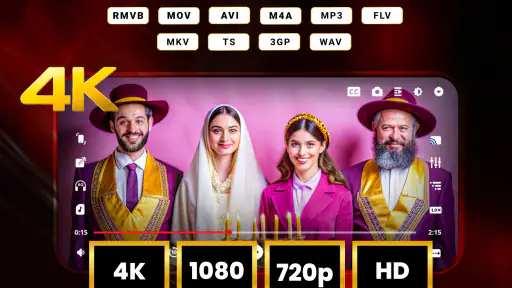
- תומך במגוון רחב של פורמטי וידאו
- כך שפחות קבצים דורשים המרה.
- ממשק פשוט שמקל על מציאת סרטונים והפעלתם.
- כולל פקדי הפעלה בסיסיים ונוחים לשימוש.
- מאפשר לצפות בסרטונים המאוחסנים במכשיר ללא חיבור לאינטרנט.
- תומך בהפעלת סרטונים באיכות גבוהה
- בהתאם לקובץ וליכולת המכשיר.
חסרונות
- הפעלת קבצים כבדים עלולה להיות איטית במכשירים חלשים.
- תמיכה בפורמטים רבים אינה מבטיחה שכל קובץ יפעל כראוי.
- מודעות או הצעות שדרוג עלולות להפריע לחוויית הצפייה.
- אפשרויות מתקדמות לניהול ספרייה עשויות להיות מוגבלות.
- צריכת הסוללה עשויה לעלות בצפייה ממושכת או באיכות גבוהה.
 ניתוח מאת Mobexer
כשאני רוצה לפתוח במהירות סרטון או שיר שכבר שמורים בטלפון, אני מעדיף נגן שמגיע ישר לעניין: לבחור קובץ, להתחיל לנגן, ולהמשיך להשתמש במכשיר בלי להסתבך בתהליך ייבוא. HD Video Player בכל הפורמטים מיועד בדיוק לסוג השימוש הזה. זו אפליקציה לניגון ולניהול קובצי מדיה, עם דגש על סרטוני HD, קובצי MP4 ושמע. מבחינתי, הערך שלה הוא בריכוז כמה פעולות יומיומיות במקום אחד, ולא בהפיכתה למערכת בידור שלמה.
מתחילים מהקובץ, לא מספרייה חדשה
זרימת עבודה פשוטה למדיה ששמורה במכשיר
הדרך הטבעית להשתמש בנגן היא לפתוח את רשימת הקבצים, לבחור וידאו או שיר ולהפעיל אותו. זה נוח במיוחד כשהמדיה הגיעה ממקור אחר וכבר נמצאת באחסון המקומי: אין צורך להתחיל דווקא מתוך שירות סטרימינג או לבנות ספרייה חדשה לפני שאפשר לצפות. מנהל הקבצים המשולב מוסיף כאן שימושיות, כי הוא מציב את איתור המדיה ואת הניגון באותה סביבת עבודה.
תרחיש יומיומי טוב הוא נסיעה שבה רוצים לצפות בפרק שהורד מראש, או להאזין לקובץ MP3 בלי לחפש אותו בין תיקיות בכל פעם. אני ממליץ לארגן מראש תיקיות לפי סוג תוכן או לפי נסיעה, ואז לפתוח את התיקייה המתאימה דרך מנהל הקבצים. זה הרגל קטן שמפחית חיפוש מיותר, במיוחד אם הטלפון מלא בצילומים, מסמכים והורדות שאינן קשורות לנגן.
השם מדגיש תמיכה בפורמטים רבים, והאפליקציה מתמקדת בניגון וידאו ושמע, לרבות MP4 ו-MP3. היא גם מציגה יכולת לנגן וידאו ברזולוציית 1080p. בפועל, כדאי לזכור שהחוויה תלויה גם בקובץ עצמו ובמכשיר: קובץ גדול או מקודד בצורה מסוימת עשוי להכביד יותר מקובץ רגיל. לכן, אם סרטון לא מתנהג כמצופה, אני בודק קודם אם הוא נפתח כראוי באפליקציה אחרת, ולא מניח מיד שהבעיה היא בממשק הנגן.
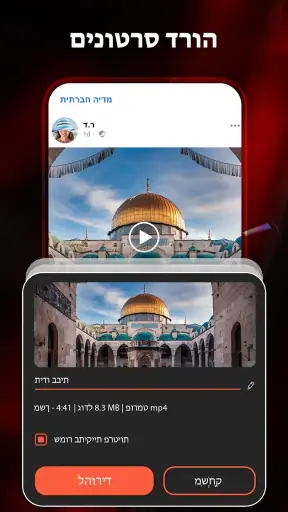
יש כאן גם אפשרות להורדת וידאו, לצד הניגון המקומי. אלה שני צרכים שונים, וכדאי להפריד ביניהם בהרגלי השימוש: נגן מקומי מתאים לקבצים שכבר נמצאים אצלכם, ואילו הורדה רלוונטית כשאתם רוצים להכין תוכן מראש. לפני שמסתמכים על הורדה לנסיעה, אני בודק שהקובץ אכן הופיע בתיקייה שאוכל לאתר ושניתן לנגן אותו. כך לא מגלים ברגע האחרון שהתוכן נשאר במקום אחר או שלא הוכן לצפייה.
האפליקציה חינמית להתקנה, אך כוללת רכישות בתוך האפליקציה בטווח של 0.90 עד 125.00 ₪ לפריט. לכן, אם המטרה היא רק לפתוח קובץ ולראות אם הנגן מתאים, אפשר להתחיל בשימוש הבסיסי ולא לרכוש דבר לפני שמבינים מה נדרש. המחיר אינו סיבה להניח שכל פעולה נוספת כלולה ללא תשלום, ומנגד אין צורך להוציא כסף רק כדי לבדוק אם זרימת העבודה מתאימה לכם.
מה כדאי לבדוק לפני שמתחילים לצפות
ההגדרה הראשונה ששווה לבדוק היא לאו דווקא איכות התמונה, אלא האופן שבו אתם מוצאים קבצים. כשיש בטלפון הרבה תיקיות, כדאי לוודא שאתם יודעים להגיע לתיקייה שבה נשמרים הסרטונים שהורדתם או העברתם. אם משתמשים באותה תיקייה שוב ושוב, אפשר להפוך אותה לנקודת התחלה קבועה בהרגל העבודה, גם בלי להניח שקיימת באפליקציה אפשרות סימון מיוחדת.
בדקו גם את חוויית הצפייה עצמה עם קובץ מייצג: סרטון קצר, סרטון ארוך וקובץ שמע. הבדיקה הזאת עוזרת להבין אם הנגן מתאים לתוכן שאתם צורכים בפועל, ולא רק לקובץ יחיד שנפתח בהצלחה. נסו לנגן כשהטלפון מחזיק ביד וכשהוא מונח, ובדקו אם המיקום של הפקדים נוח לכם. אלה פרטים קטנים, אבל הם קובעים אם תשתמשו בנגן מדי יום או תחזרו לאפליקציה שכבר מותקנת אצלכם.
אם חשוב לכם לצפות ברזולוציה גבוהה, בחנו את התוצאה על המסך שלכם ולא רק לפי שם האיכות. קובץ 1080p לא בהכרח ייראה טוב יותר בכל מצב: גודל המסך, איכות המקור והבהירות סביבכם משפיעים על התמונה. לטלפון קטן, למשל, קובץ כבד יותר אינו תמיד בחירה משתלמת אם ההבדל כמעט אינו מורגש. לנסיעה ארוכה, קובץ קל יותר עשוי להיות פשרה הגיונית בין איכות לבין נוחות אחסון.
כדאי לבנות לעצמכם שגרה פשוטה לפני יציאה: לבחור את הקבצים, לוודא שהם נשמרו בטלפון, ולפתוח אחד מהם לפני שמסתמכים עליהם. זו אינה תכונה נסתרת של הנגן, אלא דרך למנוע הפתעות. היא מועילה במיוחד למי שמקבל קבצים בהודעות או מעביר אותם בין מכשירים, משום שהקובץ יכול להישמר במיקום שונה מזה שהתרגלתם לבדוק.
הרגלים שחוסכים חיפוש והקשות
היתרון של נגן מקומי מתגלה כשהופכים את השימוש לחוזר. אני מציע לשמור הפרדה ברורה בין תיקיית סרטונים לתיקיית מוזיקה, ולתת לקבצים שמות שקל לזהות. כך, כשפותחים את מנהל הקבצים, לא צריך לנחש איזה מהקבצים הוא הפרק שחיפשתם. אם אתם צופים בסדרה או בסדרת סרטוני הדרכה, סדר שמות עקבי יכול להיות יעיל יותר מכל ניסיון לזכור היכן שמרתם כל פרק.
טיפ שימושי נוסף הוא לבדוק קובץ חדש לפני שמעבירים אליו את כל האוסף. פתחו תחילה סרטון אחד מאותו מקור או מאותו סוג, בדקו שהתמונה והשמע מתאימים, ורק אחר כך ארגנו קבצים נוספים באותו אופן. כך תוכלו לזהות מוקדם בעיית פורמט או קובץ פגום, במקום לגלות אותה אחרי שכבר השקעתם זמן בהעברה ובמיון.
למי שמשתמש גם במוזיקה וגם בווידאו, כדאי להתייחס לנגן כאל כלי עבודה ממוקד ולא לנסות להפוך אותו למרכז של כל התוכן בטלפון. השתמשו בו לפתיחת קבצים מקומיים ולניהול שלהם, והשאירו שירותי סטרימינג לאוספים מקוונים ולתוכן שמחובר לחשבון. ההבחנה הזאת מקלה על הבחירה: אם כבר יש לכם שיר בשירות מוזיקה, אין סיבה לייצא אותו לקובץ רק כדי לנגן אותו כאן; אם קיבלתם הקלטה או קובץ שאינו חלק משירות כזה, נגן מקומי הוא פתרון טבעי יותר.
גם הורדת וידאו דורשת הרגל זהיר. לפני שמורידים, החליטו היכן תרצו למצוא את הקובץ אחר כך ובדקו שיש לכם מקום אחסון מתאים. אחרי ההורדה, פתחו את הקובץ מתוך המיקום שבו הוא נשמר, כדי לוודא שאפשר לחזור אליו בקלות. לא הייתי משתמש באפשרות הזאת כתחליף גורף לכל מקור צפייה; היא שימושית כשיש סיבה מעשית לשמור תוכן זמין במכשיר, אך ניהול ההורדות עדיין דורש סדר מצד המשתמש.
בדיקות קטנות שעוזרות לבחור את דרך השימוש
אם אתם מקבלים סרטונים בקבוצות או בהודעות, כדאי לא לפתוח כל קובץ מיד מתוך חלון השיחה ולשכוח היכן הוא נשמר. אני מעדיף להעביר תחילה את התוכן שבאמת ארצה לראות לתיקייה שקל לזהות, ואז לפתוח אותו דרך מנהל הקבצים. כך ההרגל עובד גם בהמשך: אפשר לחזור לקובץ, להבחין בינו לבין קבצים דומים ולנקות אותו כשכבר אין בו צורך. זו דרך פשוטה לשמור על סדר בלי להפוך כל קובץ חולף לחלק מאוסף קבוע.
למי שמשתמש בנגן לצורך לימודים או הדרכה, חלוקה לפי נושא יכולה להיות מעשית יותר מחלוקה לפי תאריך. לדוגמה, אפשר לשמור הרצאות וסרטוני הסבר בתיקיות נפרדות, כדי שבזמן חזרה למבחן לא יהיה צורך לעבור על כל ההורדות. היתרון אינו כלי ארגון אוטומטי, אלא העובדה שאפשר להגיע לקובץ ולנגן אותו באותה סביבת עבודה. אם החומר מתעדכן לעיתים קרובות, כדאי להוסיף לשמות הקבצים מילה שמבדילה בין גרסאות, במקום להסתמך על הזיכרון.
עוד בדיקה מועילה היא להפעיל סרטון כשהטלפון מחובר לאוזניות שבהן אתם משתמשים בדרך כלל, ולא רק דרך הרמקול. כך אפשר להחליט אם השילוב מתאים לנסיעה, ללימוד או לצפייה שקטה בלי להפריע לאחרים. אם התוכן הוא הרצאה, למשל, שמע ברור עשוי להיות חשוב יותר מתמונה חדה במיוחד. בהקשר כזה, בחירת הקובץ והאוזניות משפיעה על החוויה לפחות כמו בחירת הנגן, ולכן כדאי לבדוק את כל השילוב לפני שמסתמכים עליו מחוץ לבית.
גם כשמשתמשים בהורדת וידאו, לא כדאי לערבב בין קבצים שרוצים לשמור לאורך זמן לבין תוכן זמני. תיקייה נפרדת להורדות שמיועדות לנסיעה יכולה לעזור לזהות מה אפשר למחוק אחרי שחוזרים. זה שימושי במיוחד כשאין רצון לגלול בין סרטונים ישנים כדי למצוא משהו חדש. ההמלצה שלי היא לעשות בדיקה קצרה אחרי כל נסיעה: להשאיר את הקבצים החשובים ולפנות את אלה שכבר אין בהם צורך, במקום לחכות שהאחסון יתמלא.
איפה היתרונות נעצרים
נגן קבצים אינו תחליף מלא לשירותי וידאו או מוזיקה. מי שמחפש המלצות, קטלוג מקוון, סנכרון בין מכשירים או המשך צפייה במקום אחר, עשוי להעדיף שירות שנבנה סביב הדברים האלה. היתרון כאן הוא גישה למדיה מקומית וכלי ניגון, לא הבטחה לחוויית תוכן מחוברת. לכן, אם רוב הצפייה שלכם מתבצעת בתוך אפליקציות סטרימינג, ייתכן שהנגן יישאר אצלכם לשימוש מזדמן בלבד.
גם ריבוי פורמטים אינו ערובה שכל קובץ ייפתח בצורה מושלמת. פורמט הקובץ הוא רק חלק מהעניין; אופן הקידוד, מצב הקובץ ויכולות הטלפון חשובים גם הם. כשקובץ מסוים נכשל, פתרון מעשי הוא לנסות קובץ אחר מאותה תיקייה ולבדוק אם הבעיה נקודתית. אם רק קובץ אחד בעייתי, ייתכן שצריך לבדוק את הקובץ עצמו. אם רבים נכשלים, כדאי להשוות לנגן אחר לפני שמחליטים שהמכשיר או כל האוסף אינם מתאימים.
הניהול המקומי מעניק שליטה, אבל הוא גם מטיל אחריות. המשתמש צריך לדעת היכן נשמרו הקבצים, לפנות מקום כשצריך ולשמור על סדר. מי שמעדיף שהאפליקציה תאסוף אוטומטית תוכן מכל שירות ותציג אותו בספרייה מלוטשת אחת, עשוי להרגיש שהגישה הזאת בסיסית מדי. מנגד, מי שמעדיף לפתוח בעצמו קובץ מסוים ולשלוט במה שנמצא במכשיר, עשוי לראות בפשטות הזאת יתרון.
יש גם פער בין תיאור של ניגון באיכות גבוהה לבין חוויית צפייה שמתאימה לכל טלפון. במסך קטן, צפייה באיכות מרבית יכולה לדרוש יותר אחסון בלי לשפר באופן משמעותי את מה שרואים. אני בוחר באיכות לפי השימוש: קובץ חד יותר כשחשוב לראות פרטים, וקובץ חסכוני יותר כשמכינים כמה סרטונים לצפייה בטלפון. כך מתייחסים לאיכות ככלי ולא כמספר שצריך לרדוף אחריו.
למי הוא מתאים ואיך הוא עומד מול נגנים אחרים
הנגן מתאים במיוחד למי שמחזיק בטלפון קובצי וידאו ושמע ורוצה לפתוח אותם בלי לעבור בין כמה כלים. הוא יכול להתאים לסטודנט ששומר הרצאות, למי שמעביר סרטונים בין מכשירים, או למטייל שמכין תוכן מראש. דירוג הגיל PEGI 3 הופך אותו לאפליקציה שמסומנת כמתאימה לקהל צעיר, אך עדיין כדאי שהורה יחליט אילו קבצים הילד יוכל לפתוח במכשיר המשפחתי.
הוא פחות מתאים למי שמבקש בעיקר חוויית סטרימינג, ספריית תוכן מקוונת או ממשק שמחליף את כל אפליקציות המדיה. במקרה כזה, הנגן המובנה בטלפון עשוי להספיק, או ששירות ייעודי למוזיקה ולווידאו יהיה נוח יותר. לעומת נגנים פשוטים שמטפלים רק בהפעלה, השילוב כאן עם מנהל קבצים והורדת וידאו עשוי לחסוך מעבר בין אפליקציות; לעומת פתרונות שמתמקדים בספריית תוכן ובסנכרון, הוא פחות מכוון לארגון חוצה מכשירים.
HD Video Player בכל הפורמטים פותח על ידי ASD Dev Video Player for All Format, ובחנות הוא מחזיק בממוצע של 3.6 מתוך 5 על סמך כ-365 אלף דירוגים. יש לו מעל 100 מיליון התקנות, כך שמדובר בנגן שהגיע לקהל רחב, אך המספרים האלה אינם מבטיחים שכל משתמש יאהב את הממשק או שכל קובץ יפעל היטב. אני מתייחס לדירוג כאל רמז לציפיות סבירות, ולא כתחליף לבדיקה של הקבצים והשימוש שלי.
הגרסה הנוכחית היא 12.1.467, והאפליקציה פועלת במכשירים עם Android 7.0 ומעלה. למי ששוקל להתקין, המשמעות המעשית היא לבדוק שהמכשיר עומד בדרישת המערכת לפני שמתחילים לארגן בו קבצים. מאחר שהאפליקציה חינמית להתקנה, קל לנסות אותה עם כמה קבצים אמיתיים לפני שמעבירים אליה את שגרת המדיה כולה.
בחירה לפי הרגלים, לא רק לפי רשימת יכולות
כדאי לשאול את עצמכם כמה פעמים בשבוע אתם באמת פותחים קובץ ששמור בטלפון. אם התשובה היא לעיתים קרובות, מנהל קבצים ונגן באותו מקום עשויים להקל על שגרה שחוזרת על עצמה. אם כמעט כל התוכן שלכם מוזרם דרך חשבונות מקוונים, היתרונות האלה יהיו פחות מורגשים, והנגן המובנה או אפליקציות שכבר מותקנות עשויים להיות מספיקים. ההבדל החשוב אינו כמה תכונות מופיעות על המסך, אלא האם הן פותרות חיפוש שאתם עושים בפועל.
אני גם ממליץ להתחיל עם תיקייה אחת בלבד ולא להעביר מיד את כל המדיה. בחרו כמה קבצים שאתם מכירים, נסו אותם בסביבה שבה תשתמשו בהם, ורק אם הדרך נוחה הרחיבו את השימוש. אם תגלו שהקבצים מתפזרים בין מיקומים או שהחיפוש מעיק, תוכלו לשנות את שיטת הארגון לפני שהיא הופכת להרגל שקשה לתקן. כך הניסיון הראשוני נותן תשובה מעשית בלי לדרוש מכם שינוי גדול בסידור הטלפון.
למשפחה שמשתפת מכשיר, נגן מקומי דורש מעט מחשבה נוספת: כדאי ליצור הפרדה ברורה בין התוכן של כל משתמש, ככל שהרגלי האחסון שלכם מאפשרים זאת, ולהימנע מהנחה שכל קובץ מתאים לכל בני הבית. דירוג הגיל הצעיר מתייחס לסיווג האפליקציה, לא לתוכן שנמצא בתיקיות. לכן, אם ילד משתמש בטלפון, האחריות לבדוק אילו קבצים זמינים נשארת אצל המבוגר שמנהל את המכשיר.
פסק הדין שלי אחרי בחינת השימוש
אני רואה ב-HD Video Player בכל הפורמטים כלי שימושי למי שצריך נגן מקומי נגיש, מנהל קבצים באותה אפליקציה ואפשרות לעבוד גם עם וידאו וגם עם שמע. הדרך הטובה ביותר להשתמש בו היא להתחיל בקטן: לפתוח קובץ אחד מכל סוג שאתם צורכים, לבדוק את הנוחות, ואז לקבוע תיקיות ושמות שיעזרו לכם לחזור לתוכן בקלות. הרגלים כאלה מועילים יותר מהנחה שהנגן יסדר לבדו ספרייה מבולגנת.
אם אתם צופים בעיקר בקבצים ששמורים אצלכם ורוצים לשמור אותם זמינים, הייתי נותן לו ניסיון. אם אתם מחפשים המלצות תוכן, סנכרון או מערכת צפייה שמבוססת על שירותים מקוונים, הייתי בוחר באפשרות שנבנתה לכך. מבחינתי, ההחלטה פשוטה: כדאי לבחור בו כשניגון מקומי וניהול קבצים חשובים יותר מספרייה מקוונת נוצצת. בתור פתרון יומיומי ממוקד, זו נקודת חוזק ברורה; בתור אפליקציה שאמורה לעשות הכול, הציפיות צריכות להישאר מתונות.
שאלות נפוצות
מהו HD Video Player בכל הפורמטים, ואילו קובצי וידאו הוא יכול לנגן?
HD Video Player בכל הפורמטים הוא נגן מדיה שמיועד לפתוח קובצי וידאו מקומיים במכשיר, ולפי תיאור האפליקציה תומך במגוון פורמטים נפוצים. חשוב לזכור שהתמיכה בפועל עשויה להשתנות בהתאם לגרסת האפליקציה, למכשיר ולמקודד שבו נוצר הקובץ. אם סרטון מסוים אינו נפתח או שהתמונה מופיעה ללא קול, כדאי לבדוק אם קיים עדכון ולנסות קובץ או נגן אחר לפני שמסיקים שהקובץ פגום.
האם האפליקציה מנגנת סרטונים באיכות HD, והאם איכות התמונה תלויה בנגן?
השם HD Video Player מצביע על תמיכה בצפייה בווידאו באיכות גבוהה, אך הנגן אינו משדרג סרטון באיכות נמוכה באופן קסום. איכות התמונה תלויה בעיקר ברזולוציה ובאיכות של הקובץ המקורי, וגם במסך וביכולת העיבוד של המכשיר. לפני הורדה כדאי לבדוק את פרטי האפליקציה ואת התאימות למכשיר שלכם, ולזכור שניגון קובצי HD עשוי לצרוך יותר סוללה ומשאבי מערכת.
האם נדרשת הרשאה לגישה לקובצי המדיה, והאם כדאי לדאוג לפרטיות?
כדי להציג ולנגן סרטונים שנשמרו בטלפון, נגן וידאו עשוי לבקש הרשאה לגשת לתמונות ולקובצי מדיה. מומלץ לקרוא את בקשות ההרשאה ואת מדיניות הפרטיות בדף האפליקציה בחנות לפני האישור, ולתת רק הרשאות שנראות נחוצות לתפקוד המבוקש. אם מופיעה בקשה שאינה ברורה או שאינה קשורה לניגון, אפשר לסרב ולבדוק אם האפליקציה עדיין פועלת, או לבחור באפליקציה אחרת.
האם HD Video Player בכל הפורמטים היא אפליקציה חינמית, והאם מוצגות בה פרסומות?
המחיר, הפרסומות ואפשרויות הרכישה עשויים להשתנות בין גרסאות, אזורים ועדכונים. לפני ההתקנה כדאי לבדוק בדף הרשמי בחנות אם מצוינים רכישות בתוך האפליקציה או הצגת מודעות, וכן לקרוא ביקורות עדכניות של משתמשים. אם חשוב לכם לצפות בלי הפרעות או בלי תשלום, אל תניחו שהאפליקציה חינמית לחלוטין רק על סמך שמה; בדקו את התנאים המופיעים בחנות ואת האפשרויות הזמינות לאחר ההתקנה.
מה כדאי לבדוק אם סרטון לא נפתח או שהניגון נתקע?
תחילה ודאו שהקובץ הועתק במלואו למכשיר ושיש מספיק מקום פנוי, ואז סגרו את האפליקציה ופתחו אותה מחדש. סרטון עלול להיתקע בגלל פורמט או מקודד שאינם נתמכים היטב, קובץ פגום, זיכרון פנוי מוגבל או מכשיר שאינו חזק מספיק לניגון ברזולוציה גבוהה. בדקו אם יש עדכון לנגן ולמערכת, ואם הבעיה נמשכת נסו קובץ אחר או נגן חלופי, בלי למחוק את המקור לפני שווידאתם שיש לכם גיבוי.