מקליט מסך ,צילום מסך:XRecorder
4.8נגנים וכלי עריכה לווידאועודכן 7 באוקטובר 2026

צילומי מסך
יתרונות
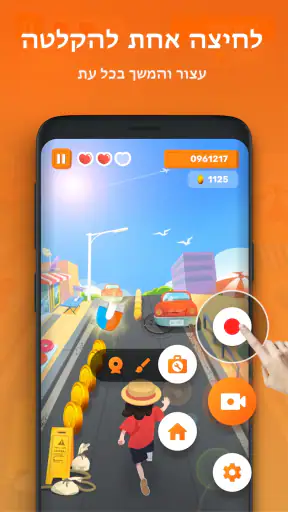
- הקלטת מסך פשוטה להפעלה
- גם בלי הרשאות root.
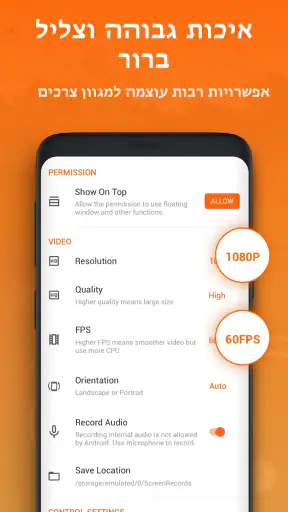
- אפשר להקליט משחקים ואפליקציות באיכות וברזולוציה גבוהות.
- כולל כלי עריכה בסיסיים לקיצור ולשיפור הסרטונים.
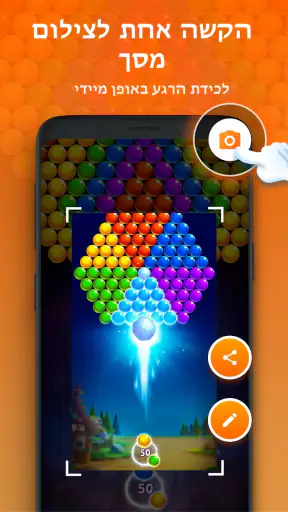
- אפשר לצלם צילומי מסך ולערוך אותם מתוך האפליקציה.
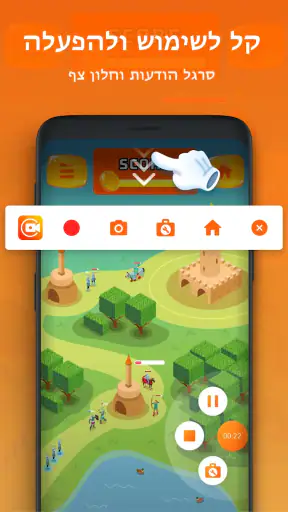
- חלון צף מספק גישה מהירה לפקדי ההקלטה.
חסרונות
- חלק מהתכונות המתקדמות עשויות לדרוש רכישה או מנוי.
- הקלטות ברזולוציה גבוהה תופסות שטח אחסון רב.
- ייתכנו פרסומות שעלולות להפריע לשימוש.
- הקלטת שמע פנימי עשויה להיות מוגבלת בהתאם לגרסת Android.
- הקלטה ממושכת עלולה לצרוך סוללה ולחמם את המכשיר.
 ניתוח מאת Mobexer
כשאני צריך לשמור משהו שמופיע על מסך הטלפון, אני מעדיף כלי שאפשר לפתוח ולהפעיל בלי להתחיל לערוך סרטון עוד לפני שההקלטה התחילה. מקליט מסך ,צילום מסך:XRecorder מתמקד בדיוק במשימה הזאת: הקלטת מסך וצילום שלו, ולא בעריכת וידאו מקיפה. בעיניי, המיקוד הזה הוא גם היתרון המרכזי שלו וגם הגבול שכדאי להבין לפני שמתקינים.
מה מקבלים בלי לשלם, ומה דורש רכישה
גישה חינמית עם אפשרות לרכישות בתוך האפליקציה
האפליקציה של InShot Inc. זמינה להורדה בחינם, ויש בה רכישות בתוך האפליקציה. לכן אפשר להתחיל להשתמש בה בלי לשלם מראש, אבל אין להתייחס לכל חוויה אפשרית כאילו היא בהכרח חינמית. הרכישות מוצגות בטווח שמתחיל בכ־3.40 ₪ ומגיע עד כ־199.90 ₪ לפריט; לפני רכישה, כדאי לבדוק מה בדיוק מוצע ומה מקבלים בתמורה.
זו הבחנה חשובה למי שמחפש פתרון להקלטה מזדמנת: עצם העובדה שההתקנה בחינם מאפשרת לנסות אם דרך העבודה מתאימה לכם, אך היא אינה אומרת שכל אפשרות או תוספת תהיה כלולה ללא תשלום. אם אתם צריכים רק להקליט מסך מדי פעם, התחילו בשימוש הבסיסי ורק אחר כך החליטו אם יש סיבה ממשית להוציא כסף.
המחיר לא מחליף בדיקה של הצורך
אני לא מודד את הערך כאן רק לפי תג המחיר, אלא לפי הזמן שהאפליקציה חוסכת. אם היא מאפשרת להתחיל הקלטה במהירות ולשמור סרטון של פעולה שמסובך להסביר במילים, יש לה שימוש ברור גם בלי להפוך אותה לכלי המרכזי שלכם. מנגד, מי שמחפש סביבת עריכה, הפקה או ארגון תוכן מלאה עשוי לגלות שהצורך שלו חורג ממה שמקליט מסך אמור לפתור.
היא מסומנת PEGI 3, אבל דירוג גיל אינו תחליף לשיקול דעת בנוגע לתוכן שאתם מצלמים או משתפים. הקלטה של מסך יכולה לכלול שמות, הודעות או פרטים אישיים, ולכן אני ממליץ לבדוק את הסרטון לפני שליחה, במיוחד כשמקליטים תוך כדי מעבר בין אפליקציות.
דרך שימוש שמתאימה להקלטה, לא להפקה שלמה
ההבדל בינה לבין כלי עריכת וידאו הוא מעשי: המטרה הראשונה כאן היא לתפוס את מה שמתרחש על המסך בזמן אמת. זה מתאים להדגמת שימוש באפליקציה, לתיעוד תקלה או לשמירת שלב במשחק. אם אתם מתכוונים להוסיף כתוביות, לבנות רצף של כמה קטעים, לעצב פתיח וללטש את התוצאה, סביר שתצטרכו כלי נוסף שמתמחה בעריכה.
איך XRecorder משתלב בשימוש יומיומי
הקלטה מועילה כשצילום מסך לא מספר את כל הסיפור
צילום בודד מציג רגע; הקלטה יכולה להראות את הדרך אליו. נניח שאתם רוצים להסביר לחבר איך למצוא הגדרה מסוימת: במקום לשלוח רצף צילומים ולכתוב הוראות לכל אחד מהם, אפשר להראות את המעבר בין המסכים. גם כשצריך להמחיש תקלה שמופיעה רק אחרי כמה פעולות, תיעוד רציף עשוי להיות קל יותר להבנה מתיאור בהודעה.
כדי שהסרטון יהיה שימושי, כדאי לעצור לרגע לפני ההקלטה ולסדר את המסך: לסגור הודעות שאינן קשורות, לעבור למסך שממנו מתחיל ההסבר ולחשוב על סדר הפעולות. ההכנה הקטנה הזאת אינה תכונה של האפליקציה, אלא דרך פשוטה להפיק ממקליט מסך תוצאה ברורה יותר ולחסוך עריכה מיותרת אחר כך.
טיפ מעשי: להפוך הקלטה ארוכה לקובץ שאפשר באמת לשלוח
הפיתוי הוא להקליט הכול, אבל קטע קצר שמראה רק את השלבים החשובים בדרך כלל קל יותר לצפייה ולשיתוף. כשאני מתעד פעולה, אני מנסה להתחיל רגע לפני הצעד הראשון ולעצור מיד אחרי שהתוצאה ברורה. כך קל יותר למצוא את הרגע הרלוונטי בגלריה, והצופה אינו צריך לנחש איזה חלק בסרטון חשוב.
אם התהליך כולל מידע פרטי, כדאי לבצע את הפעולות במהירות רגילה ולא לדלג בפזיזות בין מסכים. הקלטה שנראית ברורה למי שמקליט אותה יכולה להיות מבלבלת למי שצופה בה, במיוחד אם המעברים מהירים. זהו איזון קטן אך משמעותי: לא כל סרטון ארוך דורש עריכה, אבל תכנון קצר מראש יכול למנוע צורך בהקלטה חוזרת.
כשמשחק או אפליקציה מציגים רגע שאי אפשר לשחזר בקלות
עוד שימוש טבעי הוא תיעוד של משהו שקורה בזמן אמת: מהלך במשחק, מסך שמופיע לרגע או רצף צעדים שקשה לזכור. במקרים כאלה, מקליט מסך מועיל יותר מתמונה בודדת, משום שהוא שומר הקשר ותנועה. כדאי לחשוב מראש אם אתם צריכים להקליט את כל הפעילות או רק קטע קצר, כדי שהחיפוש אחר התוצאה לאחר מכן יהיה פשוט יותר.
חשוב גם לזכור שהקלטה אינה הופכת תוכן למסודר או מוכן לפרסום מעצמה. אם המטרה היא לשלוח לחבר הסבר מהיר, קובץ גולמי עשוי להספיק. אם המטרה היא ליצור סרטון ציבורי שנראה מוקפד, כדאי להביא בחשבון שלב נוסף של בחירה ועריכה בכלי שמתאים לכך.
ההבדל בין צילום מסך להקלטת מסך
השם עשוי לגרום לחשוב ששתי הפעולות שוות במעמדן, אך כדאי לבחור לפי מה שאתם רוצים להעביר. לציטוט של תוצאה, הודעה או מסך מסוים, צילום מסך הוא לעיתים הדרך הקצרה והנקייה יותר. להסבר של ניווט, סדר פעולות או אירוע חולף, הקלטה מספקת הקשר שתמונה אינה יכולה להראות.
אני ממליץ לא להקליט כברירת מחדל כל דבר שאפשר לצלם. סרטון לוקח יותר זמן לצפייה, ולעיתים הוא גם מכיל פרטים שלא התכוונתם לשתף. בחירה נכונה בין צילום סטטי להקלטה היא אחת הדרכים הפשוטות לשמור על תוצאה תמציתית ושימושית.
מה כדאי לברר לפני שמתחילים להשתמש
הגרסה הנוכחית היא 2.5.4.4, והדרישה למערכת ההפעלה היא Android 8.0 ומעלה. אם אתם משתמשים במכשיר ישן או מתלבטים אם להתקין, בדיקת גרסת Android היא צעד ראשון מועיל. תמיכה במערכת ההפעלה לבדה אינה מבטיחה שכל מכשיר יתנהג אותו דבר בזמן הקלטה, ולכן כדאי לבצע ניסיון קצר לפני שמסתמכים על האפליקציה לרגע שלא ניתן לשחזר.
בבדיקה ראשונה, הקליטו קטע קצר, פתחו אותו ובדקו שהפעולות שרציתם להראות אכן ברורות. זה גם הזמן לוודא שהסרטון נשמר במקום שבו קל לכם למצוא אותו. הרגל כזה חוסך את האכזבה של גילוי מאוחר שהקלטתם את המסך הלא נכון או שלא תפסנו את החלק החשוב.
היתרונות והחיכוכים במאזן
היתרון המעשי הוא התמקדות במשימה ברורה: לתעד מסך בזמן אמת, במקום לנסות להפוך את האפליקציה לסטודיו עריכה. הפשטות הזאת מתאימה למי שרוצה להסביר, לשמור או להדגים. מצד שני, קובץ מוקלט אינו בהכרח תוצאה מלוטשת, והצורך לערוך או לקצר אותו במקום אחר עלול להוסיף שלב למי שמפיק תוכן באופן קבוע.
חיכוך נוסף נובע מהפער האפשרי בין שימוש בסיסי ללא תשלום לבין רכישות אופציונליות. למשתמש שמגיע עם ציפייה שכל אפשרות תהיה פתוחה בחינם, כדאי לבדוק את מסכי הרכישה לפני שמחליטים. למי שמסתפק בהקלטות נקודתיות, עדיף קודם לראות אם הכלי עונה על הצורך בלי לקנות דבר.
איך היא עומדת מול החלופות הרגילות
לעומת צילום מסך, XRecorder מתאימה כשחשובים רצף ותנועה, אך היא פחות מהירה לשיתוף של פרט בודד. לעומת כלי עריכה, היא ממוקדת יותר בלכידת הפעולה ופחות בבניית סרטון גמור. ולעומת הקלטה מובנית שמגיעה עם הטלפון, הבחירה באפליקציה ייעודית עשויה להתאים למי שמעדיף כלי נפרד שמכוון להקלטות ולצילומי מסך, אך לא בהכרח מצדיקה התקנה אם האפשרות שכבר קיימת במכשיר עושה את העבודה שלכם היטב.
לכן ההשוואה הנכונה בעיניי אינה מי מציעה את מספר האפשרויות הגדול ביותר, אלא איזה שלב בתהליך אתם צריכים לפתור. אם הקושי הוא לתעד מה קורה על המסך, מקליט ייעודי הוא בחירה הגיונית. אם הקושי הוא להפוך תיעוד לסרטון ערוך, עורך וידאו יהיה נקודת התחלה טובה יותר. מי שכבר מרוצה מכלי המובנה בטלפון לא חייב להחליף אותו רק בגלל שהאפליקציה הזאת קיימת.
למי היא שווה את המקום בטלפון
היא מתאימה במיוחד למי שמסביר לאחרים איך לבצע פעולה בטלפון, למי שמתעד באג או תקלה, ולמי שרוצה לשמור רגע מתוך משחק או אפליקציה. גם משתמשים שאינם עורכים סרטונים מקצועיים יכולים להפיק ממנה תועלת אם הם צריכים מדי פעם להמחיש רצף, ולא רק להציג תמונה.
לעומת זאת, הייתי מדלג עליה אם אתם צריכים בעיקר חיתוך, חיבור קליפים, כתוביות או עריכה חזותית בתוך אותו כלי. היא גם לא הכרחית למי שמשתמש לעיתים רחוקות בצילום מסך פשוט, או שכבר יש לו דרך מובנית שעונה על הצורך. כשמקליטים תוכן רגיש, עצם האפשרות לתעד אינה סיבה טובה לעשות זאת; חשוב לשקול מה יופיע בקובץ ולמי הוא יישלח.
האם הפופולריות משנה את ההחלטה?
ל־XRecorder יש ממוצע של 4.8 מתוך כ־7.7 מיליון דירוגים, והיא הותקנה יותר מ־100 מיליון פעמים. אלה סימנים לכך שמדובר בכלי מוכר בקרב משתמשי Android, אך הם אינם אומרים שהאפליקציה מתאימה לכל צורך אישי. אני רואה בנתונים האלה סיבה לשקול אותה ברצינות, לא תחליף לבדיקה קצרה במכשיר שלכם.
היא זמינה מאז 10 במאי 2019, ודירוג הגיל שלה הוא PEGI 3. מבחינתי, הפרטים האלה מספקים הקשר על האפליקציה, אבל ההחלטה המעשית עדיין תלויה בשאלה הפשוטה: האם אתם צריכים להקליט את המסך, או רק לערוך סרטונים שכבר צילמתם? תשובה ברורה לשאלה הזאת תחסוך התקנה מיותרת.
פסק הדין שלי: להתחיל בחינם, ולהישאר רק אם יש צורך
אני ממליץ לנסות את XRecorder אם אתם נתקלים לעיתים קרובות במצבים שבהם תמונת מסך אינה מספיקה: מדריך קצר לחבר, תקלה שמופיעה אחרי כמה צעדים או רגע במשחק שתרצו לשמור. מאחר שההורדה חינמית, אפשר לבדוק אם דרך העבודה מתאימה לכם לפני שמחליטים על רכישות בתוך האפליקציה. אם אתם זקוקים רק להקלטה מזדמנת, אין סיבה למהר לשלם.
למי שמחפש עורך וידאו מלא, או שכבר מקבל את כל מה שהוא צריך מכלי ההקלטה המובנה במכשיר, זו כנראה לא הבחירה ההכרחית. הערך הטוב ביותר שלה הוא ממוקד: להפוך פעולה על המסך לתיעוד שאפשר לראות ולשתף. אם זה בדיוק החסר בתהליך שלכם, היא שווה ניסיון; אם לא, עדיף לבחור כלי שמתאים לשלב שאתם באמת צריכים.
שאלות נפוצות
מה אפשר לעשות עם מקליט מסך, צילום מסך:XRecorder?
XRecorder מיועדת להקלטת מסך באנדרואיד, לצילום תמונות מסך ולעריכה בסיסית של סרטונים. אפשר להשתמש בה, למשל, כדי לתעד משחק, ליצור מדריך שמציג פעולות באפליקציה או לשמור תוכן שמופיע על המסך. האפשרויות המדויקות עשויות להשתנות לפי גרסת האפליקציה, המכשיר והרשאות המערכת, לכן כדאי לבדוק את התיאור ואת ההרשאות בחנות לפני ההתקנה.
האם אפשר להקליט משחקים וסרטונים עם קול?
האפליקציה מאפשרת להקליט את הפעילות שמוצגת במסך, ובמכשירים תומכים אפשר לבחור גם מקור שמע, כגון מיקרופון או צליל פנימי. התמיכה בהקלטת שמע פנימי תלויה בגרסת Android ובמגבלות של המכשיר ושל התוכן המוקלט, ולא כל אפליקציה מאפשרת זאת. מומלץ לבצע הקלטת ניסיון קצרה ולבדוק שהווידאו והקול נשמרו כמצופה.
האם XRecorder בחינם, והאם יש בה פרסומות או רכישות?
ניתן למצוא את XRecorder בחנות האפליקציות להורדה, אך תנאי השימוש, הפרסומות והאפשרויות בתשלום עשויים להשתנות לפי המדינה, הפלטפורמה והגרסה. לפני ההתקנה כדאי לעיין בפרטי האפליקציה ב-Google Play ולבדוק אם מצוינות בה רכישות בתוך האפליקציה או פרסומות. כך אפשר לדעת מראש אם תכונות מסוימות או חוויית שימוש ללא פרסומות דורשות תשלום.
אילו הרשאות נדרשות, והאם השימוש באפליקציה בטוח לפרטיות?
כדי להקליט את המסך, האפליקציה עשויה לבקש אישור מערכת ייעודי להקלטת התצוגה, ולעיתים גם גישה למיקרופון או לאחסון, בהתאם לתכונות שבהן בוחרים להשתמש. חשוב לקרוא את בקשות ההרשאה ולא לאשר גישה שאינה נחוצה לכם. הקלטות עשויות לכלול הודעות, שמות משתמש או מידע רגיש, לכן כדאי להפעיל מצב 'נא לא להפריע' ולבדוק את הקבצים לפני שיתוף.
היכן נשמרות ההקלטות, והאם אפשר לערוך ולשתף אותן?
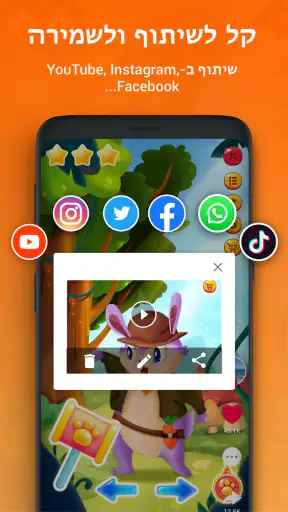
הקלטות וצילומי מסך נשמרים בדרך כלל במכשיר, בתיקייה או באלבום שמוגדרים באפליקציה או בגלריה, אך המיקום עשוי להשתנות בין מכשירים וגרסאות. XRecorder כוללת כלי עריכה בסיסיים בהתאם לגרסה, וניתן לשתף קבצים באמצעות אפליקציות אחרות. לפני שיתוף, בדקו שהסרטון נשמר באיכות הרצויה ושאין בו מידע פרטי או תוכן שאינכם מורשים להפיץ.