VLC for Android
3.9נגנים וכלי עריכה לווידאועודכן 7 באוקטובר 2026

צילומי מסך
יתרונות
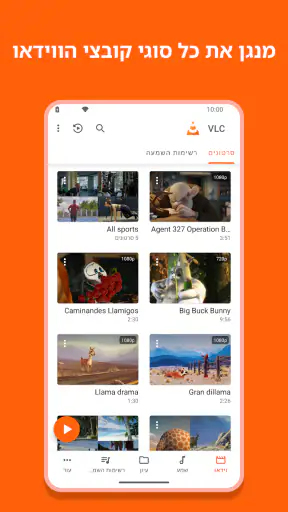
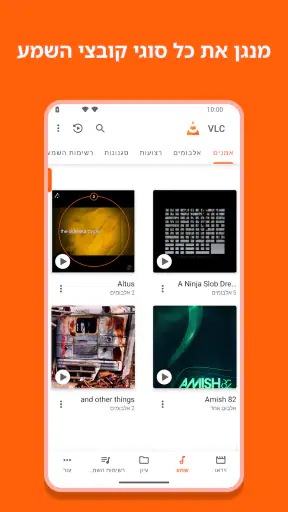
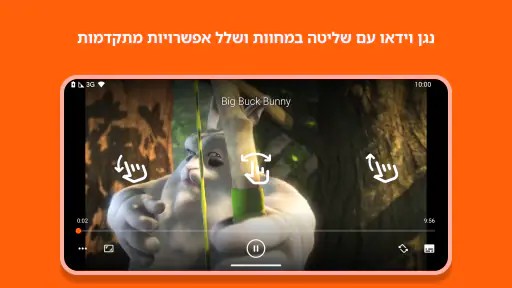
- תומך במגוון רחב של פורמטי וידאו ואודיו
- גם ללא המרת קבצים.
- כולל כתוביות
- עם אפשרות לטעון קובצי כתוביות חיצוניים.
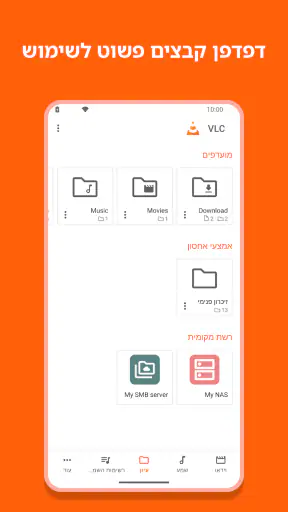
- מאפשר להזרים מדיה ברשת מקומית ולגשת לתיקיות משותפות.
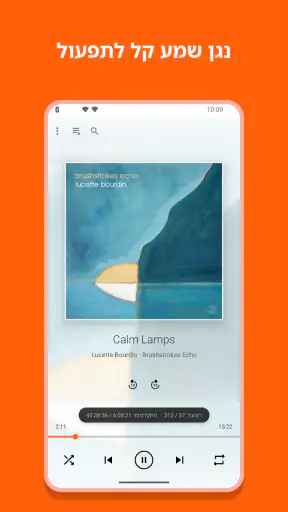
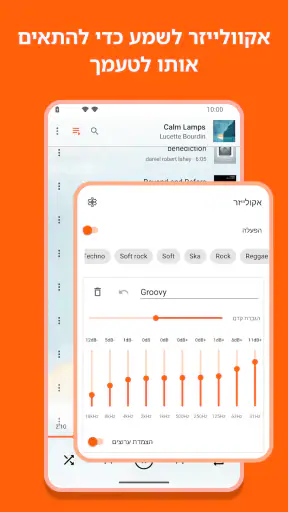
- מציע אקולייזר מובנה לשינוי חוויית השמע.
- האפליקציה חינמית וללא פרסומות.
חסרונות
- הממשק עמוס יחסית
- ולכן ניווט ראשוני עשוי לדרוש הסתגלות.
- סריקת ספריית מדיה גדולה עלולה להימשך זמן מה.
- תכונות מתקדמות מסוימות אינן בולטות למשתמשים חדשים.
- הפעלת קובצי רשת עשויה לדרוש הגדרות והרשאות נוספות.
- הביצועים והיציבות עשויים להשתנות בין מכשירים וגרסאות Android.
 ניתוח מאת Mobexer
כשאני פותח קובץ וידאו בטלפון, אני רוצה להגיע לצפייה בלי לנחש איזו אפליקציה תסתדר איתו. VLC for Android מיועד בדיוק לרגעים האלה: זהו נגן מדיה ותיק וחינמי של Videolabs, שמטפל גם במוזיקה וגם בווידאו. הוא לא מנסה להפוך את הטלפון לאולפן עריכה או לשירות סטרימינג; הערך שלו הוא בניגון מקומי ובגישה גמישה לקבצים שכבר נמצאים אצלכם.
בפועל, VLC מתאים במיוחד למי שמחזיק אוסף מעורב של סרטים, הקלטות, פרקים וקובצי שמע, ורוצה לבדוק קודם אם אפשר פשוט להפעיל אותם. הוא פחות מתאים למי שמחפש ספריית תוכן מקוונת, המלצות מותאמות או סביבת עבודה מלוטשת שמסתירה כל הגדרה. הממשק והאפשרויות שלו מרגישים כמו כלי שימושי, לא כמו מוצר שנבנה סביב חוויית צפייה מינימליסטית.
כשקובץ לא נפתח: איפה מתחילים לבדוק
אחת הסיבות לבחור בנגן כמו VLC היא שאפשר לנסות איתו קובץ שמנגן בעייתית באפליקציית ברירת המחדל. אבל חשוב להפריד בין שתי בעיות שנראות דומות: קובץ שאינו נפתח כלל, וקובץ שנפתח אך התמונה או השמע מתנהגים באופן משובש. במקרה הראשון, כדאי לבדוק תחילה שהקובץ הועתק בשלמותו ושהטלפון מסוגל לגשת לתיקייה שבה הוא נשמר. במקרה השני, שווה לנסות קובץ אחר מאותו מקור לפני שמסיקים שהנגן עצמו אשם.
הניסיון שלי עם נגנים עתירי אפשרויות הוא שהם יכולים להציע יותר שליטה, אך גם להקשות על אבחון מהיר. אם סרטון מתחיל בלי קול, למשל, בדקו שהעוצמה בטלפון אינה מושתקת ושאין התקן שמע אחר שמקבל את הצליל. אם הווידאו נתקע רק בנקודה מסוימת, ייתכן שהבעיה בקובץ עצמו ולא בהגדרה שצריך לשנות. החלפה בין כמה קבצים מוכרים היא בדיקה פשוטה שמונעת התעסקות מיותרת.
VLC לא אמור לתקן קובץ פגום או להפוך כל פורמט לאפשרי בכל מכשיר. גם נגן גמיש תלוי בקובץ תקין וביכולת הטלפון לפענח אותו. לכן, כשהבעיה חוזרת רק בסרטון אחד, לא הייתי מתחיל באיפוס ההגדרות או בהתקנה מחדש; קודם הייתי בודק את הקובץ במכשיר אחר, או משווה אותו לעותק המקורי.
ההתקנה הראשונה וההרשאות
אחרי ההתקנה, תנו לאפליקציה גישה לקבצים שאתם באמת רוצים לנגן, ובדקו שהיא מחפשת במקום שבו שמרתם אותם. בטלפון שבו קובצי המדיה מפוזרים בין תיקיות, קל לחשוב שהנגן לא מזהה קובץ, כשלמעשה הוא פשוט אינו נמצא במקום שציפיתם. חיפוש לפי שם או פתיחה ישירה של הקובץ ממנהל הקבצים יכולים לעזור להבחין בין בעיית איתור לבין בעיית ניגון.
אם קובץ נפתח ממנהל הקבצים אבל לא מופיע בספרייה של הנגן, זו אינה בהכרח תקלה. נסו לפתוח אותו ישירות ולבדוק אם הוא מנגן. ההבחנה הזאת שימושית במיוחד כשמקבלים סרטון בהודעה ושומרים אותו לתיקייה שאינה חלק מהאוסף הרגיל. היא גם חוסכת את הניסיון להזיז קבצים ללא צורך.
כשאתם מתקינים נגן חדש, כדאי להתחיל עם קובץ קצר ומוכר ולא עם הסרט הארוך היחיד שלכם. כך אפשר לוודא שהגישה לתיקייה עובדת, שהשמע יוצא למקום הנכון ושהפקדים ברורים לכם, לפני שמתחייבים לצפייה ממושכת. אם התצוגה או התפריטים אינם מיד לטעמכם, הקדישו רגע להיכרות עם האפשרויות במקום לשנות כמה דברים בבת אחת; שינוי הדרגתי מקל להבין מה באמת עזר.
איך לחזור לצפייה בלי לאבד זמן
תרחיש יומיומי שבו VLC שימושי הוא נסיעה שבה רוצים לצפות בפרק ששמרתם מראש, או ערב שבו אתם מעבירים לטלפון קובץ וידאו מהמחשב. אם הסרטון נמצא בתיקייה לא מוכרת, פתחו אותו קודם ממיקומו במקום להניח שהספרייה תציג אותו מיד. לאחר שהתחלתם לצפות, הימנעו מקפיצות רבות בהגדרות בזמן שהווידאו מתנגן: עצרו, בדקו אפשרות אחת, וחזרו לאותה נקודה. כך קל יותר לזהות אם שינוי מסוים פתר את הבעיה.
עוד שימוש מועיל הוא בדיקת קובץ לפני שמעבירים אותו למכשיר נוסף. אפשר להפעיל את הסרטון בטלפון, לוודא שהתמונה והשמע תקינים, ואז להחליט אם כדאי להעתיק אותו הלאה. זו לא עריכה ולא בדיקת איכות מקצועית, אבל היא דרך זריזה לגלות שההעברה נקטעה או שהקובץ לא מתנהג כפי שציפיתם.
אם הנגן מפסיק להציג פריט מסוים, חזרו לאפליקציה שבה הגיע הקובץ ובדקו אם הוא נשמר במלואו. אם קובץ אחר באותה תיקייה מתנגן, התמקדו בפריט הבעייתי; אם כמה קבצים אינם נפתחים, בדקו את הגישה לתיקייה ואת מצב האפליקציה. ההפרדה בין מקרה יחיד לבעיה רחבה היא טיפ קטן, אבל היא מצמצמת מאוד את מספר הדברים שצריך לנסות.
כשהאפליקציה אינה מקור התקלה
לא כל קפיצה בתמונה, עיכוב בפתיחה או היעדר קול נובעים מהנגן. קובץ שהועתק חלקית, אחסון שהשתנה, חיבור לא יציב למקור מרוחק או טלפון עמוס יכולים להשפיע על החוויה. אם הבעיה הופיעה אחרי מעבר בין רשתות או אחרי העברת קבצים, בדקו קודם את המיקום ואת הזמינות של הקובץ. אל תסיקו מיד שצריך להחליף נגן.
בדיקה מעשית היא להשוות בין קובץ בעייתי לקובץ אחר שכבר ניגן היטב, באותה תיקייה ובאותו מכשיר. אם רק אחד נכשל, המקור או הקובץ ראויים לבדיקה. אם כולם נתקעים, סגרו אפליקציות אחרות שמעמיסות על הטלפון ונסו שוב. ואם הבעיה נעלמת כשהקובץ נשמר מקומית, ייתכן שהעיכוב נובע מהגישה למקור ולא מפענוח הווידאו.
גם מצב שבו שם הסרטון מופיע במקום אחד ולא במקום אחר אינו הוכחה שהקובץ נעלם. לפעמים הוא נמצא בתיקייה אחרת או שהגישה אליו השתנתה. פתחו אותו ממיקומו הנוכחי ובדקו אם הוא עדיין זמין. הגישה הזאת עדיפה על ניקוי נתונים או מחיקה והתקנה מחדש, צעדים שעלולים להוסיף בלבול בלי לפתור את הסיבה.
שליטה וגמישות, עם מחיר של פחות פשטות
בהשוואה לנגן שמגיע עם הטלפון, VLC עשוי להיות בחירה טובה כשקובצי המדיה שלכם אינם כולם מאותו מקור או כשהנגן הבסיסי מרגיש מוגבל. לעומת זאת, אפליקציית ברירת המחדל עשויה להיות נוחה יותר למי שפותח בעיקר סרטונים קצרים ורוצה כמה שפחות החלטות. VLC מכוון לשימוש רחב יותר, ולכן חלק מהאנשים יעריכו את תחושת הכלי; אחרים יראו בתפריטים ובאפשרויות עוד שכבה בדרך ללחיצה על “נגן”.
כדאי לזכור גם ש-VLC אינו עורך וידאו רק מפני שהוא מופיע לצד כלי נגינה ועריכה בחנות. השימוש המרכזי שלו כאן הוא צפייה והאזנה, לא חיתוך, הוספת כתוביות לתוצר או הכנת קליפ לפרסום. אם המטרה שלכם היא לשנות את הסרטון עצמו, חפשו כלי עריכה ייעודי. אם אתם רוצים לפתוח ולבדוק קובץ, נגן הוא הבחירה המתאימה יותר.
העובדה שמדובר בתוכנה חופשית וקוד פתוח היא יתרון למי שמעדיף כלי נגינה שאינו תלוי בספריית תוכן של שירות מסוים. לצד זאת, ניסיון עשיר באפשרויות אינו מבטיח שכל מכשיר וכל קובץ יתנהגו באופן זהה. כדאי להיכנס עם ציפייה מציאותית: זהו נגן שימושי וגמיש, לא פתרון קסם לתקלות קבצים ולא תחליף לכל אפליקציה שמטפלת בווידאו.
למי הוא מתאים ומה כדאי לדעת מראש
הנתונים הציבוריים שלו משקפים שימוש רחב: האפליקציה קיבלה דירוג ממוצע של 3.9 מתוך 5, עם כ־2 מיליון דירוגים וכ־1,000 ביקורות, ונרשמו לה יותר מ־500 מיליון התקנות. היא חינמית ומיועדת לכל הגילים, בדירוג PEGI 3. Videolabs פיתחה אותה, והיא זמינה מאז 4 בפברואר 2015. אלה נתוני היקף, לא הבטחה שכל אחד יאהב את הממשק או שכל קובץ יעבוד בטלפון שלו.
אני ממליץ לנסות את VLC אם אתם מעבירים קבצים בין מכשירים, שומרים סרטונים לצפייה לא מקוונת או רוצים נגן אחד למוזיקה ולווידאו. הוא מתאים גם למי שמוכן להשקיע מעט זמן בהבנת המיקום של הקבצים והאפשרויות. לעומת זאת, אם אתם משתמשים רק בנגן המובנה והוא כבר פותח את כל מה שאתם צריכים, אין חובה להחליף אותו. ואם הדבר החשוב לכם ביותר הוא ממשק נקי עם מינימום הגדרות, ייתכן שתעדיפו להישאר עם הפתרון הפשוט שכבר מוכר לכם.
השורה התחתונה שלי היא ש-VLC for Android הוא כלי מעשי למי שנתקל מדי פעם בקובץ שהנגן הרגיל מתקשה איתו, ורוצה גם אפשרות להאזין למוזיקה באותה אפליקציה. היתרון שלו הוא הגמישות; החיסרון הוא שהגמישות דורשת לפעמים בדיקות קטנות והיכרות עם אופן הגישה לקבצים. אם תתחילו מקובץ מוכר, תבדילו בין תקלה בקובץ לבעיה באפליקציה, ותשתמשו בו כנגן ולא כעורך, תוכלו להחליט במהירות אם הוא מתאים להרגלי הצפייה שלכם.
שאלות נפוצות
מהו VLC for Android, ואילו סוגי קבצים הוא יכול לנגן?
VLC for Android הוא נגן מדיה חינמי שמיועד להפעלת קובצי וידאו ושמע במכשירי Android. הוא תומך במגוון רחב של פורמטים, כך שלרוב אין צורך להמיר קובץ לפני הצפייה או ההאזנה. הוא יכול לנגן גם קובצי כתוביות ולזהות כתוביות המשויכות לווידאו, אך תאימות בפועל עשויה להשתנות בהתאם לקובץ, למכשיר ולגרסת Android.
האם VLC for Android באמת חינמי, והאם יש בו פרסומות או רכישות?
VLC for Android מופץ כנגן חינמי וקוד פתוח, ואינו דורש מנוי או תשלום כדי להשתמש בתכונות הניגון המרכזיות. לפי אופי ההפצה של VLC, האפליקציה אינה מציגה פרסומות מסחריות ואינה בנויה סביב רכישות בתוך האפליקציה. מומלץ להוריד אותה מחנות Google Play או ממקור רשמי, כדי לוודא שמתקינים את הגרסה האותנטית ולא חיקוי.
האם אפשר להשתמש ב-VLC for Android כדי לצפות בקובצי מדיה ברשת או להזרים תוכן?
כן. לצד הפעלת קבצים השמורים במכשיר, VLC for Android יכול לגשת לתוכן ממקורות רשת נתמכים, כגון שרתים או תיקיות משותפות, וגם לנגן זרמי מדיה תואמים. ההגדרה עשויה לדרוש חיבור Wi‑Fi, פרטי גישה או כתובת תקינה, ולכן לא כל מקור יעבוד מיד. זמינות הזרמה ואיכותה תלויות ברשת, בשרת ובפורמט של התוכן.
אילו הרשאות VLC for Android מבקש, והאם הן נחוצות?
כדי להציג ולנגן קובצי מדיה, VLC זקוק לגישה לתוכן שהמשתמש בוחר או מאשר, בהתאם למערכת Android ולהגדרות הפרטיות במכשיר. תכונות רשת עשויות לדרוש חיבור לאינטרנט או גישה לרשת המקומית. שמות ההרשאות והיקפן יכולים להשתנות בין גרסאות Android, ולכן כדאי לבדוק את מסך ההרשאות בעת ההתקנה ולהעניק רק את הגישה הנדרשת לתכונות שבהן מתכוונים להשתמש.
האם VLC for Android מתאים לכל מכשיר, ומה כדאי לבדוק לפני ההתקנה?
VLC for Android מיועד למכשירים המריצים Android, אך הביצועים והתמיכה בפורמטים עשויים להשתנות לפי גרסת מערכת ההפעלה, המעבד וחומרת המכשיר. לפני ההתקנה כדאי לבדוק בחנות Google Play את דרישות התאימות, הגודל והגרסה העדכנית. במכשירים ישנים או חלשים, קובצי וידאו ברזולוציה גבוהה עשויים לפעול באיטיות או לא להתנגן בצורה חלקה, אף שהאפליקציה עצמה מותקנת בהצלחה.