Junk Eraser - Storage Manager
4.5כליםעודכן 7 באוקטובר 2026

צילומי מסך
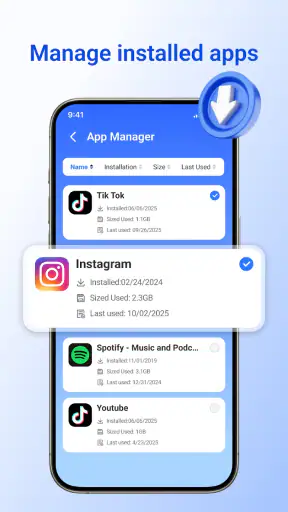
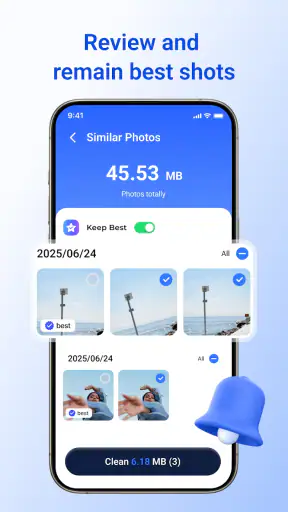
יתרונות
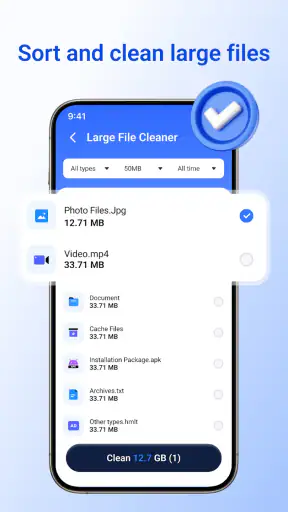
- מציג קבצים גדולים שתופסים נפח
- כך שקל לזהות מה כדאי למחוק.
- מאפשר למיין תמונות וסרטונים כדי לאתר פריטים מיותרים.
- הצגת נפח האחסון הפנוי מסייעת לעקוב אחר מצב המכשיר.
- ממשק פשוט שמקל על משתמשים חדשים להתחיל בניקוי.
- אפשר לבחור פריטים למחיקה במקום להסיר הכול באופן גורף.
חסרונות
- מחיקה של קבצים חשובים עלולה להיות בלתי הפיכה; מומלץ לבדוק לפני אישור.
- חלק מהכלים או התכונות עשויים להיות זמינים רק במסגרת רכישה או מנוי.
- המלצות הניקוי עשויות לדרוש בדיקה ידנית כדי למנוע מחיקת פריטים רצויים.
- הגישה לקבצים ולתמונות מחייבת מתן הרשאות מתאימות.
- התועלת מוגבלת אם רוב נפח האחסון תפוס בידי אפליקציות או נתוני מערכת.
 ניתוח מאת Mobexer
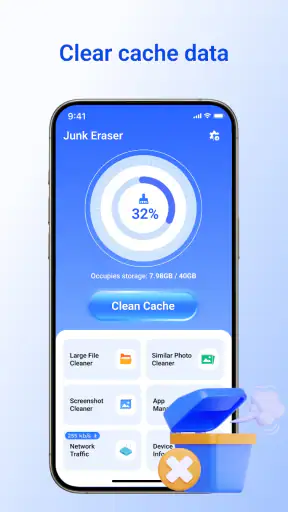
כשאני שוקל אפליקציה לפינוי מקום בטלפון, השאלה החשובה אינה רק אם היא מבטיחה למחוק קבצים, אלא אם קל להבין מה עומד להימחק ומתי כדאי לפעול. Junk Eraser היא אפליקציית כלים שממקדת את הרעיון בצעד פשוט: ניקוי מטמון כדי לנסות לפנות אחסון. הגישה הזאת עשויה להתאים למי שרוצה פתרון נגיש בלי ללמוד מערכת ניהול קבצים מורכבת, אבל היא גם מחייבת ציפיות מציאותיות: ניקוי מטמון אינו תחליף לבחינה מסודרת של תמונות, הורדות וקבצים גדולים.
בהירות וניווט: פעולה פשוטה, עם שאלה חשובה
הערך העיקרי של Junk Eraser – Storage Manager הוא בפשטות הכוונה. במקום להפוך את פינוי האחסון לפרויקט של מיון תיקיות, היא מציגה את ניקוי המטמון כפעולה מרכזית. למשתמש שמתקשה למצוא את הגדרות האחסון של הטלפון, או פשוט רוצה להתחיל במקום ברור, זה עשוי להיות נוח יותר מחיפוש בתפריטים השונים של המכשיר.
עם זאת, פשטות אינה מספיקה בפני עצמה. לפני שמאשרים ניקוי, כדאי להבין איזה סוג נתונים הפעולה נוגעת בו ומה עלול להשתנות בעקבותיה. מטמון מכיל לעיתים נתונים זמניים שאפליקציות יוצרות כדי להיטען מהר יותר; מחיקתו יכולה לפנות מקום, אך חלק מהתוכן עשוי להיווצר מחדש בשימוש הבא. לכן הייתי מתייחס לניקוי כאל תחזוקה נקודתית, ולא כאל כפתור קסם שמסדר את כל האחסון.
אם אתם משתמשים בטלפון עם תפריטים שקשה לכם להתמצא בהם, התחילו בבדיקה אחת בכל פעם: פתחו את האפליקציה, קראו את ההסבר שמוצג לפני פעולה, ואל תאשרו דבר שאינו ברור לכם. זו עצה חשובה במיוחד בכל כלי שמבצע מחיקה. אם ההסבר אינו מפרט מה יוסר, עדיף לעצור ולבדוק את אפשרויות האחסון המובנות במערכת לפני שממשיכים.
האפליקציה פותחה בידי FRODO VENTURES LIMITED, והיא מוצעת בחינם. היא מדורגת בממוצע 4.5 על סמך כ־8.8 אלף דירוגים, נתון שעשוי לעזור להבין שיש לה קהל משתמשים, אבל אינו מבטיח שתתאים לכל טלפון או לכל צורך. מבחינתי, השיקול החשוב יותר הוא האם דרך הפעולה שלה ברורה למשתמש עצמו, ולא הציון לבדו.
איך לקרוא את ההבטחה לניקוי
המונח “זבל” נשמע כאילו מדובר בפריטים שאין להם שום שימוש, אבל קבצים זמניים אינם תמיד מיותרים באותה מידה. ניקוי שלהם עשוי לעזור כשיש מעט מקום פנוי, ובמקביל לגרום לאפליקציות מסוימות לטעון מחדש נתונים או להציג תוכן כאילו פותחים אותן בפעם הראשונה. מי שמעדיף לשמור על התנהגות צפויה בטלפון צריך לבחור מועד מתאים, ולא לבצע ניקוי רגע לפני שיחה חשובה, ניווט או שימוש באפליקציה שהוא תלוי בה.
במובן הזה, כדאי להבדיל בין איתור הזדמנות לפנות מקום לבין החלטה למחוק. כלי ניקוי יכול להקל על התחלת התהליך, אך ההחלטה הטובה תלויה גם בהרגלי השימוש שלכם. אם האחסון מתמלא בגלל סרטונים שהורדתם או תמונות כפולות, מחיקת מטמון לבדה כנראה לא תפתור את מקור הבעיה. אם דווקא נתונים זמניים תופסים מקום, ניקוי ממוקד עשוי להיות צעד סביר.
נוחות מוטורית וחושית
פעולה קצרה וממוקדת יכולה להיות יתרון למי שמעדיף מעט צעדים ופחות ניווט בין מסכים. היא עשויה גם להתאים למשתמשים שמתקשים בביצוע פעולות גרירה, בחירה מרובה או מיון ידני של רשימות ארוכות. במקום לעבור פריט אחר פריט, הרעיון הוא להתרכז בתחזוקה של המטמון. אבל אין כאן סיבה להניח שכל אדם יוכל להשתמש באפליקציה באותה קלות: נוחות תלויה בגודל הכיתוב, בניגודיות, במבנה המסך ובאופן שבו הוא מגיב להגדרות הנגישות של המכשיר.
אם אתם מסתמכים על הגדלת טקסט, קורא מסך או אמצעי שליטה חלופי, כדאי לבדוק בפועל אם ההסברים וכפתורי הפעולה נוחים לכם לפני שמבצעים ניקוי. אל תסתפקו בכך שהמסך נראה פשוט; חשוב גם להבין את התוויות, לעבור בין הרכיבים בלי ללחוץ בטעות, ולזהות מתי האפליקציה מבקשת אישור. מי שמתקשה בדיוק במגע יכול להעדיף את מסך האחסון המובנה בטלפון, אם הוא מציג בצורה ברורה יותר את הפרטים לפני המחיקה.
גם למי שרגיש לעומס חזותי, ההבדל בין פעולה ברורה לבין החלטה מהירה מדי משמעותי. אם המסך מציג סיכום שאינכם מצליחים לקרוא בנחת, עצרו והשתמשו בהגדלת התצוגה של המכשיר, אם היא עוזרת לכם. איני ממליץ לאשר ניקוי תוך כדי הליכה, נהיגה או שימוש ביד אחת במצב שבו קשה לקרוא את הפרטים. כלי שנועד לחסוך זמן אינו מועיל אם מפעילים אותו בלי להבין את התוצאה.
גישה לפי מצב: מתי היא שימושית
תרחיש יומיומי שבו כלי כזה יכול להועיל הוא לפני נסיעה, כשמגלים שהטלפון כמעט מלא ורוצים לבדוק אם אפשר לפנות מעט מקום בלי להתחיל למחוק תמונות אישיות. במקרה כזה הייתי משתמש ב־Junk Eraser כנקודת פתיחה: בודק מה היא מציעה לנקות, קורא את ההסבר, ואז מחליט אם להמשיך. אם עדיין חסר מקום, השלב הבא יהיה לבדוק הורדות וקבצים גדולים, ולא לחזור שוב ושוב על ניקוי המטמון מתוך ציפייה שהוא יפתור הכול.
יש גם שימוש הגיוני אחרי תקופה של שימוש אינטנסיבי באפליקציות, כאשר הטלפון מרגיש עמוס ורוצים לבצע תחזוקה קצרה. כדאי לעשות זאת כשיש זמן לבדוק שהאפליקציות החשובות עדיין פועלות כרגיל לאחר מכן. למשתמשים שנמצאים בחיבור מוגבל או שצריכים גישה מיידית לתוכן שכבר נטען, זה עשוי להיות פחות נוח, משום שנתונים שנמחקו יכולים להיטען מחדש ולדרוש המתנה או שימוש בחיבור.
למי שמטפל בטלפון עבור בן משפחה, הפעולה הפשוטה לכאורה אינה סיבה ללחוץ במקומו בלי להסביר. עברו יחד על התיאור, בקשו ממנו לאשר שהוא מבין את המשמעות, ושמרו את המחיקה לשלב שבו אפשר לבדוק את התוצאה. זהו שימוש מעשי במיוחד כאשר האדם מעדיף להימנע מהגדרות מערכת מסובכות, אך עדיין רוצה לשמור על שליטה בהחלטה מה נמחק.
איך היא משתווה לכלים הרגילים
החלופה הישירה היא כלי האחסון שמגיע עם מערכת ההפעלה. היתרון שלו הוא בדרך כלל היכרות טובה יותר עם התיקיות והנתונים של המכשיר, ולעיתים גם הצגה של קטגוריות אחסון נוספות. החיסרון הוא שהניווט עשוי להיות פחות נוח למי שרוצה פעולה אחת ברורה. Junk Eraser מעניינת בעיקר אם המיקוד בניקוי מטמון עוזר לכם להתחיל, ולא אם אתם מחפשים מנהל קבצים מלא.
החלופה האחרת היא ניקוי ידני: לעבור על הורדות, מדיה ששמורה באפליקציות ותיקיות שכבר אין בהן צורך. זה לוקח יותר זמן, אבל מאפשר לבחור בדיוק מה לשמור ומה למחוק. כאשר מקור העומס הוא סרטונים, מסמכים או תמונות, מיון ידני או שימוש בכלי האחסון המובנה יהיו לרוב מתאימים יותר מניקוי מטמון. הבחירה הנכונה תלויה במה שתופס מקום, לא בשם שניתן לקבצים.
גבולות שכדאי להכיר לפני שמתקינים
ההבדל בין ציפייה סבירה להבטחת יתר הוא חשוב כאן. ניקוי מטמון עשוי לפנות מקום זמני, אך אינו מבטיח שיפור מורגש במהירות הטלפון, ואינו מבטיח שתמיד יימצאו נתונים רבים למחיקה. אם המכשיר מלא בגלל קבצים שאתם רוצים לשמור, האפליקציה אינה מחליפה גיבוי, העברת קבצים או החלטה מודעת על מה אפשר לוותר.
מגבלה נוספת היא שכל פעולה שמוחקת נתונים עלולה להפתיע משתמש שמצפה שהכול יישאר בדיוק כפי שהיה. גם כשמדובר במטמון, ייתכן שתוכן יצטרך להיטען מחדש, ואפליקציות מסוימות עשויות להגיב אחרת לזמן קצר. אני ממליץ לא לבצע ניקוי לפני עבודה, נסיעה או שימוש חיוני, ולבדוק אחריו את האפליקציות שבהן אתם משתמשים מדי יום. כך קל יותר להבחין אם השינוי עזר ואם נוצרה אי־נוחות.
האפליקציה מסומנת PEGI 3, פועלת במכשירים עם Android 8.0 ומעלה, והגרסה הנוכחית שלה היא 1.1.9. היא צברה כ־5 מיליון התקנות, אך היקף שימוש אינו תחליף לבדיקה של התאמה אישית. אם אתם משתמשים בגרסת מערכת ישנה יותר, או שהטלפון שלכם מנהל אחסון בצורה שונה, כדאי לבדוק את התאימות וההתנהגות בפועל לפני שמסתמכים עליה כחלק משגרת התחזוקה.
פסק דין: שימושית כשפשטות חשובה, לא לכל בעיית אחסון
אני רואה ב־Junk Eraser אפשרות למי שרוצה דרך ממוקדת לנסות לפנות מקום באמצעות טיפול במטמון, ושמעדיף פעולה ברורה על פני חיפוש בהגדרות. היא עשויה להתאים במיוחד למשתמשים שמבצעים תחזוקה מדי פעם, למי שמרגיש נוח עם צעד אחד מוגדר, ולמי שרוצה להתחיל לפני שהוא עובר למיון ידני. העובדה שהיא חינמית מקלה לנסות אותה, אבל כדאי להישאר קשובים להסבר ולתוצאה ולא לפעול על אוטומט.
לעומת זאת, אם אתם רוצים שליטה מדויקת בקבצים, ניתוח רחב של האחסון או דרך לבחור תמונה ותיקייה בנפרד, כלי המערכת או ניהול ידני יהיו בחירה טובה יותר. היא גם אינה מתאימה למי שמעדיף שלא למחוק נתונים בלי פירוט ברור, או למי שזקוק לכך שאפליקציות יישארו מוכנות מיד בלי לטעון מחדש מידע זמני.
בשורה התחתונה, זו אפליקציית כלים ממוקדת עם רעיון שימושי, כל עוד מבינים את הגבולות שלו. הייתי ממליץ לנסות אותה בזהירות כשנראה שהמטמון הוא חלק מהבעיה, להשתמש בה בזמן רגוע, ולבדוק אחר כך אם באמת נוצר מרווח אחסון שמועיל לכם. עבור מי שצריך נגישות ברורה ושליטה בכל שלב, ההחלטה צריכה להתבסס על בדיקת הממשק במכשיר עצמו: אם ההסברים קריאים והפעולה מובנת, היא יכולה להשתלב בשגרה; אם לא, כלי האחסון המובנה הוא אפשרות שקולה ולעיתים מתאימה יותר.
שאלות נפוצות
מהי אפליקציית Junk Eraser - Storage Manager, ומה אפשר לעשות באמצעותה?
Junk Eraser - Storage Manager מיועדת לעזור בניהול שטח האחסון במכשיר ובאיתור קבצים שעשויים להיות מיותרים, כגון קובצי מטמון או פריטים כפולים. האפשרויות המדויקות תלויות בגרסת האפליקציה, במערכת ההפעלה ובהרשאות שניתנו לה. לפני שמוחקים משהו, כדאי לעיין בתוצאות ולוודא שהקבצים אינם חשובים, שכן ניקוי אינו מבטיח שיפור במהירות המכשיר.
האם Junk Eraser באמת מפנה מקום ומשפר את ביצועי הטלפון?
האפליקציה עשויה לסייע בפינוי מקום כאשר היא מזהה קבצים שניתן להסיר, אך התוצאה תלויה בכמות ובסוג הקבצים שנמצאו. אין לצפות שהיא תגדיל את נפח האחסון הפיזי או תפתור כל בעיית איטיות. מומלץ לבדוק כמה מקום פנוי במכשיר לפני ואחרי הניקוי, ולהימנע ממחיקת נתונים של אפליקציות אם אינכם בטוחים מה הם מכילים.
האם השימוש באפליקציה בטוח, והאם היא עלולה למחוק תמונות או קבצים חשובים?
כל כלי ניקוי עשוי להציג פריטים למחיקה, ולכן חשוב לבדוק את הרשימה לפני אישור הפעולה ולא להסתמך על ניקוי אוטומטי בלי להבין מה יוסר. קבצים אישיים, תמונות והורדות עלולים להיות רגישים במיוחד, בהתאם להרשאות ולתכונות האפליקציה. מומלץ לגבות תוכן חשוב ולבדוק אם קיימת אפשרות לשחזור לפני שמוחקים קבצים שאינכם יכולים להחליף.
אילו הרשאות נדרשות ל-Junk Eraser - Storage Manager, והאם כדאי לאשר אותן?
אפליקציית ניהול אחסון עשויה לבקש גישה לקבצים או לאחסון כדי לסרוק פריטים ולנהל אותם, אך ההרשאות המדויקות עשויות להשתנות לפי המכשיר והגרסה. לפני האישור, קראו את ההסבר שמוצג במערכת ובדקו אם ההרשאה נחוצה לתכונה שבה אתם משתמשים. אפשר לעיין בהרשאות גם בהגדרות הפרטיות של Android או iOS ולבטל גישה שאינה נדרשת.
האם Junk Eraser - Storage Manager חינמית, והאם יש בה פרסומות או רכישות?
תנאי השימוש והמחיר עשויים להשתנות בין גרסאות, אזורים וחנויות אפליקציות. לפני ההורדה, בדקו בדף הרשמי אם האפליקציה כוללת פרסומות, רכישות בתוך האפליקציה, מנוי או תכונות בתשלום, וקראו את תנאי החידוש והביטול אם מוצעת תקופת ניסיון. אל תמסרו פרטי תשלום לפני שווידאתם מה כלול בחינם ומה דורש תשלום.