Smart Printer: Print Documents
4.1כליםעודכן 7 באוקטובר 2026

צילומי מסך
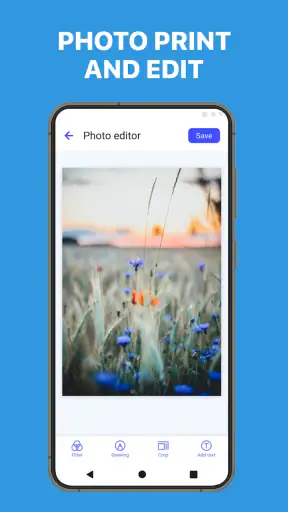
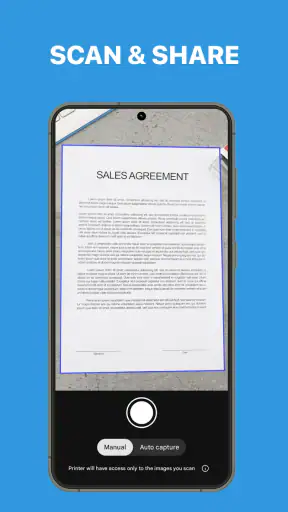
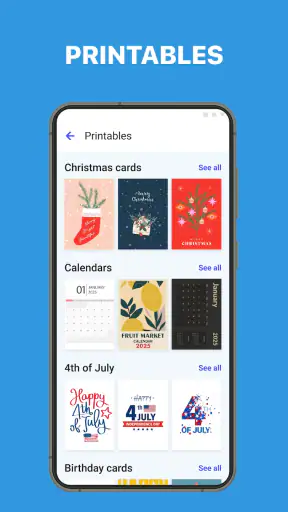
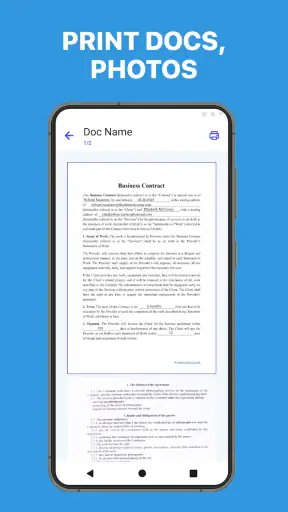
יתרונות
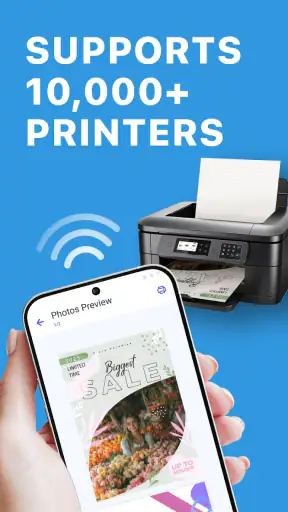
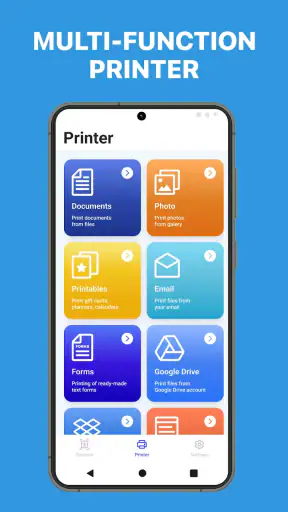
- תומכת בהדפסת מסמכים ותמונות ישירות ממכשיר Android.
- עשויה לחסוך זמן כשצריך להדפיס בלי להעביר קבצים למחשב.
- מתאימה להדפסה ביתית או משרדית של קבצים יומיומיים.
- מאפשרת לבדוק את אפשרויות ההדפסה מהטלפון במקום לגשת למדפסת.
- יכולה להיות שימושית להדפסה מהירה של מסמכים בדרכים.
חסרונות
- נדרשת מדפסת תואמת
- ולעיתים גם חיבור לאותה רשת Wi‑Fi.
- תכונות ההדפסה הזמינות עשויות להשתנות לפי דגם המדפסת.
- הגדרת המדפסת והחיבור הראשוני עלולים לדרוש זמן.
- הדפסה דרך הטלפון עשויה להיות פחות נוחה לעריכת מסמכים מורכבים.
- ייתכן שחלק מהאפשרויות או התכונות המתקדמות יהיו בתשלום.
 ניתוח מאת Mobexer
אם זו הפעם הראשונה שאתם מנסים להדפיס ישירות מהטלפון, קל להיתקע עוד לפני שמגיעים למסמך עצמו: האם לבחור קובץ, איך למצוא מדפסת, ומה לעשות כשהתוצאה נראית אחרת על המסך. Smart Printer: Print Documents מיועדת להפוך את הטלפון לנקודת התחלה נוחה למשימות הדפסה. בעיניי, היא מתאימה במיוחד למי שרוצה לבדוק אם אפשר לבצע את העבודה מהמכשיר שבידו, בלי להתחיל בהעברת קבצים למחשב.
חשוב לגשת אליה בציפיות נכונות. זו אפליקציית כלים להדפסה, לא תחליף מלא למחשב ולא פתרון קסם לכל מדפסת או לכל מסמך. הערך שלה תלוי בכך שתוכלו לבחור תוכן מתאים ולהתחבר למדפסת שבה אתם משתמשים. כשזה מסתדר, הדרך עשויה להיות פשוטה ונוחה; כשלא, כדאי לדעת לעצור ולבדוק את החיבור במקום לחזור שוב ושוב על אותה פעולה.
מה כדאי לדעת לפני שמתחילים
האפליקציה פותחה בידי Rhythmix OU, והיא זמינה בחינם להורדה. היא מדורגת בממוצע 4.1 מתוך 5, עם כ־181 אלף דירוגים, והגיעה ליותר מעשרה מיליון התקנות. המספרים האלה מצביעים על שימוש רחב, אבל הם לא מבטיחים שכל דגם מדפסת או כל תהליך הדפסה יעבדו באותו אופן אצל כל אחד.
היא מיועדת גם לקהל צעיר, עם דירוג גיל PEGI 3, אך בפועל היא מעניינת בעיקר מי שמדפיס מסמכים או תוכן אחר מתוך מכשיר נייד. הגרסה הנוכחית היא 1.6.2, והיא דורשת מערכת הפעלה 10 ומעלה. אם המכשיר שלכם ישן יותר, כדאי לבדוק את התאימות לפני שמתחילים לבנות עליה לצורך דחוף.
ההבדל בינה לבין החלופות הרגילות הוא בעיקר נקודת המוצא. אפשר לנסות להדפיס באמצעות כלי ההדפסה המובנים של הטלפון או באפליקציה של יצרן המדפסת; לעומת זאת, כאן מתחילים באפליקציה שמרכזת את משימת ההדפסה. הבחירה הנכונה תלויה במה שאתם צריכים: אם כלי היצרן כבר עובד היטב, אין סיבה להחליף אותו. אם נוח לכם לבדוק דרך אחת מרוכזת, זו אפשרות שכדאי לנסות.
הדבר החשוב ביותר למתחילים הוא להכין מראש גם את המסמך וגם את המדפסת. פתחו את הקובץ הרצוי בטלפון, ודאו שהמדפסת זמינה לשימוש, והשאירו לעצמכם רגע לעבור על האפשרויות לפני אישור ההדפסה. זו עצה פשוטה, אבל היא חוסכת את סוג הטעות הנפוץ שבו מדפיסים מסמך לא נכון או מגלים שהבעיה בכלל הייתה בחיבור.
ההתחלה: לבחור משימה אחת פשוטה
בפעם הראשונה, לא הייתי מתחיל במסמך ארוך או בחומר שחייב לצאת מושלם. עדיף לבחור קובץ קצר וברור שאתם מכירים, למשל דף עם טקסט שכבר עיינתם בו. כך תוכלו להבין את הרצף הבסיסי בלי לבלבל בין תקלה בחיבור, בחירת קובץ לא נכונה ותוצאה שאינה תואמת את הציפייה.
פתחו את האפליקציה והתקדמו לפי האפשרויות שמופיעות בה. מכיוון שהמסכים והניסוח עשויים להשתנות בין גרסאות ומכשירים, עדיף להתייחס לשמות הכפתורים שמופיעים אצלכם ולא להסתמך על מדריך שמתאר מסך אחר. חפשו את הדרך לבחור את התוכן להדפסה, ואז את שלב בחירת המדפסת או ההתחברות אליה, אם הוא מוצג.
אם המדפסת אינה מופיעה מיד, אל תבחרו באקראי אפשרות רק כדי להתקדם. בדקו תחילה שהיא מוכנה, ושהטלפון והמדפסת נמצאים בסביבה ובתנאים שבהם אתם רגילים להשתמש בהם. לאחר מכן נסו לרענן את תהליך החיפוש או להתחיל אותו מחדש. לפעמים עצירה קצרה ופתיחה מסודרת של התהליך מועילות יותר מלחיצה חוזרת על אותו כפתור.
בשלב הזה חשוב להפריד בין שני דברים: בחירת קובץ ובחירת יעד ההדפסה. אם הקובץ מופיע אך המדפסת אינה זמינה, המסמך כנראה אינו הבעיה. ואם המדפסת נמצאה אך לא מתקבלת התוצאה הרצויה, חזרו לבדוק את המסמך ואת ההגדרות שבחרתם. ההפרדה הזאת היא דרך מעשית לאבחן את התקלה בלי לנחש.
ההדפסה הראשונה: לבדוק לפני שמאשרים
אחרי שבחרתם תוכן ומדפסת, הקדישו זמן למעבר אחרון על הפרטים שמוצגים. ודאו שזה הקובץ שהתכוונתם לשלוח, ושכל אפשרות שניתן לשנות מתאימה למטרה שלכם. כשמדובר בדף עבודה או בטופס, אפילו בחירה קטנה ולא מתאימה עלולה לגרום לבזבוז נייר או לכך שתצטרכו להתחיל מחדש.
הצלחה ראשונה לא חייבת להיות מורכבת. נניח שאתם צריכים להביא למשרד טופס שמופיע בטלפון: במקום לשלוח אותו לעצמכם, לחפש מחשב פנוי ולהדפיס משם, נסו לבחור אותו באפליקציה ולהעבירו למדפסת הזמינה לכם. אם הדף יוצא ברור, למדתם את המסלול הבסיסי. בפעם הבאה תוכלו להחליט אם נוח לכם להשתמש באותה שיטה למסמכים אחרים.
אחרי שההדפסה מסתיימת, בדקו את הדף עצמו ולא רק את הודעת ההצלחה שעל המסך. הסתכלו אם כל התוכן מופיע, אם הכיוון הגיוני ואם הטקסט קריא. זה חשוב במיוחד כשמדפיסים משהו שמיועד למסירה או לחתימה: האישור שהמשימה נשלחה אינו תמיד תחליף לבדיקה של התוצאה בפועל.
אם התוצאה אינה טובה, שנו דבר אחד בכל ניסיון. למשל, בדקו קודם אם בחרתם את הקובץ הנכון, ורק אחר כך עברו לאפשרות אחרת שמופיעה במסך. שינוי של כמה פרטים בבת אחת יקשה להבין מה פתר את הבעיה, בעוד בדיקה מסודרת משאירה לכם דרך ברורה לחזור להגדרה שעבדה.
איפה מתחילים להתבלבל ואיך יוצאים מזה
בלבול נפוץ הוא להניח שאפליקציית הדפסה תפתור כל בעיית תקשורת עם המדפסת. בפועל, אם המדפסת אינה זמינה או אינה מזוהה, ייתכן שהצעד הנכון הוא לבדוק אותה ואת אופן החיבור שלה, ולא להחליף מיד את המסמך או להתקין שוב את האפליקציה. כשאותה מדפסת עובדת בכלי אחר, זה גם רמז שימושי לכך שכדאי להשוות בין דרכי ההדפסה לפני שמסיקים שהקובץ פגום.
יש גם הבדל בין קובץ שנפתח בטלפון לבין קובץ שמוכן להדפסה בדיוק כפי שאתם רוצים. תצוגה על מסך קטן אינה תמיד דרך טובה להעריך איך עמוד ייראה על נייר. במסמך חשוב, כדאי לעיין בו מראש ולוודא שהעמודים הנכונים נבחרו, במקום לסמוך רק על התמונה המוקטנת שמופיעה בתהליך.
אם האפליקציה מציעה בחירה בין פריטים או מקורות תוכן, אל תמהרו לבחור באפשרות הראשונה כשאינכם בטוחים מה היא כוללת. חזרו למסמך המקורי, בדקו את שמו, ונסו לזהות אותו לפי התוכן ולא לפי מיקום ברשימה בלבד. זה טיפ קטן אך מועיל במיוחד כשיש כמה גרסאות דומות של אותו טופס או קובץ.
גם תהליך פשוט עשוי לדרוש יותר מסיבוב אחד עד שמבינים מה עובד עם המדפסת שלכם. לכן, אם אתם חייבים להוציא מסמך ברגע האחרון, אל תבנו מראש על מסלול שעדיין לא בדקתם. נסו אותו מוקדם עם קובץ לא דחוף; אם הכול עובד, תוכלו להשתמש בו בביטחון רב יותר כשיש צורך אמיתי.
למי היא מתאימה, ומתי עדיף לבחור אחרת
אני רואה בה אפשרות טובה למי שמדפיס מדי פעם מהטלפון ורוצה לבדוק דרך ישירה ופשוטה יחסית. סטודנטים יכולים להיעזר בה כדי להדפיס דף לימוד לפני יציאה, משפחה עשויה להשתמש בה לטופס שצריך לחתום עליו, ומי שעובד בדרכים יכול להרוויח מכך שלא חייבים להעביר כל קובץ תחילה למחשב. היתרון כאן הוא נוחות בתהליך, לא הבטחה להדפסה מקצועית בכל מצב.
לעומת כלי ההדפסה המובנים בטלפון, אפליקציה ייעודית יכולה להתאים למי שמעדיף להתחיל ממקום אחד ולראות את מסלול ההדפסה בצורה מרוכזת. מצד שני, אם הטלפון שלכם כבר מציע אפשרות הדפסה ברורה ועובדת עם המדפסת, זו עשויה להיות הדרך הקצרה יותר. גם אפליקציית היצרן עשויה להיות עדיפה אם אתם כבר משתמשים בה לניהול המדפסת או מכירים היטב את התהליך שלה.
לא הייתי ממליץ עליה כבחירה אוטומטית למי שצריך שליטה מדויקת ומתקדמת על כל היבט של מסמך, או למי שמדפיס באופן קבוע עבודות מורכבות מהמחשב. במקרים כאלה, סביבת עבודה מלאה עשויה להיות נוחה יותר. גם אם אתם משתמשים במדפסת שאינה מזוהה אצלכם, כדאי לבדוק קודם את אפשרויות ההדפסה הקיימות במכשיר ובכלי היצרן, ולא להניח שאפליקציה נוספת בהכרח תפתור את הפער.
ההורדה אינה עולה כסף, אך קיימות רכישות בתוך האפליקציה בטווח של 13 עד 199.90 שקלים לפריט. לכן, לפני רכישה, בדקו מה בדיוק מוצע ומה אתם באמת צריכים. אם המטרה שלכם היא רק לבצע הדפסה מזדמנת, התחילו בשימוש הבסיסי ואל תמהרו לשלם על אפשרות שאינכם בטוחים שתשמש אתכם.
אחרי ההצלחה הראשונה: לבנות שגרה נוחה
ברגע שהצלחתם להדפיס קובץ קצר, השלב הבא הוא להפוך את התהליך לחוזר ולא להסתמך על הזיכרון בלבד. שימו לב מה עבד: מאיזה מקום פתחתם את הקובץ, באיזה שלב בחרתם מדפסת, ואילו פרטים בדקתם לפני אישור. בפעם הבאה תוכלו לעבור באותו סדר, וכך לצמצם חיפושים וטעויות.
כדאי גם לבחור את הכלי לפי המשימה, לא מתוך הרגל. למסמך פשוט, אפליקציה ייעודית עשויה לחסוך מעבר בין מכשירים. למסמך חשוב או להדפסה שדורשת התאמות מדויקות, ייתכן שעדיף להשתמש במחשב או בכלי המדפסת שאתם כבר מכירים. זו אינה חולשה ייחודית של האפליקציה; זו הבחנה מועילה בין הדפסה נוחה לבין עבודה שבה כל פרט בעמוד חשוב.
בגרסה 1.6.2, Smart Printer: Print Documents מציעה נקודת כניסה ברורה לעולם ההדפסה מהטלפון, עם התאמה טובה למשתמשים שמוכנים לבדוק את החיבור ואת התוצאה בעצמם. היא אינה מבטיחה שכל משימה תהיה נטולת חיכוך, והאפשרות לרכישות בתוך האפליקציה היא סיבה לבדוק היטב לפני שמוציאים כסף. אם יש לכם מדפסת זמינה, מסמך פשוט וקצת זמן לניסיון ראשון, הייתי מתחיל בקובץ קצר וממשיך רק אחרי שבדקתי את הדף שיצא. כך תוכלו לדעת אם היא באמת מקלה על שגרת ההדפסה שלכם.
שאלות נפוצות
מהי אפליקציית Smart Printer: Print Documents, ומה אפשר לעשות באמצעותה?
Smart Printer: Print Documents מיועדת לסייע בהדפסת מסמכים ותכנים ממכשיר נייד, בדרך כלל באמצעות חיבור למדפסת תואמת דרך רשת Wi‑Fi או אפשרויות חיבור אחרות שהמדפסת תומכת בהן. בהתאם למכשיר ולגרסת האפליקציה, ייתכן שניתן לבחור קבצים, תמונות או מסמכים ולהגדיר אפשרויות הדפסה. בדקו את תיאור האפליקציה ואת רשימת התכונות העדכנית בחנות לפני ההתקנה.
האם Smart Printer: Print Documents עובדת עם כל מדפסת?
לא בהכרח. התאימות תלויה בדגם המדפסת, בחיבור הזמין ובתמיכה של האפליקציה בפרוטוקולי ההדפסה של היצרן. לפני ההורדה, מומלץ לוודא שהמדפסת והמכשיר הנייד מחוברים לרשת המתאימה, ולבדוק אם דגם המדפסת מופיע בפרטי התאימות או בהנחיות המפתחים. אם המדפסת דורשת אפליקציה רשמית משלה, ייתכן שזו תהיה אפשרות מתאימה יותר.
איך מחברים את האפליקציה למדפסת ומתחילים להדפיס?
ברוב המקרים מתחילים בחיבור הטלפון והמדפסת לאותה רשת Wi‑Fi, ואז פותחים את Smart Printer: Print Documents, מעניקים את ההרשאות הדרושות ובוחרים מדפסת מזוהה. לאחר מכן ניתן לבחור תוכן להדפסה ולהגדיר אפשרויות זמינות, כגון גודל נייר או מספר עותקים. שמות התפריטים והשלבים עשויים להשתנות לפי מערכת ההפעלה, דגם המדפסת וגרסת האפליקציה.
האם השימוש ב‑Smart Printer: Print Documents בחינם, והאם יש רכישות או פרסומות?
תנאי השימוש עשויים להשתנות בין גרסאות, מדינות ומערכות הפעלה. גם אם ניתן להוריד את האפליקציה ללא תשלום, חלק מהתכונות עשויות להיות מוגבלות, לכלול פרסומות או לדרוש רכישה או מנוי. לפני ההתקנה, בדקו בחנות האפליקציות את המחיר, הרכישות בתוך האפליקציה, פרטי המנוי והמדיניות לביטול. כדאי לעיין גם בביקורות עדכניות כדי להבין כיצד משתמשים מתארים את חוויית השימוש.
אילו הרשאות ונתונים כדאי לבדוק לפני שמתקינים את האפליקציה?
אפליקציית הדפסה עשויה לבקש גישה לקבצים, לתמונות, לרשת המקומית או להתקנים סמוכים כדי לאתר מדפסת ולשלוח אליה מסמכים. היקף ההרשאות תלוי במכשיר ובאופן הפעולה של האפליקציה, ולכן מומלץ לבדוק את מסך ההרשאות ואת מדיניות הפרטיות לפני שמאשרים גישה. העניקו רק הרשאות הנחוצות לתכונה שבה אתם משתמשים, והימנעו מהדפסת מסמכים רגישים דרך רשת שאינכם סומכים עליה.