Adobe Premiere: Video Editor
0.0נגנים וכלי עריכה לווידאועודכן 7 באוקטובר 2026
צילומי מסך
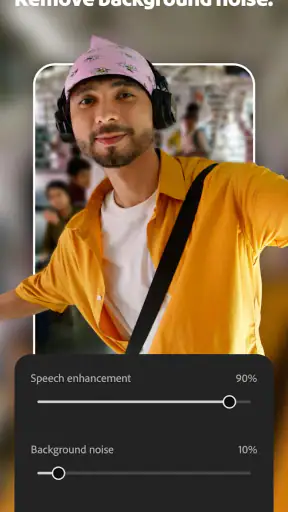
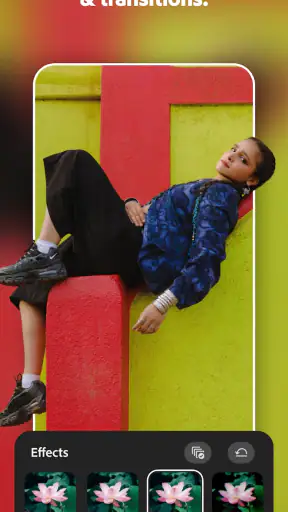
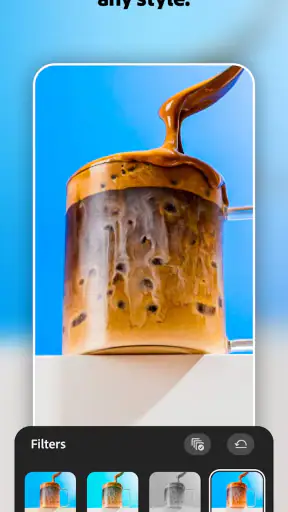
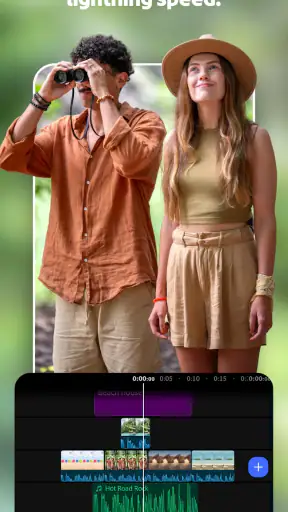
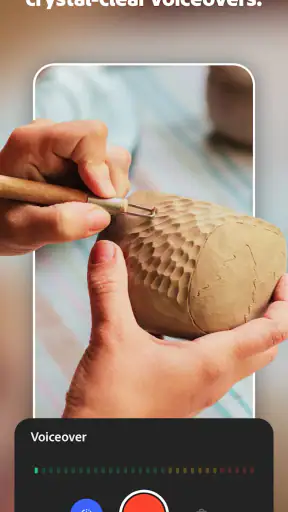
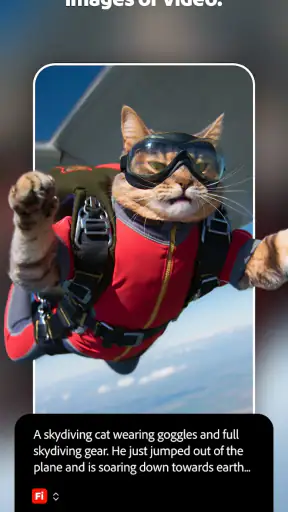
יתרונות
- ממשק מוכר של Adobe
- עם כלי עריכה נגישים גם למשתמשים חדשים.
- אפשר לחתוך
- לסדר ולערוך קליפים ישירות מהטלפון.
- כלי כותרות וטקסט מאפשרים להוסיף הקשר לסרטונים.
- מתאים להכנת סרטונים קצרים לפלטפורמות חברתיות.
- אפשר לשלב מוזיקה ולשפר את האווירה של הסרטון.
חסרונות
- עריכה מדויקת במסך קטן עלולה להיות מסורבלת.
- פרויקטים עתירי קליפים ואפקטים עשויים להכביד על המכשיר.
- חלק מהכלים והתכנים עשויים לדרוש מנוי או רכישה.
- ייצוא סרטונים באיכות גבוהה תופס נפח אחסון רב.
- היכולות מוגבלות לעומת תוכנות עריכה מקצועיות למחשב.
 ניתוח מאת Mobexer
כשאני צריך להפוך קטעים שצילמתי בטלפון לסרטון מסודר, אני מעדיף כלי שמאפשר לעשות את העבודה בלי לפתוח פרויקט גדול במחשב. Adobe Premiere: Video Editor מיועד בדיוק לעריכה מהסוג הזה: לקחת חומר גלם יומיומי, לסדר אותו, ולהוסיף לו שכבות של טקסט, קול ומראה חזותי. בעיניי, הערך שלו אינו בכך שהוא מחליף כל סביבת עריכה מקצועית, אלא בכך שהוא מביא גישה מוכרת של Adobe אל עריכה מהירה וניידת. הוא מתאים במיוחד למי שרוצה לפרסם סרטון קצר שנראה מתוכנן, אך לא רוצה להפוך כל משימה קטנה להפקה שלמה.
עריכה מהירה, עם מקום להחלטות יצירתיות
העבודה באפליקציה מתאימה למשימות שבהן יש התחלה, אמצע וסוף שאפשר להרגיש גם בלי עריכה מורכבת: סרטון מחופשה, רצף של רגעים מאירוע משפחתי, הדגמה קצרה של מוצר או קליפ לרשת חברתית. אפשר לחבר קטעים, להוסיף להם טקסט, לבחור פילטרים ולשלב אודיו ואפקטים קוליים. השילוב הזה נותן לי מספיק נקודות שליטה כדי להפוך אוסף סרטונים לסיפור קצר, במקום להסתפק בחיבור שלהם לפי סדר הצילום.
ההבדל החשוב הוא לא עצם קיומם של כלים כאלה, אלא האפשרות להשתמש בהם לפי צורך. אם אני עורך סרטון של יום בחוץ, למשל, הטקסט יכול לזהות מקום או רגע בלי להעמיס קריינות; שינוי חזותי יכול לעזור לאחד קטעים שצולמו בתנאי אור שונים; ואפקט קול קטן יכול להדגיש מעבר או פעולה. אני משתדל לבחור תפקיד אחד לכל שכבה. כשהטקסט, הפילטרים והצלילים כולם מושכים תשומת לב בו בזמן, התוצאה נראית עמוסה במקום מקצועית.
כאן ניכרת נקודת החוזק של Adobe Premiere: Video Editor: היא מכוונת לעריכה שבה אפשר לקבל החלטות קטנות ומשמעותיות, בלי להניח שהמשתמש רוצה ללמוד תהליך הפקה מלא. אפליקציות פשוטות מאוד עשויות להרגיש כמו אוסף תבניות או כפתורי קישוט, בעוד שעורך שולחני מקיף יכול להיות מוגזם לסרטון של דקה. זהו פתרון ביניים שימושי למי שמבין מה הוא רוצה לשפר, אך עדיין מעדיף לערוך בטלפון.
תהליך עבודה שמונע תיקונים מיותרים
הטיפ הראשון שלי הוא להתחיל בבחירת הסיפור ולא באפקטים. לפני שאני מוסיף טקסט או פילטר, אני מסדר את הקטעים כך שכל אחד מהם מוסיף מידע או תחושה. אם שני צילומים עושים את אותו הדבר, בדרך כלל אחד מהם מספיק. קיצור מוקדם חוסך זמן בהמשך, ומונע מצב שבו מתחילים להתאים כתוביות וצלילים לקטעים שבסוף ממילא מוציאים.
אחר כך כדאי לחשוב על הטקסט כתוספת לצופה, לא כתמלול של כל מה שמתרחש. בסרטון קצר של הכנת ארוחה, למשל, אפשר להציג שם של שלב או חומר גלם במקום לתאר שוב את הפעולה שנראית על המסך. כך הצופה מקבל הקשר, והצילום נשאר במרכז. אם מטרת הסרטון היא להעביר מידע, אני בודק שהכיתוב נשאר קריא ושאינו נעלם מיד; אם המטרה היא אווירה, לפעמים פחות טקסט נותן לתמונות לעבוד טוב יותר.
גם אודיו דורש החלטה ולא רק הוספה. כשיש בסרטון דיבור, אני מקשיב קודם לחומר הקיים ורק אז מחליט אם להוסיף מוזיקה או אפקט קולי. שכבה חדשה יכולה לחזק רגע, אבל עלולה גם להתחרות בקול שחשוב לשמוע. בפועל, בסרטון שבו מישהו מסביר איך להשתמש בחפץ, הדיבור צריך להישאר ברור; בסרטון שמבוסס על רצף תמונות, אפשר לתת לאודיו תפקיד מרכזי יותר. זו דרך פשוטה להימנע מתוצאה שנשמעת עסוקה מדי.
פילטרים מועילים במיוחד כאשר הם פותרים בעיה של רצף. אם קטע אחד נראה חם ואחר קר, אפשר לבדוק אם התאמה עדינה גורמת להם להרגיש שייכים לאותו סרטון. אבל אחידות אינה מחייבת שכל תמונה תיראה זהה: שינוי חזק מדי עלול למחוק את האופי של רגעים שונים. אני מעדיף לבחור מראה אחד, לבדוק אותו על כמה קטעים, ורק אז להחיל אותו לאורך הסרטון. כך קל יותר לשמור על עקביות בלי להסתנוור מאפקט שנראה טוב רק בצילום יחיד.
איפה היא חזקה ואיפה מורגש הגבול
מבחינת שימוש, אפליקציה לנייד מתאימה במיוחד לעריכות קצרות שאפשר להשלים בסמוך לצילום. תרחיש יומיומי טוב הוא ביקור בשוק או בטיול: מצלמים כמה רגעים, בוחרים את הקטעים שמספרים את החוויה, מוסיפים כיתוב קצר שממקם את הצופה ומשתמשים באודיו כדי לחבר את הרצף. במקום לחזור הביתה עם עשרות קטעים שלא נוגעים בהם, אפשר להכין גרסה קצרה וברורה כשהאירוע עדיין טרי בזיכרון.
לצד הנוחות, עריכה בטלפון מטילה מגבלות מעשיות. מסך קטן מקשה להשוות בין כמה קטעים ולבחון פרטים עדינים, והעבודה נעשית פחות נוחה ככל שהפרויקט דורש יותר החלטות. כשאני צריך לדייק רצף ארוך, לנהל הרבה חומר או לבצע תיקונים קטנים שוב ושוב, מחשב ותוכנת עריכה רחבה יותר הם בחירה טובה יותר. גם מי שמחפש שליטה עמוקה בכל רכיב של התמונה והצליל עשוי להרגיש שהכלי הנייד מכוון לפתרון מהיר, לא לשליטה בלתי מוגבלת.
הגבלה נוספת קשורה לסגנון. האפשרות להוסיף טקסט, פילטרים ואפקטים מזמינה להתנסות, אבל קל להגיע למראה שמזכיר סרטון גנרי אם משתמשים בכל שכבה רק מפני שהיא זמינה. אני ממליץ לבחור מראש מה הסרטון צריך לעשות: להסביר, לתעד או ליצור אווירה. לאחר מכן אפשר לוותר על כל תוספת שלא משרתת את המטרה. בעיניי, היכולת לעצור בזמן היא חלק מהעריכה, במיוחד באפליקציה שמרכזת כל כך הרבה דרכים לשנות קליפ קצר.
גם הבחירה בין עריכה ידנית לבין אפליקציות שמבוססות בעיקר על תבניות תלויה בסוג העבודה. אם אני רוצה תוצאה מיידית עם מעט החלטות, תבנית מוכנה עשויה לחסוך זמן. אם חשוב לי לבחור בעצמי את סדר הקטעים, את הטקסט ואת האופן שבו הצליל תומך בסיפור, Premiere מתאימה יותר לגישה מכוונת. מצד שני, כשנדרשת עבודת וידאו מורכבת ומדויקת במיוחד, תוכנה מקצועית למחשב תיתן בדרך כלל סביבת עבודה נוחה יותר. הבחירה אינה מיועדת רק לשאלה איזו אפליקציה כוללת יותר כלים, אלא כמה שליטה באמת נחוצה לפרויקט.
למי כדאי לנסות אותה
האפליקציה פותחה בידי Adobe ושייכת לתחום נגני ועריכת הווידאו, אך בפועל היא מעניינת בעיקר כעורך נייד. היא יכולה להתאים ליוצרי תוכן בתחילת הדרך, לבעלי עסקים קטנים שמכינים סרטוני הסבר או הצצה, ולמי שרוצה לערוך רגעים אישיים בלי ללמוד מערכת שולחנית. היא מתאימה גם למשתמשים שכבר יודעים לזהות קטע טוב, ומחפשים דרך נוחה לחבר אותו לטקסט, לאודיו ולמראה אחיד.
לעומת זאת, מי שמחפש פתרון שמפיק סרטון שלם כמעט בלי התערבות עשוי להעדיף כלי שמרכז את העבודה סביב תבניות מוכנות. מי שעורך חומר רב, צריך ארגון מתקדם של פרויקט או מעוניין בדיוק של סביבת מחשב, מוטב שישקול עורך שולחני. וגם אם העורך בטלפון נוח, הוא אינו מחליף שיקול דעת: כדאי להגיע אליו עם רעיון בסיסי ועם בחירה מוקדמת של הקטעים, ולא לצפות שהאפקטים יהפכו חומר לא מסודר לסיפור טוב.
המחיר בחנות הוא חינם, לצד רכישות בתוך האפליקציה בטווח של 29.90 עד 249.90 שקלים לפריט. לכן הייתי מתחיל בבדיקה של זרימת העבודה לפני שמוציאים כסף: האם קל לי לסדר את הקטעים, האם הטקסט והאודיו נותנים לי את התוצאה שרציתי, והאם אני חוזר לערוך בה מספיק כדי להצדיק רכישה כלשהי. כשבוחנים כלי עריכה, זו דרך טובה להפריד בין צורך אמיתי לבין פיתוי לשלם על אפשרות שלא תשנה את הסרטונים שלי.
היא הגיעה לחנות ב־21 בספטמבר 2026, הגרסה הנוכחית היא 26.3.0, ומספר ההתקנות שלה עומד על כמיליון. דירוג התוכן שלה הוא בפיקוח הורים. הפרטים האלה עוזרים למקם את האפליקציה, אבל מבחינתי ההחלטה החשובה יותר היא התאמתה לאופן שבו אני עובד: עריכות קצרות ונגישות מצד אחד, לעומת פרויקטים שדורשים זמן, מסך גדול ושליטה מפורטת מצד אחר.
השורה התחתונה
אני ממליץ לנסות את העורך למי שרוצה להפיק סרטונים קצרים מהטלפון עם בחירה אישית של קטעים, טקסט, מראה ואודיו. החוזק שלו הוא בחיבור בין נוחות ניידת לבין מספיק אפשרויות כדי לתת לסרטון אופי ברור. החיסרון הוא שהנוחות הזו אינה פתרון לכל סוג עריכה: פרויקט ארוך או עבודה שדורשת דיוק רב עשויים להיות מתסכלים יותר במסך קטן, ותוספות חזותיות עלולות להעמיס אם משתמשים בהן בלי מטרה.
אם הייתי ממליץ לחבר, הייתי אומר להתחיל מסרטון אחד פשוט: לבחור כמה קטעים שמספרים דבר אחד, להוסיף רק את הטקסט הדרוש, ולבדוק אם האודיו והפילטרים משפרים את התוצאה במקום להסיח ממנה. אם התהליך מרגיש טבעי, זו אפשרות מוצלחת לעריכה יומיומית. אם אני מוצא את עצמי נאבק במבנה או רוצה שליטה עמוקה יותר, עדיף לעבור לכלי רחב יותר ולא לצפות שאפליקציה ניידת תפתור מגבלה של סוג העבודה.
שאלות נפוצות
מהו Adobe Premiere: Video Editor, ולמי הוא מתאים?
Adobe Premiere: Video Editor הוא יישום לעריכת וידאו במכשירים ניידים, שמיועד ליצור וללטש סרטונים לשיתוף ברשתות חברתיות, לשימוש אישי או לפרויקטים פשוטים יותר. הוא עשוי להתאים למתחילים שמחפשים סביבת עבודה נגישה, וגם ליוצרים מנוסים שרוצים לערוך בדרכים. חשוב לבדוק בחנות האפליקציות שהיישום זמין למכשיר ולגרסת מערכת ההפעלה שלכם, ולוודא שמדובר במוצר הרשמי של Adobe.
האם אפשר להשתמש באפליקציה בחינם, או שנדרש מנוי?
תנאי השימוש, אפשרויות העריכה והגישה לתכונות עשויים להשתנות לפי הגרסה, האזור והחשבון שלכם. ייתכן שחלק מהכלים יהיו זמינים ללא תשלום, בעוד שתכונות מסוימות, שירותים מקוונים או נכסים נוספים ידרשו רכישה או מנוי. לפני שמתחילים לערוך, מומלץ לעיין בעמוד האפליקציה ובמסך התמחור שבתוכה, לבדוק אם קיימות רכישות בתוך האפליקציה, ולוודא את מחיר המנוי ואת תנאי החידוש והביטול.
אילו כלי עריכה אפשר למצוא ב-Adobe Premiere: Video Editor?
היכולות המדויקות תלויות בגרסה המותקנת, אך אפליקציית עריכת וידאו מסוג זה עשויה לכלול חיתוך וסידור של קטעים, הוספת כותרות, מוזיקה או אפקטים, והתאמות לתוצאה הסופית. לא כדאי להניח שכל כלי שמוכר מגרסת המחשב של Premiere זמין גם בנייד. בדקו את רשימת התכונות בחנות ואת האפשרויות שמופיעות באפליקציה עצמה, במיוחד אם אתם זקוקים לפורמט ייצוא, לכלי מסוים או לתהליך עבודה מתקדם.
האם האפליקציה מתאימה למתחילים, והאם צריך ניסיון קודם בעריכת וידאו?
אפשר להתחיל ליצור סרטונים גם ללא ניסיון מקצועי, אך הנוחות תלויה בהיכרות שלכם עם עריכה ובאופן שבו אתם מעדיפים לעבוד על מסך קטן. כדאי להתחיל בפרויקט קצר, ללמוד כיצד לבחור ולסדר קטעים, ואז לבדוק תצוגה מקדימה לפני הייצוא. מי שמחפש שליטה מדויקת בכל פרט או משתמש בכלי עריכה מתקדמים עשוי להזדקק לזמן הסתגלות, או להעדיף תוכנת מחשב לצד גרסת הנייד.
מה כדאי לבדוק לפני ההתקנה, והאם אפשר לשמור ולשתף את הסרטונים?
לפני ההתקנה בדקו תאימות למכשיר, לגרסת Android או iOS, את נפח האחסון הפנוי ואת ההרשאות שהאפליקציה מבקשת, כגון גישה לתמונות או למיקרופון. קובצי וידאו ופרויקטים עשויים לתפוס מקום רב, במיוחד כשעובדים עם חומר באיכות גבוהה. בדקו גם אילו אפשרויות שמירה, ייצוא ושיתוף זמינות בגרסה שלכם, האם נדרש חיבור לאינטרנט או חשבון Adobe, והיכן נשמרים הפרויקטים.