Google Home
4.1החיים הטוביםעודכן 7 באוקטובר 2026
צילומי מסך
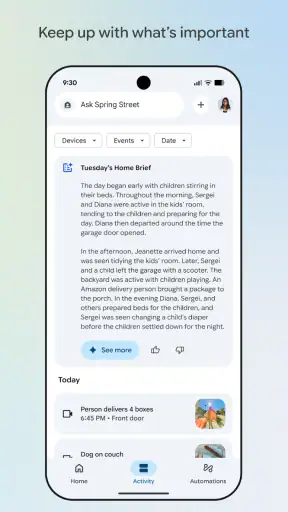
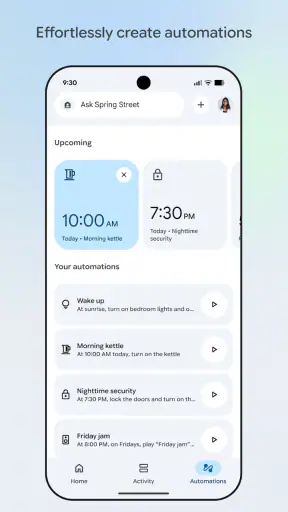
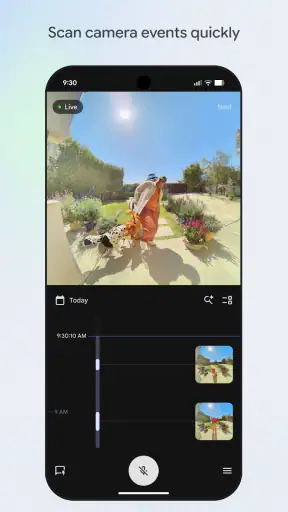
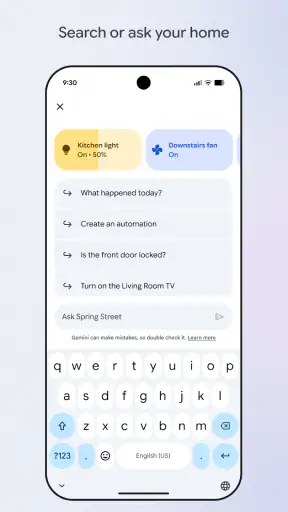
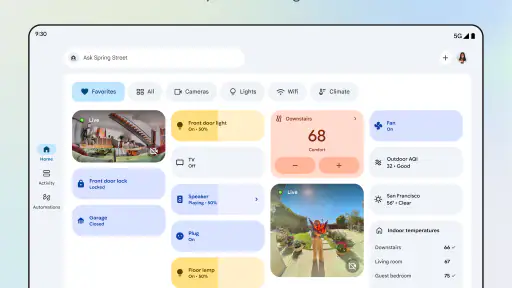
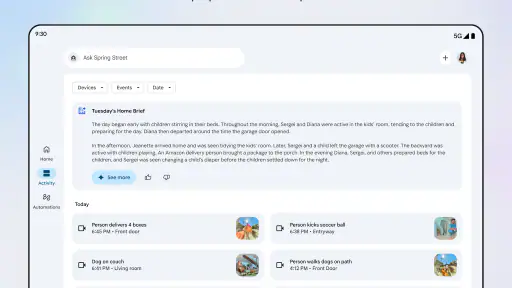
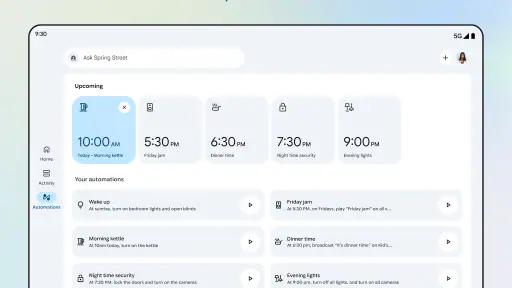
יתרונות
- שליטה במכשירי בית חכם תואמים ממקום מרכזי אחד.
- אפשר ליצור שגרות שמפעילות כמה פעולות יחד.
- הוספת בני בית מאפשרת שיתוף בשליטה במכשירים.
- הגדרת רמקולים ומסכים חכמים של Google פשוטה יחסית.
- אפשר לבדוק באפליקציה את מצב המכשירים המחוברים.
חסרונות
- חלק מהתכונות דורשות מכשירים תואמים או חשבון Google.
- תמיכה במוצרים ובתכונות משתנה לפי מדינה ושפה.
- מכשירים מיצרנים שונים לא תמיד עובדים יחד בצורה חלקה.
- תקלה ברשת הביתית עלולה לפגוע בשליטה מרחוק.
- חלק מההגדרות והאפשרויות עשויות להיות קשות לאיתור.
 ניתוח מאת Mobexer
כשאני שוקל אם להמליץ על Google Home, אני מתחיל בשאלה פשוטה: האם כבר יש בבית מכשירים חכמים שמתאימים לעבודה עם Google, או שמדובר רק בסקרנות לגבי בית מחובר? האפליקציה מועילה במיוחד במקרה הראשון. היא נועדה לרכז הגדרה ושליטה במכשירים תואמים של Nest, Chromecast ו-Google Home, ולכן הערך שלה גדל ככל שיש בבית יותר ממכשיר אחד מהסוגים האלה. אם אין לכם ציוד תואם, היא עלולה להרגיש כמו מרכז בקרה שמחכה למשהו לנהל.
זו אפליקציה חינמית של Google LLC, בקטגוריית אורח החיים, עם דירוג ממוצע של 4.1 מתוך יותר מ-3.7 מיליון דירוגים. היא הושקה ב-18 ביולי 2013, צברה יותר ממיליארד התקנות, ומיועדת לכל הגילים לפי PEGI 3. הנתונים האלה מעידים על שימוש נרחב, אבל הם לא אומרים שהחוויה תהיה חלקה בכל בית: התאימות של המכשירים והאופן שבו אתם רוצים לשלוט בהם חשובים יותר מהפופולריות.
איך להחליט אם היא מתאימה לבית שלכם
התחילו מהמכשירים, לא מהאפליקציה
לפני התקנה, כדאי לרשום אילו מכשירים חכמים כבר נמצאים אצלכם ולבדוק אם הם שייכים לעולם של Nest, Chromecast או Google Home. האפליקציה אינה פתרון אוניברסלי לכל מוצר שמתחבר לרשת; היא שימושית כאשר המכשירים שאתם רוצים להגדיר ולנהל תואמים לה. זאת נקודת ההחלטה החשובה ביותר, והיא חוסכת ציפייה מוטעית שכל מוצר חכם יופיע באותו מקום.
אם יש לכם Chromecast בסלון ורמקול או מסך תואם במקום אחר, ריכוז ההגדרות במקום אחד עשוי להיות נוח יותר מחיפוש אחר אפליקציה נפרדת לכל מכשיר. לעומת זאת, אם הבית נשען בעיקר על מוצרים של יצרנים אחרים, ייתכן שאפליקציות היצרנים או פלטפורמת הבית החכם שכבר משמשת אתכם יהיו הבחירה הטבעית יותר. התאימות בפועל היא תנאי לערך, לא פרט טכני שולי.
בדקו מה אתם רוצים לעשות ביום רגיל
שאלו את עצמכם אם המטרה היא להגדיר מכשיר חדש פעם אחת, לשלוט בציוד שכבר עובד, או להפסיק לעבור בין כמה מקומות כדי למצוא את ההגדרה הנכונה. אלה שימושים שונים. מי שמחפש רק פתרון מהיר להפעלת תוכן מהמכשיר הנייד עשוי להסתפק בדרך השליטה הרגילה שלו; מי שמנהל כמה מכשירים תואמים ורוצה נקודת פתיחה משותפת עשוי להפיק יותר מהאפליקציה.
גם הרגלי השימוש בבית משפיעים. אם בני הבית מעדיפים לשלוט בכל דבר ישירות מהמכשיר עצמו, ממשק ריכוזי לא בהכרח ישנה את שגרת היום. אם דווקא אתם מוצאים את עצמכם תוהים איזו אפליקציה אחראית לכל אביזר, ניהול מרוכז יכול להפוך את ההיכרות עם המערכת לפשוטה יותר. ההבדל מורגש בעיקר אחרי שהמכשירים כבר הוגדרו, ולא רק ברגע ההתקנה.
קחו בחשבון את עלות הכניסה
הורדת האפליקציה אינה כרוכה בתשלום, אך שימוש ממשי בבית חכם דורש מכשירים מתאימים, ואלה עשויים לעלות כסף. קיימות גם רכישות מתוך האפליקציה בטווח של כ-0.20 עד 3,800 שקלים לפריט, כך שכדאי להבחין בין האפליקציה החינמית לבין העלות האפשרית של ציוד או פריטים בתשלום. המחיר לבדו אינו סיבה להתקין אותה אם אין לכם שימוש ברור.
הדירוג הרחב שלה הוא סימן לכך שאנשים רבים משתמשים בה, אבל אין לפרש אותו כהבטחה שכל שילוב מכשירים יהיה פשוט. כשבוחנים אפליקציה כזאת, השאלה המעשית היא אם המכשירים הקיימים שלכם מופיעים ומנוהלים בדרך שנוחה לכם. אם אפשר, התחילו עם הציוד שכבר יש בבית, ורק אחר כך החליטו אם כדאי להרחיב את המערכת.
איפה Google Home מועילה במיוחד
נקודת בקרה אחת לציוד תואם
היתרון המובהק בעיניי הוא האפשרות להשתמש באותה אפליקציה כדי להגדיר ולשלוט בציוד תואם מכמה משפחות של Google. במקום להתייחס לכל מכשיר כאל עולם נפרד, אפשר להתחיל ממקום אחד ולנהל ממנו את המוצרים המתאימים. זה לא מבטל בהכרח כל שימוש באפליקציה אחרת, אך הוא מפחית את הצורך לזכור מאיפה מתחילים בכל פעם שרוצים לשנות הגדרה.
כדי להפוך את הריכוז הזה לשימושי, כדאי להגדיר את המכשירים לפי האופן שבו הבית מתנהל ולא רק לפי סדר הרכישה. אם יש ציוד בכמה חדרים, תיאור עקבי וברור של המיקום והשימוש שלו עוזר למנוע בלבול בהמשך. זה אולי נשמע כמו פרט קטן, אבל במערכת עם כמה מכשירים, שמות לא ברורים הופכים שליטה פשוטה לניחוש.
תרחיש יומיומי שבו הריכוז חוסך חיפוש
נניח שהתחלתם לצפות בתוכן בטלוויזיה באמצעות Chromecast, ובמקביל יש בבית מכשיר תואם נוסף שמישהו אחר רוצה לנהל. במקום לנסות לזכור באיזו אפליקציה נמצא כל חלק, אתם יכולים לפתוח את Google Home ולבדוק את ההגדרות והשליטה של המכשירים התואמים שם. התועלת אינה קסם או אוטומציה שמתרחשת מעצמה; היא קיצור הדרך בין רצון לבצע שינוי לבין המקום שבו מנהלים אותו.
בבית שבו כמה אנשים משתמשים באותו ציוד, נקודת פתיחה מוכרת יכולה לעזור גם למי שלא התקין את המכשירים. טיפ מעשי הוא להחליט מראש איך קוראים למכשירים ולשמור על שמות שקל להבין, במקום שמות זמניים או תיאורים כלליים. כך, כשמישהו צריך למצוא את המכשיר הנכון, פחות סביר שיתבלבל בין פריטים דומים.
הגדרה ראשונית היא רק חצי מהחוויה
קל להתמקד בהתקנה הראשונה, אבל בעיניי המדד הטוב יותר הוא מה קורה אחרי שבוע: האם אתם חוזרים לאפליקציה כדי לבצע פעולות אמיתיות, או שהיא נשארת במכשיר רק למקרה שתצטרכו אותה שוב? הגדרה חד-פעמית עדיין עשויה להצדיק את ההתקנה, אך מי שרוצה לנהל בית מחובר באופן שוטף צריך לוודא שהגישה למכשירים נוחה לו גם לאחר ההיכרות הראשונית.
אם מכשיר מסוים אינו מופיע כפי שציפיתם, כדאי לבדוק תחילה אם הוא אכן תואם ואם אתם מנסים להגדיר אותו בדרך הנכונה, לפני שמסיקים שהאפליקציה אינה עובדת. כשיש כמה מוצרים, אפשר להתקדם אחד-אחד ולוודא שכל אחד מנוהל כראוי לפני שמוסיפים את הבא. זה מצמצם את הסיכון שהתקלה במכשיר אחד תגרום לכם לחשוב שכל המערכת אינה מתאימה.
היתרון מתבטא בפחות פיצול, לא בהכרח ביותר אפשרויות
כדאי להפריד בין שני דברים: ריכוז שליטה וניהול מתקדם של כל מוצר. Google Home חזקה יותר עבור מי שרוצה נקודת גישה משותפת למכשירים תואמים, אך אין סיבה להניח שכל הגדרה ייחודית של כל יצרן תופיע בה באותה צורה. אם אתם נשענים על אפשרות מסוימת באפליקציה המקורית של מכשיר, בדקו אם היא זמינה גם במקום שבו אתם מתכננים לנהל את הבית.
לכן, הדרך הנבונה היא לא למחוק מיד את כל האפליקציות האחרות. השאירו את הכלים שהמכשירים שלכם דורשים, השתמשו ב-Google Home לניהול שהיא מתאימה לו, ורק לאחר זמן החליטו אם אפשר לפשט את הסידור. זהו יתרון פרקטי שאנשים רבים מפספסים: אפשר לאמץ אפליקציה מרכזית בהדרגה, במקום להפוך מעבר אחד למבחן של הכול או כלום.
מתי חלופות מתאימות יותר
אפליקציות של יצרנים לעומת ניהול מרוכז
ההשוואה ההוגנת אינה בין אפליקציה טובה לאפליקציה גרועה, אלא בין גישות. אפליקציה של יצרן מסוים עשויה להתאים יותר כאשר אתם רוצים להתרכז במוצר שלו ובהגדרות שמיועדות לו. אפליקציה מרכזית כמו Google Home מתאימה יותר כשברצונכם לנהל מכשירים תואמים מכמה תחומים דרך מקום משותף. אם רוב הציוד שלכם ממילא נשלט היטב באפליקציה אחת, אין בהכרח סיבה להוסיף שכבה נוספת.
מצד שני, כשהמוצרים מפוזרים בין כמה אפליקציות, מעבר ביניהן עלול להיות מסורבל. במקרה כזה, Google Home יכולה לשמש נקודת התחלה נוחה, גם אם עדיין תזדקקו מדי פעם לאפליקציה המקורית. אין כאן הבטחה שכל המכשירים או כל הפונקציות יתמזגו; היתרון הוא בריכוז של מה שתואם, ולא באיחוד מוחלט של כל דבר שמחובר לרשת.
מתי עדיף לבחור בדרך פשוטה יותר
אם יש לכם רק מכשיר אחד ואתם מרוצים מהשליטה הישירה בו, ייתכן שהתקנת אפליקציה נוספת תוסיף יותר תחזוקה מתועלת. אותו דבר נכון אם אתם מעדיפים לא להרחיב את הבית החכם ומעוניינים רק לבצע פעולה בסיסית אחת. במקרה כזה, הכלי שמגיע עם המכשיר או דרך השליטה שכבר משמשת אתכם עשויים להיות קלים יותר להבנה.
גם מי שמצפה שיישום אחד יפתור כל בעיית תאימות עלול להתאכזב. לפני שקונים מכשיר חדש, כדאי לברר אם הוא עובד עם המערכת שכבר בחרתם ולא להסתמך רק על כך שזו אפליקציה נפוצה. הנקודה הזאת חשובה במיוחד כשמתכננים להוסיף ציוד לאורך זמן: החלטה עקבית על פלטפורמה מועילה יותר מאוסף קניות שלא נבדקה התאימות ביניהן.
המחיר של מעבר לאפליקציה מרכזית
מעבר אינו רק התקנה. צריך ללמוד היכן נמצאים המכשירים, לזכור אילו מהם מנוהלים באפליקציה ואילו דורשים כלי אחר, ולעיתים גם לשנות את האופן שבו בני הבית רגילים לבצע פעולות. כדי להקל על המעבר, אפשר להתחיל במכשיר אחד שנמצא בשימוש תדיר, לוודא שהניהול שלו נוח, ורק אז להוסיף מכשירים נוספים. כך קל לזהות אם הריכוז באמת מועיל.
אם אתם כבר משתמשים באפליקציות יצרן ואינכם מתקשים למצוא הגדרות, המעבר עשוי להיות מיותר. אם אתם פותחים כמה אפליקציות רק כדי להבין מה מחובר ומה אפשר לנהל, יש יותר סיכוי שהמאמץ הראשוני ישתלם. זוהי הבחנה חשובה: עצם היכולת לרכז מכשירים אינה יתרון אישי עד שהיא פותרת בעיה שאתם באמת חווים.
השורה התחתונה: למי הייתי ממליץ
בחירה טובה לבית שכבר משתמש בציוד תואם
אני ממליץ על Google Home למי שיש בבית מכשירים תואמים של Nest, Chromecast או Google Home ורוצה דרך נוחה יותר להגדיר ולנהל אותם. היא מתאימה במיוחד למי שמעדיף לרכז את נקודת הגישה במקום אחד, מוכן להקדיש זמן לסידור ברור של המכשירים, ולא מצפה שכל אפליקציה אחרת תיעלם מהתמונה. למשתמש כזה, העובדה שהיא חינמית הופכת את הניסיון הראשוני לפשוט יחסית.
הייתי נזהר מהמלצה עליה למי שאין לו מכשירים תואמים, למי שמחפש כלי אוניברסלי לכל מוצר חכם, או למי שכבר מרוצה לחלוטין מהפתרון הנוכחי שלו. הציון הממוצע של 4.1, לצד היקף שימוש גדול, מצביע על אפליקציה מבוססת ופופולרית, אך לא מחליף בדיקה של התאימות והנוחות בבית המסוים שלכם. בסופו של דבר, השאלה אינה אם היא מוכרת, אלא אם היא חוסכת לכם צעדים.
ההמלצה שלי היא להתחיל בציפיות ממוקדות: הוסיפו את המכשיר התואם שבו אתם משתמשים הכי הרבה, ארגנו אותו בשם ובמיקום ברורים, ובדקו אם השליטה היומיומית נעשית פשוטה יותר. אם כן, הרחיבו את השימוש בה בהדרגה. אם לא, אין צורך להכריח את כל הבית לעבור אליה. Google Home מוצלחת כשהיא מחברת ציוד תואם לשגרה שלכם; היא פחות משכנעת כשמבקשים ממנה לנהל עולם שלם שאינו בנוי סביבה.
שאלות נפוצות
מה אפשר לעשות באמצעות אפליקציית Google Home?
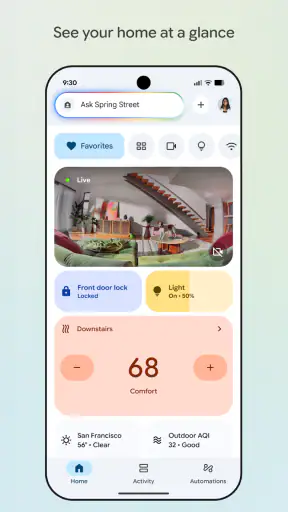
Google Home מאפשרת להגדיר ולנהל מכשירים חכמים תואמים ממקום אחד, למשל רמקולים וצגים של Google Nest, מכשירי Chromecast, תאורה, מצלמות, תרמוסטטים ושקעים חכמים. אפשר ליצור חדרים, לשלוט במכשירים, להפעיל אוטומציות ולנהל הגדרות של הבית. היכולות הזמינות משתנות לפי המכשירים שברשותכם, המדינה, חשבון Google והעדכונים לאפליקציה.
אילו מכשירים ואביזרים תואמים ל-Google Home?
האפליקציה עובדת עם מכשירי Google Nest ו-Chromecast, וכן עם מוצרים חכמים של יצרנים אחרים שתומכים ב-Google Home או ב-Google Assistant. לפני הרכישה או ההורדה כדאי לבדוק את סימון התאימות בעמוד המוצר של האביזר. גם כאשר מכשיר נתמך, חלק מהאפשרויות עשויות לדרוש אפליקציה או חשבון נפרדים של היצרן, רשת Wi-Fi תקינה והגדרה ראשונית לפי הוראותיו.
האם צריך מכשיר Google Nest כדי להשתמש באפליקציה?
לא בהכרח. אפשר להשתמש ב-Google Home כדי להגדיר ולנהל מגוון אביזרים חכמים תואמים גם בלי רמקול או צג Nest. עם זאת, רמקול או צג Nest עשויים להוסיף שליטה קולית ותכונות נוספות, בהתאם למכשיר ולזמינות השירות באזורכם. אם אין לכם מכשירים תואמים, האפליקציה לבדה לא תוכל להפוך מכשירי חשמל רגילים לחכמים; יש לבדוק תאימות לפני הקנייה.
האם Google Home בחינם, והאם נדרש חשבון Google?
ניתן להוריד את אפליקציית Google Home ללא תשלום, אך כדי להגדיר ולנהל את הבית בדרך כלל נדרש חשבון Google. חשוב להבחין בין האפליקציה לבין שירותים או מוצרים נלווים: תכונות מסוימות, הקלטות מצלמה או מנויים של יצרנים אחרים עשויים לעלות כסף, בהתאם למכשיר ולתוכנית שבחרתם. כדאי לעיין בתנאים ובמחירים של כל שירות בנפרד לפני שמסתמכים עליו.
מה צריך להכין לפני שמגדירים בית חכם ב-Google Home?
לרוב תצטרכו טלפון או טאבלט נתמך, חשבון Google, חיבור אינטרנט ורשת Wi-Fi, וכן את המכשירים החכמים שברצונכם להוסיף. במהלך ההגדרה ייתכן שתידרשו להפעיל Bluetooth, לתת לאפליקציה הרשאות נדרשות ולהתחבר לחשבון של יצרן האביזר. לא כל מכשיר תומך באותן תכונות, ולכן מומלץ לבדוק את התאימות ואת דרישות הרשת שלו מראש.