SmartLife: Smart Living
4.7החיים הטוביםעודכן 7 באוקטובר 2026

צילומי מסך
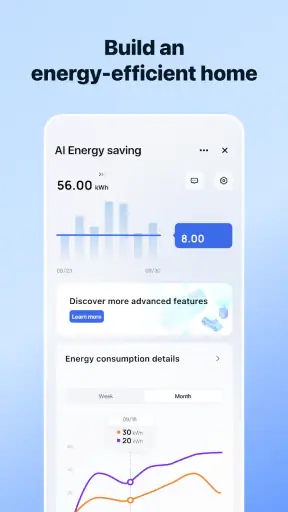
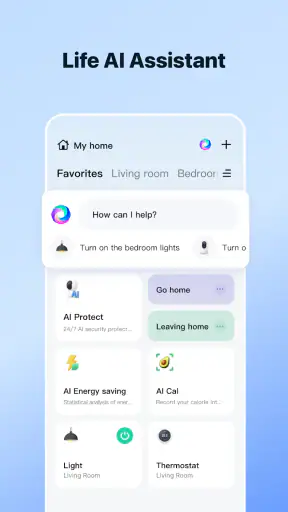
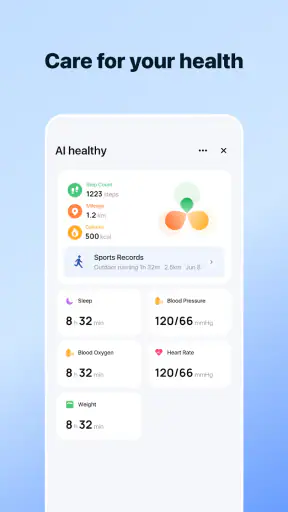
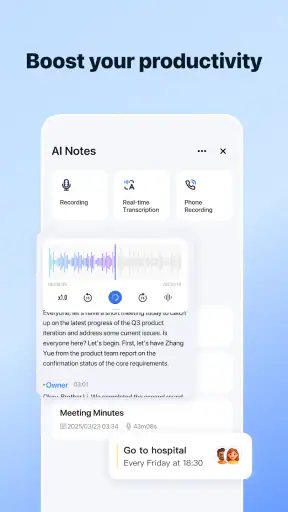
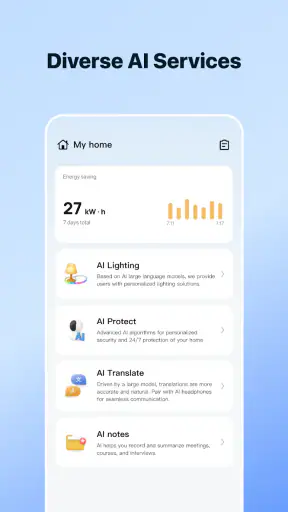
יתרונות
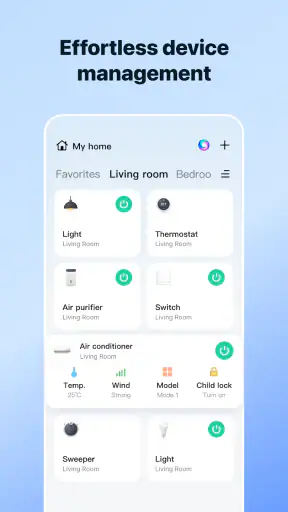
- מאפשרת לשלוט מרחוק במכשירים חכמים תואמים דרך הטלפון.
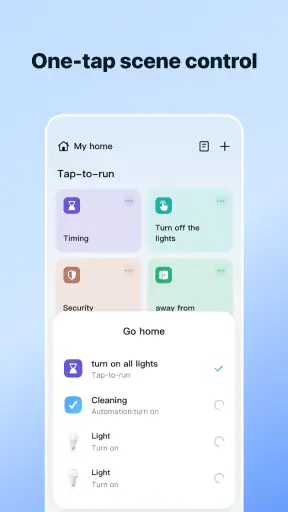
- תומכת ביצירת לוחות זמנים להפעלה וכיבוי אוטומטיים.
- אפשר לחבר כמה מכשירים ולנהל אותם מתוך אפליקציה אחת.
- תומכת בשליטה קולית באמצעות שירותים ועוזרות חכמות תואמים.
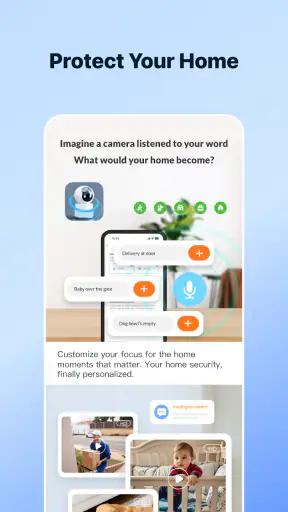
- התראות על מצב המכשירים מסייעות לעקוב אחר הבית גם מחוץ לו.
חסרונות
- השליטה תלויה בחיבור אינטרנט תקין בבית ובטלפון.
- תאימות המכשירים עשויה להשתנות לפי היצרן והדגם.
- הגדרת מכשירים חדשים עלולה להיות מסורבלת למשתמשים מתחילים.
- חלק מהפעולות והאוטומציות דורשות מכשירים תואמים נוספים.
- ריבוי התראות עלול להפריע אם לא מכוונים אותן בהתאם לצורך.
 ניתוח מאת Mobexer
במבט ראשון, SmartLife: Smart Living נשמעת כמו אפליקציה שאמורה לפשט את החיים, אבל השאלה המעניינת בעיניי היא למי הפשטות הזאת באמת נגישה. אפליקציה יכולה להציג אפשרויות רבות ועדיין להקשות על מי שמתקשה לקרוא טקסט קטן, להקיש בדיוק או להתרכז בעוד מסך עמוס. לכן אני בוחן אותה כאן דרך רגעים יומיומיים: ניווט, שימוש בידיים, התאמה למצבים משתנים והמחיר של חיכוך קטן שחוזר שוב ושוב.
ניווט וקריאות: נוחות מתחילה לפני שמפעילים משהו
SmartLife היא אפליקציה בתחום החיים הטובים, שפותחה בידי Volcano Technology Limited. היא מוצעת בחינם, והדירוג הממוצע שלה הוא 4.7 מתוך 5 על בסיס כ־1.4 מיליון דירוגים. זה מעיד על שימוש רחב ועל שביעות רצון רבה, אבל לא מבטיח שכל אדם ימצא בה ניווט נוח; נוחות תלויה גם במכשיר, בהרגלים ובאופן שבו המשתמש קורא ומבין ממשק.
כשאני שופט אפליקציה כזאת, אני מתחיל בדברים שקל להחמיץ: האם ברור מה אפשר לעשות במסך הנוכחי, האם הכפתורים מובחנים זה מזה, והאם אפשר לחזור צעד אחד בלי לאבד את הכיוון. בממשק שנועד לשימוש שוטף, אין די בכך שהפעולה קיימת. חשוב שהדרך אליה לא תדרוש זיכרון של רצף מסכים או חיפוש חוזר בכל פעם.
העצה המעשית שלי היא להקדיש את השימוש הראשון להיכרות רגועה, ולא לנסות ללמוד הכול תוך כדי לחץ. בדקו כמה פעולות מרכזיות שאתם צפויים לבצע, שימו לב אם שמות האפשרויות מובנים לכם, וראו האם קל לחזור למסך שממנו התחלתם. אם אתם נוהגים להשתמש בהגדרות תצוגה מוגדלת במכשיר, נסו אותן מוקדם: הגדלת טקסט עשויה לשפר קריאות, אך בחלק מהממשקים היא גם משנה את הצפיפות ואת אופן הצגת התוכן.
למי שמעדיף ממשק מינימלי עם פעולה אחת ברורה, אפליקציה רחבה עשויה להרגיש פחות ישירה מכלי ייעודי. מצד שני, מי שמעדיף לרכז פעולות הקשורות לחיים החכמים במקום להתנהל בין כמה אפליקציות נפרדות עשוי להרוויח מהגישה המרוכזת. מבחינתי, ההכרעה אינה אם יש יותר או פחות אפשרויות, אלא אם הפעולות שאתם באמת צריכים קלות למציאה גם אחרי שבוע שלא פתחתם את האפליקציה.
להפחית עומס בלי לנחש
טיפ שימושי הוא לבחור מראש מספר קטן של דברים שחשובים לכם, ולבנות סביבם שגרה. למשל, אפשר להחליט שהבדיקה הראשונה בכל כניסה היא לוודא שהפעולה המרכזית בוצעה, ורק אחר כך לעבור להתאמות נוספות. כך מצמצמים את הצורך לסרוק שוב ושוב את כל האפשרויות. זה מועיל במיוחד למי שמתקשה בעומס חזותי או למי שרוצה לבצע פעולה קצרה בלי להיכנס למסע של ניסוי וטעייה.
עם זאת, לא כדאי להניח שכל מסך או אפשרות יהיו מובנים מעצמם. אם שם של פעולה אינו ברור, עצרו וודאו שאתם מבינים את התוצאה לפני שממשיכים. זו אינה ביקורת על המשתמש: בממשקים לבית חכם, פעולה שנראית קטנה יכולה להשפיע על שגרה שלמה. אני מעדיף כמה רגעים של בדיקה על פני שינוי לא מכוון שמתגלה רק מאוחר יותר.
ידיים, חושים וקצב אישי
היבט חשוב נוסף הוא המאמץ הפיזי. מי שמתקשה בהקשות מדויקות, מחזיק את הטלפון ביד אחת או משתמש בו בזמן תנועה, עשוי לגלות שממשק שמסתדר היטב ליד שולחן פחות נוח בסביבה אחרת. נסו את הפעולות החשובות לכם ביד שבה אתם משתמשים בדרך כלל, ובתנוחה רגילה ולא רק כשאתם יושבים מול המסך. אם נדרשות כמה הקשות קטנות כדי להגיע לפעולה, החיכוך הזה מורגש הרבה יותר בשימוש יומיומי.
גם רגישות לתנועה, לאור או לעומס חזותי משנה את החוויה. מסך שמציג מידע רב יכול לעזור למי שרוצה לראות תמונה רחבה, אך להסיח את דעתו של מי שמעדיף להתמקד בדבר אחד. אם אתם רגישים לממשקים עמוסים, נסו להשתמש בה באור ובמרחק שנוחים לכם, והיעזרו בהגדרות התצוגה של המכשיר אם הן משפרות את הקריאות. חשוב לבדוק את התוצאה בפועל, במקום להניח ששינוי אחד מתאים לכל מסך.
לאנשים שמעדיפים הוראות כתובות וברורות על פני סמלים בלבד, כדאי לבדוק אם התוויות במסכים שבהם אתם משתמשים מספיק חד־משמעיות. מי שמסתמך בעיקר על ראייה, לעומת זאת, עשוי להפיק תועלת מהבחנה חזותית ברורה בין מצב למצב. אלה צרכים שונים, ולא נכון להניח שממשק שנוח לאחד יהיה נוח גם לאחר. אני ממליץ לבחור פעולות שאפשר לזהות לפי יותר מרמז אחד, ולא להסתמך על זכירת צבע או מיקום בלבד.
כשאין את שתי הידיים פנויות
נניח שאתם נכנסים הביתה עם שקיות, הטלפון ביד אחת ואתם רוצים להשלים פעולה קצרה בלי להתיישב. זה שימוש אמיתי שבו אפליקציה יכולה להיות מועילה, אבל גם שבו כל הקשה נוספת מורגשת. אם אפשר לבצע את הפעולה בדרך ישירה, ניהול דרך הטלפון עשוי לחסוך התעסקות. אם צריך לעצור, לקרוא כמה מסכים ולהקפיד על דיוק, ייתכן שיהיה עדיף לחכות לרגע רגוע. אני רואה בכך הבחנה חשובה: אפליקציה טובה אינה מחייבת להשתמש בה בכל מצב.
כדאי גם להבחין בין נוחות לבין בטיחות. כשאתם עייפים, ממהרים או לא רואים את המסך היטב, אל תבצעו שינוי שאינכם בטוחים לגביו רק כדי לסיים מהר. הפעילו קודם את הדברים שאתם מכירים, ואת האפשרויות החדשות בדקו בזמן שבו תוכלו לקרוא בנחת ולוודא את התוצאה. זה הרגל פשוט, אך הוא מפחית טעויות שנובעות מהקשר השימוש ולא מהיעדר ידע.
גישה במצבים משתנים
הטלפון אינו תמיד נגיש באותה מידה: לפעמים הסביבה רועשת, לפעמים הידיים עסוקות, ולפעמים צריך לקרוא במסך באור לא נוח. לכן אני מציע לבחון את SmartLife ביותר מתנוחה אחת. נסו פעולה מוכרת בבית, ואז חשבו אם הייתם מצליחים לבצע אותה כשאתם עומדים או כשאתם ממהרים. אם התשובה היא לא, אל תבנו עליה כפתרון היחיד למצבים שבהם אתם חייבים להגיב מיד.
הבדיקה הזאת עונה גם על שאלה מעשית: האם האפליקציה מתאימה למי שמחפש שימוש מהיר? התשובה תלויה בשגרה שלכם ובכמה פעולות אתם רוצים לבצע. למי שמסתפק בבדיקות קצרות ומכיר את המסכים הרלוונטיים, היא עשויה להשתלב היטב ביום. למי שמגלה שבכל שימוש צריך ללמוד מחדש היכן נמצא כל דבר, עדיף להתחיל בהיקף קטן ולראות אם ההרגל נעשה טבעי, ולא להעמיס עליה ציפיות מיד.
SmartLife מתאימה במיוחד למי שכבר מעוניין לנהל דברים הקשורים לבית דרך הטלפון ומוכן להקדיש זמן ראשוני להיכרות. היא פחות מתאימה למי שמעדיף להימנע מאפליקציות, למי שצריך ממשק מצומצם מאוד, או למי שהשימוש במסך קטן ומגע מדויק מכביד עליו. אם האפשרות החשובה לכם נמצאת במסלול מסורבל, פתרון פשוט יותר שמתמקד בצורך אחד עשוי להיות מוצלח יותר גם אם יש בו פחות אפשרויות.
מחיר, גרסה והחלטה לפני שמתחילים
האפליקציה חינמית להתקנה, אך כוללת רכישות בתוך האפליקציה בטווח של 0.90 עד 3,000 שקל לפריט. הטווח הרחב הזה הוא סיבה טובה לבדוק בקפידה מה עולה כסף לפני שמתחייבים להרחיב את השימוש. אל תתייחסו לעצם ההתקנה כחיווי לכך שכל פעולה או אפשרות יהיו ללא עלות; קראו את פרטי הרכישה שמופיעים בזמן השימוש, ושאלו את עצמכם אם התוספת נחוצה לצורך שלכם.
היא מיועדת לגיל PEGI 3, הושקה ב־26 במאי 2016, וכיום נמצאת בגרסה 7.11.6. מספר ההתקנות שלה הוא יותר מ־50 מיליון. אלה נתונים שעוזרים להבין שמדובר באפליקציה ותיקה ונפוצה, אך הם אינם תחליף לבדיקה אישית של הנוחות. הגרסה המותקנת ודרישות מערכת ההפעלה יכולות להשפיע על החוויה, ולכן כדאי לוודא שהמכשיר שלכם עומד בדרישת המינימום, iOS או Android 7.0.
גם היקף הדעות הציבוריות נותן הקשר, לא תשובה מוחלטת: יש לה כ־827 ביקורות כתובות. דירוגים רבים יכולים להצביע על כך שאנשים רבים מצאו בה ערך, אבל הם לא מספרים אם צרכים מסוימים של ראייה, מוטוריקה או קשב מקבלים מענה טוב עבורכם. אם נגישות מעשית היא שיקול מרכזי, בדקו את הפעולה המדויקת שתצטרכו לבצע, ולא רק את שביעות הרצון הכללית.
מה כדאי לבדוק לפני שמבססים עליה שגרה
אני מציע להתחיל בשלושה צעדים: לבחור פעולה אחת חשובה, לבדוק כמה שלבים נדרשים כדי להגיע אליה, ולראות אם ברור לכם כיצד לוודא שהיא הושלמה. לאחר מכן חזרו על אותה פעולה בזמן אחר ובתנוחה אחרת. אם היא נשארת קלה לזיהוי ולביצוע, יש בסיס טוב לשילוב בשגרה. אם אתם שוב מחפשים את אותה אפשרות או מתבלבלים בין מצבים, זה סימן שכדאי לפשט את השימוש או להעדיף דרך אחרת.
למשתמשים עם מגבלות מוטוריות, שאלת המפתח היא לא רק אם אפשר להקיש, אלא כמה פעמים צריך לעשות זאת והאם אפשר לעצור באמצע בלי לאבד את ההקשר. למי שמתקשה בקריאה, חשוב לבדוק אם אפשר להבין את המסך בקצב אישי וללא לחץ. למי שמתמודד עם עומס חושי, כדאי להבחין בין מידע חיוני לבין פרטים שמסיטים את תשומת הלב. אלה בדיקות קטנות שמגלות יותר מהתרשמות מהירה ממסך הפתיחה.
ההמלצה שלי: שימוש גמיש, לא פתרון לכל אדם
בשורה התחתונה, SmartLife: Smart Living עשויה להיות בחירה שימושית למי שרוצה לנהל שגרה הקשורה לבית דרך אפליקציה אחת, ומוכן ללמוד את הדרך המתאימה לו. בעיניי, היתרון המעשי שלה הוא האפשרות להפוך פעולות חוזרות לנגישות דרך הטלפון; החיסרון הוא שנוחות כזאת תלויה מאוד בקריאות, בדיוק הנדרש ובהקשר שבו פותחים את המסך.
אני ממליץ להתחיל בציפיות ממוקדות, לבדוק את הפעולות החשובות בתנאים שבהם באמת תשתמשו בה, ולהיזהר מרכישות שאינן נחוצות. אם הממשק ברור לכם והשלבים אינם מכבידים, היא יכולה להשתלב היטב ביום־יום. אם אתם זקוקים לפתרון פשוט במיוחד, מתקשים במגע מדויק או חייבים לבצע פעולות בתנאים לא נוחים, ייתכן שכלי מצומצם יותר או דרך שאינה נשענת על המסך יתאימו לכם טוב יותר. בסופו של דבר, המדד החשוב אינו כמה אפשרויות קיימות, אלא האם אתם מצליחים לבצע את מה שחשוב לכם בנוחות ובביטחון.
שאלות נפוצות
מהי אפליקציית SmartLife: Smart Living ומה אפשר לעשות באמצעותה?
SmartLife: Smart Living היא אפליקציה לניהול מכשירי בית חכם תואמים ממקום אחד. בהתאם למכשירים שברשותכם, ניתן להוסיף אותם לאפליקציה, לשלוט בהם מרחוק, לבדוק את מצבם ולהגדיר לוחות זמנים או אוטומציות. היכולות המדויקות משתנות לפי דגם המכשיר, היצרן והתמיכה שלו, לכן כדאי לבדוק שהמוצרים שלכם תואמים לפני ההורדה.
האם SmartLife פועלת עם כל מכשירי הבית החכם?
לא בהכרח. האפליקציה תומכת במגוון רחב של מוצרים חכמים, אך לא כל נורה, שקע, מצלמה או מכשיר חשמלי יעבדו איתה. לעיתים מוצרים של יצרנים שונים משתמשים בפלטפורמות נפרדות, וגם מוצרים שנראים דומים עשויים לדרוש אפליקציה אחרת. לפני הרכישה או ההתקנה, בדקו את האריזה, הוראות היצרן או רשימת התאימות של המכשיר.
איך מחברים מכשיר חדש ל-SmartLife, והאם נדרש Wi‑Fi?
בדרך כלל מתחילים ביצירת חשבון או בכניסה לחשבון קיים, מוסיפים מכשיר דרך האפליקציה ופועלים לפי הוראות הצימוד שמופיעות על המסך. רבים מהמכשירים דורשים חיבור לרשת Wi‑Fi, ולעיתים הם תומכים רק בתדר מסוים, כגון 2.4GHz. תהליך ההתקנה עשוי להשתנות בין מוצרים, ולכן חשוב להפעיל את מצב הצימוד ולוודא שהטלפון מחובר לרשת הנכונה.
האם אפשר לשלוט במכשירי SmartLife מחוץ לבית ולהגדיר אוטומציות?
במכשירים תואמים ובתנאי שהם מחוברים לרשת, אפשר לעיתים לשלוט בהם מרחוק דרך האפליקציה, למשל להדליק או לכבות מכשיר ולבדוק את מצבו. SmartLife עשויה גם לאפשר יצירת לוחות זמנים, סצנות ואוטומציות, בהתאם למוצר ולגרסת האפליקציה. שליטה מרחוק תלויה בחיבור אינטרנט תקין, ובהגדרות ובהרשאות שהוגדרו למכשירים ולחשבון.
האם SmartLife בחינם, ואילו הרשאות או שיקולי פרטיות כדאי לבדוק?
אפשר להוריד את האפליקציה ללא תשלום, אך זמינות של שירותים מסוימים עשויה להשתנות לפי המכשיר, האזור או תנאי היצרן, ולכן כדאי לעיין בפרטים בחנות האפליקציות. מאחר שהאפליקציה עשויה לנהל מכשירים ולבקש הרשאות הדרושות להגדרה ולתפעול, מומלץ לבדוק את מדיניות הפרטיות ואת ההרשאות המבוקשות, ליצור סיסמה חזקה ולעדכן את האפליקציה ומכשירי הבית החכם.