SmartThings
4.5החיים הטוביםעודכן 7 באוקטובר 2026

צילומי מסך
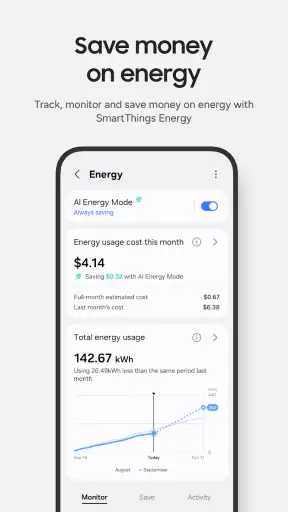
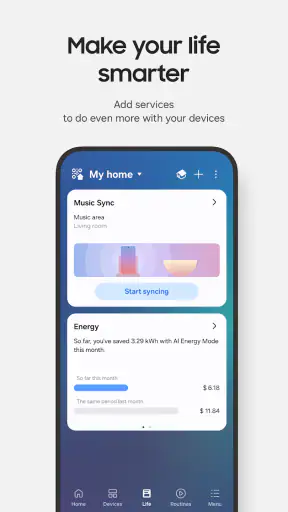
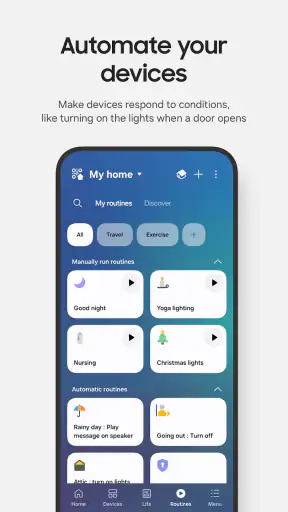
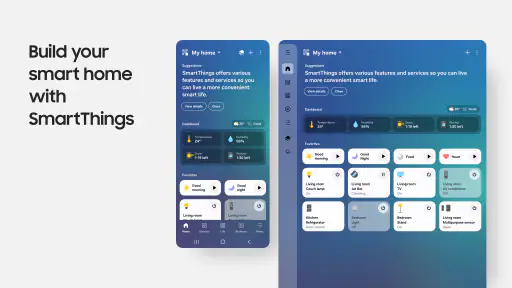
יתרונות
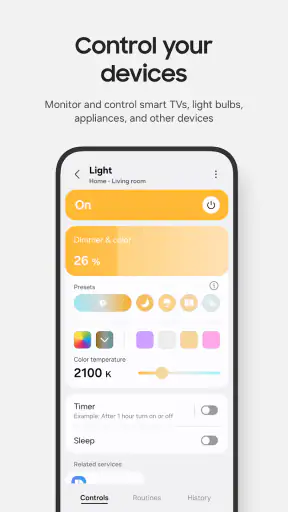
- מאפשרת ליצור אוטומציות ולשלוט בכמה מכשירים בפעולה אחת.
- תומכת במכשירים ממותגים שונים
- בהתאם לתאימות שלהם ל‑SmartThings.
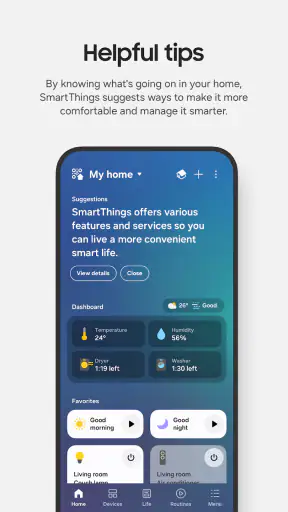
- מציעה התראות על אירועים
- כמו פתיחת דלת או זיהוי תנועה.
- אפשר לשתף שליטה בבית עם בני משפחה וחברים.
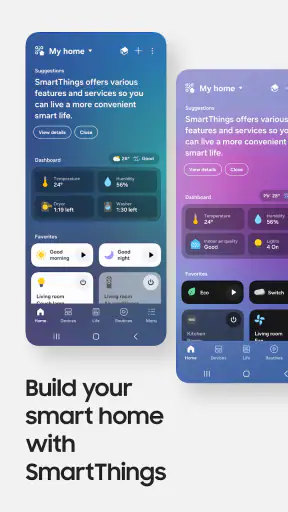
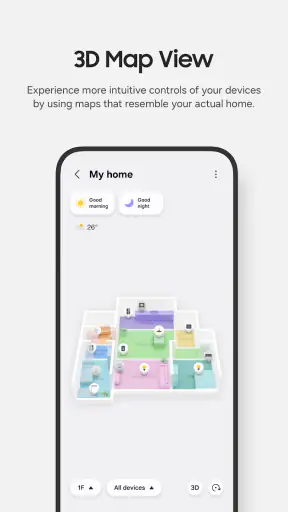
- כוללת תצוגת מפה של הבית לניהול מכשירים לפי חדרים ואזורים.
חסרונות
- ההגדרה הראשונית עשויה לדרוש זמן
- במיוחד בבית עם מכשירים רבים.
- תכונות מסוימות תלויות בדגם המכשיר ובזמינותן באזור שלך.
- אוטומציות מתקדמות עלולות להיות מסורבלות למשתמשים חדשים.
- שינוי רשת ה‑Wi‑Fi עשוי לחייב הגדרה מחדש של חלק מהמכשירים.
- חלק מהתכונות מחייבות חיבור לאינטרנט או מכשיר מרכזי תואם.
 ניתוח מאת Mobexer
אם זו הפעם הראשונה שאתם פותחים את SmartThings, קל לחשוב שמדובר בעוד שלט לטלוויזיה. בפועל, אני רואה בו בעיקר מקום אחד שמחבר בין טלוויזיות חכמות של סמסונג, מכשירי סמסונג והתקנים תואמים. הרעיון מועיל במיוחד כשיש בבית כמה מכשירים שרוצים לנהל בלי לקפוץ בין אפליקציות, אבל הוא פחות מרשים אם מצפים שכל מוצר חכם יעבוד איתו מיד וללא הגדרה.
התחושה שלי היא שההצלחה הראשונה לא חייבת להיות מערכת בית חכם שלמה. אם יש לכם מכשיר תואם, התחילו ממשימה קטנה וברורה: להוסיף אותו ולבדוק שאפשר למצוא את השליטה שלו באפליקציה. כך תדעו במהירות אם SmartThings מתאים להרכב המכשירים שלכם, בלי להשקיע זמן בתכנון שגרות או בסידור בית שלם לפני שיש לכך צורך.
מה מקבלים כשפותחים את האפליקציה
SmartThings היא אפליקציה חינמית של Samsung Electronics Co., Ltd., השייכת לעולם הבית החכם. לצד השליטה בטלוויזיות החכמות של סמסונג ובמכשירי החברה, היא מיועדת גם להתקנים תואמים. ההבחנה האחרונה חשובה: עצם העובדה שמכשיר מוגדר כ״חכם״ לא מבטיחה שאפשר יהיה לצרף אותו כאן. כדאי לבדוק תאימות לפי המוצר המסוים לפני שבונים סביבו שימוש יומיומי.
השימוש הבסיסי פשוט להבנה: במקום לחפש שלט פיזי או לפתוח אפליקציה נפרדת לכל מכשיר, בודקים אם אפשר להגיע אליו מתוך SmartThings. כשזה עובד, היתרון אינו רק פחות הקשות, אלא גם נקודת פתיחה עקבית יותר לניהול המכשירים שכבר הצלחתם לחבר. אם יש לכם רק טלוויזיה אחת ואתם מרוצים מהשלט הרגיל, הערך הנוסף עשוי להיות קטן; אם בבית יש כמה מוצרים תואמים, החיבור ביניהם יכול להיות שימושי יותר.
הקהל הרחב של האפליקציה ניכר גם במספרים: היא קיבלה ממוצע של 4.5 על סמך כ־5.5 מיליון דירוגים, ומספר ההתקנות שלה עבר את רף מיליארד. אלה נתונים שמצביעים על שימוש נרחב, אך לא מבטיחים שכל שילוב של טלפון, טלוויזיה והתקן יתנהג אותו דבר. גם דירוג גבוה לא חוסך את הבדיקה החשובה ביותר עבורכם: האם המכשירים שבבית אכן מתאימים לחיבור.
הציפיות שכדאי להביא איתכם
אני ממליץ לחשוב על SmartThings ככלי לניהול מכשירים נתמכים, ולא כשלט אוניברסלי מובטח. המילה ״תואם״ היא לב העניין: חוויית השימוש תלויה לא רק באפליקציה אלא גם במוצר שאותו רוצים להוסיף. לכן, לפני שמורידים אותה מתוך ציפייה להפעיל כל פריט חשמלי בבית, הגדירו לעצמכם מה הפעולה הראשונה שחשובה לכם — למשל גישה נוחה לטלוויזיה או ניהול של התקן שכבר ידוע לכם שהוא נתמך.
דירוג הגיל PEGI 3 משקף התאמה לקהל צעיר מבחינת סיווג התוכן, אך האפליקציה עדיין מיועדת לניהול מכשירים ולא לבידור לילדים. היא הושקה ב־17 באפריל 2017, והעובדה שהיא ותיקה ונפוצה לא אומרת שכל מסך או שלב ייראו בדיוק כמו במכשיר של משתמש אחר. כדאי להתייחס אליה כאל אפליקציה שמתפתחת לצד מגוון המכשירים, ולתת עדיפות למה שעובד עם הציוד שלכם בפועל.
מתחילים במכשיר אחד, לא בכל הבית
בפעם הראשונה, הייתי מתחיל בבחירת מכשיר אחד שנמצא בהישג יד ושכבר ברור למה רוצים לחבר אותו. התקינו את SmartThings, פתחו אותה וחפשו את הדרך להוסיף את המוצר המסוים. במהלך ההגדרה, השאירו את המכשיר לידכם והיו מוכנים להשתמש בהוראות שמופיעות באפליקציה או במכשיר עצמו. אין צורך להתחיל עם כמה מוצרים במקביל: כך, אם משהו לא מתחבר, קל יותר להבין איזה חלק בתהליך דורש בדיקה.
הצעד הקטן הזה גם עוזר להבחין בין שתי שאלות שונות: האם האפליקציה מזהה את המוצר, והאם השליטה בו נוחה לכם לאחר החיבור. משתמשים חדשים נוטים לראות את עצם ההוספה כהצלחה מלאה, אבל בעיניי כדאי לבצע מיד בדיקה מעשית אחת. פתחו את מסך המכשיר המחובר, מצאו את הפעולה שאתם באמת צריכים, וודאו שאתם מבינים היכן היא נמצאת. אם השליטה החשובה לכם אינה ברורה, עדיף לגלות זאת לפני שמוסיפים עוד מוצרים.
תרחיש יומיומי טוב הוא חזרה הביתה אחרי יום ארוך: במקום לחפש שלט בין הכריות, אתם פותחים את האפליקציה ובודקים אם הטלוויזיה שכבר חיברתם זמינה לשליטה. זה אולי נשמע קטן, אבל זו בדיקה שימושית של כל השרשרת — המכשיר המתאים, החיבור, והיכולת למצוא פעולה בלי להתבלבל. אם הפעולה מצליחה פעם אחת, יש לכם בסיס אמיתי להחליט אם כדאי להרחיב את השימוש.
מה לעשות כשהמכשיר לא מופיע או שהשליטה מבלבלת
הבלבול הנפוץ ביותר הוא להניח שאם מוצר מחובר לרשת או מכונה ״חכם״, SmartThings בהכרח תציג אותו. בפועל, כדאי לחזור לשם ולדגם של המוצר ולבדוק התאמה לפני שמנסים שוב ושוב את אותו תהליך. אם אינכם מוצאים דרך להוסיף אותו, אל תסיקו מיד שהטלפון או האפליקציה מקולקלים; ייתכן שהמוצר אינו אחד מההתקנים הנתמכים שאתם מחפשים.
בלבול אחר נוצר כשמצליחים להוסיף מכשיר אבל לא מוצאים מיד את הפקודה הרצויה. נסו להתמקד קודם במסך של אותו מכשיר, במקום לחפש בכל האפליקציה אחר פעולה שלא ברור היכן היא אמורה להיות. אני גם ממליץ לא לשנות כמה דברים במקביל בזמן ההגדרה. אם משנים הגדרות בטלוויזיה, בטלפון ובאפליקציה באותו זמן, קשה לדעת איזה שינוי פתר את הבעיה ואיזה רק הוסיף עוד שלב.
יש כאן גם פשרה מעשית: שליטה מאפליקציה נוחה כשממילא הטלפון ביד, אך היא אינה תמיד הדרך המהירה ביותר להפעלה מיידית. מי שמשתמש בטלוויזיה רק מדי פעם עשוי להעדיף את השלט הפיזי; מי שמנהל כמה מכשירים תואמים עשוי להעריך דווקא את המקום המרכזי. אל תרגישו שאתם חייבים להחליף הרגל שעובד היטב רק משום שהתקנתם אפליקציה חדשה.
אחרי ההצלחה הראשונה: להרחיב בזהירות
אחרי שהשליטה במכשיר הראשון ברורה, אפשר להוסיף מכשיר תואם נוסף ולבדוק אם הריכוז באפליקציה באמת חוסך לכם מעבר בין כלים. טיפ מועיל הוא לבחור את המכשיר השני לפי שימוש שחוזר אצלכם, ולא לפי הרצון למלא את האפליקציה בעוד פריטים. כך תוכלו להבין אם SmartThings הופכת לחלק שימושי מהשגרה או נשארת בעיקר דרך חלופית להפעיל מוצר בודד.
תנו שמות מובנים למכשירים אם האפליקציה מאפשרת לכם לעשות זאת במהלך העבודה, וחשבו עליהם לפי המקום או השימוש שאתם מזהים מיד. כשיש כמה מוצרים דומים, שם ברור מקטין את הסיכוי שתפתחו את הפריט הלא נכון. זו עצה פשוטה, אבל היא חשובה יותר ככל שמוסיפים מכשירים: רשימה טכנית של שמות דגם מועילה פחות מזיהוי מהיר של המכשיר שאתם רוצים להפעיל.
כדאי גם להפריד בין ״הצלחתי לחבר״ לבין ״נוח לי לנהל״. במשך כמה ימים, שימו לב אם אתם באמת חוזרים לאפליקציה עבור אותה פעולה, או שמא השלט והכלים הקיימים עדיין מהירים יותר. ההרגל הזה הוא מדד טוב יותר עבורכם מכל רשימת אפשרויות: אם פתיחת SmartThings חוסכת חיפוש או מעבר בין אפליקציות, יש סיבה להמשיך. אם לא, אין צורך להוסיף עוד שכבות הגדרה רק כדי לנצל את כל מה שהאפליקציה עשויה להציע.
למי היא מתאימה, ומתי עדיף פתרון אחר
אני חושב ש־SmartThings מתאימה במיוחד למי שכבר משתמש בטלוויזיה או במכשירים של סמסונג, ויש לו התקנים נוספים שידוע כי הם תואמים. במצב כזה, היא יכולה להפוך לנקודת ניהול נוחה ולהפחית את הצורך לזכור איזו אפליקציה מפעילה איזה מוצר. היא גם בחירה טובה למי שאוהב לבדוק אפשרות חדשה צעד אחר צעד, במקום לצפות שכל הבית יסתדר מעצמו מיד לאחר ההתקנה.
לעומת אפליקציית שלט שממוקדת בטלוויזיה בלבד, SmartThings מכוונת לתמונה רחבה יותר של מכשירים תואמים. לעומת אפליקציה ייעודית של יצרן אחר, היא עשויה להיות נוחה יותר אם עיקר הציוד שלכם שייך למערכת שסמסונג תומכת בה, אך לא בהכרח תחליף טוב יותר לכלי הייעודי של מוצר מסוים. הבחירה הנכונה תלויה בהרכב המכשירים: אם אתם צריכים רק שליטה בסיסית בטלוויזיה, השלט הרגיל או האפליקציה הייעודית עשויים להיות פשוטים יותר; אם אתם רוצים מקום משותף למוצרים נתמכים, SmartThings שווה ניסיון.
הייתי מדלג עליה אם המטרה היא לשלוט במוצרים מכל יצרן ללא בדיקת תאימות, או אם אתם מחפשים אפליקציה שלא דורשת שום התעסקות ראשונית. היא גם לא הכרחית למי שכבר מרוצה לחלוטין מהדרך שבה הוא מפעיל כל מכשיר. מצד שני, מכיוון שהיא חינמית, קל לבדוק אם היא משפרת את השגרה שלכם בלי להתחייב לרכישה. חשוב רק להתחיל בציפייה מציאותית: התועלת שלה תלויה במה שיש בבית ובמידת ההתאמה שלו.
בסופו של דבר, אני ממליץ להתחיל במכשיר אחד ובפעולה אחת שאתם באמת רוצים לבצע, ולא לנסות להפוך את הבית כולו לחכם ביום הראשון. SmartThings יכולה להיות מרכז נוח לניהול טלוויזיות ומכשירים תואמים של סמסונג, אבל היא אינה מבטיחה שכל מוצר יצטרף או שכל משתמש ימצא בה יתרון על פני השלט הרגיל. אם החיבור הראשון מצליח והשליטה נעשית נוחה, הרחיבו בהדרגה; אם לא, עדיף לבחור בכלי שמשרת את המכשיר הספציפי שלכם בלי צעדים מיותרים. ההמלצה שלי: תנו לה מבחן קטן ומעשי לפני שאתם בונים עליה כשלט לכל הבית.
SmartThings היא אפליקציה חינמית של Samsung Electronics Co., Ltd., והשם מופיע כאן גם כדרך לזהות בבירור את הכלי שעליו מדובר. מבחינתי, זה מוצר ששווה לנסות כשיש בבית מכשירים מתאימים, אך כדאי לשפוט אותו לפי פעולה יומיומית מוצלחת ולא לפי כמות האפשרויות שנדמה שאפשר להוסיף.
שאלות נפוצות
מה אפשר לעשות באמצעות SmartThings?
SmartThings היא אפליקציה לניהול מכשירים חכמים בבית ממקום אחד. בהתאם למכשירים שברשותכם, אפשר להשתמש בה כדי לשלוט בתאורה, במכשירי חשמל, בחיישנים ובמערכות בית חכם תואמות, ליצור אוטומציות ולבדוק את מצב המכשירים. היכולות בפועל משתנות לפי המוצר, היצרן והאזור, לכן כדאי לוודא מראש שהמכשירים שלכם נתמכים.
האם SmartThings פועלת רק עם מכשירי Samsung?
לא בהכרח. האפליקציה מיועדת לעבוד עם מגוון מוצרים ומותגים תואמים, אך התמיכה תלויה בדגם ובחיבוריות שלו, ולעיתים נדרשת רכזת SmartThings או התקן Matter מתאים. מכשירי Samsung עשויים להשתלב באופן נוח במיוחד, אבל אין להניח שכל מוצר חכם יתחבר. מומלץ לבדוק את רשימת התאימות של הדגם הספציפי לפני הרכישה או ההתקנה.
האם צריך רכזת SmartThings כדי להשתמש באפליקציה?
לא בכל מקרה. חלק מהמכשירים מתחברים ישירות דרך Wi‑Fi, בעוד שמוצרים המשתמשים בפרוטוקולים אחרים עשויים לדרוש רכזת תואמת או בקר בית חכם מתאים. גם מכשירי Matter יכולים להתחבר בתנאים מסוימים, בהתאם להגדרות ולציוד שברשותכם. לפני שמתחילים, בדקו את הוראות היצרן ואת דרישות החיבור של כל מכשיר כדי לדעת אם דרושה חומרה נוספת.
האם אפשר לשלוט בבית החכם מרחוק וליצור אוטומציות?
בדרך כלל אפשר להשתמש ב-SmartThings כדי לשלוט במכשירים גם כשאינכם בבית, וכן להגדיר פעולות אוטומטיות לפי תנאים, לוחות זמנים או אירועים שמכשירים תואמים מזהים. שליטה מרחוק תלויה בחיבור אינטרנט תקין, בחשבון ובהגדרות המכשירים, וחלק מהאוטומציות דורשות רכיבים או שירותים מסוימים. כדאי לבדוק את ההרשאות והאפשרויות הזמינות באפליקציה עבור הציוד שלכם.
האם SmartThings חינמית, ואילו הרשאות נדרשות?
אפשר להוריד את SmartThings ללא תשלום, אך השימוש בה עשוי לדרוש חשבון Samsung ומכשירים תואמים; שירותים או מוצרים מסוימים עשויים להיות כרוכים בעלויות נפרדות. במהלך ההתקנה האפליקציה עשויה לבקש הרשאות כמו Bluetooth, מיקום או גישה לרשת, בהתאם לתהליך הצימוד ולתכונות שתבחרו להפעיל. בדקו את בקשות ההרשאה והגדרות הפרטיות, ואשרו רק את הנדרש לשימוש שלכם.