Photo Easy Recovery
0.0כליםעודכן 7 באוקטובר 2026

צילומי מסך
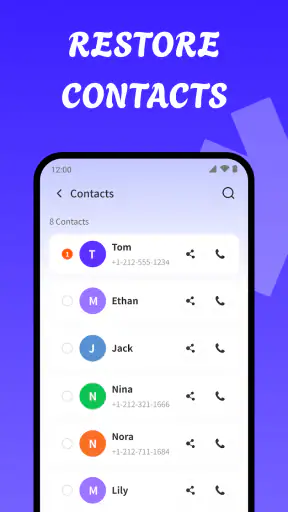
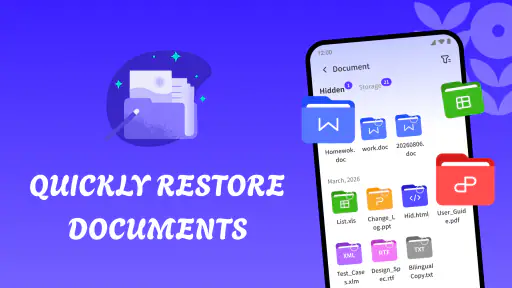
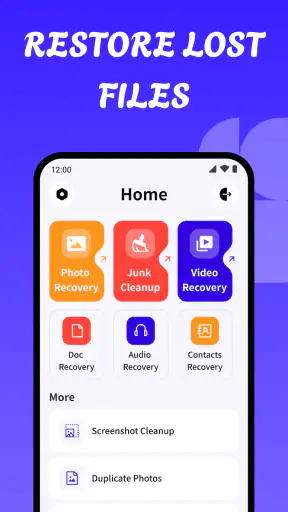
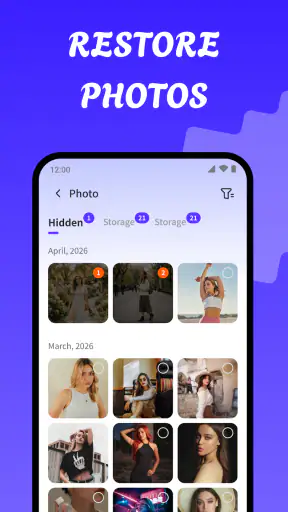
יתרונות
- ממשק פשוט שמקל על התחלת סריקה ושחזור תמונות.
- עשויה לאתר תמונות שנמחקו גם בזיכרון הפנימי וגם בכרטיס SD.
- אפשר לבדוק תמונות שנמצאו לפני בחירת הקבצים לשחזור.
- מתאימה למשתמשים ללא ניסיון טכני רב.
- עשויה לחסוך זמן לעומת חיפוש ידני בקבצים ובתיקיות.
חסרונות
- הצלחת השחזור אינה מובטחת
- במיוחד לאחר שימוש ממושך במכשיר.
- תמונות שנדרסו על ידי נתונים חדשים עלולות לא להיות ניתנות לשחזור.
- חלק מהאפשרויות עשויות להיות מוגבלות או לדרוש תשלום.
- סריקה עמוקה עשויה להימשך זמן רב ולצרוך סוללה.
- תוצאות הסריקה עלולות לכלול תמונות כפולות או קבצים לא רלוונטיים.
 ניתוח מאת Mobexer
כשאני מוחק תמונה בטעות, אני רוצה קודם כול לעצור ולבדוק מה אפשר להציל, בלי להסתבך בתפריטים עמוסים או בהבטחות שמציגות שחזור כעניין מובטח. Photo Easy Recovery מיועדת למשימה הזאת: אפליקציית כלים של P & L Studio, שמכוונת לשחזור ולניהול תמונות. הרושם שלי הוא שמדובר בכלי שכדאי לחשוב עליו כעל ניסיון מסודר למצוא תמונות שאבדו, ולא כתחליף לגיבוי קבוע או כדרך בטוחה להחזיר כל קובץ.
מתחילים בבדיקה רגועה וממוקדת
תהליך בסיסי שמונע בלבול
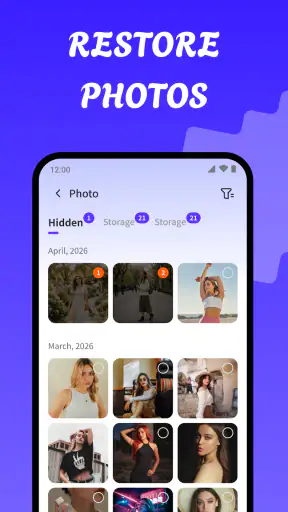
במצב של מחיקה מקרית, קל להתחיל ללחוץ על כל אפשרות שמבטיחה פתרון. אני מעדיף לפעול אחרת: לפתוח את האפליקציה, להבין אילו תמונות היא מציגה, ולבדוק היטב את התוצאות לפני שמנסים לשחזר משהו. כשמופיעות תמונות רבות, כדאי להתמקד תחילה בתאריך או בהקשר שבו הקובץ אבד, אם האפליקציה מציעה דרך נוחה לצמצם את הבחירה. כך קל יותר להבדיל בין התמונה המבוקשת לבין עותק דומה או תמונה ישנה.
נקודה מעשית חשובה היא לא להמשיך להשתמש בטלפון בלי מחשבה אם התמונה באמת חשובה. פעולות חדשות במכשיר עלולות לסבך את ההתמודדות עם קבצים שנמחקו, ולכן הייתי ניגש לבדיקה מוקדם ולא דוחה אותה עד אחרי צילומים, הורדות או ניקוי אחסון נוסף. זה לא מבטיח הצלחה, אבל זו גישה זהירה יותר מאשר להניח שהקובץ יישאר זמין ללא הגבלה.
אם מצאתם תמונה שנראית נכונה, הקדישו רגע לבדוק שהיא אכן הקובץ שאתם צריכים לפני שממשיכים. שם דומה או תמונה ממועד קרוב אינם הוכחה שמדובר במקור המדויק. אחרי שחזור, כדאי לפתוח את הקובץ בגלריה ולוודא שהוא מוצג כראוי, ואז לשמור עותק במקום נוסף אם התמונה חשובה. מבחינתי, הבדיקה הזאת היא חלק מהשחזור ולא שלב שאפשר לדלג עליו.
מה כדאי לבדוק לפני שמתחילים
ההרשאות שהאפליקציה מבקשת הן חלק מהחוויה, משום שכלי שעובד עם תמונות צריך גישה מתאימה כדי להציג או לנהל אותן. אני ממליץ לקרוא את בקשת ההרשאה במסך עצמו ולתת רק גישה שאתם מבינים ומרגישים בנוח איתה. אם הטלפון מציג כמה אפשרויות גישה, בחרו באופן שמשרת את הפעולה שאתם מבקשים לבצע, במקום לאשר הכול מתוך הרגל.
גם מצב האחסון שווה בדיקה. אם המכשיר כמעט מלא, פנו מקום לפני שמנסים לשמור קבצים ששוחזרו. אחרת, אפילו אם הצלחתם לאתר תמונה, תהליך השמירה עלול להיות פחות נוח. רצוי גם לזכור היכן התמונות נשמרות אחרי הפעולה, כדי שלא תצטרכו לחפש שוב את אותו הקובץ בין תיקיות שונות.
הגרסה הנוכחית היא 1.1.0, והאפליקציה מיועדת למכשירים עם Android 7.0 ומעלה. היא חינמית, ודירוג הגיל שלה הוא PEGI 3. אלה פרטים שימושיים כשבודקים התאמה למכשיר ולמשפחה, אבל הם לא אומרים שהאפליקציה תוכל לשחזר כל תמונה: מצב הקובץ, הזמן שעבר והאופן שבו הוא נמחק עדיין משפיעים על הסיכוי למצוא אותו.
הרגלים קטנים שעושים את התהליך יעיל יותר
אחרי שהבנתם איך האפליקציה מציגה את התוצאות, כדאי לפתח שגרת בדיקה קצרה. אני מתחיל בחיפוש ממוקד סביב האירוע הרלוונטי, בודק כמה תמונות חשודות, ורק אז עובר הלאה. אם מופיעות תוצאות רבות, צמצום הדרגתי עדיף על בחירה חפוזה. זו דרך פשוטה להפחית טעויות, במיוחד כשיש בגלריה כמה תמונות דומות מאותו יום.
טיפ נוסף הוא להפריד בין שחזור לבין סידור. קודם מאתרים את הקובץ ומוודאים שהוא תקין; אחר כך מחליטים לאיזו תיקייה להעביר אותו ואיך לשלב אותו בגיבוי הרגיל. ערבוב בין שתי המשימות עלול ליצור תחושה שהתמונה כבר בטוחה, אף שהיא עדיין נמצאת רק במיקום אחד בטלפון. אם מדובר בזיכרון משפחתי או במסמך מצולם, כדאי לוודא שיש גם עותק נוסף מחוץ למכשיר.
תרחיש יומיומי שבו הכלי עשוי לעזור הוא מחיקה לא מכוונת של תמונה בזמן שמנסים לפנות מקום. במקום להמשיך למחוק עוד פריטים, הייתי עוצר, פותח את האפליקציה ומחפש את התמונה שאבדה. אם היא מופיעה, בודק את התצוגה ושומר אותה בזהירות; אם לא, לא הייתי מפרש זאת כהוכחה שהקובץ מעולם לא היה בטלפון, אלא כסיבה לעבור גם על הגיבוי או על תיקיות אחרות שבהן ייתכן שנשמר עותק.
איפה היא מתאימה מול החלופות
החלופה הראשונה שרבים שוכחים היא סל האשפה או התיקייה של הפריטים שנמחקו באפליקציית התמונות הרגילה. אם התמונה נמחקה לאחרונה ונמצאת שם, זו בדרך כלל התחנה הטבעית להתחיל בה: הממשק מוכר, והבדיקה לא דורשת ללמוד כלי נוסף. גם גיבוי בענן או עותק במחשב יכולים להיות פתרון טוב יותר כאשר הם קיימים, משום שהם נותנים מסלול התאוששות נפרד מהטלפון עצמו.
Photo Easy Recovery מתאימה יותר למי שרוצה לבדוק אפשרות נוספת מתוך קטגוריית כלי השחזור וניהול התמונות, במיוחד אחרי שהמסלול הרגיל לא פתר את הבעיה. היא פחות מתאימה למי שמחפש מערכת מקיפה לניהול ספריית תמונות, גיבוי אוטומטי או הבטחה שכל פריט שנמחק יחזור. בעיניי, הבחירה הנבונה היא להשתמש בה ככלי עזר ממוקד, ובמקביל לשמור על הרגלי גיבוי שלא תלויים באפליקציה אחת.
מגבלות שכדאי לקחת בחשבון
שחזור אינו פעולה קסומה. אם קובץ נמחק מזמן, הוחלף בנתונים חדשים או אינו נגיש במצב הנוכחי של המכשיר, ייתכן שלא יהיה אפשר להחזיר אותו. לכן לא הייתי מתקין את האפליקציה מתוך ציפייה שהיא תעקוף כל מגבלה של אחסון או תחליף עותק גיבוי. גם תוצאה שנראית מתאימה צריכה להיבדק בפועל, משום שתמונה חלקית או קובץ שאינו נפתח אינם פתרון מלא.
יש גם מחיר בזמן ובסבלנות. כשמחפשים תמונה אחת בתוך אוסף גדול, בדיקה ידנית של תוצאות יכולה להיות מתישה, והאפליקציה לא בהכרח תדע לזהות איזו תמונה חשובה לכם בלי שתבדקו אותה בעצמכם. אם אתם צריכים לשחזר הרבה תמונות בבת אחת, או להתמודד עם כרטיס אחסון פגום, ייתכן שכלי ייעודי אחר או עזרה מקצועית יהיו מתאימים יותר. לא הייתי ממשיך לנסות פעולות רבות ושונות על חומר חשוב בלי להבין את ההשלכות.
עוד גבול מעשי הוא שהצלחת החיפוש אינה זהה להצלחה בשמירה. כדאי לוודא שיש מקום פנוי ושאתם יודעים היכן הקובץ נשמר. אם הטלפון משותף או משמש לעבודה, בדקו גם לאן התמונות המשוחזרות יופיעו, כדי לא להניח שהן נשארות במקום פרטי או מסודר. אלה בדיקות פשוטות, אבל הן עוזרות למנוע מצב שבו מצאתם את התמונה ולא מצליחים לאתר אותה שוב.
למי היא מתאימה, ומתי עדיף לבחור אחרת
האפליקציה עשויה להתאים למשתמשים שרוצים לנסות דרך נוחה לבדוק אם תמונות שנמחקו עדיין ניתנות לאיתור, ושמוכנים לעבור על התוצאות בזהירות. היא יכולה להיות שימושית גם למי שמעדיף כלי ייעודי על פני חיפוש בתיקיות הטלפון, כל עוד הציפייה היא לבדיקה ולא לשחזור מובטח. העובדה שיש לה 100K התקנות יכולה לתת מושג על היקף השימוש בה, אך מבחינתי התאמה למכשיר ולמקרה הפרטי חשובה יותר ממספר ההתקנות.
לעומת זאת, אם אתם כבר משתמשים בגיבוי אמין ורק צריכים להחזיר תמונה, הייתי מתחיל בשירות הגיבוי או בסל המחזור המובנה. אם אתם מחפשים מקום אחד לארגון אלבומים, עריכה ושיתוף, כלי שממוקד בשחזור לא בהכרח יתאים לשגרת היום־יום שלכם. ואם הקובץ חיוני במיוחד, כמו תיעוד עבודה שאין לו עותק נוסף, אל תסתמכו על ניסיון יחיד בטלפון: בדקו גם כל מקור גיבוי אחר שיש לכם.
השורה התחתונה: כלי עזר, לא רשת ביטחון
הגישה שהכי עובדת בעיניי היא לשלב את האפליקציה בהרגל מסודר: לבדוק הרשאות ואחסון, לחפש את הקובץ המבוקש בלי למהר, לאמת שהוא נפתח, ואז ליצור לו עותק בטוח. משתמשים מנוסים אינם נשענים רק על כפתור שחזור; הם יודעים היכן התמונות החשובות נשמרות, בודקים גיבויים לפני שמבצעים פעולות נוספות, ומחזיקים שיטה קבועה לארגון הקבצים שחזרו. זהו יתרון של הרגלים, לא של תכונה נסתרת.
Photo Easy Recovery נראית לי בחירה סבירה למי שמחפש ניסיון ממוקד להחזיר תמונות שאבדו, בלי לשלם על השימוש ובלי לצפות לפתרון מובטח. היא פחות מתאימה כתחליף לגיבוי, לניהול תמונות מקיף או לטיפול מקצועי בתקלה חמורה. אם תיגשו אליה בזהירות, תבדקו את התוצאות ותשמרו עותק נוסף של כל תמונה חשובה, היא יכולה להיות עוד אפשרות שימושית בארגז הכלים שלכם.
שאלות נפוצות
מה עושה Photo Easy Recovery, והאם היא יכולה לשחזר כל תמונה שנמחקה?
Photo Easy Recovery מיועדת לסרוק את המכשיר ולחפש תמונות שנמחקו או שאינן מופיעות עוד בגלריה, כדי לאפשר לשחזר אותן אם עדיין נשמר עותק נגיש. אין הבטחה שכל תמונה תימצא: הצלחת השחזור תלויה במכשיר, בזמן שחלף ובשאלה אם שטח האחסון כבר נכתב מחדש. לכן מומלץ לנסות מוקדם ולא לשמור קבצים חדשים רבים לפני הסריקה.
איך משתמשים באפליקציה כדי לנסות לשחזר תמונות?
בדרך כלל מתחילים בפתיחת האפליקציה ומתן ההרשאות הנחוצות לגישה לתמונות ולקובצי המכשיר, ואז מפעילים סריקה ובודקים את התמונות שהיא מציגה. אם נמצאות תמונות רצויות, בוחרים אותן ומשתמשים באפשרות השחזור הזמינה באפליקציה. שמות התפריטים והשלבים עשויים להשתנות לפי גרסת האפליקציה ומערכת ההפעלה, ולכן כדאי לעיין בהוראות שמופיעות במסך ולוודא היכן נשמרו הקבצים המשוחזרים.
האם Photo Easy Recovery משחזרת תמונות בלי גיבוי, והאם היא זקוקה לחיבור לאינטרנט?
אפליקציות שחזור עשויות לאתר תמונות שנותרו במכשיר גם ללא גיבוי, אך הדבר תלוי באופן שבו הקובץ נמחק ובנתוני המכשיר שעדיין זמינים. גיבוי בענן או בסל המיחזור של אפליקציית הגלריה עשוי להיות פתרון פשוט ואמין יותר, ולכן כדאי לבדוק אותם תחילה. דרישות האינטרנט יכולות להשתנות בין גרסאות: אפשר לבדוק בעמוד האפליקציה ובהרשאות אם הסריקה מתבצעת מקומית או נעזרת בשירות מקוון.
אילו הרשאות ופרטיות כדאי לבדוק לפני שמתקינים את Photo Easy Recovery?
כדי לחפש תמונות, האפליקציה עשויה לבקש גישה לתמונות, למדיה או לקבצים במכשיר. לפני שמאשרים, בדקו ששם המפתח ועמוד ההורדה תואמים לאפליקציה שהתכוונתם להתקין, וקראו את מדיניות הפרטיות ואת פירוט ההרשאות בחנות. אל תמסרו פרטי חשבון או מידע שאינו נחוץ לתהליך. אם ההרשאות נראות רחבות מהמצופה, אפשר לבטל אותן בהגדרות ולשקול חלופה.
האם Photo Easy Recovery חינמית, והאם היא מתאימה לכל מכשיר Android או iPhone?
מחיר האפליקציה, רכישות בתוך האפליקציה, פרסומות ותכונות זמינות עשויים להשתנות לפי גרסה, אזור ועמוד ההורדה; בדקו את הפרטים בחנות לפני ההתקנה. גם התאימות תלויה במכשיר ובמערכת ההפעלה. אם אתם משתמשים באייפון, חשוב לוודא שקיימת גרסת iOS רשמית, משום שאפליקציות iOS מוגבלות בגישה לאחסון לעומת אפליקציות Android. בדקו דרישות מערכת, דירוגים ועדכונים לפני שמסתמכים עליה לשחזור.