Play Tube
0.0נגנים וכלי עריכה לווידאועודכן 7 באוקטובר 2026

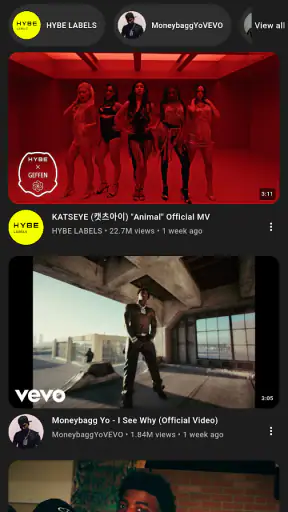
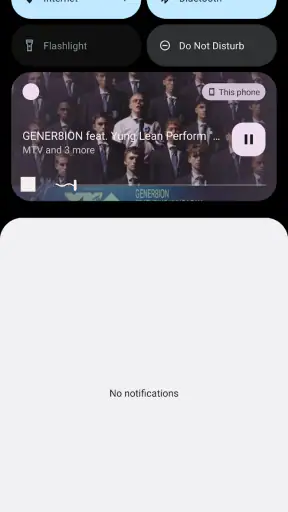
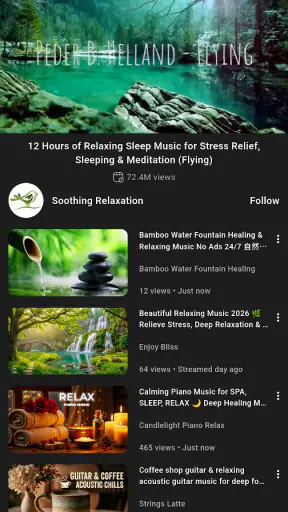
צילומי מסך
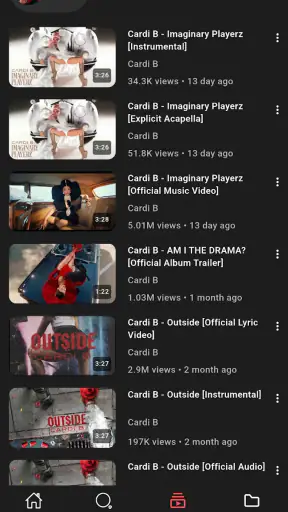
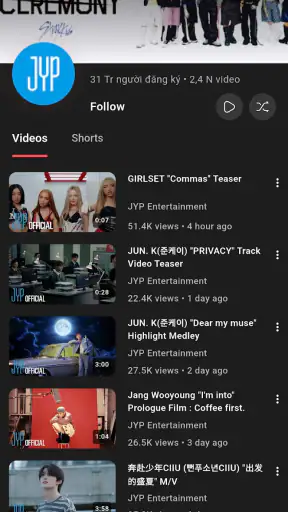
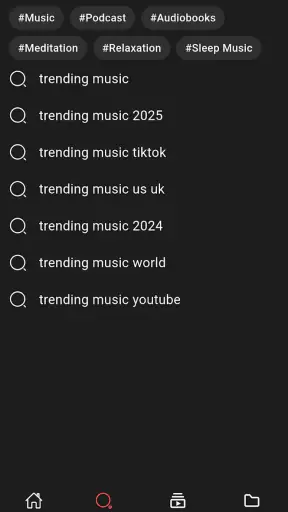
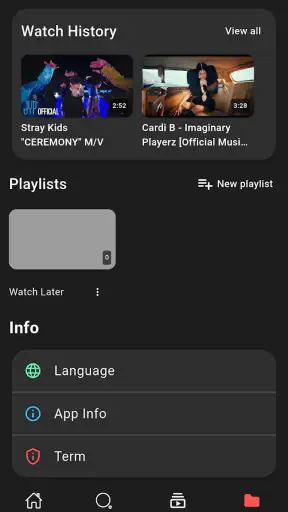
יתרונות
- הממשק פשוט ונוח להתמצאות גם למשתמשים חדשים.
- אפשר ליצור רשימות השמעה ולסדר בהן סרטונים לפי העדפה.
- החיפוש מאפשר למצוא במהירות תוכן ויוצרים מעניינים.
- אפשר לשמור סרטונים למועדפים ולחזור אליהם בקלות.
- הנגן מציע פקדי הפעלה בסיסיים ונוחים לשימוש.
חסרונות
- זמינות הסרטונים והתכונות עשויה להשתנות לפי אזור ומכשיר.
- חלק מהתכנים עלולים להפסיק לפעול אם מקורם הוסר או השתנה.
- הגרסה החינמית עשויה לכלול פרסומות שמפריעות לצפייה.
- איכות ההפעלה תלויה בחיבור האינטרנט ובמקור הסרטון.
- היישום אינו בהכרח תומך בהורדת סרטונים לצפייה ללא אינטרנט.
 ניתוח מאת Mobexer
כשאני מתקין נגן וידאו חדש, אני לא מחפש עוד מסך עמוס בכפתורים; אני רוצה לפתוח קובץ, ללחוץ על הפעלה ולהמשיך בלי להסתבך. Play Tube מיועדת למי שרוצה דרך פשוטה ליהנות מווידאו וממוזיקה, ונמצאת בקטגוריית נגני הווידאו וכלי העריכה. היא פותחה בידי Smart Solutions Technology Studio, והיא מוצעת בחינם. הרושם שלי הוא של אפליקציה שכדאי לבחון כפתרון נוח לצפייה ולהאזנה, ולא כתחליף לאולפן עריכה או לשירות סטרימינג מלא.
מה אפשר לצפות מנגן פשוט
ההבטחה המעשית כאן צנועה וברורה: נגן שאמור לאפשר שימוש רציף בווידאו ובמוזיקה. זה מתאים במיוחד למי שכבר מחזיק תוכן בטלפון ורוצה להגיע במהירות להפעלה, בלי להפוך כל צפייה לפרויקט. אם אתם רגילים לנגנים שמעמיסים תפריטים והגדרות, הגישה הפשוטה עשויה להיות יתרון; אם אתם מצפים לעריכה מתקדמת, ניהול ספרייה מקצועי או אפשרויות של שירות תוכן מקוון, כדאי לכוון ציפיות בהתאם.
השם Play Tube עלול לגרום למשתמש חדש לחשוב שמדובר באתר סרטונים או בפלטפורמת צפייה מקוונת. אני מציע להתייחס אליה קודם כול כאל נגן וידאו ומוזיקה, ולבדוק מה היא עושה עם התוכן שכבר זמין במכשיר. ההבחנה הזאת חוסכת חיפוש אחר קטלוג או ערוצי תוכן שאינם חלק מהציפייה הבסיסית מנגן. לפני התקנה, חשבו אם אתם צריכים כלי להפעלת מדיה או דווקא מקום למצוא בו תכנים חדשים.
ההתחלה פשוטה יותר כשמגיעים עם משימה מוגדרת. למשל, אם שמרתם סרטון שצילמתם ורוצים לראות אותו בנוחות, זה מבחן ראשון טוב. אם כל מה שאתם צריכים הוא להאזין לשיר שכבר נמצא במכשיר, גם זו דרך קלה להבין אם אופן השימוש מתאים לכם. כשמתחילים מקובץ מסוים ולא מציפייה כללית ל״אפליקציה שעושה הכול״, קל יותר להעריך אם Play Tube משתלבת בהרגלים שלכם.
לפני ההפעלה הראשונה
האפליקציה מיועדת למכשירי Android עם מערכת הפעלה מגרסה 7.0 ומעלה, ולכן כדאי לבדוק את גרסת המערכת לפני שמתחילים. היא מסומנת בדירוג גיל PEGI 3, ומופיעה עם גרסה 4.4.0. אלה פרטי התאמה שימושיים, אך החוויה בפועל עדיין תלויה במכשיר, בקובץ ובדרך שבה אתם רגילים למצוא מדיה בטלפון. אם אתם מתקינים אותה לראשונה, אל תתחילו בהעברת כל הספרייה שלכם: נסו תחילה קובץ אחד שאתם מכירים.
לאחר ההתקנה, פתחו את הנגן וחפשו את הדרך להגיע לתוכן שברצונכם לנגן. אם המכשיר מציג בקשת גישה לקבצים, קראו אותה ושקלו אם היא נחוצה לפעולה שאתם מבקשים לבצע; אין סיבה לאשר דבר באופן אוטומטי בלי להבין את ההקשר. אם הקובץ נשמר במקום שלא קל למצוא, עברו קודם באפליקציית הקבצים של הטלפון ובדקו היכן הוא נמצא. הכנה קטנה כזאת מונעת את הטעות הנפוצה של לחשוב שהנגן אינו פועל, כשהבעיה היא פשוט שלא נבחר הקובץ הנכון.
כדאי לבחור סרטון קצר או קטע מוזיקה שאתם מכירים היטב. כך אפשר להבחין מיד אם הצליל, התמונה והמעבר להפעלה מרגישים תקינים לכם, בלי לבזבז זמן על קובץ ארוך או על חומר שעדיין לא בדקתם. אם התוכן נמצא בתיקייה מסודרת, התחילו ממנה; אם לא, מצאו קובץ בודד דרך מנהל הקבצים. הצלחה ראשונה צריכה להיות פעולה קטנה וברורה, ולא ניסיון להבין את כל האפשרויות בבת אחת.
מה נחשב להתחלה מוצלחת
מבחינתי, הרגע שבו נגן כזה מוכיח את עצמו הוא פשוט: בוחרים סרטון מוכר, מפעילים אותו וממשיכים לצפות בלי להתעכב על חיפוש חוזר. אחרי ההפעלה הראשונה, נסו לעצור ולחזור לתוכן פעם אחת. זה בודק תרחיש יומיומי יותר מהפעלת קובץ בודד: אולי אתם צריכים לענות להודעה, להניח את הטלפון, ואז לחזור לצפייה. אם הדרך חזרה לתוכן ברורה, הנגן עשוי להתאים להרגלי שימוש קצרים ומפוזרים.
למוזיקה, בחרו קטע שאתם מכירים והפעילו אותו בזמן פעולה רגילה, כמו סידור הבית או הכנת תיק. השאלה החשובה אינה רק אם הצליל מתחיל, אלא האם קל לכם לחזור לנגן ולשלוט בהשמעה בלי לאבד את המקום. כך תגלו אם הוא נוח עבורכם לשימוש בין משימות. אני מעדיף לבדוק את זה לפני שמסתמכים על אפליקציה חדשה במהלך נסיעה או פעילות שבה התעסקות במסך אינה נוחה.
בדיקה מועילה נוספת היא לנסות קובץ אחד ממקור מקומי וקובץ אחר שאתם יודעים היכן שמרתם, במקום להניח שכל המדיה בטלפון מאורגנת באותה צורה. טלפונים רבים מפזרים תמונות, סרטונים והורדות בין תיקיות שונות, ולכן מה שנראה כמו תקלה עשוי להיות עניין של איתור. אם קובץ מסוים לא מופיע במקום שבו ציפיתם, מצאו אותו דרך מנהל הקבצים ופתחו אותו משם. ההבדל בין בעיית נגן לבעיית סדר בתיקיות חשוב במיוחד למי שרק התחיל להשתמש באפליקציה.
בלבול שכדאי למנוע
הבלבול הראשון הוא לצפות שהמילה Tube מבטיחה גישה אוטומטית לסרטונים מכל מקום. כדאי להתחיל מהשאלה הפשוטה: האם הקובץ שאני רוצה כבר נמצא במכשיר, והאם אני יודע היכן? אם התשובה חיובית, נסו לנגן אותו. אם אתם מחפשים תוכן חדש ברשת, ייתכן ששירות סטרימינג או אפליקציה של ספק התוכן יהיו בחירה מתאימה יותר. אין טעם להמשיך לחפש בתוך נגן כשהמטרה שלכם היא למעשה גילוי של סרטונים מקוונים.
בלבול נוסף הוא לייחס לכל תקיעה את אותו מקור. קובץ שלא מתחיל, תיקייה שלא מופיעה ותמונה שמגיבה לאט הם מצבים שונים. לפני שמחליפים נגן, נסו לפתוח קובץ אחר שאתם יודעים שעבד בעבר; בדקו גם שאינכם בוחרים קיצור דרך או קובץ לא שלם. זו בדיקה קטנה, אבל היא עוזרת להחליט אם הבעיה קשורה לקובץ מסוים, למיקום שלו או לחוויית השימוש באפליקציה עצמה.
גם חיפוש של כלי עריכה מתקדם עלול ליצור ציפייה לא מתאימה, מפני שהאפליקציה משויכת לקטגוריה הכוללת נגנים וכלי עריכה. אני לא הייתי מסיק מהסיווג לבדו שיש בה ציר זמן, חיתוך מדויק, שכבות או יצוא מקצועי. אם אתם צריכים להכין סרטון לפרסום, להוסיף כתוביות או לבצע תיקוני תמונה, עדיף לבחור מראש אפליקציה שמיועדת לעריכה ולבדוק את הכלים שלה. Play Tube מתאימה יותר להתחיל מהפעלה והאזנה, ולא לבנות עליה כתחנת עבודה ליוצרי וידאו.
איך לשלב אותה בשימוש יומיומי
תרחיש שימוש טבעי הוא ערב בבית: צילמתם סרטון קצר במהלך היום, וכעת אתם רוצים לצפות בו בלי לגלול זמן רב בגלריה. התחילו מהקובץ הספציפי, הפעילו אותו, ובדקו אם התצוגה והשליטה נוחות לכם. אם החיפוש לוקח יותר זמן מהצפייה עצמה, ארגנו את הקבצים בתיקייה שקל לזכור או פתחו אותם דרך מנהל הקבצים. הטיפ הזה אינו תכונה של האפליקציה, אלא דרך מעשית להפיק יותר מנגן שתלוי בתוכן שאתם מביאים אליו.
למי שמאזין בזמן מטלה ביתית, כדאי לבחור קטע קצר ולבדוק כיצד הנגן משתלב כשעוברים בין פעילויות. אם אתם צריכים שהטלפון יישאר בכיס, בדקו את נוחות השליטה לפני שאתם מסתמכים עליו לאורך זמן. אל תבנו על הרגל חדש לפני שראיתם בעצמכם כיצד ההשמעה מתנהגת במצב שלכם. ההבדל בין נגן שמתאים לצפייה קצרה על הספה לבין כזה שנוח לכם להפעיל ברקע הוא אישי, וקל לגלות אותו בבדיקה של כמה דקות.
אם אתם חולקים את המכשיר עם בן משפחה, כדאי להראות לו דרך אחת ברורה לפתוח קובץ, במקום להסביר מיד את כל האפליקציה. אפשר לבחור סרטון מוכר, להפעיל אותו יחד ולוודא שהדרך למצוא אותו ברורה גם למשתמש שלא התקין את הנגן. למשתמשים צעירים, דירוג PEGI 3 מצביע על התאמת גיל רחבה, אבל הוא אינו מחליף את שיקול הדעת שלכם לגבי התוכן עצמו. ההבחנה הזאת מועילה: דירוג האפליקציה אינו מעיד שכל סרטון שיופעל בה מתאים לכל גיל.
למי היא מתאימה, ומתי לבחור אחרת
Play Tube עשויה להתאים למשתמש שרוצה כלי פשוט להפעלת מדיה בטלפון ולא מחפש תהליך עבודה מורכב. היא גם יכולה להיות אפשרות למי שמעדיף לבדוק אפליקציה חינמית לפני שהוא מחליף את הנגן הקבוע שלו. יש לה כעשרת אלפים התקנות, נתון שמציג אותה כאפשרות קטנה יחסית לעומת נגנים מוכרים ורחבי שימוש. לכן הייתי מתייחס אליה כאל מועמדת לניסיון אישי, ולא מניח מראש שתתאים לכל מכשיר או לכל דרך שבה מסודרים הקבצים.
לעומת זאת, אם אתם זקוקים לספריית מדיה גדולה עם מיון קפדני, חיפוש מתקדם, כתוביות בשליטה מפורטת או התאמה אישית רחבה, השוו אותה לנגן ייעודי שמפרט בבירור את הכלים האלה. אם אתם צורכים בעיקר סרטונים ברשת, אפליקציה של שירות התוכן שאתם כבר משתמשים בו כנראה תענה טוב יותר על שאלת הגילוי וההזרמה. ואם מטרתכם היא לערוך, חתכו, הוסיפו שכבות או הכינו גרסאות שונות של סרטון, חפשו עורך וידאו ממש ולא נגן שמופיע בסביבה של כלי עריכה.
היתרון בגישה של ניסיון ממוקד הוא שאין צורך להחליט מראש אם זו תהיה האפליקציה היחידה שלכם. התקינו אותה, הפעילו סרטון אחד וקטע מוזיקה אחד, ושימו לב אם פעולות החיפוש והחזרה מרגישות טבעיות. אם כן, השאירו אותה למשימות שבהן היא נוחה. אם אתם מוצאים את עצמכם חוזרים שוב ושוב לנגן אחר בגלל סידור הספרייה או שליטה שחסרה לכם, זה סימן טוב לבחור בכלי שמתאים יותר להרגלים שלכם. אין צורך להפוך העדפה אישית למבחן של נאמנות לאפליקציה.
הצעד הבא אחרי הניסיון הראשון
אחרי כמה שימושים, החליטו מה אתם רוצים שהנגן יפתור: צפייה מהירה בסרטונים שכבר שמורים, האזנה למוזיקה במכשיר או דרך נוחה לפתוח קובץ שקיבלתם. הגדרה אחת ברורה תעזור להבין אם כדאי להשאיר אותו בשימוש קבוע. אם אתם משתמשים בו בעיקר לקבצים שהורדתם או צילמתם, שמרו אותם במקום שתוכלו למצוא בקלות. אם אתם בעיקר מחפשים תוכן חדש או עורכים קליפים, עברו לחלופה שנבנתה למטרה הזאת במקום לצפות מ-Play Tube למלא את שני התפקידים.
ההתרשמות שלי היא ש-Play Tube מעניינת בעיקר כנקודת התחלה לא מסובכת למי שרוצה לבדוק נגן נוסף, בלי להוציא כסף ובלי להתחייב לשינוי גדול. היא מתאימה יותר למשתמש שמוכן לבדוק בעצמו איך קובציו משתלבים בה, ופחות למי שמצפה לפתרון מקיף לניהול, גילוי ועריכת מדיה. אם תחילת השימוש עוברת חלק עם קובץ שאתם מכירים, המשיכו לשלב אותה במשימה יומיומית אחת; אם לא, בדקו את מיקום הקובץ לפני שאתם מסיקים שהאפליקציה אינה מתאימה.
שאלות נפוצות
מהי אפליקציית Play Tube, ומה אפשר לעשות בה?
Play Tube היא אפליקציה ששמה עשוי להתייחס למוצרים שונים, ולכן חשוב לבדוק את שם המפתח, התיאור והצילומים בעמוד ההורדה לפני שמתקינים. בהתאם לגרסה, היא עשויה לאפשר חיפוש וצפייה בסרטונים, יצירת רשימות השמעה או השמעת תוכן. כדאי לעיין בפרטי האפליקציה ובביקורות העדכניות כדי לוודא שהתכונות שמוצעות אכן מתאימות לציפיות שלכם.
האם Play Tube מאפשרת צפייה או האזנה ברקע?
האפשרות להמשיך להפעיל תוכן כשהאפליקציה אינה פתוחה תלויה בגרסת Play Tube, במכשיר ובתנאי השימוש של השירות שממנו מגיע התוכן. בחלק מהאפליקציות תכונה זו זמינה רק בתנאים מסוימים, ובאחרות היא אינה קיימת. לפני ההורדה, בדקו את תיאור התכונות ואת הביקורות האחרונות, ואל תניחו שהשמעה ברקע או כשהמסך כבוי מובטחת.
האם Play Tube בטוחה להתקנה, ואילו הרשאות כדאי לבדוק?
כמו בכל אפליקציה, רמת הבטיחות תלויה במפתח ובגרסה הספציפית שמופיעה בחנות. הורידו את Play Tube רק ממקור רשמי, בדקו מי המפתח, קראו ביקורות וחפשו הסבר ברור למדיניות הפרטיות. בזמן ההתקנה, שימו לב להרשאות שהיא מבקשת: גישה למיקרופון, לאנשי קשר או למיקום, למשל, צריכה להיות נחוצה לתכונה שאתם משתמשים בה ולא להינתן באופן אוטומטי.
האם השימוש ב-Play Tube בחינם, והאם יש פרסומות או רכישות?
תנאי התשלום עשויים להשתנות בין אפליקציות שונות שנקראות Play Tube ובין גרסאות או אזורים. בדקו בעמוד החנות אם מצוינות פרסומות, רכישות בתוך האפליקציה או מנוי בתשלום, ועיינו במסך התשלום לפני אישור רכישה. גם אפליקציה להורדה בחינם עשויה להציג פרסומות או להציע תכונות בתשלום, ולכן כדאי לוודא מראש מה כלול בשימוש החינמי.
האם אפשר להוריד סרטונים או להשתמש ב-Play Tube ללא חיבור לאינטרנט?
אין להניח ש-Play Tube תומכת בהורדת סרטונים לצפייה לא מקוונת: האפשרות תלויה בגרסה, בתוכן ובזכויות השימוש החלות עליו. בדקו אם תכונת הורדה מופיעה בתיאור האפליקציה ובתנאי השירות, והימנעו משימוש בכלי הורדה שאינם מורשים. אם אתם מתכננים לצפות בדרכים, ודאו מראש שהאפליקציה מציעה מצב לא מקוון ושאפשר להשתמש בו באופן חוקי ובטוח.