YouCut - Video Editor & Maker
4.9נגנים וכלי עריכה לווידאועודכן 7 באוקטובר 2026

צילומי מסך
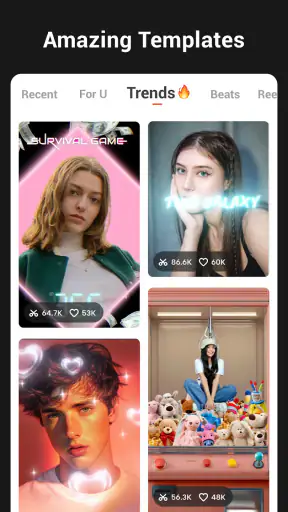
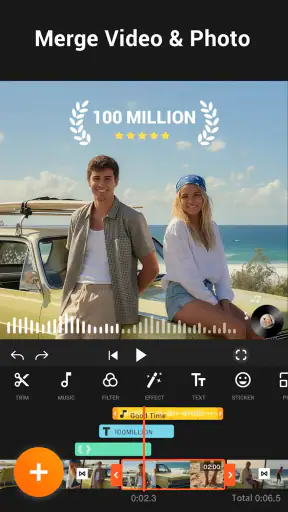
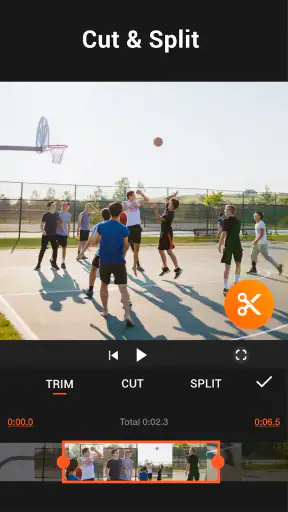
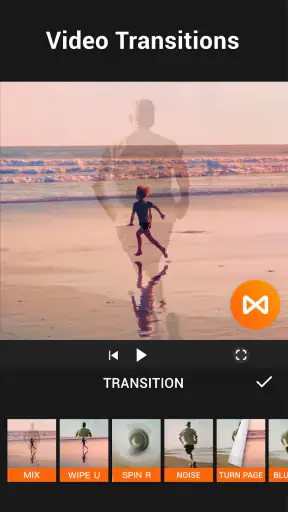

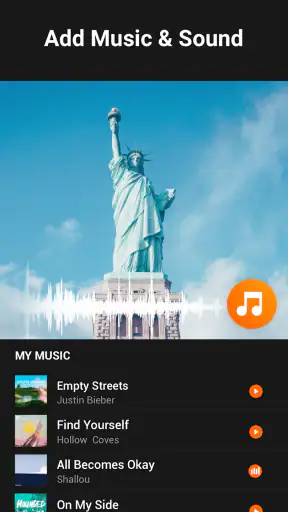
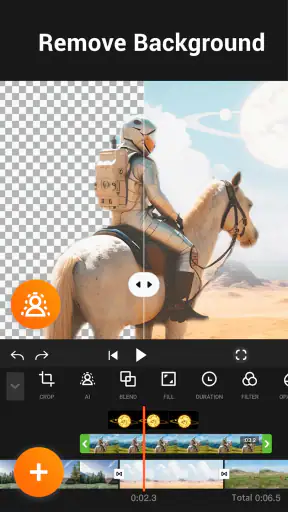
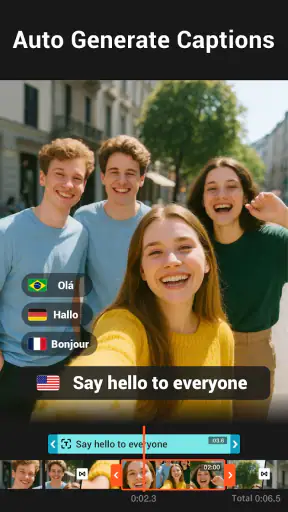
יתרונות
- ממשק פשוט שמקל להתחיל לערוך גם ללא ניסיון קודם.
- אפשר לחתוך
- לפצל ולמזג קליפים במהירות.
- כולל מגוון מסננים
- אפקטים ומעברים לעיצוב הסרטון.
- מאפשר להוסיף מוזיקה
- קריינות וטקסט לסרטונים.
- הייצוא תומך ברזולוציות שונות
- כולל Full HD.
חסרונות
- חלק מהכלים והאפקטים זמינים רק בגרסת Pro.
- העבודה על סרטונים ארוכים עלולה להאט במכשירים חלשים.
- אפשרויות העריכה מתקדמות פחות מאלו של תוכנות מקצועיות.
- הגרסה החינמית עשויה להציג פרסומות.
- ייצוא ברזולוציה גבוהה דורש מקום פנוי רב במכשיר.
 ניתוח מאת Mobexer
כשאני רוצה להפוך כמה סרטונים קצרים לקליפ שאפשר לשתף, בלי לפתוח תוכנת עריכה מורכבת, YouCut הוא מסוג הכלים שאני שמח להחזיק בטלפון. זהו עורך וידאו למכשירי Android, מבית InShot Video Editor, שמכוון לעריכה יומיומית: חיתוך, שילוב קטעים, הוספת מוזיקה, פילטרים ואפקטים. הוא לא מנסה להחליף סביבת הפקה מקצועית, והיתרון שלו בעיניי הוא שאפשר להתחיל ממשימה קטנה ולסיים תוצאה מסודרת בלי להסתבך בתהליך ארוך.
מתחילים בפרויקט קטן ומסיימים קליפ ברור
תהליך עבודה שמתאים לעריכה בטלפון
הדרך הנוחה ביותר להתחיל היא לבחור את הקטעים שבאמת משרתים את הסיפור, ורק אחר כך לחשוב על קישוטים. למשל, בטיול קצר אפשר להכניס את רגע היציאה, כמה צילומים מעניינים וסיום שמראה את המקום. בתוך עורך הווידאו אפשר לקצץ את ההתחלה והסוף של כל קטע, לסדר את החומרים ברצף ולבדוק אם המעברים ביניהם מרגישים טבעיים. זה נשמע בסיסי, אבל הסדר הזה חוסך זמן: אפקטים לא מצילים רצף שאין בו קצב.
אני ממליץ לעבוד בסבבים. בסיבוב הראשון מסדרים את הסיפור ומסירים רגעים מיותרים. בסיבוב השני בודקים את קצב החיתוכים ואת המוזיקה. רק בסוף מוסיפים פילטרים או אפקטים. כך קל יותר להבין אם שינוי מסוים באמת עוזר, במקום לגלות אחרי כמה דקות שהשקעתם בעיצוב של קטע שבכלל כדאי למחוק.
הכלי מתאים במיוחד לסרטוני יום־יום, קטעים קצרים לרשת, מזכרת מאירוע או מצגת פשוטה מתמונות. במצגת, למשל, כדאי לבחור מראש את התמונות לפי סדר הגיוני ולתת לכל אחת מספיק זמן כדי שאפשר יהיה לקלוט אותה. אם התמונות דומות זו לזו, מעבר עדין וקצב אחיד יכולים לעבוד טוב יותר מאוסף של אפקטים שונים.
הגדרות שכדאי לבדוק לפני שממשיכים
אחד ההרגלים המועילים שלי הוא לצפות בקליפ פעם אחת בלי לגעת בכלום, ורק לסמן לעצמי היכן משהו מפריע. אם הדיבור נקטע, אם קטע אחד ארוך מדי או אם שינוי במוזיקה מרגיש חד, מתקנים קודם את הבעיה הזו. אחר כך אפשר לבדוק אם פילטר או אפקט מוסיפים משהו. זו דרך פשוטה להימנע מעריכה שנראית עמוסה רק מפני שכל אפשרות זמינה קיבלה שימוש.
כשמוסיפים מוזיקה, חשוב להקשיב לקשר שלה עם הצליל המקורי. בסרטון של מתכון, למשל, רעשי חיתוך או טיגון עשויים להיות חלק מהחוויה; מוזיקה חזקה מדי תעלים אותם. בקטע מטיול, לעומת זאת, אפשר להעדיף את המוזיקה ולוותר על חלק מרעשי הרקע. כדאי להאזין לקליפ גם ברמקול של הטלפון וגם באוזניות, כדי לתפוס הבדלים שלא תמיד מורגשים בעריכה עצמה.
גם הבחירה בפילטר דורשת קצת איפוק. כשיש כמה קטעים שצולמו בתאורה שונה, החלה אוטומטית של אותו מראה על כולם עלולה להבליט את ההבדלים במקום לטשטש אותם. אני בודק כל קטע בנפרד ומעדיף מראה עקבי על פני שינוי דרמטי. אם התוצאה נראית טוב רק במסך העריכה, כדאי להתרחק רגע ולצפות שוב בלי להתמקד באפקט.
בגרסה הנוכחית, 1.721.1224, אני עדיין חושב שכדאי לבדוק את התוצאה הסופית לפני שמשתפים אותה: לראות שהחיתוכים נקיים, שהמוזיקה אינה קופצת ושלא נשאר קטע מיותר בסוף. זו בדיקה קצרה, אך היא תופסת טעויות שקל לפספס כשעוברים שוב ושוב בין כלי העריכה.
הרגלים שמקצרים את העבודה
כשאני מכין כמה סרטונים מאותו אירוע, אני משתדל לשמור על שיטה קבועה: קודם לבחור חומרים, אחר כך לקצץ, אחר כך לקבוע קצב ורק בסוף להוסיף גימור. אותה שגרה מועילה גם אם הפרויקט הבא שונה לגמרי, מפני שהיא מצמצמת החלטות מיותרות. במקום להתלבט מחדש על כל פעולה, אפשר להתמקד בשאלה החשובה: מה הצופה צריך לראות, ומה אפשר להשאיר בחוץ?
טיפ שימושי נוסף הוא ליצור גרסה נקייה לפני שמתחילים להעמיס עריכה. אם הקליפ עובד גם בלי פילטרים ובלי אפקטים, התוספות הן בחירה ולא תיקון. אם הוא לא עובד, כנראה צריך לשנות את הסדר או לקצר קטעים. זו דרך טובה במיוחד לעריכת סרטון קצר לילדים, לחיית מחמד או לארוחה משפחתית, שבה החומר עצמו הוא העיקר ולא צריך להפוך כל רגע למופע.
בסרטון של מסיבה או מפגש, אפשר לבחור רגע אחד מוביל ולבנות סביבו את הרצף. לדוגמה, אם יש קטע שבו כולם צוחקים, כדאי להגיע אליו בהדרגה ולא להציג מראש את כל השיאים. אחר כך אפשר להתאים את החיתוכים למוזיקה, אבל לא חייבים להחליף קטע בכל פעימה. שינוי קבוע מדי עשוי להרגיש מכני; לפעמים הפסקה קצרה או צילום שנמשך מעט יותר נותנים לקליפ תחושה טבעית.
אם אתם עורכים סרטונים דומים שוב ושוב, שמרו לעצמכם עקרונות עבודה ולא בהכרח אותה נוסחה חזותית: אורך פתיחה קצר, מספר מצומצם של סגנונות ושימוש זהיר במוזיקה. כך אפשר לשמור על אחידות בלי שכל סרטון ייראה כמו עותק של הקודם. זהו יתרון מעשי של עורך נגיש: אפשר לפתח טעם והרגלים גם בלי להתמסר לתוכנת מחשב.
איפה הכלי נעצר, ומתי לבחור חלופה
YouCut מיועד למי שרוצה לערוך ישירות מהטלפון, אבל נוחות אינה זהה לעומק מקצועי. כאשר פרויקט דורש שליטה מדויקת מאוד בפרטים, שכבות רבות או תהליך מורכב שחוזר על עצמו, עורך מתקדם יותר במחשב עשוי להתאים יותר. גם מי שעובד על סרט ארוך עם הרבה שינויים עשוי להעדיף מסך גדול, שבו קל יותר לראות את כל הרצף ולנהל תיקונים רבים.
יש גם חיכוך רגיל לעריכה בטלפון: המסך קטן, והדיוק תלוי במגע. כשחותכים רגע קצר, כדאי להגדיל את תשומת הלב ולצפות שוב סביב נקודת החיתוך, במקום להסתמך על מיקום האצבע בלבד. בפרויקטים שבהם כל מילה מדוברת חייבת להישאר שלמה או שהמעבר חייב להיות מדויק במיוחד, עבודה מהירה על מסך נייד עלולה לדרוש יותר בדיקות.
האפליקציה חינמית, אך יש בה רכישות בתוך האפליקציה במחירים שמתחילים ב־10.90 ₪ ומגיעים עד 149.90 ₪ לפריט. מבחינתי, כדאי להתחיל בעריכה פשוטה ולבדוק אם הכלים הזמינים מספיקים לצורך האמיתי שלכם, לפני שמשלמים על תוספות. משתמש שמכין מדי פעם קליפ קצר עשוי להסתפק במה שכבר עומד לרשותו; מי שעורך לעיתים קרובות צריך לשקול אם רכישה מסוימת פותרת בעיה שחוזרת אצלו, ולא רק נראית מסקרנת.
למי שמחפש בעיקר חיתוך מהיר או חיבור של כמה קטעים, כלי עריכה מובנה שמגיע עם הטלפון עשוי להספיק. היתרון כאן הוא מרחב גדול יותר לשילוב מוזיקה, פילטרים ואפקטים במסגרת תהליך אחד. מנגד, אם אתם רוצים שליטה יצירתית רחבה או עבודה מסודרת על פרויקט גדול, עדיף לבחון עורך מתקדם שמותאם לכך. הבחירה תלויה פחות בשאלה איזה כלי “הכי טוב” ויותר בכמות השליטה שאתם באמת צריכים.
למי הוא מתאים, ומה כדאי לדעת לפני התקנה
אני רואה בו בחירה מוצלחת למי שמצלם הרבה בטלפון ורוצה להפיק סרטון משכנע בלי ללמוד מערכת עריכה שלמה. הוא מתאים גם למתחילים, כי אפשר להתחיל בפעולות ברורות כמו לקצץ ולסדר קטעים, ובהמשך להתנסות במוזיקה ובאפקטים. מי שכבר מכיר עריכה יכול להשתמש בו לעבודות קצרות, כל עוד הוא מקבל מראש את המגבלות של סביבת עבודה ניידת.
לעומת זאת, מי שאינו רוצה להשקיע זמן בבחירת קטעים או בבדיקת התוצאה כנראה לא יפיק את המיטב מכל עורך וידאו. גם אפליקציה נגישה דורשת החלטות: מה להשאיר, מתי המוזיקה משתלטת ואיזה מעבר מתאים. ואם אתם יוצרים תוכן שבו נדרשת עריכה מדויקת ומרובת שלבים, עדיף לא לצפות שהטלפון יחליף לחלוטין סביבת עבודה מקצועית.
האפליקציה זמינה למכשירי Android עם מערכת הפעלה 8.0 ומעלה, והדירוג שלה הוא PEGI 3. היא קיבלה ממוצע של 4.9 מתוך כ־8.6 מיליון דירוגים, ומספר ההתקנות עבר את 100 מיליון. היא הושקה ב־15 באוקטובר 2014, והיקף השימוש הזה מעיד שהיא מוכרת לקהל רחב, אבל לא מחליף בדיקה של התאמת הכלים לצרכים שלכם. בחנות מופיעים גם כ־5.5 אלף ביקורות, כך שאפשר להיעזר בחוויות של משתמשים לצד ניסוי אישי.
בסופו של דבר, אני ממליץ על YouCut למי שרוצה להפוך צילומים מהטלפון לקליפ נקי, אישי וקצר, בלי להפוך את העריכה לפרויקט בפני עצמו. החוזקה שלו היא שילוב נוח של פעולות שימושיות בתוך זרימת עבודה שאפשר ללמוד תוך כדי עשייה; החולשה היא שמי שדורש שליטה עמוקה או דיוק ממושך עשוי להיתקל בגבולות של עריכה ניידת. אם תתחילו בסיפור, תבדקו את הצליל ותשמרו על אפקטים במידה, יש סיכוי טוב שתסיימו מהר יותר ועם תוצאה טובה יותר.
שאלות נפוצות
מה אפשר לעשות באמצעות YouCut – Video Editor & Maker?
YouCut היא אפליקציית עריכת וידאו למכשירי Android ו‑iOS, המיועדת לעריכה מהירה של סרטונים מהטלפון. אפשר לחתוך ולחבר קטעים, לשנות את מהירות הניגון, להוסיף מוזיקה, טקסט, אפקטים ומעברים, וכן לשנות את יחס התצוגה עבור רשתות חברתיות. היכולות המדויקות עשויות להשתנות לפי גרסת האפליקציה והמכשיר.
האם YouCut מתאימה למתחילים, או שצריך ניסיון בעריכת וידאו?
הממשק של YouCut מבוסס על כלי עריכה נפוצים, ולכן ניתן להתחיל ליצור סרטון גם בלי ניסיון קודם: בוחרים קטעים מהגלריה ומבצעים פעולות כמו חיתוך, הוספת כיתוב או בחירת מוזיקה. עם זאת, מי שרוצה לדייק בתזמון, לשלב שכבות רבות או ליצור עריכה מורכבת עשוי להזדקק לזמן כדי להכיר את הכלים ואת אפשרויות ההתאמה שלהם.
האם אפשר להשתמש ב‑YouCut בחינם, והאם מופיעים סימן מים או פרסומות?
YouCut מציעה אפשרויות עריכה ללא תשלום, אך זמינותם של כלים, אפקטים ותכונות נוספות עשויה להיות תלויה ברכישות בתוך האפליקציה או במנוי. תנאי השימוש, הפרסומות והאפשרות לייצא סרטון ללא סימן מים עשויים להשתנות בין גרסאות ואזורים. מומלץ לבדוק את פרטי האפליקציה בחנות ואת מסך הייצוא לפני שמתחילים פרויקט חשוב.
באילו פורמטים ואיכות אפשר לשמור סרטונים שנערכו ב‑YouCut?
האפליקציה מאפשרת לייצא סרטונים לאחר העריכה ולבחור הגדרות איכות ורזולוציה בהתאם לאפשרויות הזמינות בגרסה המותקנת. בחירת איכות גבוהה עשויה ליצור קובץ גדול יותר ולדרוש יותר זמן עיבוד, אחסון ומשאבי מכשיר. אם הסרטון מיועד לרשת חברתית, כדאי להתאים גם את יחס התצוגה ואת הרזולוציה לדרישות הפלטפורמה לפני השמירה.
האם YouCut בטוחה לשימוש, ואילו הרשאות היא עשויה לבקש?
כדי לערוך סרטונים ותמונות, YouCut עשויה לבקש גישה לקובצי מדיה במכשיר, ולעיתים גם הרשאות נוספות עבור פעולות כמו הקלטה או שמירת תוצאה. מומלץ להתקין אותה מחנות רשמית, לעיין במדיניות הפרטיות וברשימת ההרשאות, ולאשר רק גישה שנחוצה לכם. אם הרשאה מסוימת אינה נדרשת למשימה שלכם, אפשר לבדוק את הגדרות הפרטיות של מערכת ההפעלה.