TV Cast & Mirroring: All TV
0.0נגנים וכלי עריכה לווידאועודכן 7 באוקטובר 2026
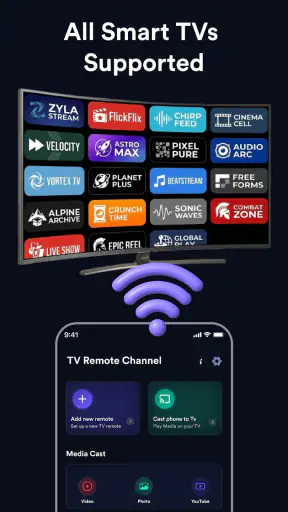
צילומי מסך
יתרונות
- תומכת בשיקוף מסך ובהעברת תוכן למגוון טלוויזיות ומכשירי סטרימינג.
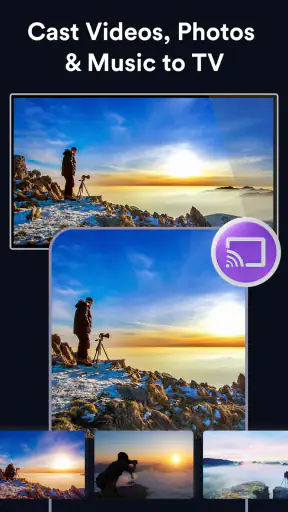
- מאפשרת להציג תמונות וסרטונים מהטלפון על מסך גדול.
- שימושית לצפייה משותפת בתכנים עם בני משפחה או חברים.
- יכולה להתאים להצגת מצגות ותמונות בלי להעביר קבצים לטלוויזיה.
- ממשק פשוט יחסית
- כך שקל להתחיל בחיבור ובהעברה.
חסרונות
- נדרשים בדרך כלל חיבור לאותה רשת Wi‑Fi ותאימות בין המכשירים.
- איכות השיקוף והיציבות עשויות להשתנות בהתאם לרשת ולדגם הטלוויזיה.
- ייתכן עיכוב בשיקוף
- ולכן היא פחות מתאימה למשחקים ולפעולות בזמן אמת.
- חלק מהתכנים או האפליקציות עשויים לחסום שיקוף או העברה.
- תכונות מסוימות עשויות לדרוש תשלום או לכלול פרסומות.
 ניתוח מאת Mobexer
כשאני רוצה להציג בטלוויזיה סרטון קצר, תמונות מהטלפון או את מסך המכשיר, אני מעדיף פתרון שלא דורש להתחיל להעביר קבצים או לחפש כבל מתאים. TV Cast & Mirroring: All TV מיועדת בדיוק לרגעים כאלה: אפליקציית שידור וידאו ושיקוף למסך גדול, עם שלט רחוק ושידורי טלוויזיה כחלק מהכיוון הכללי שלה. הרעיון פשוט, אבל ההצלחה תלויה גם בטלוויזיה ובחיבור בין המכשירים, ולכן כדאי להגיע אליה עם ציפיות מעשיות.
בסקירה שלי אני מתמקד במה שמשתמש חדש צריך לדעת כדי להגיע לניסיון ראשון מסודר: מה האפליקציה נועדה לעשות, איך לגשת לחיבור, מה כדאי לבדוק כשהשידור לא מתחיל, ולמי דרך העבודה הזאת מתאימה. זו אפליקציה חינמית של Jakka Apps, בקטגוריית נגנים וכלי עריכה לווידאו, שמיועדת למכשירי Android. היא דורשת Android 8.0 ומעלה, וגיל הדירוג שלה הוא PEGI 3.
מה לצפות מהשימוש הראשון
הציפייה הנכונה היא לקבל דרך נוחה לנסות להציג תוכן מהטלפון בטלוויזיה חכמה, ולא להניח שכל טלוויזיה וכל רשת יעבדו באותה צורה. השימושים המרכזיים הם שידור סרטונים ותמונות, וגם הצגת מסך הטלפון. אלה שלוש פעולות שונות מבחינת הנוחות: תמונה אחת מתאימה להצגה מהירה, סרטון מיועד לצפייה רציפה, ושיקוף מסך מועיל כשצריך להראות משהו שאינו קובץ מדיה בודד.
ההבחנה הזאת חשובה. אם המטרה היא להראות תמונות מחופשה, שידור של תמונה או סדרת תמונות עשוי להיות ממוקד יותר מהצגת כל מה שמופיע בטלפון. אם רוצים להדגים לאדם אחר איך פועלת אפליקציה, שיקוף המסך יכול להתאים יותר, אבל הוא מציג את סביבת הטלפון כולה ולא רק את התוכן הרצוי. לפני שמתחילים, כדאי לסגור מסכים אישיים ולוודא שהטלפון מציג רק את מה שנוח לראות בטלוויזיה.
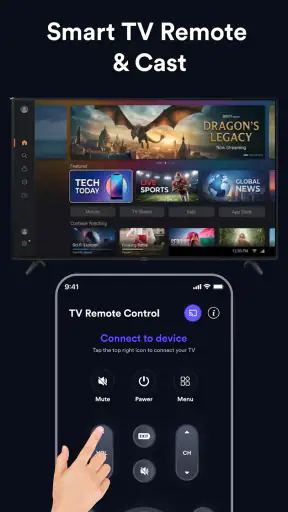
האפליקציה כוללת גם שלט רחוק, ולכן היא מכוונת לא רק לשליחת תוכן אלא גם לנוחות בזמן צפייה. עם זאת, לא כדאי להניח מראש שכל פעולת שלט תהיה זמינה בכל טלוויזיה או שכל סוג תוכן יתנהג באופן זהה. מבחינתי, הגישה הטובה היא לבחור משימה אחת פשוטה לניסיון הראשון, כמו הצגת תמונה, ורק לאחר שהחיבור ברור לעבור לווידאו או לשיקוף מלא.
למי היא עשויה להתאים
היא יכולה להתאים למי שרוצה להציג תמונות או סרטונים מהטלפון על מסך גדול בלי להפוך את הפעולה לפרויקט, וגם למי שמדי פעם צריך לשתף את מסך המכשיר עם בני משפחה או חברים. בבית, למשל, אפשר לבחור כמה תמונות ולראות אותן יחד במקום להעביר את הטלפון מיד ליד. בסביבה לימודית או בהדגמה לא פורמלית, שיקוף עשוי להיות שימושי להצגת תוכן שמופיע בטלפון ולא נמצא כקובץ וידאו רגיל.
מי שמחפש מערכת צפייה מלאה, חיפוש תכנים או נגן מתקדם עם בקרות מפורטות עשוי להעדיף שירות ייעודי אחר. גם מי שמסתמך על פתרון שעובד ללא תלות בתנאי הרשת צריך לבדוק אם שידור אלחוטי מתאים לו, ולא להניח שאפליקציה תחליף כל חיבור קווי. היתרון כאן הוא האפשרות לנסות העברת תוכן ושיקוף באותה סביבת שימוש; החיסרון הוא שהתוצאה תלויה בהתאמה בין הטלפון, הטלוויזיה והחיבור הזמין.
הכנה קצרה לפני שמנסים להתחבר
אחרי ההתקנה, אני ממליץ להתחיל כשהטלפון והטלוויזיה פועלים והטלוויזיה החכמה מוכנה לקבל חיבור. בדקו ששניהם מחוברים לרשת הביתית המתאימה, אם זו דרך השידור שבה אתם משתמשים, והחזיקו את השלט הרגיל של הטלוויזיה בהישג יד. כך אפשר לוודא שהטלוויזיה נמצאת במצב הנכון גם אם הטלפון עדיין לא מזהה אותה.
אל תתחילו עם הסרטון החשוב ביותר או עם מצגת שאתם חייבים להציג בזמן מוגבל. קודם בחרו תוכן לא רגיש ולא קריטי, כדי שאפשר יהיה לבדוק את התהליך בלי לחץ. זו עצה קטנה, אבל היא חוסכת בלבול: אם החיבור לא מצליח מיד, יודעים שהבעיה היא בתהליך ההתחברות ולא בקובץ היחיד שצריך להציג.
אם יש בבית יותר מטלוויזיה אחת, בדקו את שם המכשיר שמופיע בטלפון לפני בחירתו. שמות דומים עלולים להוביל לבחירה במסך הלא נכון, בייחוד כשמנסים להציג תוכן מול אנשים אחרים. כדאי גם להתחיל כשהטלוויזיה כבר מופעלת ולא לצפות שהאפליקציה תדליק אותה או תפתור כל שלב בהכנת המסך.
הדרך לפעולה ראשונה מוצלחת
לניסיון ראשון, בחרו משימה קטנה: הצגת תמונה אחת או סרטון קצר שכבר נמצא בטלפון. פתחו את האפליקציה, חפשו את אפשרות השידור המתאימה, ובחרו את הטלוויזיה הנכונה אם היא מופיעה. כשעולה בקשת אישור בטלוויזיה או בטלפון, קראו אותה לפני שממשיכים. אם התוכן מופיע על המסך הגדול, עצרו לרגע וודאו שגם התמונה וגם הצליל מתאימים לפני שאתם עוברים לקובץ ארוך יותר.
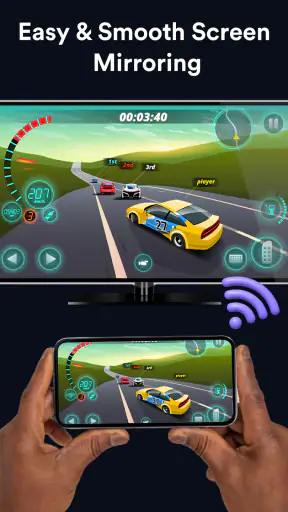
אם היעד הוא להציג את כל מה שקורה בטלפון, בחרו בשיקוף מסך במקום באפשרות שמתמקדת בשידור מדיה. לאחר תחילת השיקוף, פתחו רק את התוכן שאתם רוצים להראות. הודעות והתראות עלולות להופיע על המסך המשותף, ולכן כדאי להשתיק או להסתיר אותן בדרך הרגילה במכשיר אם אתם מציגים מידע פרטי. זו לא רק שאלה של פרטיות: התראה שקופצת באמצע סרטון יכולה גם להפריע לצפייה.
התחלה מוצלחת היא חיבור אחד שנבדק מראש, לא ניסיון להפעיל כל אפשרות בבת אחת. אם התמונה עולה, נסו לעבור לתוכן הבא רק אחרי שברור לכם כיצד חוזרים למסך הבחירה או מפסיקים את השידור. כך תוכלו להפריד בין בעיית גילוי הטלוויזיה לבין בעיה של קובץ מסוים או של מצב שיקוף.
לתרחיש יומיומי, נניח שחזרתם מבילוי ורוצים להראות כמה תמונות לאורחים. אני הייתי פותח קודם תמונה אחת, בודק שהיא מוצגת בטלוויזיה, ורק אז ממשיך לתמונות נוספות. אם המטרה היא לצפות בסרטון, עדיף לבדוק מראש שהוא נפתח בטלפון ולתת לו רגע להתחיל לפני שמזמינים את כולם לסלון. כך אם משהו משתבש, אפשר לתקן בלי שכל הקבוצה ממתינה מול מסך ריק.
בלבולים נפוצים ואיך לגשת אליהם
אם הטלוויזיה אינה מופיעה, אל תבחרו שוב ושוב מכשיר לא מוכר בתקווה שזה יסתדר. בדקו שהטלוויזיה דולקת, שהיא מוכנה לחיבור, ושהטלפון מחובר לרשת המתאימה. לאחר מכן חזרו למסך בחירת היעד ונסו שוב. לפעמים צעד פשוט כמו יציאה ממסך הבחירה ופתיחתו מחדש קל יותר מאשר להפעיל מחדש את כל תהליך השידור.
בלבול אחר נוצר כשמצפים ששידור סרטון ושיקוף מסך יהיו אותו דבר. בשידור תוכן, הטלוויזיה מקבלת את המדיה שבחרתם; בשיקוף, היא מציגה את מה שמופיע על הטלפון. אם אתם רואים את מסך הבית במקום הסרטון, בדקו באיזה מצב בחרתם. ואם הסרטון מתנגן בטלפון אבל לא מוצג כפי שציפיתם, חזרו לבחירת סוג הפעולה במקום להניח שהטלוויזיה אינה נתמכת.
גם המילה “שלט” יכולה ליצור ציפיות רחבות מדי. נוח להתייחס אליו כתוספת שעשויה לסייע לשליטה, ולא כתחליף מובטח לשלט הפיזי בכל מצב. אם פעולה חשובה אינה מגיבה, השתמשו בשלט הטלוויזיה כדי לוודא שהמסך נמצא במצב המתאים. כך תדעו אם צריך לפתור את עניין מצב הטלוויזיה או את חיבור האפליקציה.
שידור אלחוטי אינו תמיד הבחירה הטובה ביותר כשיש הפרעות ברשת או כשצריך להציג משהו ללא עיכוב מורגש. במקרה כזה, אפשר לבדוק אם לטלוויזיה ולמכשיר יש דרך חיבור אחרת שמתאימה לצורך, או להשתמש בנגן ובפתרון שכבר עובדים אצלכם. אם הווידאו נקטע, נסו תחילה תוכן קצר יותר או קרבו את המכשירים לתנאי רשת יציבים יותר; אל תסיקו מיד שהקובץ עצמו פגום.
מה כדאי לנסות אחרי שהחיבור עובד
אחרי ניסיון מוצלח, נסו בנפרד תמונה, סרטון ושיקוף, כדי להבין איזו דרך מתאימה לכל משימה. אל תערבבו ביניהן באותו ניסיון: אם תשנו כמה הגדרות ותעברו בין מצבים בבת אחת, יהיה קשה לדעת מה פתר את הבעיה או מה גרם לה. שמרו לעצמכם רצף פשוט: בחירת יעד, בדיקת תוכן קצר, ואז מעבר לשימוש האמיתי.
לצפייה משפחתית, כדאי להכין מראש את התמונות או הסרטונים שרוצים להציג, ולא לגלול זמן רב בגלריה כשהטלפון משוקף. להדרכה, פתחו את המסך או האפליקציה הרלוונטיים לפני התחלת השיקוף. שתי השיטות מפחיתות חשיפה של תוכן לא קשור ומקצרות את הזמן שבו אחרים מחכים. זה יתרון מעשי יותר מכל הבטחה כללית על נוחות.
אם אתם משתמשים בה לעיתים קרובות, שימו לב איזה שלב חוזר ומעכב אתכם: מציאת הטלוויזיה, בחירת מצב או הכנת התוכן. הכינו את אותו שלב מראש בפעם הבאה. למשל, אפשר להפעיל את הטלוויזיה לפני שהאורחים מגיעים, או לוודא שהסרטון פתוח בטלפון לפני שמתחילים שידור. אלה הרגלים פשוטים שהופכים כלי אלחוטי לנוח יותר, בלי לצפות מהאפליקציה לבצע פעולות שלא ביקשתם ממנה.
TV Cast & Mirroring: All נמצאת בגרסה 1.1, והיא כבר הגיעה ליותר ממיליון התקנות. העובדות האלה נותנות הקשר להיקף השימוש בה, אך מבחינתי ההחלטה אם להשאיר אותה מותקנת צריכה להתבסס על התאמה לטלוויזיה ולמשימה שלכם. העובדה שהיא חינמית מקלה לנסות אותה, אבל הערך האמיתי הוא האם החיבור עובד אצלכם באופן עקבי והאם ההבחנה בין שידור מדיה לשיקוף ברורה.
השורה התחתונה למשתמש חדש
אני רואה בה אפשרות הגיונית למי שרוצה לשלוח תמונות או סרטונים למסך חכם, ולמי שזקוק מדי פעם להצגת מסך הטלפון. הדרך הבטוחה להתחיל היא לבחור טלוויזיה אחת, לבדוק חיבור עם תמונה או סרטון קצר, ורק אחר כך להשתמש בה מול קבוצה או לתוכן ארוך. שלט ושיקוף מוסיפים גמישות, אך אינם מבטלים את הצורך לוודא שהמכשירים והרשת מתאימים.
אם אתם רוצים הקרנה מזדמנת ונוחה ולא אכפת לכם לבדוק את החיבור לפני שימוש חשוב, שווה לנסות את האפליקציה. אם אתם זקוקים להפעלה צפויה במיוחד, לתוכן שמנגן ללא תלות ברשת, או לשליטה מדויקת בכל תכונות הטלוויזיה, פתרון ייעודי שכבר מתאים למכשירים שלכם עשוי להיות בחירה טובה יותר. מבחינתי, ההמלצה פשוטה: התחילו בקטן, בדקו שהטלוויזיה הנכונה נבחרה, ואז תנו לאפליקציה משימה אחת ברורה.
שאלות נפוצות
מהי TV Cast & Mirroring: All TV, ומה אפשר לעשות באמצעותה?
TV Cast & Mirroring: All TV מיועדת להעברת תוכן ממכשיר נייד למסך גדול, למשל באמצעות שיקוף המסך או הצגת מדיה נתמכת בטלוויזיה. אפשר להשתמש בה כדי לצפות בתמונות ובסרטונים, להציג תוכן מאפליקציות תואמות או לשתף את תצוגת הטלפון, בהתאם ליכולות המכשיר והטלוויזיה. חשוב לדעת שלא כל תוכן או אפליקציה מאפשרים העברה, ולכן כדאי לבדוק את התאימות לפני ההתקנה.
אילו טלוויזיות ומכשירים נתמכים, והאם הטלפון והטלוויזיה צריכים להיות באותה רשת?
התאימות תלויה בטלוויזיה, במערכת ההפעלה שלה ובאפשרויות השידור הזמינות בה. בדרך כלל נדרש מסך חכם או מכשיר סטרימינג שתומך בשיקוף או בקבלת שידור, ולעיתים גם חיבור של הטלפון והטלוויזיה לאותה רשת Wi‑Fi. מומלץ לוודא מראש שהמכשירים מחוברים לרשת הביתית, שהרשת מאפשרת גילוי בין מכשירים וששניהם מעודכנים.
איך מתחברים לטלוויזיה ומשתמשים בשיקוף המסך?
לאחר פתיחת האפליקציה, בדרך כלל צריך לאשר את ההרשאות המבוקשות, לבחור את הטלוויזיה או את מכשיר הסטרימינג מרשימת המכשירים הזמינים ולפעול לפי ההנחיות שעל המסך. אם הטלוויזיה אינה מופיעה, בדקו שהיא דולקת ומחוברת לאותה רשת, הפעילו מחדש את החיבור או את האפליקציה וודאו שתכונת השיקוף מופעלת בטלוויזיה. שמות התפריטים עשויים להשתנות בין דגמים.
האם אפשר להעביר כל סרטון, אתר או אפליקציה, כולל תוכן משירותי סטרימינג?
לא בהכרח. אפשרויות ההעברה משתנות לפי מקור התוכן, הטלוויזיה והמכשיר הנייד, ושירותים מסוימים מגבילים שיקוף או העברה בגלל הגנות זכויות יוצרים. גם סרטון שעובד בדפדפן הטלפון לא מובטח שיוצג כראוי בטלוויזיה, וייתכנו בעיות בתמונה, בצליל או בתזמון. אם תוכן מסוים אינו מופיע או מופעל, כדאי לנסות את האפליקציה הרשמית של שירות הסטרימינג בטלוויזיה.
האם TV Cast & Mirroring: All TV בחינם, והאם יש שיקולים של פרטיות והרשאות?
תנאי השימוש והמחיר עשויים להשתנות בין גרסאות, אזורים ופלטפורמות. לפני ההורדה כדאי לבדוק בחנות הרשמית אם קיימות רכישות בתוך האפליקציה, מנוי, פרסומות או מגבלות בגרסה החינמית. כמו כן, קראו את פירוט ההרשאות ואת מדיניות הפרטיות כדי להבין לאילו נתונים ניגשים ולשם מה. הורידו את האפליקציה ממקור רשמי, והעניקו רק הרשאות שנחוצות לתכונות שבהן אתם מתכוונים להשתמש.