Video to MP3 - Video to Audio
5.0נגנים וכלי עריכה לווידאועודכן 7 באוקטובר 2026
צילומי מסך
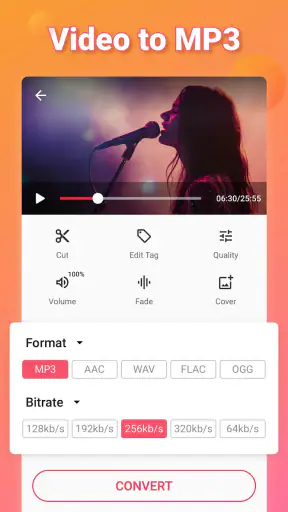
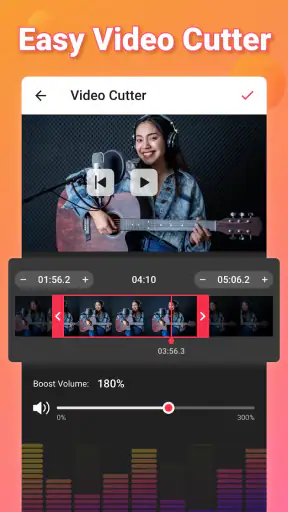
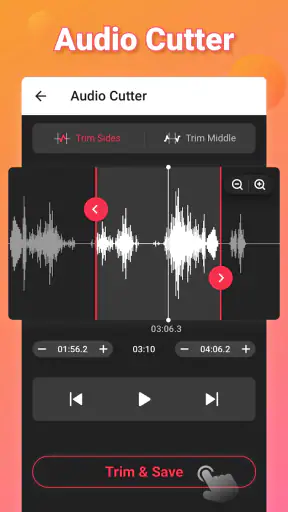
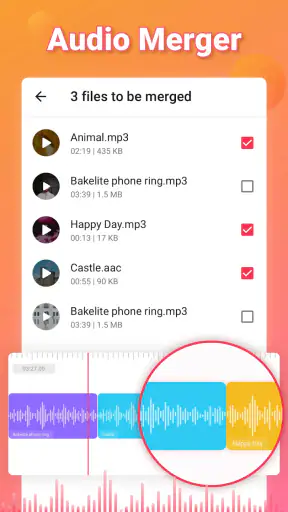
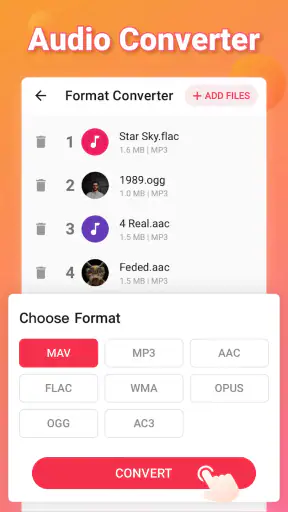
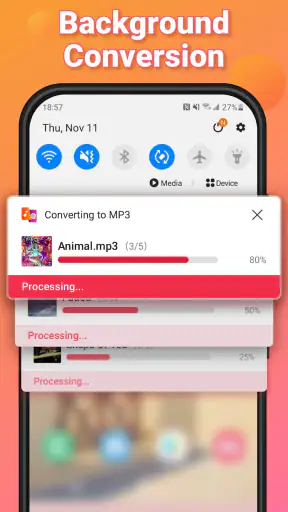
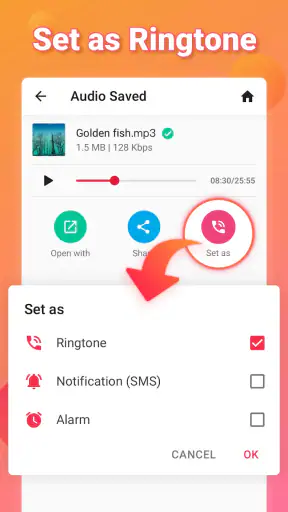
יתרונות
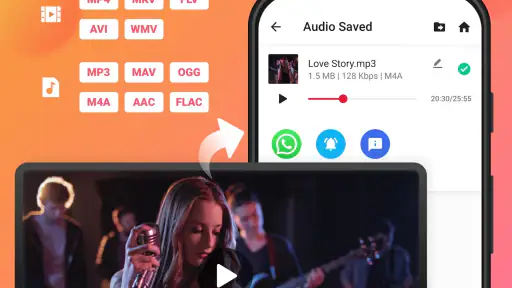
- מאפשר להמיר סרטונים לקובצי שמע לשמירה ולהאזנה במצב לא מקוון.
- תומך בחילוץ אודיו מקבצי וידאו קיימים במכשיר.
- המרת סרטון לשמע שימושית ליצירת קובצי מוזיקה או הקלטות אישיות.
- אפשר לבחור פורמט שמע בהתאם לנגן או למכשיר היעד.
- ממשק ממוקד בהמרה
- ללא צורך בכלי עריכת וידאו מורכבים.
חסרונות
- המרת קבצים גדולים עשויה להימשך זמן רב ולצרוך משאבי מכשיר.
- איכות השמע תלויה באיכות ובקצב הסיביות של הסרטון המקורי.
- ייתכן שיופיעו פרסומות במהלך השימוש בגרסה החינמית.
- המרה של תוכן המוגן בזכויות יוצרים עלולה להפר את תנאי השימוש או החוק.
- זמינות האפשרויות והתכונות עשויה להשתנות בין גרסאות ומכשירים.
 ניתוח מאת Mobexer
כשאני צריך להוציא קטע מוזיקלי מסרטון בלי להסתבך בעורך וידאו מלא, Video to MP3 - Video to Audio פותרת את המשימה בצורה ממוקדת: בוחרים סרטון, חותכים את החלק שרוצים וממירים אותו לקובץ שמע. זו לא אפליקציה שנועדה להחליף סביבת עריכה מקיפה, אלא כלי ייעודי ונוח למי שהמטרה שלו היא להגיע מהווידאו לאודיו במהירות. בעיניי, היתרון הגדול שלה הוא הפשטות; החיסרון הוא שפשטות כזאת משאירה פחות מקום לעבודה יצירתית ומדויקת.
דרך ישירה מסרטון לקובץ שמע
מה עובד היטב בתהליך
האפליקציה, מבית InShot Inc., מתמקדת בשתי פעולות שימושיות במיוחד: חיתוך וידאו והמרה של תוכן ממנו לקובץ MP3. במקום לפתוח עורך עם שכבות, אפקטים וכלי תמונה שלא נחוצים למשימה, אפשר להתייחס אליה כאל תחנת מעבר קצרה: למצוא סרטון בגלריה, לבחור את הקטע הרלוונטי ולהפיק ממנו שמע. זו הבחנה חשובה, כי היא מבהירה מראש למי הכלי מתאים ומתי עדיף לבחור באפליקציה רחבה יותר.
החיתוך שימושי לא רק כשצריך לקצר קובץ גדול. הוא מאפשר להתמקד ברגע מסוים: משפט שנאמר בסרטון, קטע מוזיקלי קצר או צליל שרוצים לשמור בנפרד. אם כל מה שאני צריך הוא קטע מתוך הקלטה ארוכה, היכולת לצמצם את הבחירה לפני ההמרה חוסכת את הצורך לייצא את כל האודיו ואז לחפש דרך לחתוך אותו במקום אחר.
במבחן המעשי, כדאי לחשוב על נקודות ההתחלה והסיום עוד לפני שנכנסים לתהליך. אם בוחרים קטע לפי זיכרון בלבד, קל לקטוע מילה בתחילתה או להשאיר כמה שניות מיותרות בסוף. אני ממליץ להשמיע את האזור הרצוי בווידאו, לרשום לעצמכם בערך היכן הוא נמצא, ורק אז לסמן אותו באפליקציה. זו דרך פשוטה לקבל תוצאה נקייה יותר בלי להניח שהממשק יפתור לבדו כל אי-דיוק.
התרחיש היומיומי שבו היא מרגישה לי הכי שימושית הוא הקלטת אירוע משפחתי: מישהו אומר משפט מצחיק או שר חלק משיר, ואני רוצה לשמור את הרגע כאודיו ולשתף אותו בצ'אט בלי לשלוח סרטון שלם. במקום להעביר קובץ כבד או לפתוח תוכנת עריכה, אפשר להתמקד בקטע הקצר ולהמיר אותו. כמובן, כדאי לשתף הקלטות של אנשים אחרים ברגישות ובהסכמתם, במיוחד אם מדובר בשיחה פרטית.
יש גם שימושים מעשיים יותר. אפשר לחלץ דיבור מסרטון הדרכה כדי להאזין לו תוך כדי נסיעה, או לשמור צליל שנמצא בתוך סרטון שצילמתם בעצמכם. במקרה כזה, חשוב לזכור שהמרה לא הופכת את המקור להקלטת אולפן: רעשי רקע, עוצמת קול חלשה או איכות שמע מוגבלת בסרטון צפויים להישאר מורגשים. לכן אני רואה בכלי דרך נוחה לשנות את הפורמט ולבחור קטע, לא פתרון קסם לשיפור הקלטה.
מיקוד במקום אוסף כלי עריכה
בחנות היא מסווגת בין נגנים וכלי עריכה לווידאו, אך אופי השימוש כאן פשוט יותר מעורך וידאו טיפוסי. האפליקציה מיועדת בעיקר למי שמגיע עם קובץ קיים ורוצה ממנו שמע. אם אתם מחפשים להוסיף כתוביות, לחבר כמה סרטונים, לעצב מעבר בין סצנות או לבנות פסקול עם כמה שכבות, זה אינו סוג הכלי שהייתי בוחר בו כתחנת העבודה המרכזית.
בהשוואה לעורך וידאו מקיף, היתרון של כלי ממוקד הוא פחות הסחות דעת: אין צורך להתחיל פרויקט גדול רק בשביל להוציא שמע מקטע קצר. מצד שני, עורך מלא עשוי להיות בחירה טובה יותר כשצריך לשלוט בנפרד בדיבור ובמוזיקת רקע, לאזן עוצמות או לבצע שינויים בתמונה ובצליל יחד. ההחלטה תלויה במשימה, ולא בשאלה איזו אפליקציה עמוסה ביותר בתכונות.
לעומת נגני מוזיקה רגילים, שמיועדים בעיקר לפתוח ולהשמיע קבצי אודיו שכבר קיימים, כאן הערך הוא המעבר מתוכן וידאו לשמע. אם כבר יש לכם את השיר או ההקלטה כקובץ מוזיקה, אין סיבה לעבור דרך סרטון. אם מקור הצליל היחיד הוא סרטון, לעומת זאת, המרה ייעודית יכולה להיות הדרך הקצרה יותר להגיע לקובץ שאפשר להאזין לו בנפרד.
עוד שיקול הוא אופי המקור. סרטון שצולם בטלפון בתנאים שקטים עשוי להתאים היטב לחילוץ דיבור, בעוד קטע שהוקלט במקום רועש עלול להיות פחות נעים להאזנה אחרי ההמרה. במקרה האחרון, ייתכן שתוכנת עריכת שמע עם כלי ניקוי או איזון תהיה מתאימה יותר. אני מעדיף להחליט לפי איכות המקור ולא לצפות שעצם שינוי הקובץ ישפר אותה.
היכן נדרשת סבלנות
הפשטות היא גם מגבלה. מי שרוצה לבחור קטע באופן מדויק מאוד עשוי לגלות שחיתוך בסיסי לא נותן את אותה שליטה כמו עורך אודיו ייעודי. למשל, אם צריך לחתוך נשימה קצרה לפני משפט, לדייק מעבר כמעט בלתי מורגש או לחבר כמה קטעים בסדר מסוים, כלי פשוט להמרה עלול להיות רק שלב ראשון בתהליך.
יש גם פשרה בין נוחות לבין שליטה בתוצאה. למשתמש שמטרתו היא לקבל במהירות קובץ שמע מסרטון, תהליך קצר הוא יתרון. למי שמפיק תוכן באופן קבוע ורוצה לנהל שמות קבצים, פורמטים, עוצמות וקטעים רבים כחלק מזרימת עבודה קבועה, כלי בסיסי עשוי להרגיש מוגבל. במקרה כזה, עדיף לבדוק עורך שמע או וידאו שמרכז את כל שלבי ההפקה במקום אחד.
כדאי גם לבדוק את התוצאה מיד לאחר ההמרה ולא להסתפק בכך שהפעולה הסתיימה. האזינו להתחלה ולסוף, ודאו שהקטע כולל את כל המשפט או הצליל שרציתם, ושאין השהיה או רעש שמפריעים. הבדיקה הזאת חשובה במיוחד אם אתם מתכוונים לשלוח את הקובץ למישהו אחר או להשתמש בו בהמשך, משום שטעות קטנה בחיתוך מורגשת יותר כשאין עוד את תמונת הווידאו שמסבירה את ההקשר.
אם אתם ממירים סרטון ארוך כדי לשמור ממנו רק רגע קצר, תכנון החיתוך מראש יעיל יותר מהפקת קובץ שמע ארוך ואז ניסיון לתקן אותו. ואם אתם מעבדים כמה מקורות, שמרו לעצמכם סדר ברור בין קובץ המקור לתוצאה כדי שלא תתבלבלו בין גרסאות. אלו הרגלים קטנים, אבל הם הופכים כלי ממוקד לשימושי יותר, בעיקר כשלא רוצים לחזור על אותה עבודה.
למי היא מתאימה ומה כדאי לבדוק מראש
אני חושב שהאפליקציה מתאימה במיוחד למי שממיר סרטונים מדי פעם, למשתמשים שרוצים לשמור קטע דיבור או למי שמעדיף פעולה ברורה על פני ממשק של תוכנת עריכה מלאה. היא עשויה להתאים גם למי שרק מתחיל בתחום, משום שהמשימה המרכזית מובנת: לקחת וידאו, לבחור ממנו תוכן ולהפיק שמע. דירוג ממוצע של 5.0, לצד כ-735 אלף דירוגים ויותר מ-50 מיליון התקנות, מצביע על תפוצה רחבה ועל תגובות חיוביות רבות, אף שהחוויה האישית עדיין תלויה בסוג הסרטונים ובציפיות שלכם.
היא פחות מתאימה למי שמחפש סביבת הפקה מלאה, למי שזקוק לעריכת שמע מפורטת או למי שעובד עם תהליך מקצועי שדורש התאמות רבות. גם אם המטרה היא רק להאזין לסרטון כפי שהוא, נגן רגיל עשוי להיות פשוט יותר, ואין צורך לייצר קובץ נוסף. לעומת זאת, כשחשוב להפריד את הצליל מהתמונה ולבחור רק חלק מסוים, הכלי הזה נעשה רלוונטי.
ההורדה מוצעת בחינם, והדירוג PEGI 3 מציין התאמת גיל רחבה מבחינת סיווג התוכן. קיימות רכישות בתוך האפליקציה בטווח של 15 עד 73 שקלים לפריט, כך שאם אתם מעדיפים לא לשלם, כדאי לשים לב למסכי הרכישה ולאשר רק אפשרות שמתאימה לכם. האפליקציה הושקה ב-11 בפברואר 2018, ולכן היא אינה מוצר חדש שזה עתה הופיע בחנות; עבורי, מה שחשוב יותר מהוותק הוא אם דרך העבודה שלה מתאימה למשימה הספציפית שלכם.
השורה התחתונה: פתרון נקודתי וטוב למטרה ברורה
ההמלצה שלי פשוטה: אם אתם רוצים לחתוך קטע מסרטון ולהפוך אותו לשמע בלי לפתוח עורך גדול, Video to MP3 - Video to Audio היא אפשרות הגיונית להתחיל ממנה. היא מכוונת למשימה מוגדרת, וההמרה יחד עם החיתוך מעניקות לה שימוש מעשי מעבר לנגן רגיל. כדי להפיק ממנה תוצאה טובה, בחרו מקור שהשמע בו ברור, סמנו את הקטע בזהירות והאזינו לקובץ שנוצר לפני שאתם משתפים אותו.
אם אתם זקוקים לניקוי רעשים, לעריכה מדויקת של גל קול, לערבוב כמה מקורות או לשינוי מקביל של התמונה והצליל, הייתי בוחר כלי מתקדם יותר ולא מצפה מאפליקציית המרה ממוקדת למלא תפקיד של אולפן. זו אינה חולשה שמבטלת את התועלת שלה, אלא גבול שכדאי להבין מראש. עבור משתמש שמגיע עם צורך נקודתי ורוצה לצאת עם קובץ שמע נפרד, היא מציעה דרך נגישה וישירה לבצע בדיוק את סוג העבודה הזה.
שאלות נפוצות
מהי אפליקציית Video to MP3 - Video to Audio, ומה אפשר לעשות איתה?
האפליקציה מיועדת להמיר קובצי וידאו לקובצי שמע, למשל בפורמט MP3, כך שאפשר לשמור את פס הקול או את המוזיקה לשימוש נוח יותר. בהתאם לגרסה, ייתכן שתוכלו לבחור קובץ מהמכשיר, להגדיר פורמט או איכות ולשמור את התוצאה. לפני ההתקנה כדאי לבדוק את תיאור האפליקציה בחנות, משום שהאפשרויות המדויקות עשויות להשתנות בין גרסאות ומכשירים.
האם אפשר להמיר כל סרטון ל-MP3, והאם נדרשת גישה לאינטרנט?
בדרך כלל ממירים קובצי וידאו שכבר שמורים במכשיר, אך התמיכה תלויה בפורמטים שהאפליקציה והטלפון מסוגלים לקרוא. ההמרה עצמה עשויה להתבצע במכשיר, ולכן לא בהכרח דורשת חיבור לאינטרנט; עם זאת, הורדה, שיתוף או הצגת פרסומות עשויים להשתמש ברשת. מומלץ לבדוק אילו סוגי קבצים נתמכים ולוודא שיש במכשיר מספיק שטח אחסון לקובץ שנוצר.
איך משתמשים באפליקציה כדי להמיר סרטון לקובץ שמע?
התהליך המקובל הוא לפתוח את האפליקציה, לבחור סרטון מתוך אחסון המכשיר, לבחור פורמט שמע והגדרות זמינות, ואז להתחיל את ההמרה. לאחר סיומה, הקובץ נשמר בדרך כלל בתיקייה ייעודית או במיקום שתבחרו, ומשם ניתן להאזין לו או לשתף אותו. שמות הכפתורים והשלבים עשויים להשתנות בין גרסאות, לכן כדאי לעקוב אחר ההנחיות שמופיעות באפליקציה.
האם Video to MP3 - Video to Audio היא בחינם, והאם יש בה פרסומות או רכישות?
המחיר ומודל השימוש עשויים להשתנות לפי גרסת האפליקציה, המדינה והחנות שממנה מורידים אותה. אפליקציות מסוג זה עשויות להיות זמינות בחינם אך להציג פרסומות, להציע רכישות בתוך האפליקציה או להגביל חלק מהאפשרויות. לפני ההורדה, בדקו בעמוד הרשמי בחנות אם מצוינים פרסומות, רכישות או תנאי מנוי, וקראו ביקורות עדכניות כדי להבין אם השימוש החינמי מתאים לציפיות שלכם.
אילו הרשאות כדאי לבדוק, והאם מותר להמיר או לשתף כל סרטון?
כדי לבחור ולשמור קבצים, האפליקציה עשויה לבקש גישה לתמונות, לסרטונים או לקובצי המדיה במכשיר. מומלץ לאשר רק הרשאות שנחוצות לפעולה המבוקשת ולבדוק את מדיניות הפרטיות בעמוד האפליקציה. בנוסף, המרה טכנית אינה מעניקה זכויות שימוש בתוכן: לפני שמעתיקים, מפיצים או משתפים שמע מתוך סרטון, ודאו שיש לכם הרשאה מתאימה ושאתם פועלים בהתאם לחוק ולתנאי השירות של המקור.