ECOVACS HOME
3.6החיים הטוביםעודכן 7 באוקטובר 2026
צילומי מסך
יתרונות
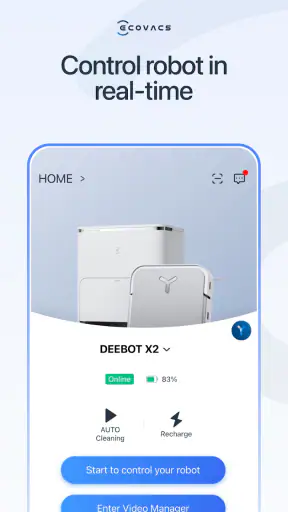
- שליטה מרחוק מאפשרת להפעיל את שואב האבק ולבדוק את מצבו מכל מקום.
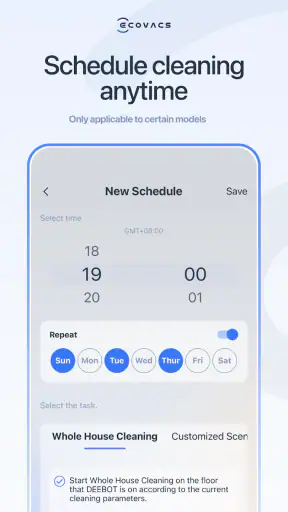
- אפשר לתזמן ניקיונות קבועים בהתאם לשגרת הבית.
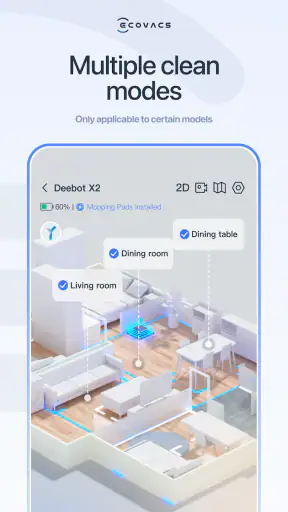
- מפת הבית מסייעת לבחור חדרים ואזורים לניקוי ממוקד.
- התראות באפליקציה מעדכנות על התקדמות הניקיון ועל צורך בתחזוקה.
- אפשר להתאים הגדרות ניקוי שונות לכל חדר
- בהתאם לדגם המכשיר.
חסרונות
- חלק מהתכונות זמינות רק בדגמי ECOVACS תואמים.
- ההגדרה הראשונית עשויה להיות ממושכת
- במיוחד בחיבור לרשת Wi‑Fi.
- מיפוי הבית עלול לדרוש כמה פעולות עד לקבלת מפה מדויקת.
- שינויים בפריסת הבית עשויים לחייב עדכון או יצירה מחדש של המפה.
- תקלות בחיבור לרשת עלולות למנוע שליטה מרחוק וסנכרון עם המכשיר.
 ניתוח מאת Mobexer
יש הבדל בין רובוט ניקוי שמסוגל לעבוד לבד לבין מוצר שקל באמת לשלב בשגרה. ECOVACS HOME נועדה להיות נקודת השליטה במוצרי הבית של ECOVACS, בבית וגם מרחוק. בעיניי, הערך שלה אינו רק בהפעלת המכשיר, אלא ביכולת להפוך את השליטה בו לנוחה וברורה יותר; אבל אם משהו משתבש, חשוב להבין אם מקור התקלה הוא באפליקציה, בחיבור או במכשיר עצמו.
איפה השימוש נתקע בדרך כלל
בדרך כלל מתחילים בציפייה פשוטה: לפתוח את האפליקציה, לבחור את המכשיר ולתת לו לעבוד. כשהמוצר אינו מופיע, אינו מגיב או שהשליטה מרחוק אינה מתנהגת כמצופה, קל להאשים מיד את האפליקציה. בפועל, כדאי לעצור ולבדוק את השרשרת כולה: האם המכשיר מופעל, האם הטלפון מחובר לרשת, והאם האפליקציה מציגה את אותו מוצר שבו מנסים לשלוט.
זו אפליקציה של ECOVACS ROBOTICS, ולכן היא מתאימה במיוחד למי שכבר משתמש במוצרי החברה ורוצה לנהל אותם ממקום אחד. היא אינה כלי כללי לשליטה בכל מכשיר ביתי, ולכן אם רוב הציוד בבית שייך למותגים אחרים, ייתכן שאפליקציית בית חכם רחבה יותר תתאים יותר. נקודת המוצא הזאת חשובה: חלק מהציפיות הלא נכונות מתחילות כשמניחים שכל אפליקציית בית חכם יכולה לזהות ולנהל כל מוצר.
דרך טובה לצמצם בלבול היא לבדוק בכל ניסיון רק דבר אחד. אם המכשיר אינו מופיע, בדקו קודם את מצב ההפעלה שלו. אם הוא מופיע אך אינו מגיב, בדקו אם החיבור של הטלפון יציב ונסו שוב לאחר המתנה קצרה. החלפה מהירה בין רשתות, יציאה מהאפליקציה והפעלה מחדש של כמה רכיבים יחד מקשות לדעת מה באמת פתר את הבעיה.
יש גם הבדל בין שליטה בבית לבין שליטה מרחוק. כשהטלפון והמכשיר נמצאים באותה סביבה, קל יותר להבחין אם הבעיה קשורה למכשיר עצמו. כשמנסים להפעיל אותו מחוץ לבית, מתווסף עוד שלב של תקשורת, ולכן כדאי לבדוק תחילה שהשליטה המקומית עובדת. אם הפעולה אינה מצליחה גם כשהכול קרוב וזמין, אין טעם להתחיל בבדיקות מורכבות של שימוש מרחוק.
בדיקות קטנות לפני שמתחילים מחדש
אם זו הפעם הראשונה שבה משתמשים באפליקציה, כדאי לבצע את ההגדרה בסביבה רגועה ולא תוך כדי יציאה מהבית. שמרו את הטלפון ליד המכשיר, ודאו שהמכשיר מופעל, ועקבו אחר ההנחיות שמופיעות במסך במקום לדלג במהירות. כשמתעוררת תקלה, רשמו לעצמכם מה כבר ניסיתם; כך נמנעים מחזרה על אותן פעולות ומקבלים תמונה ברורה יותר.
בדקו גם שהגרסה המותקנת מתאימה למערכת ההפעלה שבטלפון. הגרסה הנוכחית היא 3.16.1, והדרישה המינימלית היא Android 7.0. הפרטים האלה שימושיים במיוחד בטלפון ישן: אם האפליקציה אינה מותקנת או מתנהגת באופן לא יציב, כדאי לוודא קודם שהמכשיר עומד בדרישת המערכת ולא להניח שהבעיה נובעת ממוצר הניקוי.
אם האפליקציה נפתחת אבל מציגה מידע לא מעודכן, תנו לה זמן לטעון לפני שאתם סוגרים ופותחים אותה שוב. אחר כך בדקו אם המכשיר עצמו פעיל. כדאי להימנע משינוי כמה הגדרות ברצף, משום שאז קשה לזהות אם השינוי האחרון עזר או אם הבעיה נפתרה מסיבה אחרת. זו עצה פשוטה, אבל היא חוסכת תסכול כשמנסים לאבחן תקלה ביתית קטנה.
איך להתאושש מתקלה בלי להסתבך
בשגרה, אני מעדיף לבדוק קודם את הפעולה הבסיסית ביותר: האם אפשר לראות את המכשיר באפליקציה והאם אפשר לשלוט בו כשהטלפון נמצא בבית. אם כן, אבל השליטה מרחוק נכשלת, כדאי להתמקד בחיבור ובזמינות של המכשיר לפני שמוחקים הגדרות או מתחילים תהליך התקנה חדש. אם גם הפעולה המקומית אינה מצליחה, בדקו את מצב המכשיר ואת החיבור שלו, ורק אז עברו לניסיון נוסף באפליקציה.
לדוגמה, אם אתם בדרך לעבודה ונזכרים שלא הפעלתם את המכשיר, שליטה מרחוק יכולה להיות שימושית — בתנאי שהכול הוגדר ועבד מראש בבית. אני ממליץ לבדוק את התהליך כשאתם עדיין ליד המוצר: הפעילו פעולה פשוטה, ודאו שהאפליקציה מגיבה, ואז נסו שוב ממקום אחר בהזדמנות מתאימה. כך לא מגלים את נקודת הכשל ברגע שבו אתם ממהרים.
אם המכשיר מגיב לפקדים שלו אך לא דרך האפליקציה, ההשוואה הזו עוזרת להפריד בין תקלה במוצר לבין בעיית שליטה באפליקציה. אם הוא אינו מגיב גם בדרכים אחרות, סביר יותר שכדאי לבדוק את המכשיר עצמו. זו אינה אבחנה מוחלטת, אבל היא דרך מעשית להחליט מה לבדוק קודם במקום לאפס הכול.
עוד שימוש מועיל הוא לקבוע לעצמכם שגרת בדיקה קצרה אחרי שינוי בחיבור או בהגדרות: פתחו את האפליקציה, ודאו שהמכשיר מופיע, ובדקו פעולה אחת. אין צורך לבדוק כל אפשרות בכל פעם. בדיקה ממוקדת מאפשרת לחזור לשגרה מהר יותר ומקטינה את הסיכוי ליצור בעיה חדשה תוך כדי ניסיון לפתור את הקודמת.
מתי הבעיה בכלל אינה באפליקציה
אפליקציית שליטה אינה יכולה לפצות על מוצר שאינו מופעל, על חיבור לא יציב או על ציפייה לפונקציה שהמכשיר המסוים אינו מספק. לכן, לפני שמסיקים ש-ECOVACS HOME אינה עובדת, כדאי לוודא שהמוצר עצמו פועל ושהוא אכן מופיע בסביבת השליטה שלכם. אם נדרש מידע על פעולה מסוימת, עדיף לבדוק את ההנחיות של הדגם שברשותכם ולא להניח שכל מוצרי החברה זהים.
ההבחנה הזאת משמעותית במיוחד בבית שבו יש כמה אנשים שמשתמשים באותו מוצר. אם אדם אחד רואה את המכשיר ואחר לא, בדקו תחילה אם שניהם נכנסים לאותה סביבת שימוש ובאיזה טלפון מתבצעת הפעולה. אם אף אחד אינו מצליח לשלוט בו, התמקדו במכשיר ובחיבור שלו. כך אפשר להבין אם מדובר בבעיה מקומית או בתקלה רחבה יותר, בלי להאשים מיד את האפליקציה.
גם מעבר בין רשתות או שימוש בטלפון שאינו מעודכן עשויים להיראות כמו תקלה באפליקציה. במקרה כזה, נסו פעולה פשוטה אחת כשהחיבור יציב, ואל תחליפו במקביל את הרשת, את הגדרות המכשיר ואת אופן הכניסה. אם אחרי בדיקה מסודרת עדיין אין תגובה, כדאי לפנות להנחיות התמיכה המתאימות למוצר שבידיכם במקום לבצע צעדים לא מוכרים.
מה מקבלים, ולמי זה מתאים
ECOVACS HOME היא אפליקציית אורח חיים חינמית, עם דירוג ממוצע של 3.6 מתוך 5 על בסיס כ-109 אלף דירוגים, ולצדה מופיעים כ-257 ביקורות. היא הושקה ב-1 במאי 2018, הגיעה ליותר מ-5 מיליון התקנות, ודירוג הגיל שלה הוא PEGI 3. המספרים מעידים על שימוש נרחב לצד חוויות מעורבות, ולכן הייתי מתייחס אליה ככלי שימושי למי שכבר מחזיק מוצר תואם, ולא כסיבה בפני עצמה לבחור במותג מסוים.
בהשוואה לחלופות המקובלות, אפשר לראות בה את האפשרות הישירה לניהול מוצרי ECOVACS, בעוד שאפליקציית בית חכם כללית עשויה להתאים למי שמעדיף לרכז מוצרים ממותגים שונים. הבחירה תלויה במה שחשוב לכם: אם הבית שלכם מבוסס בעיקר על מוצרי החברה, גישה ייעודית יכולה להיות נוחה ופשוטה יותר. אם אתם רוצים מסך אחיד למכשירים מסוגים ומיצרנים רבים, אפליקציה כללית עשויה להתאים יותר — אך אין סיבה לצפות ממנה להחליף בהכרח את השליטה הייעודית במוצרי ECOVACS.
האפליקציה מתאימה במיוחד למי שרוצה להפעיל או לבדוק את מוצרי החברה בלי לגשת אליהם בכל פעם, ולמי שמוכן להשקיע כמה דקות בהגדרה ראשונית ובבדיקת החיבור. היא פחות מתאימה למי שמחפש אפליקציה אוניברסלית, למי שמצפה שהכול יעבוד בלי קשר לאיכות החיבור, או למי שמחזיק מוצר של מותג אחר. אם חשוב לכם רק להפעיל את המכשיר מדי פעם ואתם מעדיפים כמה שפחות התעסקות בטלפון, ייתכן שהשליטה הישירה במוצר תהיה נוחה יותר.
בסופו של דבר, אני רואה ב-ECOVACS HOME כלי שימושי כשמתייחסים אליה כחלק ממערכת הכוללת גם את הטלפון, החיבור והמכשיר עצמו. הטיפ החשוב ביותר שלי הוא להגדיר ולבדוק את השליטה בבית לפני שמסתמכים עליה מרחוק, ואז לטפל בכל תקלה שלב אחר שלב. אם יש לכם מוצר ECOVACS ואתם רוצים שליטה נוחה עליו, ECOVACS HOME בהחלט שווה ניסיון; אם אתם מחפשים פתרון לכל הבית בלי תלות במותג, כדאי להשוות קודם לאפשרויות רחבות יותר.
שאלות נפוצות
מה אפשר לעשות באמצעות אפליקציית ECOVACS HOME?
ECOVACS HOME היא אפליקציה לניהול רובוטים ומכשירים חכמים תואמים של ECOVACS, בעיקר שואבי אבק ושוטפים רובוטיים. בהתאם לדגם, אפשר להתחיל או לעצור ניקוי, לבחור מצבי עבודה, לתזמן הפעלות ולעקוב אחר התקדמות הניקוי. בדגמים הכוללים מיפוי, ניתן לצפות במפת הבית ולבחור אזורים או חדרים לניקוי. האפשרויות המדויקות משתנות בין דגמים, ולכן כדאי לבדוק שהמכשיר שברשותכם נתמך.
איך מחברים את הרובוט לאפליקציה, והאם נדרש Wi‑Fi?
כדי להגדיר את המכשיר בדרך כלל מתקינים את ECOVACS HOME, יוצרים חשבון או מתחברים אליו ופועלים לפי הוראות הצימוד שמופיעות באפליקציה. במהלך ההתקנה נדרש חיבור Wi‑Fi, ויש לוודא שהרשת והטלפון עומדים בדרישות של דגם הרובוט; דגמים רבים מסתמכים על רשת בתדר 2.4GHz. אם החיבור נכשל, בדקו את הסיסמה, הרשאות הטלפון ואת הוראות החיבור הספציפיות לדגם.
האם ECOVACS HOME עובדת עם כל שואבי האבק הרובוטיים של ECOVACS?
לא בהכרח. התמיכה באפליקציה תלויה בדגם ובדור המכשיר, וחלק מהתכונות עשויות להיות זמינות רק ברובוטים מסוימים. לפני ההורדה או הרכישה, מומלץ לחפש את שם הדגם המדויק ברשימת המכשירים הנתמכים או במדריך הרשמי שלו. גם כאשר אפשר לחבר רובוט לאפליקציה, תכונות כגון מפות, ניקוי לפי חדרים, הגדרות מתקדמות והתראות עשויות להשתנות מדגם לדגם.
אילו תכונות זמינות באפליקציה לאחר מיפוי הבית?
ברובוטים תומכים, האפליקציה עשויה להציג מפה של הבית ולאפשר לבחור חדרים או אזורים מסוימים לניקוי, להגדיר אזורים אסורים ולשמור מפות או העדפות. בחלק מהדגמים אפשר גם לקבוע סדר ניקוי ולהתאים הגדרות לכל חדר. עם זאת, לא כל הרובוטים מציעים את אותן אפשרויות, והמפה עלולה לדרוש עדכון אם משתנה סידור הבית או אם הרובוט מתקשה לזהות את סביבתו.
האם השימוש באפליקציה כרוך בתשלום, ואילו הרשאות או נתונים נדרשים?
הורדת ECOVACS HOME והשימוש בפונקציות הבסיסיות לניהול מכשיר נתמך עשויים להיות ללא תשלום, אך כדאי לבדוק את תנאי השירות והמדיניות העדכניים בחנות האפליקציות. לצורך הגדרה ושליטה מרחוק נדרשים בדרך כלל חשבון וחיבור לאינטרנט, והאפליקציה עשויה לבקש הרשאות כגון Bluetooth, מיקום או התראות, בהתאם למכשיר ולמערכת ההפעלה. מומלץ לעיין בהרשאות ובמדיניות הפרטיות לפני יצירת חשבון.