GoPro Quik: Video Editor
4.5נגנים וכלי עריכה לווידאועודכן 7 באוקטובר 2026
צילומי מסך
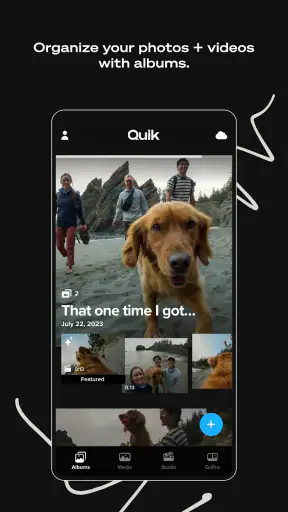
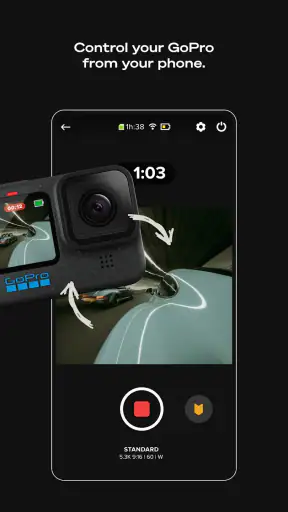
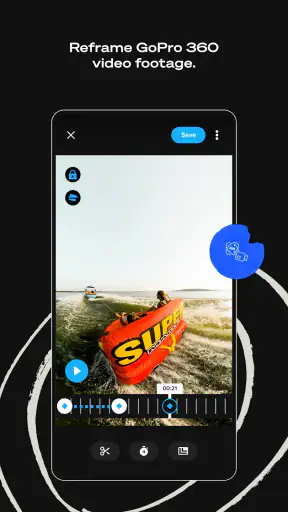
יתרונות
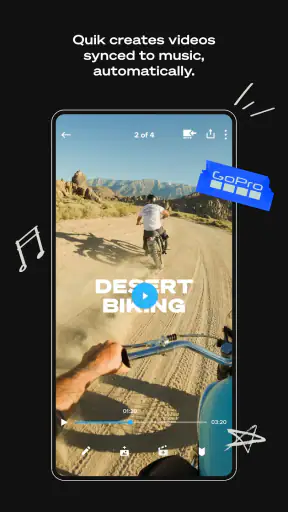
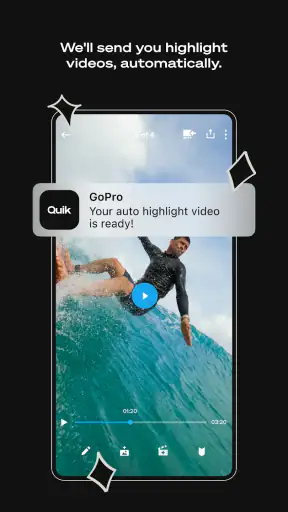
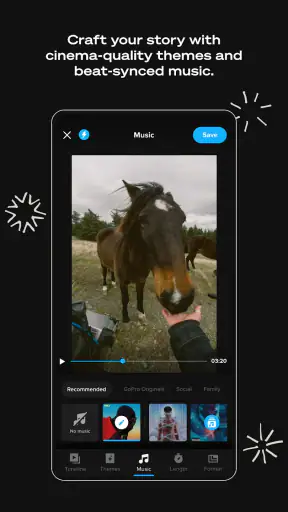
- מסנכרן את עריכת הסרטון עם קצב המוזיקה באופן אוטומטי.
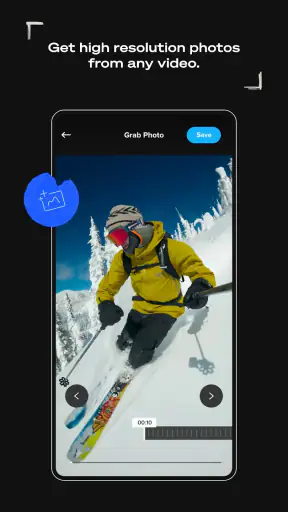
- מאפשר לשלב תמונות וסרטונים ולשמור את התוצאה ברזולוציה גבוהה.
- כולל מגוון ערכות נושא
- מעברים ומסננים לשינוי מהיר של המראה.
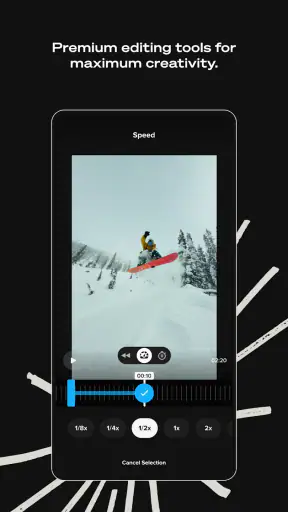
- מציע כלי חיתוך ושליטה על מהירות הסרטון.
- מתאים גם לעריכת צילומים ממצלמות שאינן מתוצרת GoPro.
חסרונות
- חלק מהתכונות המתקדמות דורשות מנוי בתשלום.
- ייצוא סרטונים ארוכים או באיכות גבוהה עלול להיות איטי במכשירים חלשים.
- מבחר התבניות והאפשרויות עשוי להרגיש מוגבל למי שמחפש שליטה מלאה.
- העלאת קבצים לענן עשויה לדרוש חשבון GoPro וחיבור אינטרנט יציב.
- חלק מכלי העריכה פחות נוחים לשימוש במסך קטן.
 ניתוח מאת Mobexer
כשסרטונים מהטלפון או ממצלמת GoPro נערמים בלי להפוך לזיכרונות שכיף לשתף, GoPro Quik מציעה דרך מהירה להתחיל לערוך בלי ללמוד תוכנת עריכה מורכבת. בעיניי, הכוח שלה הוא בקיצור הדרך: בוחרים קטעים, נותנים לאפליקציה להרכיב מהם סרטון ומחליטים אחר כך אם התוצאה כבר מתאימה או שצריך ללטש אותה. היא מיועדת לעריכת וידאו ולנגינה, פותחה בידי GoPro, וזמינה בחינם עם רכישות בתוך האפליקציה.
הציפייה הנכונה חשובה כאן. זו לא סביבת עריכה מקצועית שמנסה להחליף מחשב, אלא כלי נגיש למי שרוצה להפוך חומר גלם לסרטון מסודר במהירות. החוויה עשויה להרגיש חלקה כשהקבצים נגישים והבחירות ברורות, אבל פחות פשוטה כשלא ברור איפה הסרטון נשמר, למה קטע מסוים לא מופיע או מדוע הייצוא מתעכב. אלה המקומות שבהם כדאי לעבוד בשיטתיות במקום להתחיל הכול מחדש.
מתחילים פשוט, אבל לא תמיד הכול ברור
בחירת חומר גלם היא הצעד החשוב ביותר
במקום לבחור כל סרטון שיש במכשיר, אני ממליץ להתחיל באוסף קטן סביב רגע אחד: טיול קצר, ארוחה משפחתית או כמה קטעים מאימון. כך קל יותר לראות אם הבחירה האוטומטית יוצרת סיפור קוהרנטי, וגם קל לזהות איזה קטע חסר. אם מערבבים צילומים מאירועים שונים, התוצאה עלולה להרגיש כמו אוסף אקראי גם כשהעריכה עצמה נראית נקייה.
בפעם הראשונה, כדאי לבדוק שהקטעים הרצויים אכן נמצאים במקום שממנו האפליקציה יכולה לבחור אותם. אם סרטון חסר, לא כדאי להניח מיד שהוא נמחק או שהאפליקציה נכשלה: בדקו תחילה אם הקובץ נמצא בגלריה ואם הוא נפתח שם. לעיתים הקושי הוא פשוט בחירה של תיקייה או קובץ אחר מזה שחשבתם עליו. עבודה עם כמה קטעים מוכרים מקלה להבין מה קורה.
כשמצלמים במצלמת GoPro וממשיכים בטלפון, כדאי לחשוב מראש על מסלול הקבצים: להעביר או לארגן את החומרים במקום שבו נוח לבחור אותם, ואז לפתוח את Quik. כך מצמצמים בלבול בין קובץ שכבר קיים במכשיר לבין קטע שעדיין נמצא במקום אחר. אני מעדיף לבדוק זאת לפני שמתחילים לערוך, במיוחד כשמכינים סרטון בזמן קצר.
בדיקות קטנות לפני עריכה וייצוא
אם קטעים אינם מופיעים, התחילו מהדברים הפשוטים: ודאו שהקבצים נפתחים מחוץ לאפליקציה, סגרו ופתחו אותה מחדש, ובדקו שלא בחרתם בטעות אוסף אחר. אם העריכה נתקעת, כדאי גם לפנות מקום במכשיר ולנסות שוב לאחר שהמכשיר התפנה מעט. אלו בדיקות כלליות, לא הבטחה לפתרון בכל מצב, אבל הן עוזרות להפריד בין בעיית קובץ, עומס מקומי ותקלה באפליקציה.
לפני ייצוא, צפו בסרטון פעם אחת מתחילתו ועד סופו. בדקו שהפתיחה ברורה, שהרגע החשוב לא נחתך ושסדר הקטעים הגיוני. עריכה אוטומטית יכולה להפיק רצף שנראה טוב במבט ראשון, אך היא אינה יודעת מה היה חשוב לכם באותו יום. צפייה מלאה לפני השמירה חוסכת את ההפתעה שבה מגלים אחרי השיתוף שהשיא נשאר מחוץ לסרטון.
במכשיר עמוס, סגירה של אפליקציות שאינן נחוצות וניסיון נוסף יכולים להיות צעד מועיל לפני שמאשימים את קובץ המקור. אם הבעיה חוזרת רק עם סרטון מסוים, נסו ליצור פרויקט חדש עם קטע אחר שאתם יודעים שנפתח כראוי. השוואה כזאת נותנת רמז מעשי: האם הקושי קשור לחומר מסוים או לתהליך כולו.
איך להתאושש מעריכה שלא יצאה כמו שרציתם
אם ההרכבה האוטומטית מרגישה לא נכונה, אל תמהרו להוסיף עוד ועוד קטעים. צמצמו את הבחירה והשאירו רק חומר שמשרת רעיון אחד. למשל, בסרטון מטיול, החליפו רצף של צילומי דרך בכמה רגעים שמראים הגעה, פעילות וסיום. שינוי כזה משפיע על הסיפור יותר מאשר ניסיון לפצות על בחירה מבולגנת באמצעות אפקטים.
מוזיקה ומסננים יכולים לעזור לתת לסרטון אופי, אבל הם גם עלולים להשתלט עליו. אני בודק תחילה אם התמונה מובנת כשהמבט מתעלם מהקישוטים: האם רואים את הפעולה, האם המעברים אינם קוטעים את הרגע, והאם הקצב מתאים לחומר. רק אחר כך כדאי להחליט אם מסנן או פס קול מסוים באמת מוסיפים. הטעם האישי חשוב יותר מהניסיון לגרום לכל סרטון להיראות דרמטי.
אם הייצוא לא הושלם, נסו לשמור שוב אחרי שפיניתם מקום וסגרתם תהליכים מיותרים. אם התקלה נמשכת, צרו ניסיון מצומצם עם פחות קטעים. כשהגרסה הקצרה מצליחה, אפשר להוסיף חומר בהדרגה ולגלות אם קובץ מסוים או עומס הפרויקט הם מקור הקושי. אם גם פרויקט קטן ופשוט נכשל שוב, כדאי לבדוק אם יש עדכון זמין לאפליקציה ולמערכת, לפני שחוזרים שוב ושוב על אותה פעולה.
כאשר התוצאה נשמרת, בדקו אותה גם בגלריה ולא רק בתוך מסך העריכה. כך תדעו שהקובץ אכן זמין מחוץ לפרויקט ושתוכלו לשתף אותו בדרך הרגילה שלכם. אם הוא מופיע אך אינו נשלח, נסו לפתוח ולשתף אותו ישירות מהגלריה; לפעמים ההפרדה הזאת עוזרת להבין אם הקושי נמצא בעריכה או בשלב השיתוף.
מתי התקלה אינה בהכרח באפליקציה
לא כל סרטון מטושטש, חסר או מקוטע נובע מ-Quik. אם המקור עצמו נראה כך בגלריה, העריכה אינה יכולה לשחזר פרטים שלא נקלטו בצילום. בדומה לכך, אם קטע לא נפתח גם בנגן אחר במכשיר, הגיוני לבדוק תחילה את הקובץ ואת הדרך שבה הועבר, במקום לבנות מחדש את הפרויקט.
גם איכות החיבור והמצב הכללי של המכשיר עשויים להשפיע על פעולות שמערבות העברת קבצים או שיתוף. אם שיתוף נכשל, נסו קודם לפתוח את הסרטון המקומי ולוודא שהוא מתנגן. אם הוא תקין, נסו לשתף אותו בדרך אחרת או בזמן שהחיבור יציב יותר. זו בדיקה שימושית משום שהיא מפרידה בין סרטון שלא נשמר כראוי לבין בעיה שמתרחשת רק בשליחה.
חשוב גם לשים לב לציפייה מתהליך אוטומטי. בחירה מהירה אינה מבטיחה שכל רגע משמעותי יקבל מקום, ומסנן אינו מתקן חשיפה בעייתית בכל צילום. אם יש לכם רעיון מדויק לגבי אורך, קצב וסדר, ייתכן שתעדיפו עורך שמעניק שליטה ידנית מפורטת יותר. Quik מתאימה יותר למי שמוכן לקבל בסיס מהיר ואז להחליט אם נדרש תיקון.
למי היא מתאימה, ואיפה נמצאים הגבולות
פתרון טוב לרגעים יומיומיים
דמיינו שחזרתם מטיול קצר עם קטעי נוף, כמה צילומים בתנועה ורגע אחד מצחיק עם חברים. במקום לשלוח עשרות קבצים, אפשר לבחור את החומר המרכזי, לתת ל-Quik להרכיב טיוטה ולבדוק אם הסיפור עובד. אם יש קטע אחד מיותר, הסירו אותו או החליפו את הבחירה; אין צורך להפוך כל יצירה לפרויקט ארוך. זו דרך הגיונית להפיק סרטון שאפשר לשתף בלי לשבת שעות מול עורך.
היא מתאימה גם להורים שרוצים לאחד כמה רגעים מאותו יום, למטיילים שמצלמים קטעים קצרים ולבעלי מצלמת GoPro שמבקשים להפוך צילומים לסרטון נגיש. התועלת שלה גדלה כשהחומר ממוקד והיעד פשוט: לשמור זיכרון, לשלוח לקבוצה או להכין קליפ קצר. אם אתם מצלמים הרבה, סידור החומרים מראש הופך את הבחירה ליעילה יותר ומקטין את הסיכוי להעמיס פרויקט בקטעים לא קשורים.
למי שרק מתחיל לערוך, היתרון הוא האפשרות להגיע לטיוטה בלי להתמודד מיד עם שפע של מסלולים, שכבות והגדרות. אפשר ללמוד תוך כדי: לראות מה האפליקציה בחרה, להבין מה חסר ולשנות את הבחירה בהתאם. בעיניי, זאת נקודת כניסה נעימה לעריכת וידאו, בתנאי שמקבלים את העובדה שהאוטומציה היא עוזרת ולא עורכת שמכירה את הכוונה שלכם.
מתי לבחור בכלי אחר
מי שצריך שליטה מדויקת בפריימים, שכבות רבות, כתוביות מותאמות או תהליך עבודה מורכב עשוי להעדיף עורך ידני ייעודי. גם יוצרי תוכן שמקפידים על מבנה קבוע לכל סרטון עשויים להרגיש שהרכבה אוטומטית דורשת מהם יותר תיקונים מכפי שחסכה. במקרה כזה, אפליקציה שמאפשרת לבנות את הרצף צעד אחר צעד תהיה בחירה מתאימה יותר, גם אם היא דורשת זמן למידה.
בהשוואה לעורכי וידאו כלליים, Quik שמה דגש על הפיכת חומר גלם לתוצאה מהירה ועל אופי שמתחבר לצילומי GoPro. לעומת זאת, כלי עריכה ידניים נוטים להתאים יותר למי שרוצה לקבוע בעצמו כל חיתוך וסדר. אם כל מה שאתם צריכים הוא קיצור דרך לסרטון מזיכרונות מהטלפון, הורדת עורך מורכב עלולה להיות מיותרת; אם כל שינוי קטן חייב להיות מדויק, הפשטות של Quik יכולה להפוך למגבלה.
היא חינמית להורדה, אך כוללת רכישות בתוך האפליקציה בטווח של 7.90 עד 379 ₪ לפריט. לכן כדאי לבדוק מה זמין ללא רכישה ומה מצריך תשלום לפני שבונים על אפשרות מסוימת. לא הייתי משלם רק מתוך הנחה שכל תוספת נחוצה: התחילו בפרויקט שאתם באמת צריכים, בדקו אם התוצאה מספקת אתכם, ורק אז החליטו אם רכישה מתאימה להרגלי השימוש שלכם.
מה אומרים היקף השימוש וההיכרות עם האפליקציה
Quik זמינה מאז 12 בנובמבר 2012, ודירוג המשתמשים הממוצע שלה הוא 4.5 מתוך יותר ממיליון דירוגים. היא צברה מעל 50 מיליון התקנות, נתונים שמצביעים על כך שהיא מוכרת לקהל רחב, אך אינם מבטיחים שכל מכשיר וכל שיטת עבודה יתאימו לה. יש לה דירוג PEGI 3, ולכן היא מסומנת כתוכן המתאים גם לילדים צעירים.
היקף השימוש הזה כן נותן הקשר: זו אינה אפליקציה נישתית שרק חובבי עריכה מכירים, אבל הפופולריות שלה אינה סיבה לוותר על בדיקה מעשית. נסו תחילה סרטון קצר עם חומרים חשובים פחות. כך תוכלו להתרגל לבחירת הקטעים, לראות כיצד התוצאה נשמרת ולגלות אם דרך העבודה מתאימה לכם לפני שמקדישים לה אוסף גדול.
השורה התחתונה שלי
אני ממליץ על Quik למי שרוצה להפוך צילומי GoPro או קטעים יומיומיים לסרטון במהירות, ומוכן לעבור על התוצאה במקום לצפות שהאפליקציה תבין לבדה מה היה הרגע החשוב. הדרך הטובה ביותר להשתמש בה היא להתחיל באוסף קטן, לבחור סביב סיפור אחד, לצפות בטיוטה כולה ולייצא רק אחרי בדיקה. התהליך הזה פשוט, אך הוא מונע את רוב האכזבות שנובעות מבחירה אקראית או מהנחה שהעריכה האוטומטית תמיד קולעת.
אם אתם רוצים עריכה מהירה ולא נרתעים מכמה בדיקות בסיסיות כשמשהו משתבש, זו בחירה מוצלחת ונגישה. אם אתם זקוקים לשליטה יצירתית מלאה או נתקלים שוב ושוב בדרישות עריכה מורכבות, עורך ידני יהיה כנראה נוח יותר בטווח הארוך. בעיניי, GoPro Quik טובה במיוחד כקיצור דרך שימושי בין צילום לשיתוף — כל עוד זוכרים שהעין שלכם עדיין עושה את ההחלטות החשובות.
שאלות נפוצות
מה אפשר לעשות עם GoPro Quik: Video Editor?
GoPro Quik היא אפליקציה לעריכת סרטונים ותמונות, שמאפשרת לייבא מדיה מהטלפון או ממצלמת GoPro, לבחור קטעים וליצור מהם סרטון ערוך. אפשר להוסיף מוזיקה, לשנות את סדר הקטעים, לבחור סגנון ולבצע התאמות נוספות לפני השמירה או השיתוף. היא מתאימה במיוחד לעריכה מהירה של סרטוני טיולים, ספורט ופעילויות, אך האפשרויות הזמינות עשויות להשתנות בהתאם למכשיר ולתוכנית המשתמש.
האם חייבים מצלמת GoPro כדי להשתמש באפליקציה?
לא בהכרח. אפשר להשתמש ב־Quik גם לעריכת תמונות וסרטונים שנמצאים בטלפון, ולכן אין צורך במצלמת GoPro כדי להתחיל ליצור סרטונים. מצלמת GoPro עשויה להוסיף נוחות, למשל בהעברת קבצים ובניהול התוכן שצולם בה, אך כדאי לבדוק מראש את התאימות לדגם המצלמה ולמכשיר הנייד שלכם. אם המטרה היא לערוך בעיקר סרטונים מהטלפון, תוכלו לבחון את כלי העריכה הזמינים בלי לרכוש מצלמה.
האם GoPro Quik חינמית, והאם יש בה רכישות או מנוי?
ניתן להוריד את האפליקציה מחנויות האפליקציות, אך לא כדאי להניח שכל תכונה זמינה בחינם. חלק מהכלים, התכנים או אפשרויות האחסון עשויים להיות קשורים למנוי או לרכישה, וההצעה המדויקת יכולה להשתנות לפי מדינה, מערכת הפעלה ומבצעים. לפני ההרשמה מומלץ לעיין במחיר, בתקופת החיוב ובתנאי הביטול שמוצגים בחנות או באפליקציה, ולבדוק אילו יכולות כלולות במסלול החינמי.
האם אפשר לערוך ולשמור סרטונים בלי חיבור לאינטרנט?
היכולת לערוך מדיה שכבר שמורה במכשיר עשויה להיות זמינה גם ללא חיבור, אך תכונות מסוימות יכולות לדרוש אינטרנט. למשל, העברת קבצים ממצלמה, סנכרון או גיבוי בענן, הורדת מוזיקה ועדכוני תוכן עשויים להיות תלויים ברשת ובחשבון משתמש. מומלץ לפתוח את הפרויקט ולוודא שהקבצים זמינים מקומית לפני שיוצאים לדרך ללא קליטה. גם זמינותן של אפשרויות השמירה והשיתוף יכולה להשתנות לפי התכונה שבה משתמשים.
אילו הרשאות ודרישות כדאי לבדוק לפני שמורידים את Quik?
כדי לערוך מדיה, האפליקציה עשויה לבקש גישה לתמונות ולסרטונים, ובשימוש עם מצלמת GoPro ייתכן שתידרש גם גישה לחיבור אלחוטי או Bluetooth. הרשאות נוספות יכולות להיות נחוצות לתכונות ספציפיות, ולא כולן חייבות להיות מופעלות אם אינכם משתמשים בהן. לפני ההתקנה בדקו את דרישות הגרסה של Android או iOS, את המקום הפנוי במכשיר ואת מדיניות הפרטיות. אפשר לנהל הרשאות בהגדרות המכשיר לאחר ההתקנה.