SEMICOM SMART
3.8החיים הטוביםעודכן 7 באוקטובר 2026

צילומי מסך
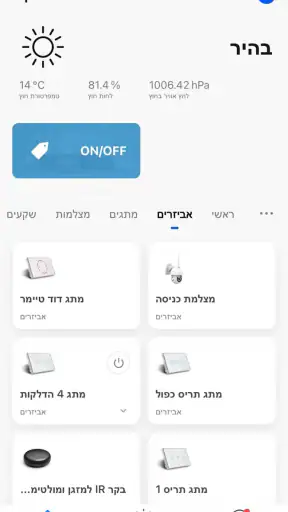
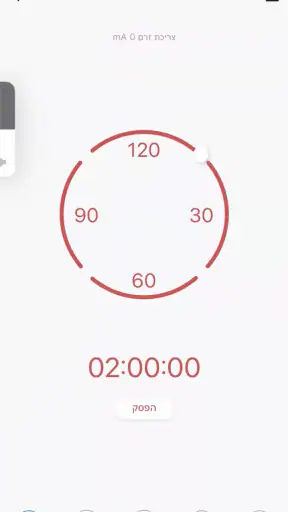
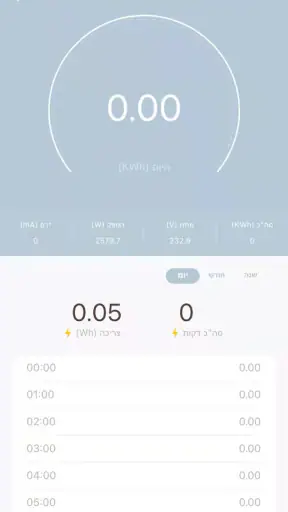
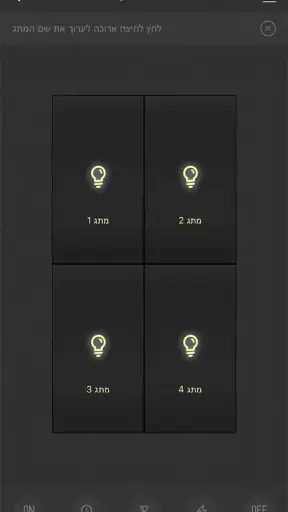
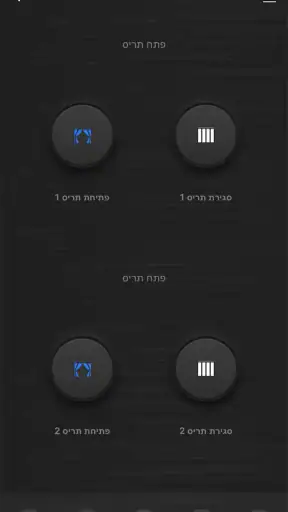
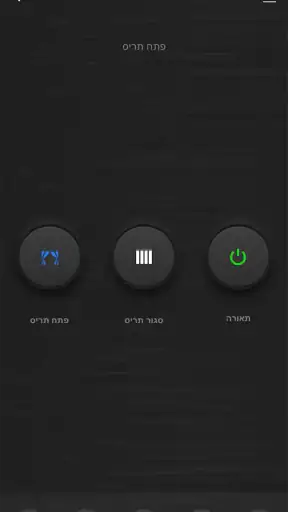
יתרונות
- שליטה נוחה במכשירים חכמים תואמים מתוך אפליקציה אחת.
- מאפשרת להפעיל ולכבות מכשירים מרחוק דרך האינטרנט.
- תזמון פעולות מסייע לאוטומציה של שימוש יומיומי.
- הממשק מרכז את המכשירים המחוברים במקום אחד.
- יכולה לחסוך זמן בניהול מכשירי הבית החכם.
חסרונות
- היכולות תלויות בתאימות למכשירים של SEMICOM.
- נדרשים חיבור לאינטרנט והגדרה ראשונית של המכשירים.
- תקלות ברשת עלולות לעכב שליטה מרחוק.
- הגדרת אוטומציות עשויה לדרוש היכרות עם האפשרויות באפליקציה.
- התועלת מוגבלת למשתמשים שברשותם מכשירים תואמים.
 ניתוח מאת Mobexer
בבית חכם, אפליקציה טובה לא אמורה להפוך הדלקת אור או בדיקת מכשיר לפרויקט. SEMICOM SMART מיועדת למי שמחפש דרך לנהל את סביבת הבית דרך הטלפון, אבל כדאי להגיע אליה עם ציפיות מציאותיות: החוויה תלויה גם במכשירים שמחברים אליה, ברשת הביתית ובאופן שבו משתמשים בה ביום־יום. בעיניי, השאלה החשובה אינה רק אם היא נוחה, אלא אם היא נשארת ברורה ושימושית גם כשהבית עסוק.
מהירות: נוחות שמתחילה בציפיות נכונות
היישום פותח בידי SEMICOM SMART, והוא נמצא בקטגוריה של שירותים ואורח חיים. הוא חינמי, מיועד לקהל הרחב עם דירוג גיל PEGI 3, והגרסה הנוכחית היא 1.2.0. בחנות הוא מדורג בממוצע 3.8 מתוך 5, על סמך כ־180 דירוגים. אלה נתונים שנותנים הקשר, אבל לא כדאי לקרוא בהם הבטחה לכך שכל פעולה תרגיש מיידית בכל בית.
במערכת של בית חכם, מהירות מורגשת כתוצאה של כמה חלקים: פתיחת האפליקציה, זמינות הרשת, תגובת המכשיר עצמו והדרך שבה השירות מחבר ביניהם. לכן אני לא הייתי בוחן אותה רק לפי הרושם הראשוני במסך הבית. כדאי לבדוק אם הפעולות שחוזרות אצלכם הכי הרבה — למשל ניהול מכשיר או בדיקת מצבו — נגישות בלי לחפש שוב ושוב, ואם התגובה שלהן מספקת בשעות שבהן הרשת עמוסה.
היתרון המעשי של ניהול דרך הטלפון הוא האפשרות לשלב בדיקה קצרה בשגרה, במקום לגשת פיזית לכל מכשיר. עם זאת, אפליקציה אינה מתקנת קליטה חלשה או התקנה לא מוצלחת. אם פעולה מתעכבת, לא הייתי ממהר להסיק שהיישום עצמו אשם: כדאי לבדוק אם הטלפון מחובר לרשת הביתית, אם המכשיר מגיב כרגיל, ואם אותה פעולה נכשלת שוב גם לאחר ניסיון נוסף.
איך לבדוק אם היא מתאימה לקצב שלכם
בימים הראשונים, הייתי מתחיל במספר קטן של פעולות קבועות ולא מנסה להכניס את כל ניהול הבית לשימוש אחד. כך קל יותר להבין מה באמת נוח, היכן נדרש עוד שלב, ואילו פעולות עדיף להשאיר בדרך הרגילה. אם אתם רוצים בעיקר גישה פשוטה מהטלפון, זה מבחן שימושי יותר מהתרשמות כללית ממסכים שאולי לא תפתחו שוב.
טיפ קטן שעוזר להבחין בין בעיית ביצועים לבעיה נקודתית: בדקו את אותה פעולה פעם אחת בסביבה הביתית ופעם נוספת לאחר שהטלפון עבר בין רשתות או חדרים, בלי לשנות כמה דברים במקביל. זו לא בדיקת מעבדה, אבל היא יכולה להבהיר אם הקושי מופיע באופן עקבי או רק בתנאי חיבור מסוימים. אל תבנו על תגובה אחידה בכל מקום בבית, במיוחד אם יש בו אזורים עם כיסוי אלחוטי חלש.
בשימוש כבד, סדר העבודה חשוב יותר מהבטחות
העומס בבית גדל כשכמה אנשים מנסים לנהל דברים במקביל, כשמכשירים רבים מחוברים לרשת או כשמנסים לבצע כמה פעולות ברצף. אין סיבה להניח שהאפליקציה תתנהג באותה צורה בכל אחד מהמצבים האלה. לכן הייתי בודק אותה דווקא בזמן שמתאים לשגרה שלכם: למשל, לפני יציאה מהבית או כשחוזרים אליו, ולא רק ברגע שקט שבו הטלפון והרשת פנויים.
תרחיש יומיומי סביר הוא לצאת בבוקר, להיזכר שלא בדקתם מכשיר בבית, ולפתוח את האפליקציה כדי לנסות לטפל בכך מרחוק. כאן החשיבות אינה רק במהירות התגובה, אלא גם בשאלה אם ברור לכם שהפעולה הסתיימה. אם יש ספק, עדיף לא ללחוץ שוב ושוב באופן אוטומטי. המתנה קצרה, בדיקה של מצב המכשיר וניסיון חוזר אחד מסודר הם דרך זהירה יותר, ומפחיתים את הסיכוי לבלבול בין פעולה שממתינה לתגובה לבין פעולה שלא נקלטה.
תובנה שימושית נוספת היא להפריד בין הגדרת מערכת לבין שימוש שגרתי. את ההתקנה והבדיקות הראשוניות כדאי לעשות כשיש לכם זמן להתעכב ולפתור חיבור, לא באמצע יציאה לחוצה. אחר כך, כשברור לכם כיצד המכשירים בבית מגיבים, אפשר להעריך אם האפליקציה אכן חוסכת צעדים. ההפרדה הזאת גם עוזרת לא לזהות כל עיכוב ראשוני כחולשה קבועה.
אמינות והתאוששות כשמשהו לא מגיב
בבית חכם, אמינות היא לא רק היכולת לפתוח את האפליקציה; היא גם היכולת להבין מה לעשות כשהתקשורת נקטעת או שמכשיר אינו מגיב. כדאי להתייחס ליישום כאל שכבת ניהול, ולא כאל תחליף לכל דרך הפעלה אחרת. אם פעולה מסוימת חשובה לכם במיוחד, בדקו מראש שיש לכם דרך נוחה להתמודד במקרה שהטלפון, החיבור או המכשיר עצמו אינם זמינים באותו רגע.
כשמשהו נתקע, אני מעדיף תהליך התאוששות פשוט: לבדוק תחילה את החיבור של הטלפון, אחר כך לוודא שהמכשיר עצמו פועל, ולבסוף לנסות שוב את הפעולה באפליקציה. הסדר הזה מצמצם ניסיונות מיותרים ומקל להבין באיזה חלק של המערכת נמצאת התקלה. אם רק פעולה אחת אינה מצליחה בעוד אחרות עובדות, זה רמז שימושי לצמצום הבעיה, אף שאינו מוכיח לבדו מה מקורה.
אל תשתמשו בתחושת ביטחון באפליקציה כתחליף לבדיקה כשהתוצאה חשובה. לדוגמה, אם אתם זקוקים לוודאות שמכשיר מסוים הופעל או כובה, חפשו אינדיקציה ברורה לכך לפני שאתם מניחים שהמשימה הושלמה. זהו הרגל טוב בכל מערכת שליטה מרחוק, ובמיוחד בבית שבו כמה אנשים עשויים לבצע פעולות שונות באותו זמן.
סמיקום מופיעה ב־Google Play עם יותר מ־50 אלף התקנות ויש לה 72 ביקורות כתובות. המספרים האלה מעידים שיש לה קהל משתמשים, אך הם אינם מבטיחים שהחוויה תהיה אחידה בין דגמי טלפונים, רשתות ומכשירים. בעיניי, הדרך ההוגנת להעריך אותה היא לבדוק את הפעולות הספציפיות שאתם צריכים, ולא להסתמך על הפופולריות לבדה.
מגבלות המכשיר והרשת שכדאי להביא בחשבון
הגרסה הנוכחית תומכת במערכת הפעלה החל מ־7.0. אם אתם משתמשים במכשיר ותיק, בדקו שהמערכת עומדת בדרישה לפני שאתם מתכננים לבסס עליה את ניהול הבית. גם במכשיר מתאים, תחושת הביצועים יכולה להיות מושפעת ממקום פנוי, מעומס כללי וממצב החיבור. אין טעם לצפות מאפליקציה לפתור טלפון איטי או רשת ביתית לא יציבה.
למי שחושש מצריכת משאבים, הגישה הנבונה היא לבדוק את ההתנהגות בפועל לאורך שימוש רגיל, ולא להניח מראש שהיישום כבד או קל. עקבו אם פתיחתו נעשית איטית אחרי שהטלפון פועל זמן רב, ואם הסוללה או התגובה הכללית של המכשיר משתנות באופן מורגש. בדיקה כזאת מועילה במיוחד למי שמחזיק טלפון ישן או משתמש במכשיר שגם כך עובד קרוב למגבלותיו.
אם כמה בני בית משתמשים באותו פתרון, קבעו מראש מי אחראי לבצע שינויים ומי רק משתמש בפעולות השגרתיות. זו עצה ארגונית, לא הבטחה לגבי אפשרויות משתמשים בתוך האפליקציה: היא פשוט מונעת מצב שבו מישהו משנה הגדרה בלי שהאחרים יודעים. כשיש ריבוי משתמשים, תיאום קצר בבית עשוי להיות חשוב לא פחות מהמהירות של המסך.
מול חלופות: נוחות מול גמישות
החלופה המיידית לאפליקציית בית חכם היא שימוש בבקרות המקומיות של המכשירים, או מעבר בין יישומים שונים בהתאם ליצרן ולמוצר. גישה כזאת יכולה להיות פשוטה למי שמחזיק מעט מכשירים ורוצה לשלוט בכל אחד בנפרד. היתרון של ניהול מרוכז הוא פחות קפיצות בין כלים, אבל הוא מועיל רק אם המכשירים שאתם משתמשים בהם אכן מתאימים למערכת ושגרת השימוש ברורה לכם.
יש גם משתמשים שמעדיפים מערכת בית חכם רחבה יותר, עם שילוב של מוצרים ותרחישי אוטומציה מגוונים. אם זה הצורך העיקרי שלכם, אל תבחרו רק לפי העובדה שאפליקציה נראית נוחה: בדקו קודם את התאימות למכשירים שכבר יש לכם ואת היכולת להגיע לתוצאה המבוקשת. לעומת זאת, אם אתם רוצים דרך ישירה לנהל את סביבת הבית דרך הטלפון ומסתפקים בפתרון שמתאים למוצרים שלכם, המיקוד של סמיקום עשוי להתאים יותר ממערכת כללית שמציעה אפשרויות רבות שלא תשתמשו בהן.
הבחירה תלויה גם בסובלנות שלכם לתלות ברשת ובטלפון. מי שמעדיף שליטה ידנית ברורה, או צריך תפעול שאינו נשען על חיבור, עשוי להעדיף את הכפתורים והבקרות המקומיות כדרך העיקרית, ולהשתמש באפליקציה רק לנוחות. מי שמחפש ניהול מרחוק ונוח כבר נמצא במקום שבו תנאי הרשת הם חלק מהשיקול, ולא כדאי להתעלם מכך.
למי כדאי לנסות אותה, ומתי לבחור אחרת
אני רואה בה אפשרות הגיונית למי שכבר משתמש במכשירים המתאימים של SEMICOM SMART ורוצה גישה נוחה לניהול שלהם בטלפון. היא מתאימה במיוחד לאנשים שמעריכים בדיקה או פעולה מהירה כחלק משגרה, ומוכנים להקדיש זמן קצר להגדרה ולבדיקת החיבור. העובדה שהיא חינמית מקלה לנסות אותה, אבל עדיין כדאי לחשוב מראש מה בדיוק אתם רוצים לנהל כדי שהניסיון יהיה ממוקד.
היא פחות מתאימה למי שמצפה שמכשיר חדש יעבוד עם כל מערכת בית חכם בלי בדיקת תאימות, למי שדורש תגובה מובטחת בכל תנאי רשת, או למי שמעדיף שכל פעולה תהיה זמינה גם בלי טלפון. גם משתמשים שרוצים אפשרויות מתקדמות ומבחר רחב במיוחד של אינטגרציות צריכים להשוות אותה למערכת שמכוונת במפורש לצרכים האלה, במקום להניח שהפתרון הנוח ביותר הוא תמיד גם הגמיש ביותר.
השורה התחתונה: שווה לבדוק בתנאים שלכם
ההתרשמות שלי היא ש־SEMICOM SMART עשויה להפוך לחלק שימושי מהשגרה אם המכשירים שלכם מתאימים, הרשת בבית יציבה והפעולות שאתם צריכים פשוטות וברורות. היתרון אינו קסם של ביצועים, אלא האפשרות לרכז ניהול דרך הטלפון. נקודת התורפה היא התלות בשרשרת שלמה — טלפון, חיבור ומכשיר — ולכן כשמשהו מתעכב צריך לבדוק את הסיבה ולא להאשים מיד רכיב אחד.
ההמלצה שלי היא להתחיל בפעולה אחת או שתיים שחוזרות אצלכם מדי יום, לבדוק אותן בבית ובתנאי שימוש רגילים, ורק אז להרחיב את השימוש. כך תגלו אם זמן התגובה, היציבות ונוחות ההתאוששות מתאימים לכם בלי להפוך את כל הבית לתלוי באפליקציה ביום הראשון. אם היא משתלבת בשגרה בלי לדרוש תשומת לב מיוחדת, יש לה ערך אמיתי; אם אתם נתקלים שוב ושוב בעיכובים או זקוקים לשליטה רחבה יותר, פתרון אחר או הבקרות המקומיות עשויים להיות בחירה טובה יותר.
שאלות נפוצות
מהי אפליקציית SEMICOM SMART, ולמי היא מיועדת?
SEMICOM SMART היא אפליקציה המיועדת לשליטה במכשירים חכמים תואמים של Semicom דרך הטלפון. היא עשויה לאפשר למשתמשים להפעיל ולנהל מכשירים, לשנות הגדרות ולבצע פעולות מרחוק, בהתאם לדגם ולתכונות הנתמכות. לפני ההורדה כדאי לבדוק שמוצר Semicom שברשותכם תואם לאפליקציה, שכן לא כל מכשיר חכם בהכרח יכול להתחבר אליה.
איך מחברים מכשיר לאפליקציית SEMICOM SMART?
תהליך החיבור תלוי במכשיר, אך בדרך כלל יש להתחבר לרשת Wi-Fi, להפעיל את המכשיר ולהוסיף אותו מתוך האפליקציה לפי ההוראות שעל המסך. חלק מהמוצרים עשויים לדרוש רשת Wi-Fi בתדר 2.4GHz, הרשאות למיקום או גישה לרשת המקומית במהלך ההתקנה. אם החיבור נכשל, מומלץ לבדוק את מדריך המכשיר ואת דרישות התאימות העדכניות.
האם אפשר לשלוט במכשירי Semicom כשנמצאים מחוץ לבית?
שליטה מרחוק עשויה להיות זמינה כאשר המכשיר מחובר לאינטרנט והוגדר בהצלחה באפליקציה, אך האפשרות המדויקת תלויה בדגם, בחיבור ובשירותים שהמוצר תומך בהם. יש לוודא שגם הטלפון וגם המכשיר מחוברים לרשת, ושהחשבון באפליקציה פעיל. במקרה של ניתוק, ייתכן שיהיה צורך לבדוק את נתב האינטרנט או להגדיר מחדש את המכשיר.
האם SEMICOM SMART פועלת עם כל מכשירי Semicom ועם כל טלפון?
לא בהכרח. התאימות נקבעת לפי דגם המכשיר, גרסת האפליקציה ומערכת ההפעלה של הטלפון. לפני ההתקנה כדאי לעיין בפרטי המוצר ובדרישות המופיעות בחנות האפליקציות, ולוודא שהטלפון מפעיל גרסת Android או iOS נתמכת. אם אינכם בטוחים, בדקו את הוראות היצרן או פנו לתמיכה של Semicom עם מספר הדגם המדויק.
אילו הרשאות ופרטים כדאי לבדוק לפני הורדת SEMICOM SMART?
כמו באפליקציות לניהול מכשירים חכמים, ייתכן ש-SEMICOM SMART תבקש הרשאות הדרושות לגילוי מכשירים ולחיבור אליהם, כגון גישה לרשת המקומית או למיקום בזמן ההגדרה. ההרשאות עשויות להשתנות לפי מערכת ההפעלה והמכשיר. מומלץ לעיין ברשימת ההרשאות ובמדיניות הפרטיות בחנות הרשמית, להתקין רק ממקור מהימן, ולמסור פרטי חשבון רק אם הם נדרשים לתכונות שבהן משתמשים.