Ved Player
0.0נגנים וכלי עריכה לווידאועודכן 7 באוקטובר 2026

צילומי מסך
יתרונות
- תמיכה במגוון פורמטים נפוצים של קובצי וידאו.
- ממשק פשוט שמקל על איתור והפעלת סרטונים.
- אפשרות לצפות בסרטונים המאוחסנים במכשיר.
- פקדי ניגון בסיסיים נגישים ונוחים לשימוש.
- מתאים לצפייה בסרטונים בלי להסתמך על חיבור לאינטרנט.
חסרונות
- הפעלת פורמטים מסוימים עשויה להיות תלויה בקודקים הזמינים במכשיר.
- ייתכן שהאפליקציה אינה כוללת אפשרויות מתקדמות לניהול ספריית מדיה.
- תאימות התרגום וקובצי הכתוביות עשויה להשתנות בין סרטונים.
- הביצועים עלולים להיות מוגבלים במכשירים ישנים או חלשים.
- הזמינות והתמיכה באפליקציה עשויות להשתנות לפי גרסת מערכת ההפעלה.
 ניתוח מאת Mobexer
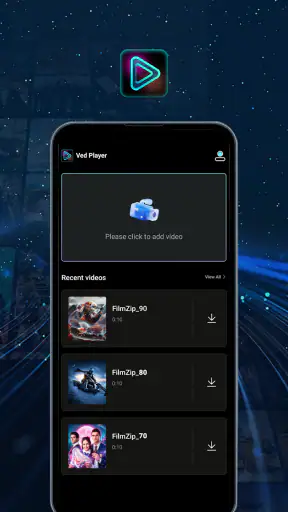
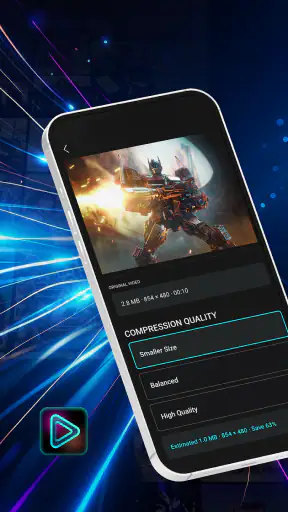
הבעיה שמביאה אותי לחפש כלי כמו Ved Player בדרך כלל פשוטה: סרטון קצר שצילמתי בטלפון גדול מדי לשליחה, לשמירה או להעברה למכשיר אחר. אני לא רוצה להפוך את הקטע לפרויקט עריכה, אלא להקטין את הקובץ בלי לפגוע בו עד כדי כך שאנשים יתקשו לצפות בו. האפליקציה של sangCuZoep מתמקדת בדיוק בנקודה הזאת: היא שייכת לתחום נגני הווידאו וכלי העריכה, ומכוונת לדחיסת סרטונים תוך ניסיון לשמור על איכות צפייה טובה.
מה שמושך אותי כאן הוא המיקוד. במקום להציע סביבת עריכה עמוסה באפקטים, כתוביות ומסלולי מוזיקה, Ved Player מציגה את עצמה ככלי מעשי לטיפול בגודל הקובץ. היא חינמית, מיועדת לכל הגילים בדירוג PEGI 3, וצברה 10K התקנות. אלה פרטים שעוזרים להבין למי היא נגישה, אבל הם לא מבטיחים שכל סרטון יידחס באותה תוצאה: הבחירה הנכונה תלויה גם במקור, באורך ובשימוש שאחר כך מתכננים לעשות בו.
מהסרטון המקורי ועד קובץ שקל להעביר
מתחילים בהחלטה מה באמת צריך לשמור
לפני שאני דוחס סרטון, אני מברר מה היעד. אם מדובר בקטע משפחתי שיישלח בקבוצת הודעות, קובץ קטן יותר עשוי להיות חשוב יותר מפרטים זעירים בפריים. לעומת זאת, אם אני רוצה לשמור את הסרטון לעריכה נוספת או להציג אותו על מסך גדול, כדאי להיזהר מדחיסה אגרסיבית. זאת נקודת מפתח בשימוש ב־Ved Player: דחיסה אינה קסם שמפחית נפח בלי שום מחיר, אלא פשרה בין גודל לנאמנות למקור.
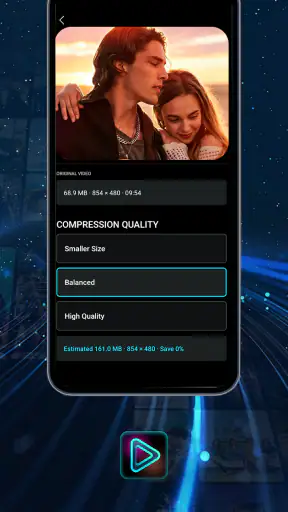
לכן אני ממליץ לבחור מראש את הגרסה לפי השימוש ולא לפי הרצון להגיע לקובץ הקטן ביותר. לסרטון שמיועד לצפייה מהירה בטלפון, אפשר לקבל פשרה אחרת מזו שמתאימה לקובץ ארכיון. אם יש רק עותק אחד של רגע חשוב, הייתי שומר את המקור לפני כל ניסיון לצמצם אותו. כך גם אם התוצאה דחוסה מדי, עדיין נשארת גרסה שאפשר לחזור אליה.
זה טיפ קטן שמונע אכזבה: כדאי לבדוק את הסרטון המקורי פעם אחת, במיוחד באזורים עם תנועה, פרטים עדינים או תאורה חלשה. אחרי הדחיסה, אלה המקומות שבהם שינוי באיכות נוטה להיות בולט יותר. צפייה מהירה בתחילת הקטע בלבד עלולה לפספס את ההבדל, ולכן עדיף לדלג גם לאמצע ולסוף לפני שמחליטים שהעותק החדש מתאים.
העבודה עצמה: להקטין בלי להפוך עריכה למשימה
היתרון המעשי של כלי ממוקד הוא שהוא עשוי לחסוך את הסיבוב המיותר דרך אפליקציית עריכה מלאה. כשכל מה שאני צריך הוא קובץ קל יותר, אין סיבה להתחיל לחתוך, לסדר שכבות או לבחור תבנית. Ved Player מיועדת לדחיסת וידאו, ולכן ההיגיון בשימוש בה הוא להגיע מהמקור לתוצאה מצומצמת בלי להוסיף שלבים שאינם קשורים למטרה.
בכל זאת, אני לא מניח מראש שהפעולה הראשונה תיתן את האיזון הנכון. אחרי יצירת עותק דחוס, חשוב להשוות אותו למקור ולא להסתפק בכך שהקובץ נראה קטן יותר או נוח יותר להעברה. בדיקה קצרה של תנועה, חדות וקול יכולה לגלות אם התוצאה שימושית. אם איכות התמונה ירדה יותר מדי, עדיף לנסות פשרה מתונה יותר, ככל שהאפשרויות הזמינות באפליקציה מאפשרות זאת, במקום להמשיך עם קובץ שלא נעים לצפות בו.
עוד הרגל שעוזר הוא לטפל בעותק יחיד בכל פעם ולא לבחור מיד אוסף גדול של סרטונים. כך קל יותר להבין איזו תוצאה התקבלה ולזהות אם קטע מסוים רגיש במיוחד לדחיסה. למשל, סרטון של דיבור מול מצלמה עשוי לסבול הקטנה אחרת מסרטון של רחוב עמוס בפרטים ובתנועה. בדיקה של קובץ מייצג אחד לפני טיפול בסדרה שלמה מפחיתה את הסיכון לבזבז זמן על תוצאות לא מתאימות.
הגרסה הנוכחית היא 5.0.2, והאפליקציה דורשת Android 8.0 ומעלה. אם המכשיר עומד בדרישה, השאלה החשובה יותר היא לא רק אם ההתקנה אפשרית, אלא אם סביבת העבודה שלה מתאימה להרגלים שלך. מי שמחפש פעולה נקודתית של דחיסה יכול להעדיף כלי כזה על פני עורך כבד; מי שצריך שליטה מפורטת בכל פרמטר של יצוא עשוי להרגיש שחסר לו מרחב עבודה רחב יותר.
המסירה: לאן הולך הקובץ ומה לבדוק בדרך
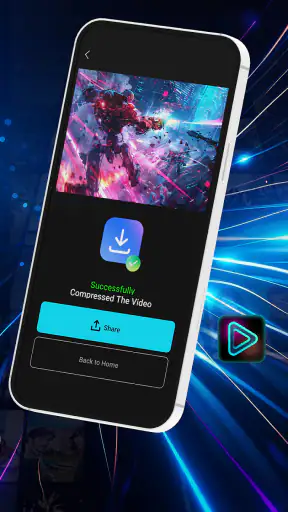
דחיסה היא רק תחנה באמצע הדרך. התוצאה צריכה להגיע לאדם אחר, להיכנס לגיבוי או לעבור לאפליקציה שבה ממשיכים לעבוד. כאן חשוב לבדוק שהקובץ החדש אכן זמין במקום שממנו אפשר למסור אותו, ושהוא נפתח כראוי גם מחוץ לכלי שבו נוצר. אני לא מסתפק בתצוגה מקדימה: אם אפשר, כדאי לפתוח את העותק בנגן שבו הנמען צפוי להשתמש או לצרף אותו לשיחת ניסיון לפני ששולחים סרטון חשוב.
בתרחיש יומיומי, נניח שצילמתי בטלפון קטע קצר מאירוע ורוצה לשלוח אותו לקרוב משפחה. במקום להעביר מיד את המקור הכבד, אני יוצר עותק קטן יותר, צופה בו מתחילתו ועד סופו ואז שולח את הגרסה המתאימה. אם נראים פנים בבירור והקול מובן, ייתכן שהפשרה מספקת לצפייה בטלפון. אם הקטע כולל כתוביות קטנות, תנועה מהירה או פרטים שחשובים למי שיקבל אותו, אני משווה בזהירות רבה יותר ושוקל לשלוח את המקור בדרך אחרת.
בזרימת עבודה עם כמה תחנות, כדאי גם לתת לעותק הדחוס שם ברור או לשמור אותו בנפרד מהמקור, כדי שלא להתבלבל ביניהם בהמשך. זה נשמע בסיסי, אבל קל לשלוח בטעות את הגרסה הלא נכונה כשיש כמה קבצים דומים. ההפרדה חשובה במיוחד אם מאוחר יותר רוצים להעביר את הסרטון לעורך אחר: העותק המצומצם מתאים למסירה או לתצוגה, ואילו המקור עשוי להיות בחירה טובה יותר להמשך עריכה.
איך להעריך את התוצאה ולא רק את הגודל
אני בוחן הצלחה לפי היעד: האם הקובץ נוח יותר להעברה, והאם עדיין נעים לצפות בו? גודל קטן יותר לבדו אינו תוצאה טובה אם הדחיסה פוגעת בפרטים החשובים. מנגד, אין תמיד צורך לשמר כל פרט אם הסרטון נועד לצפייה מהירה במסך קטן. ב־Ved Player כדאי לגשת לתהליך מתוך ההבנה הזאת: לא לחפש מספר קסם, אלא לבחור גרסה שמתאימה למקום שבו הסרטון יופיע.
הבדיקה הטובה ביותר אינה תמיד על המסך שבו ערכתי את הקובץ. אם הסרטון מיועד לצפייה בטלפון, בדיקה על מסך טלפון תיתן רושם שימושי יותר מהגדלה מלאכותית. אם הוא מיועד להקרנה או לצפייה על מסך גדול, צריך לבחון אותו בתנאים האלה ככל האפשר. ההקשר משנה: פגם קטן שכמעט לא מורגש בהודעה פרטית עלול להפריע כשמציגים את הסרטון לקבוצה.
עוד נקודה היא לא למחוק את המקור מיד לאחר יצירת העותק. אני משאיר אותו עד שהקובץ החדש נשלח או נשמר בהצלחה, ורק אז מחליט אם בכלל צריך לפנות מקום. כך נמנעת טעות שבה מוחקים את המקור ואז מגלים שהעותק אינו מתאים או לא עבר לנמען. זהו חלק מהתהליך, לא תוספת טכנית שולית.
במה היא שונה מעורך וידאו רגיל
עורך וידאו מקיף מתאים כשצריך לחתוך קטעים, להוסיף כותרות, לחבר תמונות ולבנות סיפור. נגן רגיל, מצדו, מיועד בעיקר לצפייה. Ved Player מעניינת דווקא באזור הצר שבין השניים: היא מתמקדת בהקטנת קובץ, ולכן יכולה להתאים למי שלא רוצה ללמוד סביבת עריכה שלמה בשביל פתרון נקודתי. ההשוואה הזו אינה אומרת שהיא מחליפה עורך; היא פשוט מכוונת לצורך אחר.
לעומת שירות מקוון לדחיסת סרטונים, אפליקציה בטלפון עשויה להרגיש ישירה יותר כשחומר המקור כבר נמצא במכשיר ורוצים לטפל בו תוך כדי יום עמוס. מצד שני, מי שמעדיף לעבוד על מחשב, להשוות כמה גרסאות על מסך גדול או לשלב דחיסה בשרשרת של עריכה מקצועית, עשוי להעדיף תוכנה ייעודית למחשב. הבחירה אינה רק בין איכות לגודל, אלא גם בין נוחות ניידת לבין שליטה רחבה.
העובדה ש־Ved Player מוצעת בחינם מורידה את המחסום להתנסות, אך מבחינתי היא לא סיבה לדחוס כל סרטון באופן אוטומטי. עדיף להשתמש בה כשיש צורך ברור: שליחה, חיסכון במקום או הכנת עותק קל יותר. אם המקור כבר עובר בקלות והאיכות חשובה יותר מהנפח, אין יתרון ממשי ביצירת גרסה נוספת.
היכן התהליך עלול להיתקע
החיכוך העיקרי הוא הצורך לבחור פשרה ולבדוק אותה. מי שמצפה ללחיצה אחת שתפיק תמיד את הקובץ המושלם עלול להתאכזב, כי סרטונים שונים מגיבים אחרת לדחיסה. גם תוצאה שנראית טובה במבט ראשון דורשת בדיקה של הקול ושל קטעים מורכבים. לכן האפליקציה מתאימה יותר למי שמוכן להשקיע רגע בהשוואה, ופחות למי שמחפש הבטחה אוטומטית ללא בדיקה.
היא גם אינה הבחירה הנכונה אם המטרה העיקרית היא לערוך את הסרטון עצמו. דחיסה לא מחליפה חיתוך, תיקון צבע, הסרת קטעים מיותרים או הוספת כתוביות. במקרה כזה, עורך וידאו יהיה נקודת פתיחה טובה יותר, ואפשר לשקול דחיסה רק לאחר שהעריכה הסתיימה. כך נמנעים מפגיעה מיותרת באיכות לפני שהעבודה על התוכן הושלמה.
גם מי שמנהל ארכיון של סרטונים חשובים צריך לחשוב פעמיים לפני החלפת המקור בעותק קטן. קובץ דחוס יכול להיות נוח לשיתוף, אבל המקור נשאר שימושי אם רוצים לבצע עריכה מאוחרת או לשמור את הפרטים המקוריים. עבור סרטונים חד־פעמיים או כאלה שנועדו רק לצפייה מזדמנת, עותק מוקטן עשוי להספיק; עבור חומר יקר, אני מעדיף לשמור את שתי הגרסאות עד שאפשר לוודא מה באמת נחוץ.
למי הייתי ממליץ עליה
אני רואה ב־Ved Player פתרון ממוקד למשתמשי Android שרוצים להקטין סרטונים בלי להפוך את המשימה לעריכה מלאה. היא הגיונית במיוחד למי ששולח קליפים לעיתים קרובות, מתמודד עם קבצים שתופסים מקום או צריך להכין עותק נוח יותר להעברה. המיקוד שלה הוא גם היתרון וגם הגבול: היא אינה תחליף לכלי עריכה, אלא כלי שימושי כשגודל הקובץ הוא הבעיה המרכזית.
אם אתה נוטה לשלוח סרטון לפני שבדקת אותו, כדאי לשנות את ההרגל: שמור את המקור, צור עותק, בדוק תמונה וקול, ורק אז העבר אותו. זהו תהליך קצר שמקטין את הסיכוי להפתעות ומאפשר להבין אם התוצאה באמת מתאימה לנמען. למי שמחפש שליטה יצירתית עשירה, עבודה מקצועית או טיפול מדויק בפרטים, הייתי בוחר עורך ייעודי; למי שרוצה פתרון פשוט יותר סביב נפח הווידאו, זו אפליקציה ששווה לנסות.
בשורה התחתונה, אני ממליץ עליה בזהירות חיובית: לא מפני שכל סרטון צריך דחיסה, אלא מפני שיש מצבים שבהם עותק קטן ונוח הוא בדיוק מה שחסר. השתמש בה כדי להכין גרסה למסירה, שמור את המקור כשאיכות חשובה, ואל תדלג על בדיקת התוצאה. כך אפשר ליהנות מהיתרון המעשי של Ved Player בלי לצפות ממנה לעשות את עבודתו של עורך וידאו שלם.
שאלות נפוצות
מהו Ved Player ולמה הוא משמש?
Ved Player הוא נגן מדיה שמיועד להפעלת תכני וידאו, ובחלק מהגרסאות או ההתקנות הוא עשוי לשמש גם לצפייה בתכנים שמספק שירות חיצוני. חשוב לדעת שהנגן עצמו אינו בהכרח כולל סרטים או ערוצים: זמינות התוכן תלויה במקור שמחברים אליו, במדיניות השירות ובתאימות המכשיר. מומלץ לבדוק את תיאור האפליקציה ואת המקור שממנו מתקבלים התכנים לפני ההתקנה.
האם Ved Player מגיע עם סרטים, סדרות או ערוצי טלוויזיה מובנים?
אין להניח ש-Ved Player מספק תוכן מובנה או מנוי לצפייה. אפליקציות מסוג זה משמשות לעיתים כנגן בלבד, ולכן עשויות לדרוש מהמשתמש כתובת, רשימת השמעה, פרטי התחברות או שירות תוכן נפרד. בדקו בעמוד ההורדה ובתיעוד הרשמי מה בדיוק כלול, האם נדרש תשלום נוסף, והאם מקור התוכן מורשה וזמין במדינה שלכם.
האם Ved Player זמין למכשירי Android ו-iPhone?
התאימות של Ved Player תלויה בגרסה ובחנות שממנה האפליקציה מופצת, והיא עשויה להשתנות לאורך זמן. לפני הורדה, חפשו את שם האפליקציה בחנות הרשמית של המכשיר ובדקו את דרישות מערכת ההפעלה, הדירוג ותאריך העדכון. אם היא אינה מופיעה בחנות הרשמית, היזהרו מקובצי התקנה מאתרים לא מוכרים, וב-iPhone אל תתקינו פרופילים או אפליקציות ממקורות שאינכם סומכים עליהם.
האם השימוש ב-Ved Player בטוח, ואילו הרשאות כדאי לבדוק?
רמת הבטיחות תלויה בגרסה ובמקור ההורדה, ולכן כדאי להתקין רק ממקור רשמי ואמין ולבדוק מי המפתח ומה אומרים משתמשים אחרים. במהלך ההתקנה שימו לב להרשאות שהאפליקציה מבקשת: גישה לרשת עשויה להיות נחוצה להפעלת מדיה, אך הרשאות שאינן קשורות בבירור לתפקוד הנגן ראויות לבדיקה. אל תמסרו סיסמאות או פרטי תשלום אלא אם ברור מי מפעיל את השירות ולשם מה.
מה אפשר לעשות אם סרטון אינו פועל או שהתמונה נתקעת ב-Ved Player?
תחילה בדקו שחיבור האינטרנט יציב ושהתוכן או רשימת ההשמעה עדיין זמינים. לאחר מכן סגרו ופתחו מחדש את האפליקציה, עדכנו אותה לגרסה האחרונה וודאו שהמכשיר עומד בדרישות שלה. ייתכן שהבעיה נובעת מקישור שפג תוקפו, מפורמט שאינו נתמך או מתקלה בשירות שמספק את התוכן, ולא מהנגן עצמו. אם התקלה נמשכת, פנו לתמיכה הרשמית והימנעו מהזנת פרטים באתרים לא מוכרים.