Adobe Scan: סורק מסמכים
4.8עסקיםעודכן 7 באוקטובר 2026

צילומי מסך
יתרונות
- מזהה מסמכים ומיישר את הקצוות באופן אוטומטי.
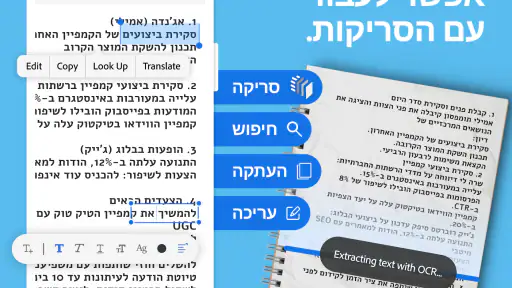
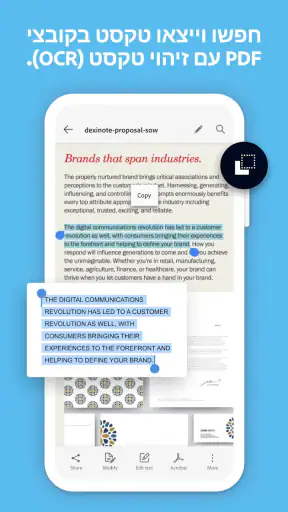
- כולל OCR שמאפשר לחפש טקסט במסמכים סרוקים.
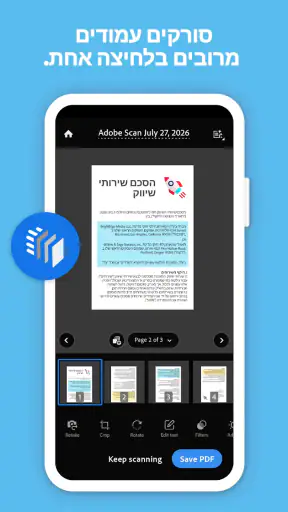
- ניתן לסרוק כמה עמודים ולשמור אותם בקובץ PDF אחד.
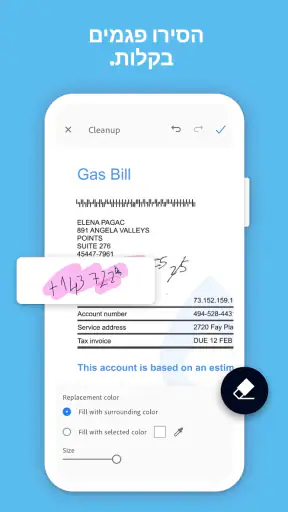
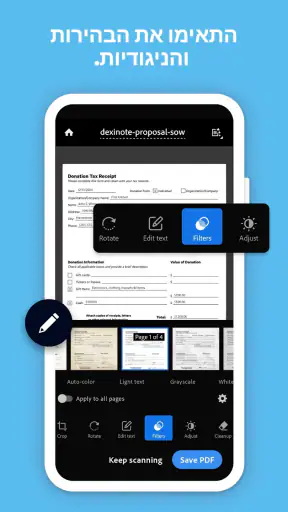
- אפשר לשפר את הקריאות באמצעות חיתוך
- סיבוב ומסנני צבע.
- משתלב עם שירותי Adobe לניהול ולשיתוף קבצים.
חסרונות
- נדרשת הרשמה או התחברות לחשבון Adobe כדי להשתמש בשירותים מסוימים.
- חלק מהאפשרויות המתקדמות זמינות רק במסגרת מנוי בתשלום.
- תוצאות הסריקה תלויות באיכות התאורה ובחדות המצלמה.
- מסמכים מרובי עמודים עלולים לתפוס נפח אחסון משמעותי.
- סריקות המכילות מידע רגיש מועלות לשירותי ענן אם בוחרים לסנכרן.
 ניתוח מאת Mobexer
יש משהו מספק בלסיים סריקת מסמך בלי לחפש סורק, לחבר מדפסת או לצלם שוב ושוב עד שהדף נראה קריא. Adobe Scan מיועדת בדיוק לרגעים האלה: להפוך את הטלפון לכלי סריקה נייד למסמכים, קבלות ודפים שצריך לשמור או להעביר הלאה. בעיניי, הערך שלה אינו רק בכך שאפשר לסרוק מכל מקום, אלא בכך שהיא מצמצמת כמה צעדים קטנים ומעצבנים בתהליך שבדרך כלל מתחיל במצלמה ונגמר בקובץ מבולגן.
זו אפליקציה עסקית מבית Adobe, אבל השימוש בה אינו מוגבל למשרד. אפשר להיעזר בה ללימודים, לניירת ביתית או לכל מצב שבו צריך עותק דיגיטלי מסודר. היא חינמית להורדה, מדורגת PEGI 3, והוצגה לראשונה ב־31 במאי 2017. יש לה ממוצע של 4.8 מתוך כ־3 מיליון דירוגים, והיא הותקנה יותר מ־100 מיליון פעמים. הנתונים האלה מצביעים על אימוץ רחב, אך הם לא מבטיחים שכל סריקה תצא מושלמת; התאורה, מצב הדף ואיכות המצלמה עדיין משפיעים על התוצאה.
מהירות: היתרון הוא פחות התעסקות, לא קסם
כשצריך לתעד דף בודד, טלפון זמין בדרך כלל מהר יותר מסורק שולחני. זה היתרון המעשי העיקרי של Adobe Scan: אני יכול להתחיל מהמסמך שנמצא מולי, במקום לדחות את הטיפול בו עד שאגיע למחשב או למכשיר אחר. באותה מידה, היא מתאימה לסריקה מזדמנת של מסמך שנשלח לחתימה, קבלה שצריך לשמור או דף שמישהו ביקש לקבל בדוא״ל.
חשוב להבחין בין מהירות הצילום לבין מהירות קבלת קובץ שימושי. לצלם את הדף הוא החלק הקל; צריך גם לוודא שהמסגרת כוללת את הפינות, שהטקסט ברור ושהתוצאה נשמרת במקום שבו אפשר למצוא אותה אחר כך. כשהדף שטוח והתאורה טובה, התהליך צפוי להיות פשוט יותר. בתנאים פחות נוחים, כמו צל חזק או נייר מקומט, כדאי לעצור ולבדוק את התוצאה במקום להניח שהצילום הראשון מספיק.
טיפ קטן שמשנה את התוצאה: לפני הסריקה, הניחו את הדף על משטח מנוגד לצבע הנייר והרחיקו חפצים שמסתירים את הקצוות. כך קל יותר להבחין אם כל המסמך נכנס לתמונה. אם אתם מצלמים כמה דפים, בדיקה מהירה של כל אחד מהם לפני שממשיכים עשויה לחסוך את הצורך לחזור על כל הסשן מאוחר יותר.
מתי החיסכון בזמן מורגש במיוחד
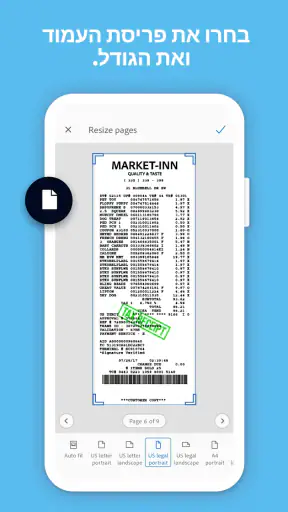
נניח שקיבלתם קבלה בסוף יום עמוס, ואתם רוצים לשמור אותה לפני שתיעלם בתיק או בכיס. במקום לצלם אותה כתמונה רגילה, לחפש אותה בגלריה ואז לשלוח, אפשר להשתמש באפליקציית סריקה ולשמור את הדף כפריט מסודר יותר. גם סטודנטית שמצלמת דף שחולק בכיתה או אדם שממלא טופס בבית יכולים ליהנות מאותו קיצור דרך: הסריקה נעשית במקום, ולא הופכת למשימה שדורשת ציוד נוסף.
לעומת זאת, אם המטרה היא רק לשלוח לחבר צילום מהיר של פתק, מצלמת הטלפון הרגילה עשויה להספיק. Adobe Scan מועילה יותר כשחשוב שהמסמך יהיה קריא, ייראה כמו עמוד ולא כמו תמונה מקרית, ויהיה נוח לשמור או להעביר. הבחירה תלויה בשימוש: לתיעוד זריז, מצלמה; למסמך שרוצים לחזור אליו, סורק ייעודי בטלפון.
בעומס: סריקה רציפה דורשת תשומת לב
ההבדל בין סריקה חד־פעמית לבין עבודה עם חבילת מסמכים מתגלה מהר. כשיש כמה עמודים, צריך להקפיד על סדר, לוודא שכל עמוד נקלט, ולבדוק שלא נשארו דפים חתוכים או מטושטשים. זה אינו תחליף מלא לתהליך משרדי אוטומטי עם מזין ניירות, ולכן מי שסורק ערימות גדולות מדי יום עשוי להעדיף סורק ייעודי שמטפל ברצף בצורה נוחה יותר.
במקרה של כמה מסמכים נפרדים, כדאי לעצור בין משימה למשימה ולוודא שהקובץ הבא אינו מתערבב בקודם. זו עצה פשוטה, אבל היא מונעת בלבול כשמגיעים אחר כך למסך השיתוף או מנסים למצוא מסמך מסוים. שמות ברורים לקבצים, כשהאפשרות לכך זמינה בתהליך העבודה שלכם, גם מועילים יותר מכותרות כלליות; אל תסמכו על הזיכרון שלכם כדי לזהות עשרות סריקות דומות.
סריקה של עמודים צפופים או מסמך עם כתב קטן היא מבחן אחר. גם צילום שנראה סביר על מסך הטלפון עלול להיות פחות נוח לקריאה כשפותחים אותו בגודל מלא. לכן אני ממליץ לבדוק לפחות עמוד אחד במסמך ארוך לפני שממשיכים: הגדילו אזור קטן, בחנו אם הטקסט נשאר חד, ורק אז החליטו אם התאורה והמרחק מתאימים. כך אפשר לתקן את שיטת הצילום מוקדם ולא לגלות בסוף שכל החומר דורש סריקה מחדש.
בנסיעה או בפגישה, כשאין שולחן פנוי, שימוש בטלפון נוח אך פחות יציב. כדאי להצמיד את הדף למשטח ישר ככל האפשר, להחזיק את המכשיר מעליו ולא בזווית חדה, ולהימנע מתנועה בזמן הצילום. אלה אינם טריקים מיוחדים לאפליקציה, אלא תנאים בסיסיים שמעלים את הסיכוי לקבל מסמך שאפשר לקרוא בלי מאמץ.
אמינות והתאוששות: לבדוק לפני שסוגרים
במשימות מסמכים, אמינות אינה רק השאלה אם האפליקציה נפתחת. חשוב גם אם שמרתם את כל העמודים, אם הסריקה קריאה ואם הקובץ הגיע ליעד הנכון. לכן ההרגל המועיל ביותר הוא לא לצאת מהתהליך מיד אחרי הצילום: פתחו את התוצאה, עברו על הפינות ועל השורות הקטנות, ואז שתפו או שמרו אותה במקום המתאים.
אם צילום יצא מטושטש, עדיף לתקן אותו כשהמסמך עדיין מולכם. צלמו מחדש בתאורה אחידה יותר, יישרו את הדף ונסו לשמור על מרחק עקבי. כשמדובר בקבלה שעלולה לדהות או בטופס שצריך להגיש, עותק לא קריא הוא כמעט חסר ערך, גם אם הסריקה עצמה הסתיימה בלי הודעת שגיאה. הנקודה הזו חשובה במיוחד למי שמניח שכלי סריקה יתקן אוטומטית כל בעיה בצילום.
כשמשתפים מסמך, כדאי לחשוב גם על התוכן שלו ולא רק על איכות התמונה. מסמכים עסקיים או אישיים עשויים לכלול פרטים רגישים, ולכן בדקו למי אתם שולחים ומה בדיוק מצורף. הרגל טוב הוא לפתוח את הקובץ הסופי לפני השיתוף, לוודא שלא צורף עמוד מיותר ולבחור את הנמען בקפידה. זהו חלק מהשימוש האחראי באפליקציה, לא פעולה שאפשר להחליף בהסתמכות על מהירות.
הדירוג הרחב של Adobe Scan עשוי להרגיע מי שמחפש כלי מוכר, אך גם אפליקציה פופולרית אינה חסינה מתקלות רגעיות או ממצבים שבהם המכשיר מגיב לאט. אם העבודה חשובה, שמרו עותק במקום שנוח לכם להגיע אליו ואל תסתפקו בכך שהמסמך נראה לרגע על המסך. כך יש לכם דרך סבירה להתאושש מצילום חסר או משיתוף שלא הושלם, בלי להניח שכל שלב נשמר אוטומטית.
מגבלות המכשיר: מצלמה טובה עוזרת, תנאים טובים חשובים לא פחות
הביצועים בפועל תלויים בטלפון ובסביבה. מצלמה שמתקשה להתמקד, עדשה מלוכלכת, תאורה חלשה או יד רועדת יכולים להאריך את התהליך ולפגוע בקריאות. גם מסמך מבריק או דף מקופל עשויים להחזיר אור או להטיל צל. אם אתם סורקים לעיתים קרובות, שיפור קטן בתנאי הצילום עשוי לעזור יותר מניסיון למהר דרך המסכים.
לגבי צריכת משאבים, עדיף לא להבטיח חוויה זהה בכל מכשיר. עיבוד תמונות של כמה עמודים עשוי להרגיש כבד יותר מסריקה בודדת, במיוחד בטלפון שכבר עמוס במשימות. אם האפליקציה מגיבה באיטיות, סגרו אפליקציות שאינן נחוצות, בדקו שיש מקום פנוי לשמירת קבצים ונסו סריקה קצרה לפני משימה ארוכה. אלה צעדי אבחון מעשיים, לא הבטחה שכל מכשיר יתנהג אותו דבר.
המחיר הבסיסי הוא חינם, אך קיימות רכישות בתוך האפליקציה בטווח של כ־7.80 עד 249.90 שקלים לפריט. אם הצורך שלכם הוא סריקות מדי פעם, התחילו בשימוש החינמי ובדקו אם הוא מכסה את שגרת העבודה שלכם לפני רכישה. מי שזקוק לכלי מתקדם יותר או עובד עם מסמכים באופן קבוע צריך לבחון את האפשרויות שמוצגות באפליקציה ולוודא שהן מצדיקות את העלות עבורו, במקום לשלם מתוך הנחה שכל פיצ'ר נחוץ.
יש גם שיקול נוחות פשוט: סריקה בטלפון טובה כשאתם בדרכים או מטפלים בכמות קטנה, אבל מסך קטן אינו סביבת עבודה אידיאלית למיון של מסמכים רבים. אם אתם צריכים לבצע ארכיון מסודר, להשוות גרסאות או לבדוק כל פרט לאורך זמן, מחשב או סורק שולחני עשויים להתאים יותר. Adobe Scan משלימה אותם היטב במצבים נקודתיים; היא לא בהכרח מחליפה סביבת מסמכים מלאה.
למי היא מתאימה, ומה עדיף במקרים אחרים
אני רואה בה בחירה מוצלחת למי שרוצה לסרוק מסמכים מדי פעם בלי ציוד נוסף: עצמאים ששומרים קבלות, הורים שמצלמים טפסים מבית הספר, סטודנטים שמתעדים דפים שחולקו, או עובדים שצריכים להעביר מסמך בזמן פגישה. היא שימושית במיוחד כשמה שחשוב הוא זמינות — הטלפון כבר ביד, והמסמך נמצא מולכם.
לעומת צילום רגיל, סורק ייעודי נותן תהליך ממוקד יותר במסמכים ומקל על ההפרדה בין תמונות אישיות לבין חומר שצריך לאתר בהמשך. מול סורק שולחני, היתרון הוא ניידות והיעדר צורך לגשת למכשיר נפרד; החיסרון הוא שהצילום תלוי ביד, במצלמה ובתנאי התאורה. מול אפליקציות סריקה אחרות, ההחלטה צריכה להתבסס על האופן שבו אתם עובדים ועל האפשרויות שאתם צריכים בפועל, ולא רק על שם המפתח.
כדאי לבחור פתרון אחר אם אתם מעבדים כמויות גדולות של דפים באופן קבוע, אם נדרשת איכות עקבית ללא תלות בתנאי צילום, או אם המסמכים צריכים לעבור תהליך משרדי מורכב. באותם מצבים, סורק עם מזין דפים או מערכת מסמכים למחשב עשויים לחסוך יותר זמן ולצמצם טעויות. גם מי שרק צריך תמונה מזדמנת של פתק כנראה לא חייב לפתוח אפליקציית סריקה בכל פעם.
השורה התחתונה על Adobe Scan
אחרי שמסתכלים על מה שהיא נועדה לעשות, Adobe Scan היא כלי פרקטי להפיכת נייר לקובץ דיגיטלי בזמן ובמקום שנוח לכם. היא לא מבטלת את הצורך בתאורה טובה, בדיקה של הקובץ או סדר בשמירת מסמכים, אבל היא מקלה על המעבר מצילום מקרי לסריקה מכוונת. בעיניי, זה מספיק כדי להצדיק התקנה למי שמטפל בניירת מדי פעם ורוצה פתרון זמין בטלפון.
ההמלצה שלי פשוטה: נסו אותה על מסמך לא חשוב תחילה, למדו איך נראה קובץ מוצלח במכשיר שלכם, ורק אז סמכו עליה עם טופס או קבלה שלא תרצו לאבד. אם השימוש שלכם מזדמן, המחיר החינמי הופך את הניסיון לקל; אם העבודה שלכם כוללת סריקות רבות מדי יום, בדקו אם הטלפון באמת נוח יותר מסורק ייעודי. הבחירה הטובה תלויה בכמות ובחשיבות המסמכים: לניידות ולמשימות קטנות היא מועילה מאוד, ולעומס קבוע או לדרישות משרדיות כבדות כדאי לשקול כלי אחר.
שאלות נפוצות
מה אפשר לעשות באמצעות Adobe Scan: סורק מסמכים?
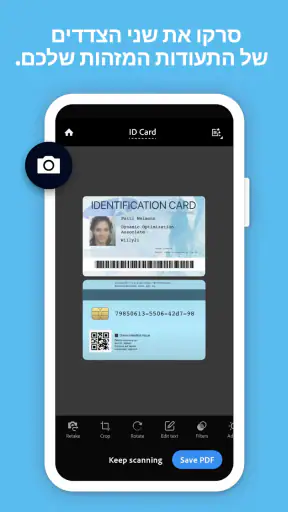
Adobe Scan מאפשרת לצלם מסמכים, קבלות, טפסים, כרטיסי ביקור ודפים מודפסים ולהפוך אותם לקובצי PDF. האפליקציה מזהה את גבולות הדף, חותכת את התמונה ומשפרת את הקריאות באמצעות עיבוד תמונה. היא כוללת גם זיהוי טקסט אופטי (OCR), כך שניתן לחפש מילים במסמך ולבחור או להעתיק טקסט מתוך סריקות מתאימות. התוצאות עשויות להשתנות בהתאם לתאורה ולאיכות המקור.
האם צריך לשלם כדי להשתמש באפליקציה, והאם נדרש חשבון Adobe?
אפשר להוריד את Adobe Scan ולהשתמש בתכונות סריקה בסיסיות ללא תשלום, אך חלק מהאפשרויות והשירותים עשויים להיות כפופים למנוי או לתנאים המשתנים של Adobe. תכונות כמו אחסון בענן, עריכה מתקדמת או שילוב עם שירותים אחרים עשויות לדרוש חשבון או תוכנית מתאימה. כדאי לבדוק את מסך ההרשמה והמחירים בחנות האפליקציות לפני שמתחייבים, ולוודא אילו יכולות כלולות באזורכם.
איך שומרים, משתפים ומוצאים מסמכים שנסרקו?
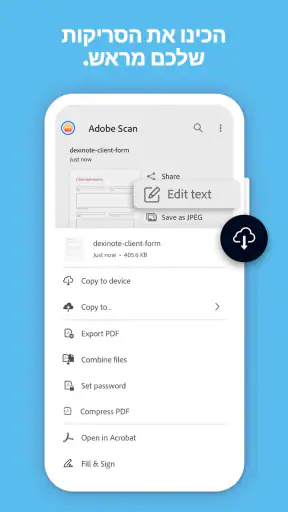
לאחר הסריקה אפשר לשמור מסמך כקובץ PDF, להוסיף לו עמודים ולשתף אותו באמצעות האפשרויות הזמינות בטלפון. בהתאם להגדרות ולחשבון, ניתן גם לשמור או לסנכרן מסמכים בשירותי Adobe בענן ולגשת אליהם במכשירים אחרים. חשוב לבדוק היכן נשמר כל קובץ, במיוחד כשמדובר במסמכים אישיים, ולוודא שהשיתוף נשלח לנמען הנכון. אפשרויות הסנכרון עשויות להיות תלויות בחיבור לאינטרנט ובהגדרות החשבון.
האם Adobe Scan יכולה לזהות טקסט ולערוך מסמכים סרוקים?
האפליקציה משתמשת בזיהוי תווים אופטי (OCR) כדי להפוך טקסט מצולם לטקסט שניתן לחיפוש, ובמקרים רבים גם לבחירה ולהעתקה. איכות הזיהוי תלויה בחדות התמונה, בתאורה, בשפה, בגופן ובמצב המסמך, ולכן כדאי לעבור על התוצאה לפני שמשתמשים בה לצורך רשמי. Adobe Scan מתאימה בעיקר ליצירת סריקות ולניהולן; אפשרויות עריכה מתקדמות של PDF עשויות לדרוש אפליקציה או מנוי נוסף של Adobe.
אילו הרשאות וצעדי פרטיות כדאי להביא בחשבון לפני ההתקנה?
כדי לסרוק מסמכים, Adobe Scan זקוקה לגישה למצלמה, ועשויה לבקש גישה לתמונות או לקבצים כדי לייבא ולשמור סריקות. אם משתמשים בסנכרון בענן, המסמכים עשויים להיות מועלים לחשבון Adobe בהתאם להגדרות ולתנאי השירות. לפני סריקת מסמכים רגישים, מומלץ לבדוק את מדיניות הפרטיות, את אפשרויות האחסון והשיתוף ואת ההרשאות שניתנו לאפליקציה. ניתן להתאים הרשאות בהגדרות המכשיר, אך הדבר עשוי להגביל תכונות מסוימות.