Microsoft Teams
4.5עסקיםעודכן 7 באוקטובר 2026

צילומי מסך

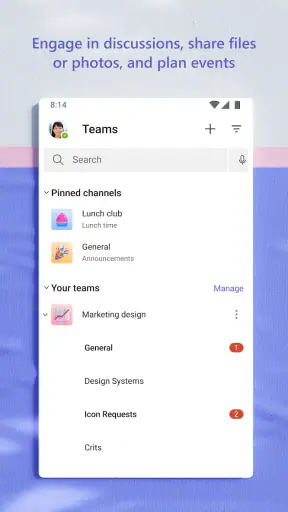
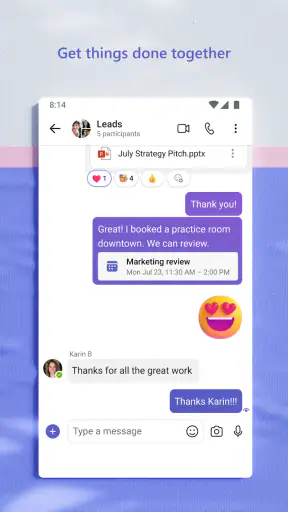
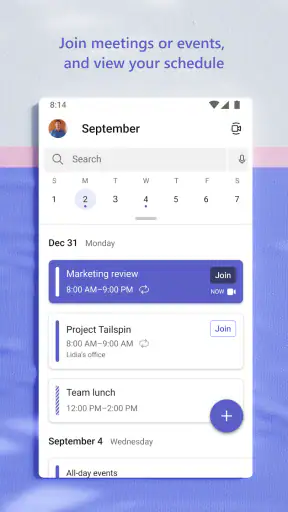
יתרונות
- אפשר להצטרף לפגישות גם כאורחים
- בלי ליצור חשבון Teams.
- שיתוף המסך מקל להציג מסמכים ומצגות במהלך שיחה.
- אפשר לקבוע פגישות ולנהל את היומן מתוך האפליקציה.
- התראות על הודעות ואזכורים עוזרות להתעדכן בשיחות חשובות.
- תומכת בשימוש בחשבונות עבודה
- לימודים וחשבונות אישיים.
חסרונות
- חלק מהאפשרויות תלויות ברישיון Microsoft 365 של הארגון.
- התראות רבות מערוצים וצ'אטים עלולות להעמיס ולדרוש כוונון.
- המעבר בין חשבונות או ארגונים עשוי להיות מסורבל.
- שיחות וידאו צורכות סוללה ונתונים
- במיוחד בשימוש ממושך.
- הניווט וההגדרות עשויים להרגיש עמוסים למשתמשים חדשים.
 ניתוח מאת Mobexer
בפעם הראשונה שפתחתי את Microsoft Teams, הבנתי במהירות למה היא נעשתה כלי עבודה נפוץ: היא מנסה לצמצם את המעבר התמידי בין הודעות, שיחות וקבצים. אחרי שמשתמשים בה כחלק משגרת עבודה, הערך שלה פחות קשור לרשימת התכונות ויותר לשאלה אם הצוות שלכם מוכן לנהל את העבודה במקום משותף. כשזה עובד, קל לעקוב אחרי שיחה ולחזור להחלטה; כשלא, עוד ערוץ ועוד התראה עלולים להרגיש כמו עומס.
זו אפליקציה עסקית של Microsoft Corporation, וזמינה בחינם להורדה. היא מדורגת בממוצע 4.5 על סמך כ־8.8 מיליון דירוגים, ונרשמו לה יותר מ־500 מיליון התקנות. המספרים האלה מעידים על שימוש נרחב, אבל לא מבטיחים שהיא הבחירה הנכונה לכל אדם: החוויה תלויה מאוד באופן שבו מקום העבודה מארגן צוותים, שיחות וקבצים.
שגרת העבודה עובדת הכי טוב כשהכול נשאר בהקשר
מה עושים ביום רגיל
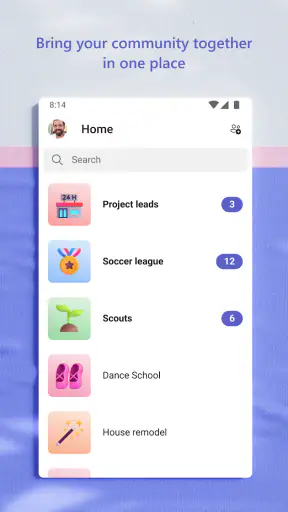
אני רואה ב־Teams קודם כול סביבת עבודה משותפת, ולא תחליף פשוט לאפליקציית הודעות. אפשר לשוחח עם עמיתים, להיפגש ולשתף פעולה מתוך אותו מרחב. ההבדל המעשי הוא שהשיחה יכולה להשתייך לערוץ של צוות או להישאר פרטית בין אנשים, כך שאפשר לבחור אם עדכון מיועד לקבוצה או לאדם מסוים.
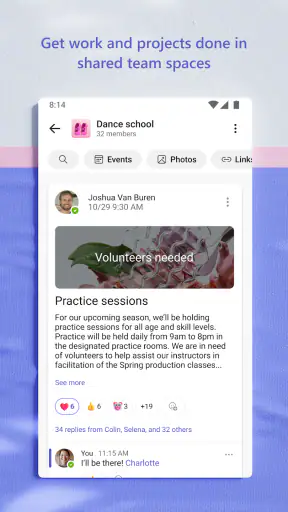
נניח שאני צריך לתאם שינוי בלוח זמנים עם כמה אנשים. במקום לשלוח הודעה כללית ולפזר את ההמשך בשיחות אחרות, אני יכול לפתוח את הדיון במקום שבו הצוות כבר עוסק בנושא, לצרף את המידע הרלוונטי ולחזור אליו בהמשך. כך גם מי שלא היה זמין בזמן אמת יכול להבין את ההקשר. זו דרך שימושית במיוחד להחלטות שאינן דחופות מספיק לשיחת וידאו, אך חשובות מכדי להיעלם בהודעות פרטיות.
בשיחה אישית, לעומת זאת, אני מעדיף פנייה ישירה כשמדובר בפרט קטן שאינו צריך להפוך לדיון קבוצתי. ההבחנה הזו נשמעת בסיסית, אבל היא אחד ההרגלים שמונעים מ־Teams להפוך לרצף ארוך של הודעות ללא בעלים ברורים. לפני שלוחצים על שליחה, כדאי לשאול: האם מישהו אחר יצטרך למצוא את התשובה הזאת בעוד שבוע? אם כן, ערוץ צוותי עשוי להיות מקום טוב יותר.
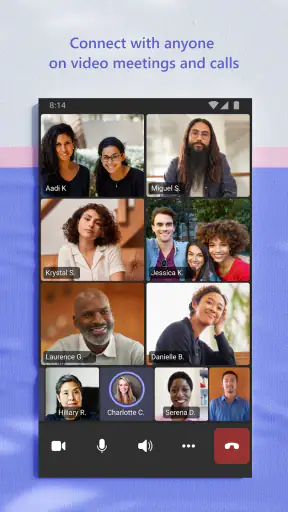
גם פגישות משתלבות בשגרת העבודה, אך לא כל שאלה מצדיקה פגישה. אני משתמש בהן כשצריך לפתור אי־הבנה במהירות, לשמוע כמה עמדות או לקבל החלטה משותפת. לעדכון קצר או למשימה ברורה, הודעה עם הקשר מספקת לרוב. כך נשארת השיחה החיה למקרים שבהם הטון, הדיון או ההחלטה חשובים יותר מתיעוד כתוב.
הבחירה בין ערוץ, צ׳אט ופגישה
ההחלטה היכן לדבר משפיעה על השימושיות יותר מכל קיצור דרך. ערוץ מתאים לנושא שעשוי לעניין כמה חברי צוות או להימשך לאורך זמן. צ׳אט מתאים לפנייה ממוקדת, ובפגישה אפשר לטפל בנושא שדורש חילופי דברים מהירים. כשלא בטוחים, אני נוטה לבחור במקום שבו אדם שלא היה מעורב מלכתחילה יוכל להבין אחר כך מה הוחלט.
היתרון לעומת שילוב של הודעות טקסט, אפליקציית שיחות ושירות קבצים נפרד הוא פחות קפיצות בין כלים. החיסרון הוא ש־Teams יכולה לשכפל את אותה מורכבות בתוך אפליקציה אחת: שיחה בערוץ, הודעה פרטית, פגישה ועדכונים עשויים להתחרות על תשומת הלב. היא מועילה כשיש הסכמה צוותית על המקום הנכון לכל סוג תקשורת; היא פחות נוחה כשהכול נשלח בכל מקום.
הגדרות והרגלים שעוזרים לשמור על סדר
לרסן התראות במקום להגיב לכל דבר
לפני שאני משנה את שגרת העבודה, אני בודק אילו התראות באמת נחוצות לי. אם כל פעילות גורמת לטלפון להתריע, קשה להבחין בין הודעה שמצריכה תגובה לבין שיחה שאפשר לקרוא מאוחר יותר. כדאי להתאים את ההתראות לפי אופי העבודה ולבדוק אם ערוצים מסוימים מציפים יותר מדי עדכונים. המטרה אינה להתנתק, אלא לקבוע מתי Teams רשאית להפריע.
כדאי גם להפריד בין זמינות לבין ציפייה לתגובה מיידית. מצב שבו אני מחובר לא אומר שכל הודעה דורשת מענה באותו רגע. בצוותים שמכבדים את ההבדל הזה, הודעות נשארות שימושיות בלי להפוך את האפליקציה למוקד לחץ. מי שעובד עם קבוצות שונות יכול להרוויח במיוחד מהשתקת רעש שאינו רלוונטי לו, תוך שמירה על דרך ברורה לקבל עדכונים חשובים.
לנסח הודעה שקל להמשיך ממנה
הרגל קטן ששינה עבורי את איכות השיחות הוא לפתוח הודעה עם הנושא והבקשה, במקום לשלוח רק „היי” ולחכות לתשובה. למשל: „צריך אישור לנוסח עד סוף היום; הקובץ נמצא בשיחה של הצוות”. כך הנמען מבין מיד אם נדרשת ממנו פעולה. כשכותבים לערוץ, כדאי לציין למי מיועדת הבקשה ומהו הצעד הבא, כדי שהדיון לא יישאר פתוח בלי אחריות ברורה.
כששיחה מתפצלת לכמה נושאים, אני מנסה לשמור כל עניין בהקשר שלו ולא לערבב שאלות שונות באותה שרשרת. זה מקל על חזרה להחלטה ומקטין את הסיכוי שמישהו יענה על פרט אחד ויחמיץ את השאר. אם מידע חשוב נמצא רק בהודעה פרטית, כדאי להעביר לערוץ את המסקנה הרלוונטית, בלי לחשוף פרטים שלא נועדו לקבוצה.
להכין את הטלפון לשימוש אמיתי
בטלפון, ההתאמה החשובה היא לא רק אילו הודעות מגיעות, אלא גם מה נוח לעשות בהקשר נייד. אני בודק שהצליל וההתראות מתאימים לשעות שבהן אני זמין, ושפרטי הפגישה או ההודעה הדרושים לי אינם קבורים בתוך שיחה ארוכה. לפני פגישה, למשל, כדאי לפתוח את ההקשר ולברר מה מטרתה; כניסה ללא הכנה גורמת לעיתים לבזבוז זמן של כולם.
החלק המעשי הוא לבנות הרגלים שאפשר לחזור עליהם: לבדוק הודעות בזמן מוגדר, לקרוא ערוצים לפי חשיבות, ולסיים דיון עם החלטה או פעולה מפורשת. אין צורך להפוך כל תהליך למסובך. אם בכל פעם אני יודע היכן לחפש את ההקשר ומה מצופה ממני, האפליקציה תומכת בעבודה במקום לדרוש ממני לתחזק אותה.
קיצורי דרך שימושיים, וגם הגבול שלהם
תבניות אנושיות במקום לחפש קסם באפליקציה
משתמשים מנוסים לא בהכרח מכירים אפשרות סודית; לעיתים הם פשוט חוזרים על מבנה הודעה יעיל. בבקשת פעולה, אני מציין מה צריך, מי אחראי ומתי נחוצה תשובה. בסיכום פגישה, אני מפריד בין החלטות לבין דברים שעדיין פתוחים. ההרגל הזה הופך את השיחה לחומר שאפשר לפעול לפיו, גם אם מישהו קורא אותה מאוחר יותר.
עוד דרך לחסוך זמן היא להפנות אנשים למקום שבו המידע כבר נמצא, במקום להעתיק אותו שוב לכל שיחה. לפני שאני שולח קובץ או מסביר החלטה מחדש, אני בודק אם הדיון הרלוונטי כבר קיים בצוות. כך מצמצמים גרסאות סותרות ומקלים על מי שמצטרף מאוחר יותר. מנגד, הפניה עמומה כמו „זה נמצא שם” אינה עוזרת; צריך לכתוב מספיק כדי שהנמען יידע מה לחפש.
קיצור דרך טוב נוסף הוא להחליט מראש אילו עניינים ראויים לפגישה. אם נדרשות כמה תגובות רצופות או שיש אי־הסכמה שקשה לפתור בכתב, שיחה חיה עשויה לחסוך התכתבויות. אם המטרה היא רק להודיע על שינוי או לבקש אישור קצר, הודעה ברורה עדיפה. בחירה נכונה של אמצעי התקשורת חוסכת זמן לכל המשתתפים, לא רק למי שיזם את השיחה.
להימנע מעומס מבני
ככל שמספר הצוותים והערוצים גדל, קל ליצור מקום חדש לכל נושא. זה עשוי להיראות מסודר בהתחלה, אך בהמשך אנשים אינם יודעים היכן לפרסם או לעקוב. לפני פתיחת מרחב נוסף, אני בודק אם אפשר להשתמש במקום קיים ולתת לנושא כותרת ברורה. ארגון טוב אינו זה שיש בו הכי הרבה חלוקה, אלא זה שחוסך את השאלה „איפה זה נמצא?”
באותו אופן, לא כל שיחה צריכה להיות מתועדת בערוץ ציבורי לכל הצוות. יש מידע שמתאים לפנייה אישית, ויש החלטות שכדאי שיהיו נגישות לקבוצה. הבחירה צריכה להתחשב בקהל ובמשך החיים של המידע. אם שיחה פרטית משפיעה על עבודה משותפת, כדאי לשתף את תוצאתה במקום המתאים, ולא להניח שכל הצוות יידע עליה מעצמו.
היכן החוויה נעצרת
Teams אינה מבטלת את הצורך בתיאום, ובמיוחד לא את הצורך לקבוע כללים. אם מנהלים משתמשים בערוצים בצורה אחת ועובדים בצורה אחרת, מידע מתפזר, הודעות כפולות נוצרות, והאפליקציה מרגישה כבדה. היא גם אינה הבחירה הנוחה ביותר לכל שיחה עם חברים או משפחה: המיקוד העסקי שלה מורגש, ומי שמחפש רק צ׳אט קליל עשוי להעדיף כלי פשוט יותר.
היא פחות מתאימה גם למי שאינו רוצה לבדוק הודעות, שיחות וקבצים באותו מרחב. איחוד יכול לחסוך מעבר בין אפליקציות, אבל הוא גם מרכז יותר פעילות במקום אחד. אם המעסיק או הצוות אינם משתמשים בה באופן עקבי, התקנת האפליקציה לבדה לא תיצור שיתוף פעולה מסודר. במקרה כזה, הכלי שבו יתר המשתתפים כבר עובדים עשוי להיות הבחירה המעשית יותר.
ב־Google Play היא מסומנת לגיל PEGI 3, ובחנות מופיעות רכישות בתוך האפליקציה בטווח של כ־43 עד 549 ש״ח לפריט. לצד זאת, ההורדה מוצעת בחינם. מי שמנסה להבין את העלות בפועל צריך להפריד בין התקנת האפליקציה לבין רכישות שמוצגות בה, ולבדוק מה רלוונטי לשימוש שלו לפני רכישה. הגרסה המוצגת היא 1416/1.0.0.2026173602, והאפליקציה יצאה ב־2 בנובמבר 2016.
למי היא מתאימה כשעובדים נכון
הבחירה שלי למי שכבר פועל בצוות
בעיניי, Microsoft Teams מתאימה במיוחד לעובדים שצריכים לעבור בין דיון קבוצתי, פנייה אישית ופגישה בלי לאבד את הקשר למשימה. היא מועילה גם למנהלים שמסוגלים לקבוע כללים פשוטים: איפה מפרסמים עדכון, מתי פותחים דיון חדש ואילו דברים מסכמים בכתב. משתמשים כאלה יכולים להפיק ממנה יותר באמצעות התנהלות עקבית מאשר באמצעות ניסיון לנצל כל אפשרות.
לעומת שירותי צ׳אט שממוקדים בעיקר בהודעות, Teams מציבה את שיתוף הפעולה העסקי במרכז. לעומת שיחת וידאו עצמאית, היא מתאימה יותר כשצריך גם להמשיך את הדיון לאחר הפגישה. אבל אם הצורך המרכזי הוא הודעות אישיות מהירות, או אם הארגון כבר עובד היטב עם מערכת אחרת, מעבר אליה עלול להוסיף שכבה במקום להסיר אחת. כדאי לבחור לפי זרימת העבודה של האנשים, לא לפי מספר הפיצ׳רים.
ההמלצה שלי היא להתחיל בצעד קטן: לבחור ערוץ אחד לפרויקט פעיל, להסכים מה שייך אליו, ולהשתמש בצ׳אט רק למה שבאמת אישי או נקודתי. אחרי שמתרגלים, אפשר לבדוק אם ההתראות והחלוקה לצוותים עוזרות או מפריעות. אם השיחות נעשות קלות יותר למעקב וההחלטות נשארות במקום אחד, Teams ממלאת תפקיד אמיתי. אם רוב העבודה עדיין מתבצעת מחוץ לה, אין סיבה להכריח את כולם להעביר הכול.
בשורה התחתונה, זו אפליקציה שימושית לעסקים כאשר יש סיבה משותפת להשתמש בה ומשמעת בסיסית סביב הודעות, ערוצים ופגישות. אני אוהב את האפשרות להמשיך מנושא כתוב לפגישה ולחזור אחר כך להקשר, אך לא מתעלם מהמחיר של ריבוי התראות ומקומות שיחה. למי שמוכן לבנות כמה הרגלים קבועים, היא יכולה להפוך את התקשורת היומיומית לברורה יותר; למי שרוצה רק צ׳אט פשוט, יש אפשרויות ממוקדות ונוחות יותר.
שאלות נפוצות
מהי Microsoft Teams ולמי היא מתאימה?
Microsoft Teams היא אפליקציה לתקשורת ולעבודה משותפת, המשלבת שיחות צ׳אט, שיחות קוליות ווידאו, פגישות ושיתוף קבצים. היא מתאימה במיוחד לצוותים, לעסקים ולמוסדות חינוך, אך אפשר להשתמש בה גם לתקשורת אישית, בהתאם לסוג החשבון ולתכונות הזמינות בו. לפני ההורדה כדאי לבדוק אם הארגון או האנשים שאיתם תרצו לתקשר משתמשים ב-Teams, משום שחלק מהאפשרויות תלויות בהגדרות הארגון או במינוי Microsoft.
האם אפשר להשתמש ב-Microsoft Teams בחינם?
אפשר להשתמש ב-Teams ללא תשלום לצרכים מסוימים, אך הזמינות וההיקף של התכונות עשויים להשתנות לפי סוג החשבון, האזור ועדכוני Microsoft. שימוש ארגוני עשוי לדרוש חשבון עבודה או לימודים ומינוי מתאים, וחלק מהיכולות המתקדמות, כגון אפשרויות ניהול או שילובים מסוימים עם שירותי Microsoft 365, עשויות להיות מוגבלות. מומלץ לבדוק את פרטי התוכנית העדכניים לפני שמסתמכים על תכונה מסוימת.
האם Microsoft Teams מאפשרת להצטרף לפגישה בלי ליצור חשבון?
במקרים רבים ניתן להצטרף לפגישת Teams באמצעות קישור, גם בלי להתחבר לחשבון, ולעיתים אפשר לעשות זאת דרך הדפדפן או האפליקציה. עם זאת, מארגן הפגישה או מדיניות הארגון עשויים לדרוש התחברות, להגביל כניסה של אורחים או להפעיל חדר המתנה. אם אתם מצטרפים כאורחים, ייתכן שתתבקשו להזין שם ולאשר שימוש במיקרופון ובמצלמה. כדאי לפתוח את הקישור מראש ולבדוק את ההרשאות.
אילו הרשאות ונתונים Microsoft Teams עשויה לבקש בטלפון?
בהתאם לאופן השימוש, Teams עשויה לבקש גישה למיקרופון ולמצלמה עבור שיחות ופגישות, להתראות כדי לעדכן על הודעות, ולתמונות או לקבצים לצורך שיתוף תוכן. האפליקציה עשויה גם להשתמש בחיבור לרשת ובנתוני חשבון Microsoft כדי לספק את השירות. אפשר לנהל הרשאות דרך הגדרות המכשיר, אך חסימת הרשאות מסוימות תמנע שימוש בתכונות המתאימות. כדאי לעיין במדיניות הפרטיות ובהגדרות הארגון לפני השימוש.
האם Microsoft Teams עובדת היטב בכל מכשיר ובכל חיבור לאינטרנט?
Teams זמינה למכשירים נתמכים עם Android או iOS, אך חוויית השימוש תלויה בגרסת מערכת ההפעלה, בעדכניות האפליקציה ובמשאבי המכשיר. הודעות ושיחות דורשות חיבור לאינטרנט, ופגישות וידאו עשויות לצרוך רוחב פס וסוללה רבים יותר מצ׳אט. חיבור חלש עלול לגרום לעיכובים או לפגיעה באיכות הקול והתמונה. לפני ההורדה כדאי לוודא שהמכשיר עומד בדרישות העדכניות ולפנות די שטח אחסון לעדכונים.