Zoom Workplace
3.7עסקיםעודכן 7 באוקטובר 2026

צילומי מסך



יתרונות
- אפשר להצטרף לפגישות גם בלי לפתוח חשבון Zoom.
- שיתוף מסך מקל על הצגת מסמכים ומצגות בזמן אמת.
- אפשר לקבוע פגישות ולסנכרן אותן עם יומנים נתמכים.
- רקעים וירטואליים עוזרים לשמור על פרטיות הסביבה.
- תכונות נגישות
- כמו כתוביות
- מסייעות לעקוב אחרי השיחה.
חסרונות
- איכות השיחה תלויה מאוד בחיבור האינטרנט של כל המשתתפים.
- הפגישות בחשבון חינמי מוגבלות בזמן כשמשתתפים שלושה אנשים ומעלה.
- התראות והרשאות רבות עלולות להכביד על השימוש בנייד.
- צריכת הסוללה עשויה לעלות בשיחות וידאו ממושכות.
- חלק מכלי העבודה המתקדמים דורשים מנוי בתשלום.
 ניתוח מאת Mobexer
בשבוע הראשון עם Zoom Workplace קל להבין למה אנשים מתקינים אותה: במקום לעבור בין כמה כלים, אפשר לפתוח פגישה, להתכתב עם הצוות ולהמשיך משם לעבודה. אבל השאלה החשובה בעיניי אינה אם האפליקציה מרשימה ברגע הראשון, אלא אם היא נשארת שימושית אחרי שהחידוש נעלם. התשובה שלי היא שכן, בעיקר למי שפגישות ושיחות צוות הן חלק קבוע מהעבודה שלו; למי שמחפש רק כלי מזדמן לשיחת וידאו, היא עלולה להרגיש עמוסה יותר מהנדרש.
מהרגע הראשון ועד לשימוש הקבוע
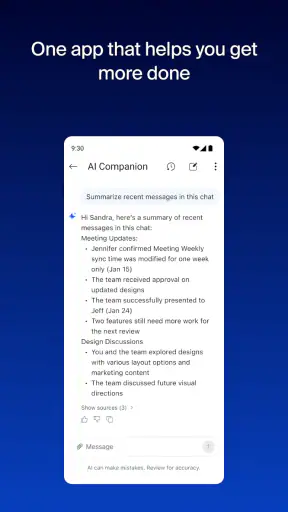
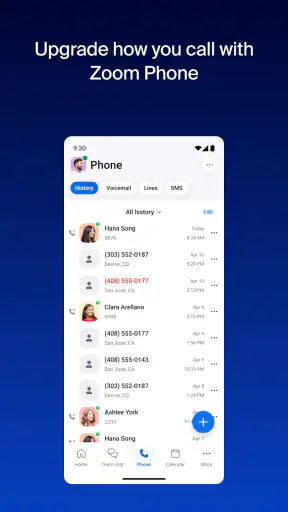
זו אפליקציה עסקית מבית zoom.com, והרעיון שלה רחב יותר משיחת וידאו בודדת. אפשר להשתמש בה לפגישות, לצ'אט, לטלפון ולמסמכים שנעזרים בבינה מלאכותית. בפועל, הערך של השילוב תלוי בשגרה שלכם: אם צוות מתאם משימות ומקיים פגישות תכופות, נחמד שהמעבר בין שיחה לתקשורת כתובה נעשה בתוך אותו מרחב. אם כל האנשים שעובדים איתכם כבר מתנהלים במקום אחר, עצם קיומן של אפשרויות נוספות לא בהכרח ישנה את ההרגלים שלהם.
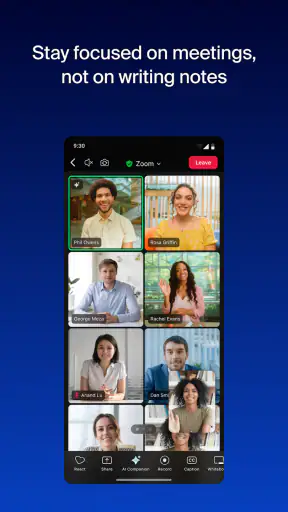
בפעם הראשונה, הייתי מתחיל בפגישה קצרה ולא מנסה ללמוד את כל סביבת העבודה בבת אחת. כך אפשר לבדוק שהמיקרופון, המצלמה והחיבור מתנהגים כמצופה, להבין היכן נמצאים אמצעי הבקרה, ורק אחר כך להחליט אם יש טעם להוסיף את הצ'אט או אפשרויות אחרות לשגרה. זו דרך פשוטה להימנע מהתחושה שהתקנתם אפליקציית פגישות וקיבלתם על הדרך מערכת שלמה שצריך לאמץ.
בתרחיש יומיומי, למשל, אפשר לקבוע שיחת עבודה מהטלפון בזמן נסיעה בתחבורה ציבורית, ואז להשתמש בצ'אט כדי להעביר שאלה קצרה לעמית בלי לקבוע עוד פגישה. היתרון אינו רק ריכוז הכלים: הוא גם מפחית את הצורך לזכור באיזו אפליקציה מתקיימת כל שיחה. מנגד, כשהצוות מפוצל בין כמה שירותים, Zoom Workplace לא יכולה לבדה לגרום לכל המשתתפים לעבור אליה, ולכן כדאי לברר מראש באיזה כלי אנשי הקשר שלכם באמת משתמשים.
הערך שמתגלה מחודש לחודש
שימוש מתמשך נבחן דווקא ברגעים הפחות מעניינים: האם קל להצטרף לפגישה שנקבעה, האם אפשר לפתור שאלה קצרה בלי להפריע לכולם בשיחה, והאם העבודה ממשיכה כשעוברים מהטלפון למחשב. כאן החבילה הרחבה יכולה להיות שימושית. כשפגישות, הודעות ושיחות טלפון קשורות לאותה סביבת עבודה, קל יותר להפוך אותה להרגל, במקום לפתוח כלי חדש בכל פעם שהצורך משתנה.
עם זאת, אני לא רואה סיבה שכל משתמש יפעיל את כל החלקים. אם אתם מגיעים לאפליקציה בגלל פגישות בלבד, התחילו שם. הוסיפו את הצ'אט או כלים אחרים רק כשהם פותרים בעיה אמיתית בצוות שלכם. אחרת, עוד מרחב הודעות עלול ליצור כפילות: הודעה אחת כאן, אחרת בערוץ הקיים, ואנשים שאינם יודעים איפה נמצאת הגרסה העדכנית של השיחה.
נקודה מעשית שכדאי לחשוב עליה מראש היא חלוקת התפקידים בין פגישה לבין צ'אט. אפשר להשתמש בפגישה להחלטה שדורשת דיון בזמן אמת, ולשמור בצ'אט עדכונים קצרים או שאלות שאינן דחופות. ההבחנה הזאת מצמצמת את הנטייה להפוך כל נושא קטן לשיחת וידאו, אבל היא עובדת רק אם המשתתפים מסכימים על נוהג משותף. בלי הסכמה, ריבוי ערוצים עשוי להוסיף רעש במקום לחסוך זמן.
יש גם הבדל בין ערך אישי לערך צוותי. אדם יחיד יכול להתקין את האפליקציה ולהצטרף לפגישה, אך היתרון הרחב יותר מופיע כאשר גם עמיתים ולקוחות משתמשים באותם ערוצים. לכן, לפני שמבקשים מצוות שלם לשנות הרגלים, כדאי להתחיל בקבוצה קטנה ובצורך ברור, למשל תיאום פגישות ושאלות המשך. כך אפשר לגלות אם האיחוד באמת מקל על העבודה או רק מעביר את הפיצול למקום אחר.
תחזוקה והרגלים שכדאי לקבוע
אפליקציה שמשמשת לפגישות ולתקשורת עבודה דורשת מעט תשומת לב שוטפת. כדאי לוודא שהגרסה מותקנת ומתעדכנת דרך חנות האפליקציות, לבדוק שהגדרות הקול והווידאו מתאימות למכשיר, ולפנות מדי פעם זמן להבין אילו התראות באמת נחוצות לכם. אלה אינן משימות מורכבות, אך הן חשובות: התראה על כל הודעה עלולה להסיח את הדעת, בעוד השתקה גורפת יכולה לגרום לפספוס של עדכון משמעותי.
בפגישה עצמה, הרגל מועיל הוא לבדוק את המיקרופון לפני שיחה חשובה ולהשאיר את בקרות ההשתתפות בהישג יד. במפגש מרובה משתתפים, מעבר מהיר בין דיבור להאזנה עשוי לשמור על שיחה מסודרת יותר. אם אתם משתמשים בעיקר בטלפון, כדאי גם לבדוק מראש שהחזקת המכשיר והמעבר בין אפליקציות אינם מסרבלים אתכם. אלה צעדים קטנים, אבל הם משנים את התחושה מאפליקציה שמאלתרת איתכם לכלי שאפשר לסמוך עליו בשגרה.
המחיר הראשוני הוא בחינם, אך יש רכישות בתוך האפליקציה בטווח של כ־36.50 עד כ־619.90 שקלים לפריט. לכן, מי שרק רוצה להצטרף לפגישה או לבדוק אם סביבת העבודה מתאימה לו יכול להתחיל בלי התחייבות כספית, ואילו צוות שמתעניין באפשרויות בתשלום צריך לבחון את הצרכים שלו לפני רכישה. חשוב לא להתייחס לעצם קיומן של רכישות כהוכחה לכך שכל משתמש צריך לשלם; עבור שימוש בסיסי, ההחלטה תלויה במה שאתם מנסים להשיג.
גם תאימות המכשיר ראויה לבדיקה לפני התקנה. האפליקציה מיועדת למכשירים עם מערכת הפעלה מגרסה 9 ומעלה, והדירוג שלה בחנות הוא בפיקוח הורים. אם אתם מסייעים לבן משפחה או לעובד להתקין אותה, אלה פרטים שימושיים לבדיקה מראש, לצד מקום פנוי במכשיר וחיבור יציב. בפגישת עבודה חשובה, הכנה מוקדמת עדיפה על ניסיון לפתור בעיית התקנה ברגע האחרון.
איפה השימוש מתחיל לעייף
החיסרון העיקרי מבחינתי הוא שהיקף האפשרויות יכול להרגיש כמו עומס למי שרוצה פעולה אחת פשוטה. כשנכנסים רק כדי לענות לשיחה, אזורים נוספים ומנגנוני תקשורת אינם בהכרח מועילים. מעבר לכך, איחוד כלים באפליקציה אחת אינו מבטיח שהכול יהיה ברור מעצמו: משתמש חדש עדיין צריך להבין היכן מתנהלת השיחה, איזה ערוץ מתאים לה, ואיך משתיקים הפרעות כשמנסים להתרכז.
עייפות נוספת נוצרת כשפגישות רבות מדי מחליפות תקשורת קצרה. אם כל עדכון קטן הופך לשיחה, האפליקציה תופסת זמן ותשומת לב גם כשהיא פועלת היטב. במקרה כזה, הפתרון אינו בהכרח כלי אחר, אלא קביעת כללים: אילו נושאים דורשים מפגש, מה אפשר לפתור בהודעה, ומתי אפשר להפסיק לקבל התראות. בלי גבולות, כלי נוח יכול להפוך למוקד בלתי פוסק של הפרעות.
גם עבודה עם אנשים שאינם חלק מאותו צוות יכולה להוסיף חיכוך. לקוחות, בני משפחה או שותפים עשויים להעדיף שירות אחר, ואז אתם נדרשים לתאם ביניהם במקום פשוט להתנהל במקום אחד. למי ששיחותיו מתקיימות בעיקר עם אותם אנשים, זה פחות מפריע; למי שמחליף שירות בכל פגישה, אפליקציה קלה וממוקדת יותר עשויה להיות בחירה פשוטה ונעימה.
הדירוג הממוצע הוא 3.7 על סמך כ־4.6 מיליון דירוגים, ולצדו כ־4,600 ביקורות. אני רואה בכך סימן לכך שמדובר בכלי מוכר מאוד, אך לא כזה שכל חוויית שימוש בו תהיה נטולת תסכול. המספרים האלה לבדם אינם אומרים אם האפליקציה מתאימה לצרכים שלכם; הם רק מזכירים שהיקף השימוש רחב ושיש מספיק משתמשים עם חוויות שונות. כדאי לשפוט אותה לפי איכות החיבור והנוחות במכשירים ובשגרה שלכם, ולא לפי הפופולריות בלבד.
למי היא מתאימה יותר מהחלופות
בהשוואה לכלי שיחות פשוטים, Zoom Workplace מתאימה יותר למי שרוצה לחבר פגישות עם תקשורת צוותית ואפשרויות נוספות סביב העבודה. לעומת זאת, אם אתם משתמשים רק בשיחות קצרות עם חברים או משפחה, שירות שמתרכז בווידאו עשוי להיות קל יותר ללמידה ופחות עמוס. ואם הארגון שלכם כבר מנהל את העבודה במקום אחר, מעבר מלא עשוי ליצור יותר כפילויות מאשר תועלת.
היא מתאימה במיוחד לפרילנסרים, לצוותים קטנים ולאנשים שמנהלים פגישות תכופות לצד עדכונים כתובים. היא פחות מתאימה למי שאינו אוהב התראות, למי שמעדיף כלי אחד לכל משימה נפרדת, או למי שהמשתתפים שלו מתעקשים על פלטפורמה אחרת. גם משתמשים שמחפשים אפליקציה קלילה לשיחה חד־פעמית לא בהכרח ייהנו מהתחושה של סביבת עבודה רחבה.
האם שווה להשאיר אותה בטלפון?
האפליקציה הושקה ב־24 בינואר 2013, וכיום יש לה יותר ממיליארד התקנות. אלה ממחישים את היקף הנוכחות שלה, אבל הסיבה להשאיר אותה מותקנת צריכה להיות אישית יותר: האם היא חוסכת לכם מעבר בין כלים, האם האנשים החשובים לכם זמינים בה, והאם אתם משתמשים בה באופן קבוע ולא רק מתקינים אותה לקראת פגישה חד־פעמית. זמינות רחבה יכולה להקל על תיאום, אך היא אינה תחליף להרגל עבודה מסודר.
המסקנה שלי היא ש־Zoom Workplace מרוויחה מקום קבוע במכשיר כשהיא הופכת לחלק משגרת עבודה ברורה: פגישות במקום אחד, הודעות במקום מתאים, והתראות שמוגדרות לפי מה שבאמת חשוב. כדאי להתחיל מצורך אחד, לבדוק במשך זמן אם הוא נפתר, ורק אז להוסיף שימושים נוספים. כך נשארים עם הערך המתמשך של הכלי בלי לאמץ כל אפשרות רק מפני שהיא קיימת. אם אתם מחפשים רק שיחת וידאו מזדמנת, הייתי בוחר בפתרון פשוט יותר; אם אתם רוצים מרכז עבודה שמלווה תקשורת יומיומית, זו מועמדת רצינית.
שאלות נפוצות
מהו Zoom Workplace ולמי האפליקציה מתאימה?
Zoom Workplace היא אפליקציה לעבודה ולתקשורת שכוללת פגישות וידאו, שיחות קוליות, צ'אט, שיתוף קבצים וכלים לשיתוף פעולה. היא מתאימה לעובדים מרחוק, לצוותים, למורים ולתלמידים, וגם למשתמשים פרטיים שרוצים לנהל שיחות עם בני משפחה או חברים. לפני ההורדה כדאי לבדוק אילו תכונות זמינות בחשבון שלכם, משום שחלק מהאפשרויות תלויות בסוג המנוי ובהגדרות הארגון.
האם אפשר להשתמש ב-Zoom Workplace בחינם?
אפשר להוריד את האפליקציה ולהשתמש בה ללא תשלום עבור מגוון פעולות, כמו הצטרפות לפגישות ושיחות עם משתמשים אחרים. עם זאת, התוכנית החינמית עשויה לכלול מגבלות, למשל על משך פגישות קבוצתיות או על תכונות מתקדמות. תנאי השימוש וההגבלות עשויים להשתנות, ולכן מומלץ לעיין בפרטי התוכנית העדכניים באתר Zoom לפני שמחליטים אם נדרש מנוי בתשלום.
האם נדרש חשבון Zoom כדי להצטרף לפגישה?
במקרים רבים ניתן להצטרף לפגישה באמצעות קישור או מזהה פגישה גם בלי ליצור חשבון, אם מארגן הפגישה מאפשר זאת. ייתכן שתתבקשו להזין שם, קוד גישה או פרטים נוספים, ולעיתים המארח יפעיל חדר המתנה או יחייב התחברות. כדי לפתוח פגישות משלכם, לנהל הגדרות מסוימות או להשתמש בשירותים נוספים, בדרך כלל נוח יותר להתחבר לחשבון Zoom.
אילו הרשאות וחיבור לאינטרנט נדרשים כדי להשתמש באפליקציה?
כדי לקיים פגישות וידאו, Zoom Workplace זקוקה בדרך כלל לגישה למצלמה ולמיקרופון, ותכונות כמו שיתוף תמונות או קבצים עשויות לבקש גישה לתוכן הרלוונטי במכשיר. אפשר להצטרף לשיחה כשהמצלמה כבויה, בהתאם להגדרות הפגישה. חיבור אינטרנט יציב משפר את איכות הקול והתמונה; ברשת חלשה ניתן לכבות וידאו או להשתמש בשמע בלבד כדי לצמצם ניתוקים.
האם Zoom Workplace בטוחה, ומה כדאי לדעת על פרטיות?
Zoom מספקת אפשרויות אבטחה והגדרות פרטיות, אך רמת ההגנה בפגישה תלויה גם באופן שבו המארח הגדיר אותה. מומלץ להצטרף רק לקישורים ממקורות מוכרים, לא לפרסם פרטי פגישה בפומבי ולבדוק מי נמצא בשיחה לפני שיתוף מידע רגיש. כדאי לעיין בהרשאות האפליקציה ובהצהרת הפרטיות העדכנית, ולזכור שהקלטות, צ'אט ושיתוף מסך עשויים לחשוף מידע למשתתפים אחרים.