Microsoft Authenticator
4.8עסקיםעודכן 7 באוקטובר 2026

צילומי מסך
יתרונות
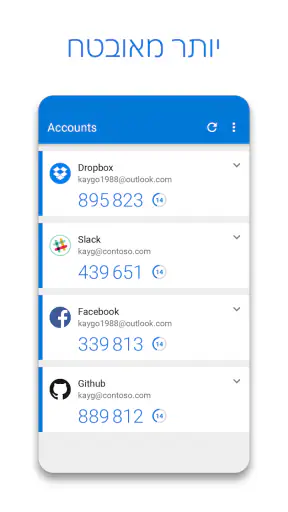
- תומך באימות דו־שלבי גם עבור שירותים שאינם של מיקרוסופט.
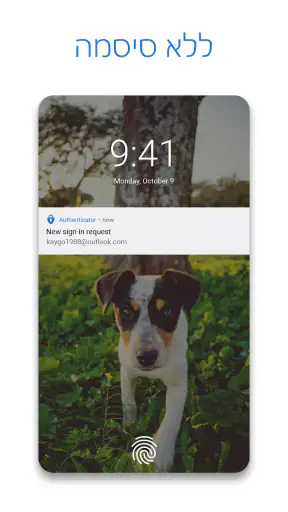
- מאפשר אישור כניסה בנגיעה
- בלי להקליד קוד בכל פעם.
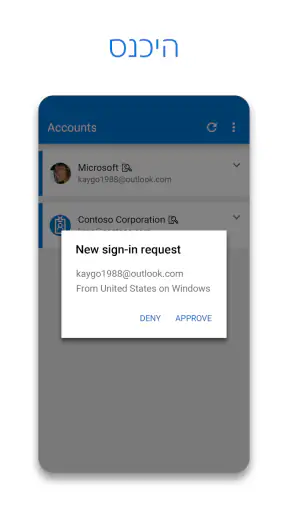
- מציג התראות לאישור או לדחיית בקשות כניסה חשודות.
- כולל גיבוי ושחזור חשבונות
- בהתאם למכשיר ולמערכת ההפעלה.
- ההגדרה של חשבונות רבים נעשית במהירות באמצעות סריקת קוד QR.
חסרונות
- שחזור הגיבוי עשוי להיות מוגבל למעבר בין מכשירים מאותה מערכת הפעלה.
- אובדן הגישה לטלפון עלול לסבך כניסה לחשבונות ללא אמצעי גיבוי נוסף.
- חלק מהיכולות דורשות חיבור לאינטרנט וקליטת התראות תקינה.
- ניהול חשבונות רבים עלול להפוך את רשימת הקודים וההתראות לעמוסה.
- אימות באמצעות התראות תלוי בכך שהשירות המקושר תומך בשיטה זו.
 ניתוח מאת Mobexer
התקלה הקטנה שחוזרת שוב ושוב בכניסה לחשבונות היא לא תמיד שכחת סיסמה; לפעמים זו ההתעסקות בהקלדה, במעבר בין אפליקציות ובניסיון להבין איזו שכבת אבטחה מבקשים ממך עכשיו. Microsoft Authenticator נועדה לצמצם את החיכוך הזה: היא מרכזת בטלפון אישורי כניסה לחשבונות ותהליכי אימות, כך שהשלב הנוסף לא חייב להרגיש כמו משימה בפני עצמה. בעיניי, הערך שלה נמדד פחות בכמות האפשרויות ויותר בשאלה הפשוטה אם אפשר להיכנס לחשבון בנוחות, בלי להפוך את ההגנה עליו למטרד.
פחות עצירות בדרך לחשבון
האפליקציה שייכת לתחום העסקי, אבל השימוש שלה לא מוגבל למשרד. היא עשויה להתאים לכל מי שמתחבר לחשבונות אישיים או מקצועיים ורוצה להוסיף אימות מעבר לסיסמה. Microsoft Corporation פיתחה אותה, והיא מוצעת בחינם. הדירוג הממוצע שלה הוא 4.8, והיא צברה כ־2.8 מיליון דירוגים ויותר מ־100 מיליון התקנות. אלה מספרים שמראים שהיא מוכרת לקהל רחב, אך הם לא מבטיחים שכל משתמש ימצא את תהליך ההגדרה מתאים לו.
הרעיון המרכזי הוא להקל על האימות ולא רק להוסיף עוד מחסום. במקום להסתמך תמיד על הקלדת סיסמה, אפשר להשתמש באישור דרך הטלפון בחשבונות שתומכים בכך. בחלק מהתרחישים עדיין צריך סיסמה או שלב אימות אחר; לכן לא כדאי לצפות שהאפליקציה תבטל את כל ההקלדות בכל שירות. היא שימושית במיוחד כשאותו טלפון כבר נמצא לידך בזמן העבודה, הקניות או הכניסה לשירות מקוון.
הגדרה ראשונה שעוזרת גם בהמשך
כדאי להתחיל בחשבון אחד חשוב, ולא להעביר מיד את כל החשבונות לפני שמבינים איך תהליך הכניסה עובד אצלך. מוסיפים את החשבון לפי האפשרויות שמציג השירות עצמו, מבצעים כניסה לבדיקה, ורק אחר כך מחליטים אם להוסיף חשבונות נוספים. כך אפשר לגלות מוקדם אם נדרש אישור בטלפון או אם השירות ממשיך לבקש גם סיסמה, בלי להיתקע באמצע התחברות חשובה.
טיפ מעשי הוא להשלים את הבדיקה כשהגישה לחשבון המקורי עדיין זמינה לך. אם במהלך ההגדרה צריך לאמת זהות או לעבור בין האפליקציה לשירות, נוח יותר לעשות זאת כשאפשר לחזור למסך הקודם או לקבל שוב את הוראות הכניסה. אחרי שהכול עובד, כדאי לוודא שאתה יודע איך השירות מטפל במצב שבו הטלפון אינו זמין. זה לא חלק שאפשר לדלג עליו רק מפני שהכניסה הרגילה הצליחה פעם אחת.
מי שמשתמש בכמה חשבונות צריך גם להקדיש רגע לזיהוי ברור שלהם. כאשר נכנסים לעבודה ולחשבון אישי מאותו מכשיר, קל ללחוץ על החשבון הלא נכון אם פועלים מהר. הרגל פשוט של בדיקת שם החשבון לפני אישור עשוי לחסוך בלבול, במיוחד כשבקשת כניסה מגיעה בזמן שלא יזמת בעצמך. אישור בטלפון הוא נוח, אבל כדאי לאשר רק ניסיון כניסה שאתה מזהה.
בוקר עבודה, קנייה וכניסה ממכשיר חדש
נניח שאתה פותח מחשב בעבודה וצריך להיכנס לחשבון שבו משתמשים לפגישות או למסמכים. במקום להקליד שוב סיסמה ארוכה, ייתכן שתוכל להשלים את האימות דרך הטלפון. זו לא בהכרח פעולה שמקצרת כל כניסה, אבל היא יכולה להפחית את ההתעסקות שחוזרת כשעוברים בין מכשירים. כשמגיעים לחשבון לעיתים קרובות, גם שלב קטן שנעשה ברור יותר עשוי לשפר את השגרה.
בתרחיש אחר, אתה מנסה להיכנס לשירות מקוון ממכשיר חדש בזמן שאתה מחוץ לבית. כאן היתרון הוא שהאימות זמין באותו מכשיר נייד שכבר נמצא איתך. מצד שני, אם הסוללה חלשה, אין לך גישה לטלפון או שהמכשיר אינו בהישג יד, אותה תלות נעשית חיסרון. אני לא הייתי מתכנן גישה לחשבון חשוב סביב הנחה שהטלפון תמיד זמין; כדאי להכיר מראש את אפשרויות הכניסה החלופיות של השירות עצמו.
גם בשימוש ביתי יש לאפליקציה תפקיד: היא יכולה לסייע בהוספת שכבת אימות לחשבון שמכיל מידע פרטי, כל עוד השירות שבו אתה משתמש תומך בשיטת ההתחברות המתאימה. למשל, אם אתה משתף מחשב עם בני בית או נכנס מדי פעם ממכשיר שאינו שלך, כדאי להימנע משמירת פרטי כניסה במקום שאנשים אחרים יכולים להגיע אליו. האפליקציה מסייעת בשלב האימות, אך אינה מחליפה זהירות לגבי המכשיר שבו אתה משתמש.
מה משתנה לעומת סיסמה או הודעת קוד
בהשוואה לכניסה שמבוססת רק על סיסמה, אימות דרך הטלפון מוסיף שלב שמקשה על מי שהשיג את הסיסמה להשתמש בה לבדה. זו הסיבה שהכלי עשוי להיות משמעותי לחשבונות עבודה או לחשבונות שמחוברים לשירותים נוספים. עם זאת, הוא לא הופך סיסמה חלשה לבחירה טובה, ולא מבטל את הצורך לשמור על פרטי הכניסה. ההגנה תלויה גם באופן שבו החשבון עצמו מגדיר את אפשרויות האבטחה.
לעומת קבלת קוד בהודעת טקסט, אישור דרך אפליקציה יכול להרגיש ישיר יותר: אין צורך לחפש הודעה בין התראות ולהעתיק ממנה קוד למסך הכניסה. אבל למי שמעדיף תהליך מוכר, או למי שמחליף מכשירים לעיתים קרובות, כניסה באמצעות הודעה עשויה להיות פשוטה יותר בחלק מהשירותים. אין שיטה אחת שנוחה באותה מידה לכולם. הבחירה תלויה בכמה פעמים אתה מתחבר, איזה סוג חשבונות חשוב לך לאבטח, ועד כמה הטלפון זמין בזמן הכניסה.
גם מול אפליקציות אימות אחרות, היתרון המעשי אינו בהכרח במספר האפשרויות אלא בהתאמה לחשבונות שבהם אתה משתמש. אם רוב החשבונות החשובים שלך עובדים היטב עם התהליך של Microsoft Authenticator, ריכוז האימות בטלפון אחד יכול לחסוך מעבר לכלי נפרד. אם השירותים שלך כבר נשענים על פתרון אחר, מעבר לאפליקציה נוספת עלול ליצור פיצול במקום סדר. אני ממליץ לבחור לפי החשבונות בפועל, ולא להתקין עוד כלי רק מפני שאימות דו־שלבי נשמע כמו רעיון טוב.
החיכוך לא נעלם בכל מצב
יש מחיר נוחות לכך שהטלפון הופך לחלק מתהליך הכניסה. אם הוא אינו זמין, אתה עלול להיתקל בעיכוב דווקא ברגע שבו רצית גישה מהירה. בנוסף, הפעם הראשונה דורשת תשומת לב: צריך לחבר את החשבון, להבין מה בדיוק מבקשים לאשר ולוודא שהכניסה הצליחה. משתמש שמחפש דרך לשמור סיסמאות, למלא אותן אוטומטית או לנהל את כל פרטי ההתחברות שלו עשוי לגלות שזה אינו תחליף למנהל סיסמאות. אלה צרכים שונים, גם אם שניהם קשורים לכניסה לחשבונות.
נקודה נוספת שכדאי לזכור היא שלא כל בקשת אימות ראויה לאישור. אם אתה מקבל בקשה בזמן שלא ניסית להתחבר, אל תאשר אותה רק כדי להיפטר מההתראה. בדוק אם יש ניסיון כניסה שאתה מזהה, ואם לא, התייחס לכך כסיבה לבחון את החשבון ואת דרך האבטחה שלו. זה שימוש נבון יותר מאישור אוטומטי, והוא חשוב במיוחד כשאימות מהיר הופך להרגל.
אם אתה מחליף טלפון, אל תחכה ליום שבו תזדקק לחשבון דחוף כדי לברר כיצד להמשיך להתחבר. בדוק את תהליך המעבר והגישה החלופית של השירותים שלך לפני שהמכשיר הישן כבר אינו זמין. זו עצה שימושית לכלי אימות שמבוסס על נוכחות הטלפון, ולא סיבה להימנע ממנו. מי שמנהל חשבונות עבודה חשובים צריך להיות מסודר במיוחד ולוודא שהשיטה מתאימה גם לשגרה שלו וגם למצב שבו המכשיר אינו בידיו.
למי היא מתאימה, ולמי פחות
הייתי ממליץ עליה למי שנכנס באופן קבוע לחשבונות תואמים, רוצה להוסיף אימות מעבר לסיסמה ומעדיף לא להעתיק קודים מהודעות בכל פעם. היא יכולה להתאים גם למי שמנהל חשבונות אישיים לצד חשבון עבודה ורוצה לבצע את שלב האישור מהטלפון שכבר נמצא לידו. חשוב רק להיכנס להגדרה עם ציפיות מציאותיות: השירותים השונים עשויים להציג תהליכים שונים, והאפליקציה אינה מבטיחה שכל כניסה תהיה נטולת סיסמה או מיידית.
לעומת זאת, אם אתה כמעט לא מתחבר לחשבונות, מתקשה לעבור בין הטלפון למחשב, או נדרש להיכנס ממכשירים שבהם הטלפון אינו זמין, התוספת עלולה להרגיש כמו עוד מטלה. גם מי שמחפש ניהול מלא של סיסמאות צריך לבדוק כלי שמיועד לכך, במקום לצפות שכלי אימות ימלא את אותו התפקיד. היתרון כאן הוא בשילוב של הטלפון בתהליך האבטחה, לא בניהול כל היבט של הזהות המקוונת.
פסק הדין שלי על השימוש היומיומי
האפליקציה מתאימה למטרה ממוקדת: להפוך אימות לחשבונות לפחות מסורבל, תוך הוספת שלב מעבר לסיסמה במקומות שבהם הדבר נתמך. היא קיבלה את הדירוג PEGI 3, הגרסה הנוכחית שלה היא 6.2609.6214, והיא פועלת במכשירים עם מערכת הפעלה בגרסה 8.0 ומעלה. היא זמינה בחינם, ולכן אפשר לבדוק אם תהליך העבודה שלה מתאים לך בלי לשלם על עצם ההתקנה.
היא קיימת מאז 13 בינואר 2015, אבל מבחינתי השאלה החשובה אינה כמה זמן היא בשוק, אלא אם היא מורידה חיכוך בחשבונות שאני באמת צריך. הניסיון שלי עם רעיון השימוש פשוט: כשיש התאמה בין השירות, הטלפון והרגלי הכניסה שלך, שלב האימות יכול להפוך לקצר וברור; כשאחד מהם אינו זמין, צריך תוכנית חלופית. זו אינה אפליקציה שכל אדם חייב להתקין, אבל למי שרוצה לחזק גישה לחשבונות בלי להסתבך בכל פעם מחדש, היא בחירה הגיונית ושימושית.
Microsoft Authenticator שווה ניסיון אם אתה רוצה להקדיש מעט תשומת לב להגדרה כדי להפחית התעסקות חוזרת בהמשך. הייתי מתחיל בחשבון אחד, בודק שהכניסה וההתאוששות ברורות, ורק אז מוסיף אחרים. כך אפשר ליהנות מהנוחות בלי לוותר על שיקול דעת: לאשר רק כניסות שאתה יזמת, ולהכיר מראש מה עושים כשהטלפון אינו זמין.
שאלות נפוצות
מה עושה Microsoft Authenticator וכיצד הוא מגן על החשבונות שלי?
Microsoft Authenticator היא אפליקציה לניהול אימות זהות ולהוספת שכבת אבטחה לחשבונות. היא יכולה ליצור קודי אימות חד־פעמיים, לאשר בקשות כניסה באמצעות התראה בטלפון, ובחשבונות Microsoft מסוימים לאפשר כניסה ללא סיסמה. האפשרויות הזמינות משתנות לפי החשבון והשירות. אימות דו־שלבי מקשה על אחרים להיכנס גם אם גילו את הסיסמה, אך אינו מבטיח הגנה מלאה; חשוב לאשר רק בקשות כניסה שיזמתם.
האם אפשר להשתמש ב-Microsoft Authenticator גם עם חשבונות שאינם של Microsoft?
כן. האפליקציה יכולה לשמש ליצירת קודי אימות עבור שירותים רבים התומכים באימות דו־שלבי באמצעות קוד חד־פעמי, ולא רק עבור חשבונות Microsoft. בדרך כלל מפעילים אימות דו־שלבי בהגדרות האבטחה של השירות, סורקים את קוד ה-QR באמצעות האפליקציה ומאשרים את ההגדרה באמצעות קוד. כדאי לבדוק מראש שהשירות תומך באפליקציית אימות ושיש לכם דרך שחזור חלופית, כגון קודי גיבוי.
האם Microsoft Authenticator חינמית, והאם נדרש חשבון Microsoft כדי להשתמש בה?
האפליקציה זמינה בדרך כלל להורדה ללא תשלום, אך דרישות השימוש והאפשרויות עשויות להשתנות בין גרסאות ומכשירים. לא תמיד נדרש חשבון Microsoft כדי להפיק קודי אימות עבור שירותים אחרים, אולם גיבוי ושחזור בענן עשויים לדרוש חשבון והגדרות מתאימים. מומלץ לעיין בפרטים בחנות האפליקציות ובמסכי ההגדרה, ולבדוק את הרשאות האפליקציה לפני השימוש.
מה קורה אם אני מחליף טלפון, מאבד אותו או מסיר את האפליקציה?
קודי האימות והגישה לחשבונות עלולים שלא לעבור אוטומטית למכשיר חדש, ולכן כדאי להגדיר מראש אפשרות גיבוי ושחזור אם היא זמינה ומתאימה לחשבונכם. מומלץ גם לשמור קודי שחזור שהשירותים מספקים ולהוסיף אמצעי אימות חלופי, למשל מספר טלפון או מפתח אבטחה. לאחר מעבר למכשיר חדש, ייתכן שתצטרכו לשחזר את הנתונים או להגדיר מחדש אימות דו־שלבי בכל שירות.
האם Microsoft Authenticator בטוחה, ואילו הרשאות או חיבור לאינטרנט היא צריכה?
האפליקציה נועדה לסייע באימות כניסה, אך כמו בכל אפליקציית אבטחה, חשוב להוריד אותה מחנות רשמית, לנעול את המכשיר בקוד או באמצעי ביומטרי ולשמור על מערכת ההפעלה מעודכנת. קודי אימות יכולים לפעול גם ללא חיבור לאינטרנט, בעוד שאישורי כניסה באמצעות התראות או פעולות גיבוי עשויים לדרוש חיבור. אל תשתפו קודים ואל תאשרו בקשות שלא יזמתם, גם אם הן נראות מוכרות.