AnyDesk Remote Desktop
3.7עסקיםעודכן 7 באוקטובר 2026

צילומי מסך
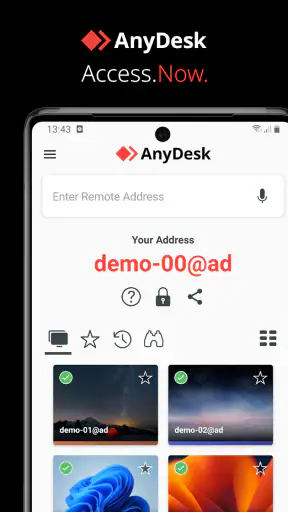
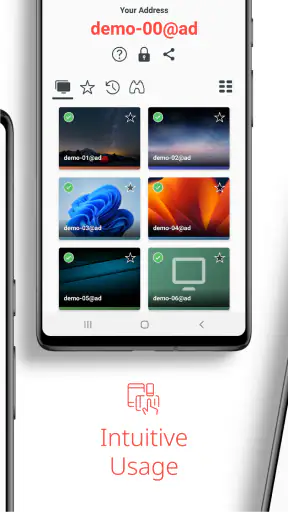
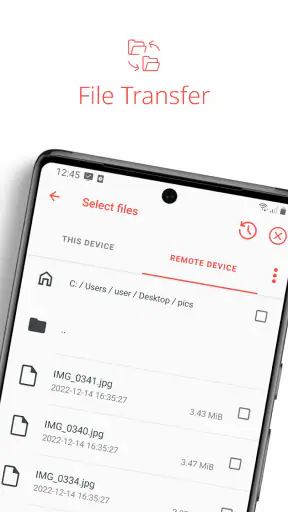
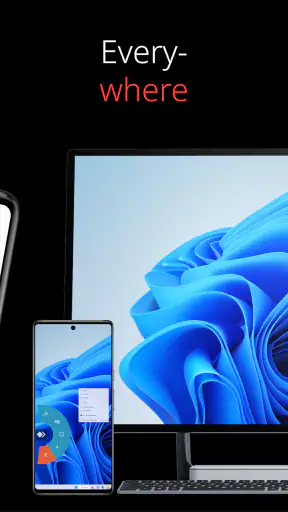
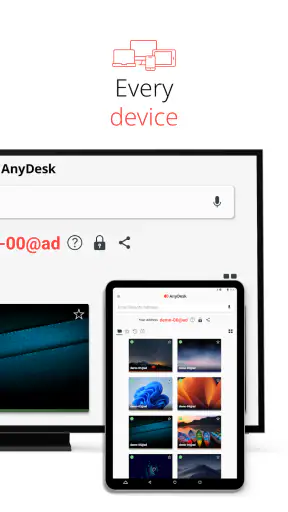
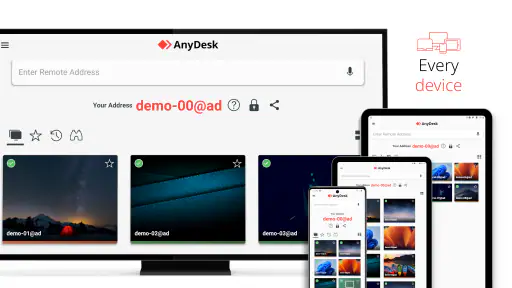
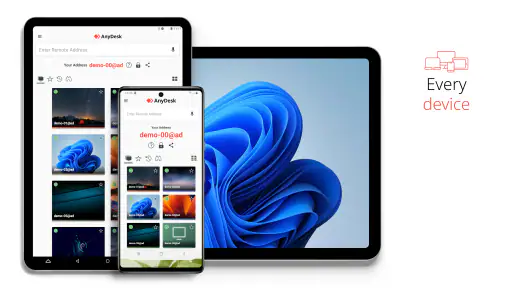
יתרונות
- מאפשרת להתחבר למחשב מרחוק גם דרך רשתות שונות.
- החיבור מוגן בהצפנה
- ואפשר לאשר גישה רק למשתמשים מורשים.
- תומכת בשליטה מרחוק
- ולא רק בצפייה במסך המחשב.
- אפשר להעביר קבצים בין המכשיר הנייד למחשב.
- מתאימה לתמיכה טכנית ולגישה למחשב אישי כשנמצאים מחוץ לבית.
חסרונות
- שליטה מדויקת במחשב עלולה להיות מסורבלת במסך מגע קטן.
- איכות התמונה והתגובה תלויות במהירות וביציבות החיבור.
- הגדרת גישה ללא השגחה דורשת הגדרות והרשאות מתאימות במחשב.
- חלק מהיכולות עשויות להיות מוגבלות או בתשלום בהתאם לסוג השימוש.
- השארת גישה מרחוק פעילה מחייבת הקפדה על סיסמה והרשאות מאובטחות.
 ניתוח מאת Mobexer
קל להבין את המשיכה של AnyDesk: כשאני לא ליד מחשב שצריך עזרה, הטלפון יכול להפוך לנקודת גישה אליו. בבית משותף זה שימושי במיוחד, למשל כשבן משפחה נתקע מול מסמך במחשב שבחדר אחר, או כשצריך לבדוק משהו במכשיר שנשאר בבית. אבל גישה מרחוק אינה רק עניין של נוחות; היא דורשת הסכמה, תיאום והבנה ברורה של מי שולט באיזה מכשיר. לכן, בעיניי, כדאי לחשוב על האפליקציה ככלי עזר ממוקד ולא כפתרון קסם לכל בעיה טכנית.
כשמישהו בבית צריך עזרה מרחוק
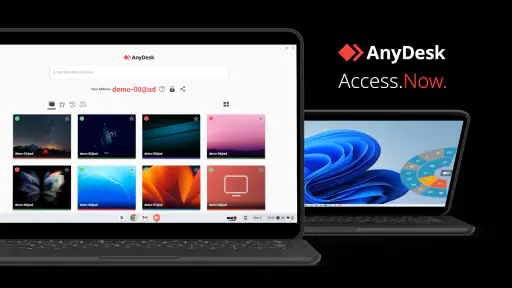
AnyDesk Remote Desktop היא אפליקציית עסקים מבית AnyDesk Software GmbH, שמיועדת לחיבור מרחוק בין התקנים. בפועל, הרעיון פשוט: במקום לנסות להסביר בטלפון היכן נמצא כפתור או מה מופיע על המסך, אפשר להתחבר למכשיר ולראות את המצב בעצמך. בבית עם מחשב משותף, זה עשוי לחסוך הלוך ושוב בין חדרים, בעיקר כשמי שצריך עזרה מתקשה לתאר את התקלה.
אפשר לדמיין ערב שבו אדם אחד עובד מהבית ואחר משתמש במחשב המשפחתי. מופיעה הודעה לא מוכרת, או שההגדרה הנדרשת נמצאת בתפריט שאינו מוכר למשתמש. אם יש גישה מתאימה והאדם ליד המחשב מסכים לחיבור, שליטה מרחוק יכולה להפוך את ההסבר למעשי: במקום לומר “פתח את ההגדרות ואז חפש את האפשרות”, אפשר לבדוק יחד את המסך ולפתור את העניין. זהו שימוש שמרגיש טבעי יותר מכלי שמיועד רק לאנשי תמיכה.
עם זאת, חשוב להבחין בין עזרה לבין השתלטות. חיבור מרחוק מאפשר מעורבות עמוקה יותר משיחת וידאו או שיתוף מסך בלבד, ולכן לא הייתי מתחבר למחשב של בן משפחה בלי לתאם מראש מה רוצים לעשות ומתי מסיימים. בבית שבו כמה אנשים משתמשים באותו מכשיר, נוחות אינה תחליף לגבולות ברורים.
מה מתאים למחשב משותף — ומה פחות
השימוש מתאים במיוחד למשימות קצרות: לבדוק הגדרה, לעזור באיתור קובץ, או להדריך אדם שנתקל במסך שהוא אינו מכיר. הוא פחות מתאים כשצריך לשבת יחד וללמד תהליך מההתחלה, או כשנדרשת שיחה ארוכה שבה המשתמש רוצה להבין כל צעד. במקרה כזה, שיחת טלפון או מפגש ליד המחשב עשויים להיות נעימים וברורים יותר, משום שהם משאירים את ההחלטות והפעולות בידי מי שיושב מולו.
היתרון המעשי הוא שהמכשיר שממנו מתחברים יכול להיות נייד, כך שאפשר לסייע גם כשלא נמצאים מול המחשב עצמו. מצד שני, הטלפון אינו תמיד סביבת עבודה נוחה לשליטה מדויקת: מסך קטן וממשק מגע עלולים להפוך פעולות עדינות לאיטיות יותר. אם המשימה דורשת הקלדה ממושכת, מעבר בין חלונות רבים או עבודה מדויקת, מחשב אחר עשוי להיות כלי שליטה נוח יותר.
הגדרה עם גבולות ברורים
לפני שמתחילים, אני ממליץ לקבוע עם האדם ליד המחשב מה מטרת החיבור. “אני אבדוק את ההגדרה הזאת” הוא תיאום טוב יותר מ“תן לי להיכנס, אני אסדר הכול”. כדאי גם להסכים מי יפעיל את החיבור, מי יישאר ליד המכשיר, ואיך מסיימים את העזרה. זו לא בירוקרטיה: היא מונעת מצב שבו מישהו מרגיש שהמכשיר שלו נפתח ללא הסבר או שהפעולות שנעשות בו אינן ברורות לו.
כשמכשיר משמש כמה בני בית, כדאי להפריד בין בעלות על המכשיר לבין רשות לעזור בו. העובדה שמחשב נמצא בחדר משותף אינה אומרת שכל מי שבבית רשאי להתחבר אליו. הייתי מתאם גישה עם המשתמש הקבוע, ומבהיר מראש אם מדובר בחיבור חד-פעמי או בעזרה שעשויה לחזור. כך נמנעת הסתמכות על הנחות, במיוחד כשכמה אנשים משתמשים באותו מחשב לצרכים שונים.
נקודה שימושית היא להכין מראש את האדם שמקבל עזרה: לבקש ממנו להיות ליד המחשב, לסגור מסמכים אישיים שאינם קשורים למשימה, ולהישאר בשיחה בזמן הטיפול. כך קל יותר לשמור על פרטיות וגם לוודא שהפעולה אכן מתאימה למה שהתבקש. אם הבעיה פשוטה, אפשר לעצור אחרי שמוצאים את ההגדרה ולהסביר מה השתנה במקום להמשיך ולבצע עוד פעולות “על הדרך”.
תיאום חשוב יותר ממהירות החיבור
בבית, הקושי אינו תמיד טכני. לפעמים אדם אחד פנוי לעזרה, אבל המשתמש במחשב עסוק; לפעמים המסך מציג הודעה אישית; ולפעמים מי שמבקש עזרה רוצה רק הכוונה, לא שמישהו אחר יפעיל את המכשיר. לכן אני רואה בתיאום חלק מהשימוש עצמו, ולא שלב שאפשר לדלג עליו. הודעה קצרה לפני החיבור יכולה להבהיר מה עומדים לבדוק ולמנוע אי-הבנות.
כדאי גם לסיים באופן מפורש. אחרי שהבעיה נפתרה, לומר שהחיבור הסתיים ולהחזיר את השליטה למי שמשתמש במחשב הוא הרגל קטן שמחזק אמון. אם העזרה לא פתרה את הבעיה, עדיף לעצור ולתאם ניסיון נוסף מאשר להשאיר את כולם מנחשים אם עדיין יש גישה פעילה. את הפרטים המדויקים של אופן החיבור והניתוק יש לבדוק בממשק הנוכחי של האפליקציה, ולא להניח שמסלול העבודה נשאר זהה בכל התקן.
הגישה הזאת גם עוזרת להחליט מתי AnyDesk אינה הכלי הנכון. אם המשתמש רק צריך להראות הודעה או לקבל הסבר, שיתוף מסך או צילום של ההודעה עשויים להספיק ולהשאיר לו שליטה מלאה. אם צריך לבצע פעולה בפועל, חיבור מרחוק נעשה רלוונטי יותר. ההבחנה הזאת חוסכת חיבור מיותר ומצמצמת את החשיפה של מידע שאינו נחוץ לפתרון.
אמון, גיל ושימוש משותף
האפליקציה מסווגת PEGI 3, אך דירוג גיל אינו תחליף לשיקול דעת של מבוגר כשילדים משתמשים במכשיר או נמצאים לידו. הייתי מסביר לילד שלא מאשרים חיבור מרחוק בלי לדעת מי מבקש אותו ולמה, ושבכל ספק קוראים למבוגר. זו הנחיה כללית של התנהלות בטוחה, לא טענה לגבי מנגנוני בקרת הורים באפליקציה.
בקרב מבוגרים, השאלה המרכזית היא אמון: האם האדם שמתחבר הוא מי שהוא אומר שהוא, והאם המשתמש במכשיר יודע מה עומד לקרות? בבית שבו חולקים מחשב, רצוי להימנע משימוש בפרטי גישה משותפים בלי להבין מי יכול להשתמש בהם. אם בני הבית אינם מסכימים על אופן הגישה, עדיף לפתור את המחלוקת לפני שמתקינים כלי שליטה מרחוק, ולא אחרי שמישהו מרגיש שפרטיותו נפגעה.
הייתי נזהר במיוחד במכשיר שמשמש גם לעבודה, ללימודים או לחשבונות אישיים. בזמן חיבור עשויים להופיע פריטים שאינם קשורים לבקשת העזרה, ולכן כדאי שהמשתמש יישאר נוכח ויוכל לומר לעצור. אם המטרה היא רק לעזור למישהו למצוא מסמך, בקשו ממנו לפתוח אותו בעצמו ולא לשוטט בתיקיות שאינן חלק מהמשימה. זהו כלל פשוט שמבדיל בין תמיכה ממוקדת לבין גישה רחבה מדי.
איך היא משתווה לדרכי עזרה אחרות
לעומת הסבר טלפוני, AnyDesk יכולה לחסוך את הצורך לתאר כל כפתור ואת מיקומו. לעומת מפגש פנים אל פנים, היא מאפשרת לעזור בלי להיות באותו חדר, אך אינה מעניקה את הנוחות של מסך גדול או את ההקשר האנושי של ישיבה משותפת. לעומת כלי שיתוף מסך, הדגש כאן הוא בגישה מרחוק למכשיר, ולכן צריך להתייחס ברצינות לשאלה אם המשתמש מבקש צפייה בלבד או עזרה שמערבת גם שליטה.
הבחירה הנכונה תלויה במשימה. להודעת שגיאה שאפשר לקרוא בקול, טלפון הוא הפתרון הפשוט ביותר. להסבר חזותי בלי שינוי הגדרות, שיתוף מסך עשוי להספיק. כשצריך לבצע פעולה ממשית במחשב שנמצא במקום אחר, אפליקציה כמו AnyDesk נעשית שימושית יותר. בעיניי, אין סיבה להפוך אותה לברירת המחדל לכל שאלה טכנית; היא טובה כשגישה מעשית חוסכת זמן, ופחות נחוצה כשאפשר לפתור את הבעיה בשיחה קצרה.
היא גם אינה תחליף ללמידה. אם בן משפחה מתקשה שוב ושוב באותה פעולה, כדאי להדגים אותה פעם אחת ולהשאיר לו הזדמנות לבצע אותה בעצמו. שליטה מרחוק יכולה לפתור את הרגע, אבל הדרכה רגועה עשויה למנוע את הפנייה הבאה. זו פשרה חשובה: לפעמים הדרך המהירה ביותר אינה הדרך הטובה ביותר למשתמש לטווח ארוך.
מה כדאי לדעת לפני שמתקינים
AnyDesk זמינה בחינם, הגיעה לחנות ב־7 בפברואר 2017, והגרסה הנוכחית שלה היא 9.0.2. היא דורשת Android 5.0 ומעלה. הנתונים האלה עוזרים להבין אם היא מתאימה למכשיר, אבל התאמה טכנית אינה מבטיחה שכל חיבור יהיה נוח באותה מידה: סוג המכשיר, איכות החיבור והמשימה עצמה משפיעים על החוויה. לפני שמבקשים מבן משפחה להסתמך עליה, כדאי לבדוק אותה בתרגול קצר ולא בזמן תקלה מלחיצה.
הפופולריות שלה רחבה: היא עברה את רף מאה מיליון ההתקנות, עם ממוצע של 3.7 מתוך 5 על סמך כ־133 אלף דירוגים. אני מתייחס לזה כרמז לכך שהמוצר מוכר, לא כהבטחה שכל משתמש ימצא אותו פשוט או מתאים לצרכיו. הנתון לבדו אינו אומר אם האפליקציה מתאימה דווקא לשגרת הבית שלכם, ולכן ניסיון קצר עם משימה לא רגישה הוא דרך טובה יותר להחליט.
בבדיקה ראשונית הייתי בוחר פעולה שקל להסביר ושאין בה מסמכים פרטיים, מתאם מראש עם מי שנמצא ליד המחשב, ואז מוודא ששני הצדדים יודעים מתי העזרה הסתיימה. אם החיבור מרגיש מסורבל או שהשליטה בטלפון אינה מדויקת, אין צורך להתעקש: אפשר לעבור לשיחה, לשיתוף מסך אחר או לעזרה פנים אל פנים. כלי טוב הוא כלי שמקל על המשתמש, לא כזה שמוסיף מתח כדי להצדיק את השימוש בו.
האם היא מתאימה לבית שלכם?
לדעתי, AnyDesk מתאימה למשקי בית שבהם יש אדם אחד שמוכן לעזור ואדם אחר שמסכים לקבל עזרה מרחוק, במיוחד כשמדובר בתקלות קצרות במחשב שנמצא בחדר אחר או מחוץ לבית. היא יכולה להפוך תמיכה טכנית משפחתית ממבצע של הוראות מילוליות לתהליך ברור יותר, כל עוד המשתמש נשאר מעורב ומבין מה נעשה.
הייתי מדלג עליה אם אתם מחפשים כלי משפחתי לניהול חשבונות, בקרת ילדים או גישה אוטומטית למכשירים בלי תיאום; אלה אינם הדברים שהייתי מניח שהיא מספקת. היא גם פחות מתאימה למי שאינו רוצה לאפשר שליטה מרחוק, או למי שצריך בעיקר שיחות והדרכה בסיסית. בשימוש נכון, הערך שלה הוא ממוקד: להגיע למחשב מרוחק כדי לפתור בעיה מעשית.
בשורה התחתונה, אני ממליץ עליה למי שמבין שהנוחות מגיעה יחד עם אחריות. קבעו מי מבקש גישה, מה מטרת החיבור ומתי הוא מסתיים, והשאירו את המשתמש ליד המכשיר בתמונה. כשיש הסכמה ותיאום, AnyDesk Remote Desktop יכולה להיות דרך יעילה לעזור בבית; בלי הגבולות האלה, שיחת טלפון פשוטה עשויה להיות הבחירה הנעימה והבטוחה יותר.
שאלות נפוצות
מהי אפליקציית AnyDesk Remote Desktop, ולמה היא משמשת?
AnyDesk מאפשרת להתחבר מרחוק למחשב או למכשיר תואם, לצפות במסך ולבצע פעולות כאילו אתם נמצאים מולו. משתמשים בה, למשל, כדי לקבל תמיכה טכנית, לגשת לקבצים או להפעיל תוכנות כשאינכם ליד המחשב. כדי להתחבר, בדרך כלל צריך להזין את כתובת AnyDesk של המכשיר המרוחק, והצד השני עשוי להידרש לאשר את החיבור.
איך מתחברים למחשב באמצעות AnyDesk בטלפון או בטאבלט?
מתקינים את AnyDesk במכשיר שממנו רוצים להתחבר ובמחשב שאליו רוצים לגשת, ואז מזינים באפליקציה את כתובת AnyDesk של המחשב. בהתאם להגדרות, המשתמש במחשב צריך לאשר את הבקשה, או שניתן להגדיר גישה ללא השגחה באמצעות סיסמה. חיבור מוצלח תלוי בכך ששני המכשירים פועלים ומחוברים לאינטרנט. שמות האפשרויות והשלבים עשויים להשתנות בין גרסאות ומערכות הפעלה.
האם AnyDesk בטוחה לשימוש, ואיך נמנעים מהונאות?
AnyDesk כוללת מנגנוני אבטחה לחיבור מרחוק, אך מידת ההגנה תלויה גם בהגדרות ובהתנהגות המשתמשים. אין לאשר חיבור מאדם שאינכם מכירים, ואין למסור כתובת, קוד גישה או סיסמה למי שפנה אליכם באופן חשוד. נוכלים עלולים להתחזות לתמיכה טכנית ולבקש גישה למכשיר או לחשבונות. התחברו רק למכשירים ולאנשים שאתם סומכים עליהם, ובטלו הרשאות שאינכם צריכים.
האם AnyDesk בחינם, והאם כל התכונות זמינות ללא תשלום?
הזמינות והעלות של AnyDesk עשויות להשתנות לפי סוג המשתמש, הפלטפורמה, התוכנית ותנאי השירות העדכניים. שימוש אישי עשוי להיות כפוף לתנאים שונים משימוש עסקי, וחלק מהיכולות או אפשרויות הניהול עשויות לדרוש תוכנית בתשלום. לפני שמסתמכים על האפליקציה לעבודה או לצוות, כדאי לבדוק בחנות האפליקציות ובאתר AnyDesk מה כלול בתוכנית הרלוונטית, מה מגבלות השימוש והאם נדרש רישיון.
מה צריך לבדוק לפני הורדת AnyDesk, והאם היא מתאימה לכל מכשיר?
לפני ההורדה, בדקו שהאפליקציה תואמת למערכת ההפעלה ולגרסת המכשיר שלכם, והתקינו אותה רק מחנות רשמית או ממקור AnyDesk המוכר. תכונות השליטה עשויות להיות שונות בין Android, iOS, Windows ומערכות אחרות; במכשירים ניידים ייתכנו גם מגבלות של מערכת ההפעלה על שליטה מלאה מרחוק. חיבור איכותי דורש בדרך כלל אינטרנט יציב בשני הצדדים, והרשאות מסוימות עשויות להיות נחוצות בהתאם לשימוש.