סורק מסמכים - TapScanner PDF
4.5עסקיםעודכן 7 באוקטובר 2026

צילומי מסך
יתרונות
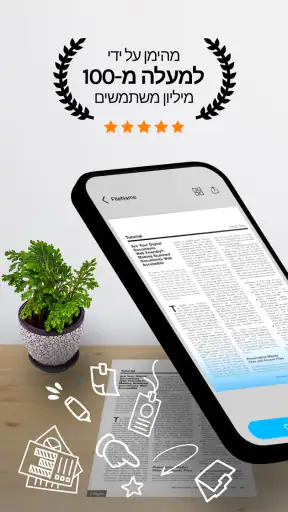
- סריקה מהירה של מסמכים באמצעות מצלמת הטלפון.
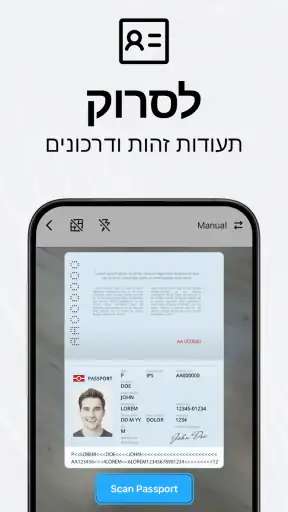
- זיהוי קצוות אוטומטי מסייע בחיתוך מדויק של הדף.
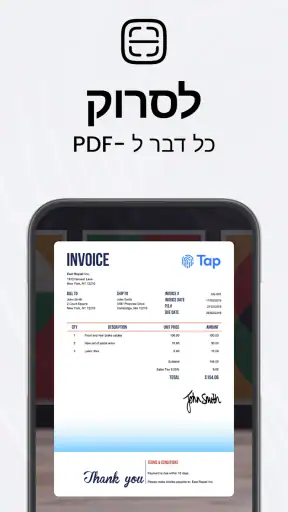
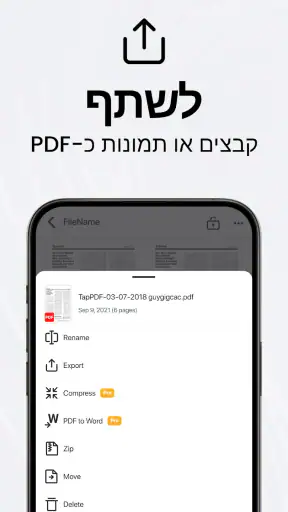
- אפשר לייצא סריקות לקובצי PDF ולשתף אותן בקלות.
- כלי עריכה מאפשרים לשפר ניגודיות וקריאות לאחר הסריקה.
- מתאים לסריקת קבלות
- טפסים ומסמכים בדרכים.
חסרונות
- איכות הסריקה תלויה בתאורה ובאיכות מצלמת המכשיר.
- חלק מהכלים והתכונות עשויים להיות זמינים רק בתשלום.
- סריקות רבות עלולות לתפוס שטח אחסון משמעותי.
- זיהוי טקסט עשוי לטעות במסמכים מטושטשים או מורכבים.
- המודעות וההצעות לשדרוג עלולות להפריע בשימוש החינמי.
 ניתוח מאת Mobexer
כשאני צריך לשלוח טופס חתום, קבלה או כמה עמודים מתוך מסמך, הדבר האחרון שאני רוצה הוא להסתבך עם סורק שולחני. TapScanner PDF מיועד בדיוק לרגעים האלה: הוא הופך את הטלפון לכלי לסריקה ולשמירת מסמכים כקובצי PDF, כך שאפשר להכין עותק דיגיטלי בלי לעבור למחשב. אחרי שימוש באפליקציה, אני רואה בה פתרון נוח במיוחד למשימות נקודתיות ולסידור מסמכים תוך כדי תנועה, בתנאי שמקדישים רגע לבדוק את התוצאה לפני ששולחים אותה.
מתחילים בצילום, אבל לא מסיימים בו
הדרך הפשוטה לעבוד היא להניח את הדף על משטח רגוע, לצלם בתאורה אחידה ולבדוק שהטקסט חד לפני ששומרים. זה נשמע בסיסי, אך בסריקה מהטלפון איכות הקובץ תלויה מאוד בתנאים: צל של היד, דף מקומט או רקע עמוס עלולים להפוך מסמך קריא לצילום שקשה לקרוא. אני מעדיף לצלם ליד חלון או תחת תאורה קבועה, כשהטלפון מקביל ככל האפשר לדף.
אחרי הצילום, כדאי להתייחס לסריקה כאל מסמך שצריך לעבור בדיקה ולא כאל תמונה שהטלפון כבר סידר. אני בודק שהשוליים לא חתכו חתימה או מספר, שכל הפינות מופיעות ושאין עמוד שצולם הפוך. במסמך רב־עמודי, מעבר מהיר בין הדפים לפני יצירת ה-PDF חוסך שליחה מחדש ותיקונים מביכים.
ההרגל החשוב ביותר הוא לבדוק קריאות ושלמות לפני השיתוף. קובץ PDF מסודר לא בהכרח מבטיח שכל פרט קטן בו קריא; במסמך עם כתב יד, חותמת או טקסט צפוף, כדאי להתקרב לתצוגה ולוודא שהפרטים החשובים נשארו ברורים. אם המקור עצמו דהוי או מקומט, צילום חוזר בתנאים טובים יותר עשוי לעזור יותר מכל ניסיון לתקן את הקובץ אחר כך.
תרחיש יומיומי שבו היא מועילה
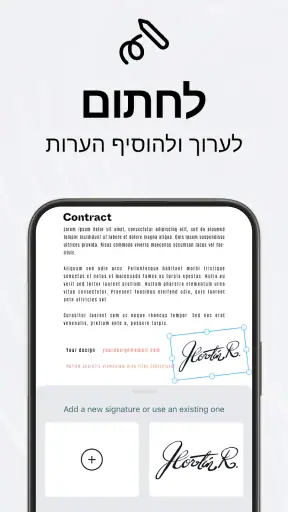
נניח שקיבלתם טופס מהעבודה, חתמתם עליו בבית וצריכים להחזיר אותו עוד באותו יום. במקום לצלם כל עמוד כתמונה נפרדת, אפשר לסרוק את הדפים, לבדוק את הסדר ולשמור אותם יחד כ-PDF. כך המקבל מקבל מסמך אחד שקל לפתוח ולשמור, ואתם לא צריכים לחפש אחר כך כמה תמונות בין שאר התמונות בגלריה.
אותו דפוס מתאים גם לקבלות שצריך לשמור להחזר, מסמכי הרשמה, אישורים או עמודים מספר לימוד. בעיניי, היתרון אינו רק בכך שאפשר ליצור PDF, אלא בכך שקל להפוך פעולה חד־פעמית להרגל: לסרוק סמוך לקבלת המסמך, לתת לקובץ שם שמובן גם בעוד חודש, ולשמור אותו במקום שבו יהיה אפשר למצוא אותו.
הגדרות והרגלים שכדאי לבדוק
כשאני סורק מסמכים שאצטרך למצוא בהמשך, אני מקפיד על שמות קבצים תיאוריים במקום להסתמך על שם אוטומטי או על הזיכרון. שם שמציין את סוג המסמך ואת ההקשר שלו, בלי להעמיס מידע אישי מיותר, הופך חיפוש עתידי לפשוט יותר. אם סורקים כמה נושאים ברצף, כדאי לעצור ביניהם ולוודא שלא צירפתם עמוד מקבוצה אחת לקובץ של קבוצה אחרת.
גם בחירת סביבת הצילום היא חלק מההכנה. רקע פשוט עוזר להבחין בקצוות הדף, ותאורה אחידה מפחיתה צללים והשתקפויות. בנייר מבריק או בכרטיס פלסטיק, שינוי קטן בזווית או במיקום התאורה יכול לשפר את הקריאות יותר מצילום חוזר באותה תנוחה. אם המסמך חשוב, אני מצלם מחדש מיד כשמשהו נראה גבולי, ולא מניח שאוכל לפתור זאת לאחר מכן.
כדאי גם לחשוב מראש מי יקבל את הקובץ ומה הוא צריך לעשות איתו. אם מדובר בהגשה רשמית, עדיף לעבור עמוד־עמוד ולבדוק שכל הפרטים נראים ושאין מידע של אדם אחר שנכנס בטעות לסריקה. אם המסמך מיועד רק לתיעוד אישי, ייתכן שלא נדרשת אותה הקפדה, אבל עדיין רצוי לשמור את העותק באופן שקל לזהות.
קיצורי דרך שנבנים משגרה
הדרך היעילה ביותר לעבוד מהר אינה בהכרח למצוא כפתור קסם, אלא לצמצם החלטות חוזרות. אני משתמש באותה פינת שולחן, באותה תאורה ובאותו סדר בדיקה: צילום, מעבר על העמודים, אימות הכיוון והשוליים, ואז שמירה. כשהתהליך קבוע, קל יותר להבחין בעמוד חריג, והסריקה הופכת לפחות מועדת לטעויות.
כשיש כמה דפים, כדאי לסדר אותם מראש לפי הסדר שבו הקורא אמור לראות אותם. אם מחכים עד אחרי הצילום כדי להבין מה חסר או מה התבלבל, העבודה נעשית מסורבלת יותר. במסמכים דו־צדדיים, אני מתכנן מראש איך יופיעו הצדדים ומוודא שלא השארתי צד חשוב מחוץ לקובץ. זו נקודה שקל לפספס כשממהרים ורואים רק את חזית הדפים.
עוד הרגל מועיל הוא לבדוק את הקובץ במקום שבו צפויים להשתמש בו: לפתוח את ה-PDF ולוודא שהוא קריא במסך, ולא להסתפק בכך שהסריקה נראתה טוב בזמן הצילום. אם צריך לשלוח אותו, בדיקה קצרה של מספר העמודים ושל הסדר לפני השיתוף יכולה למנוע מצב שבו נשלח קובץ לא שלם. כך אפשר לעבוד מהר בלי לוותר על בקרת איכות.
למי שסורק מסמכים לעיתים קרובות, עקביות חשובה גם בארגון. כדאי לבחור שיטת שמות אחת ולהשתמש בה שוב ושוב, למשל לפי נושא או לפי מועד, ולשמור עותקים במקום שקל להגיע אליו. אני לא ממליץ להשאיר את כל הקבצים בשמות כלליים ואז לקוות לזכור איזה מהם הוא האישור הנכון. סורק טוב מקל על יצירת הקובץ; שיטה ברורה היא זו שמקלה למצוא אותו אחר כך.
מה היא עושה טוב, ואיפה צריך להתאמץ
TapScanner PDF היא אפליקציה בקטגוריית העסקים, אך השימוש שלה נוגע גם לסידורים אישיים וללימודים. המפתחת היא Tap AI, והאפליקציה מוצעת בחינם, עם רכישות בתוך האפליקציה בטווח שמתחיל בחמישה שקלים ומגיע עד 375 שקלים לפריט. לכן, לפני שמסתמכים עליה לשימוש קבוע, כדאי לבדוק אילו אפשרויות זמינות ללא תשלום ומה מתאים לצורך שלכם, במקום להניח שכל פעולה או יכולת כלולות באותו אופן.
היא מתאימה למי שרוצה להפיק מסמכים דיגיטליים מהטלפון בלי להפוך את הסריקה לפרויקט. דירוג ממוצע של 4.5 מתוך 5, לצד כ-2.9 מיליון דירוגים, מעיד על שימוש רחב ועל תגובות רבות, אך לא כדאי לקרוא את המספרים האלה כהבטחה שכל צילום ייצא מושלם. התוצאה עדיין תלויה במצלמה, באור, במצב הנייר ובכמה תשומת לב מקדישים לבדיקת הקובץ.
האפליקציה מתאימה גם למי שמעדיף PDF על פני אוסף תמונות. מסמך מאוחד נוח יותר לשליחה ולשמירה, במיוחד כשמדובר בכמה עמודים ששייכים לאותו עניין. מצד שני, אם המטרה היא רק לתעד במהירות לוח מודעות או פתק לשימוש אישי, צילום רגיל עשוי להספיק ולדרוש פחות שלבים. אין סיבה לסרוק כל דבר אם אין צורך במסמך מסודר.
היא פחות מתאימה כשנדרשת נאמנות מדויקת למקור ברמת איכות מקצועית, או כשיש כמות גדולה של מסמכים שצריך לעבד באופן רציף. במצבים כאלה, סורק ייעודי או מערכת ארגונית עשויים להיות נוחים ועקביים יותר. גם מי שצריך לשלוט בפרטים כמו ארכוב לפי נהלים, טיפול במסמכים רגישים או תהליך עבודה קבוע לצוות צריך לבדוק שהפתרון מתאים לצרכים האלה, ולא להסתפק בכך שאפשר ליצור PDF מהטלפון.
הגבולות שכדאי להכיר לפני שמסתמכים עליה
הניידות היא היתרון הגדול, אבל היא גם מסבירה חלק מהמגבלות. יד לא יציבה, תאורה לא אחידה או עמוד שאינו שטוח יכולים להשפיע על איכות התוצאה. במסמך עם אותיות קטנות, טבלה צפופה או חותמת דהויה, אני בודק היטב אם אפשר לקרוא את הפרטים לאחר השמירה. אם לא, עדיף לצלם שוב או להשתמש בסורק אחר, ולא לשלוח קובץ שרק נראה תקין במבט ראשון.
עוד מגבלה מעשית היא הקשב שהמשתמש צריך להשקיע. סריקה מהירה של עמוד בודד פשוטה, אך מסמך ארוך או ערבוב של קבלות וטפסים דורשים סדר. קל להוסיף דף לא נכון, לשכוח צד שני או להשאיר עמוד מסובב. מי שמצפה שהטלפון ינהל עבורו את כל תהליך הארכוב עלול להתאכזב; האפליקציה עוזרת לייצר מסמך, אבל הרגלי הסידור והבדיקה נשארים חשובים.
גם הבחירה בין צילום, סריקה באפליקציה וסורק פיזי תלויה במטרה. לסריקה מזדמנת של טופס או קבלה, הטלפון בדרך כלל נוח יותר כי הוא כבר נמצא בהישג יד. כשחשובה אחידות בין הרבה דפים, או כשצריך לעבוד שוב ושוב עם מסמכים גדולים, סורק שולחני עשוי לחסוך זמן ולתת תהליך צפוי יותר. עבור מי שרק רוצה לשמור תמונה לעיון עצמי, צילום רגיל יכול להיות הבחירה הפשוטה ביותר.
הקהל הרחב של האפליקציה בולט: היא הגיעה ליותר מ-100 מיליון התקנות וזוכה לדירוג גיל PEGI 3. היא הושקה ב-13 באוקטובר 2017, והגרסה הנוכחית היא 3.1.21; במכשירי אנדרואיד נדרשת מערכת הפעלה 9 ומעלה. אלה פרטים שימושיים למי שבודק התאמה למכשיר או מחפש כלי ותיק יחסית, אבל מבחינתי ההחלטה החשובה יותר היא אם תהליך הסריקה שלה מתאים לאופן שבו אתם שומרים ומשתפים מסמכים.
למי הייתי ממליץ עליה בסופו של דבר
אני ממליץ על TapScanner PDF למי שצריך מדי פעם להפוך נייר ל-PDF, רוצה לעשות זאת מהטלפון ומוכן לבדוק את הקובץ לפני שליחה. היא הגיונית במיוחד לסטודנטים, לעצמאים ולמי שמטפל בטפסים אישיים, כל עוד מדובר בעומס סביר ולא בארכיון מקצועי גדול. החוזקה שלה היא קיצור הדרך מנייר למסמך דיגיטלי נגיש, ולא החלפה מלאה של משרד סריקה או מערכת מסמכים.
אם אתם משתמשים בה שוב ושוב, קבעו לעצמכם שגרת עבודה: הכינו את הדפים לפי הסדר, צלמו באור טוב, בדקו את הקצוות והקריאות, ושמרו בשם שקל להבין בהמשך. כך תפיקו ממנה יותר מאשר צילום מהיר, בלי להסתמך על הנחות לגבי תיקונים אוטומטיים או תכונות שלא בדקתם. לעומת צילום רגיל היא מתאימה יותר כשצריך קובץ מסודר; לעומת סורק ייעודי היא נוחה יותר כשחשובים ניידות ומהירות.
בשורה התחתונה, אני רואה בה כלי שימושי ופשוט לשילוב בשגרה, כל עוד זוכרים שהאיכות הסופית תלויה גם במשתמש. אם אתם שולחים מסמכים מדי פעם ורוצים להכין אותם בלי לחפש ציוד נוסף, היא יכולה לחסוך התעסקות. אם העבודה שלכם נשענת על סריקות רבות, מדויקות ואחידות, עדיף להשוות אותה לפתרון ייעודי לפני שמחליטים שהיא הכלי המרכזי שלכם.
שאלות נפוצות
מה אפשר לעשות באמצעות TapScanner PDF?
TapScanner PDF מיועדת לסריקת מסמכים באמצעות מצלמת הטלפון ולהמרתם לקובצי PDF, ולעיתים גם לתמונות. אפשר לצלם עמודים בודדים או ליצור מסמך מרובה עמודים, לחתוך את התמונה ולשפר את הניגודיות כדי שהטקסט יהיה קריא יותר. היכולות המדויקות עשויות להשתנות בין גרסאות ומכשירים, לכן כדאי לבדוק את תיאור האפליקציה ואת האפשרויות הזמינות בה לפני ההורדה.
האם TapScanner PDF חינמית, והאם יש בה רכישות או מנוי?
אפשר להתחיל להשתמש באפליקציה ללא תשלום, אך חלק מהתכונות או השימוש בהן עשויים להיות מוגבלים לתוכנית בתשלום. בהתאם לגרסה, ייתכן שיוצגו מודעות, הצעה לניסיון או אפשרות לרכישת מנוי. לפני אישור תשלום, מומלץ לבדוק בחנות האפליקציות את המחיר, משך תקופת הניסיון, תנאי החידוש האוטומטי ואופן ביטול המנוי, כדי למנוע חיוב לא צפוי.
האם אפשר לסרוק כמה עמודים למסמך אחד ולשתף אותו?
כן, אפליקציות סריקה מסוג זה מאפשרות בדרך כלל לצלם מספר עמודים ולשמור אותם יחד כקובץ אחד, מה שנוח לחוזים, קבלות, חומרי לימוד וטפסים. לאחר יצירת הקובץ אפשר לרוב לשמור אותו במכשיר או לשתף אותו באמצעות אפשרויות השיתוף של מערכת ההפעלה. זמינות פורמטים, שירותי ענן ודרכי ייצוא עשויה להשתנות, ולכן כדאי לוודא שהאפשרות הדרושה מופיעה בגרסה שלכם.
האם TapScanner PDF יכולה לזהות טקסט או לערוך מסמכים סרוקים?
סריקה רגילה יוצרת בדרך כלל תמונה של הדף בתוך מסמך, ולכן לא תמיד ניתן לבחור, לחפש או לערוך את הטקסט כאילו הוקלד במחשב. זיהוי טקסט באמצעות OCR עשוי להיות זמין בחלק מהגרסאות או במסגרת תכונה בתשלום, והוא עלול לטעות בכתב יד, בתאורה חלשה או במסמכים עם פריסה מורכבת. אם אתם צריכים טקסט שניתן לעריכה, בדקו במפורש אם OCR נתמך ובאיזו שפה.
האם בטוח לסרוק באמצעות TapScanner PDF מסמכים אישיים או רגישים?
מסמכים סרוקים עלולים להכיל מידע אישי, ולכן מומלץ לבדוק את מדיניות הפרטיות ואת ההרשאות שהאפליקציה מבקשת לפני השימוש. חשוב להבין אם הקבצים נשמרים רק במכשיר או מועלים לשירותי ענן, ולהימנע משיתוף קישורים או קבצים עם אנשים שאינם מורשים לצפות בהם. למסמכים רגישים במיוחד, השתמשו בסיסמה או באמצעי הגנה זמינים, ושמרו עותק במקום מאובטח.