Adobe Acrobat Reader לקרוא PDF
4.4לשיפור הפרודוקטיביותעודכן 7 באוקטובר 2026
צילומי מסך
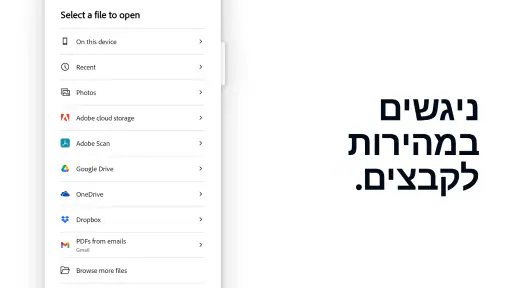
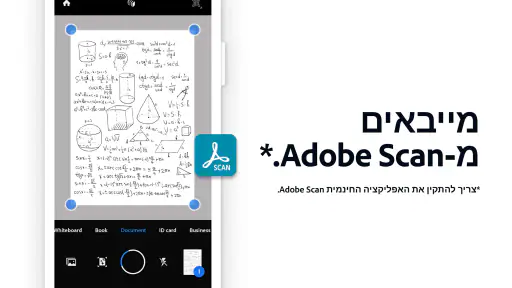
יתרונות
- חיפוש מהיר במסמך עוזר לאתר מילים וביטויים.
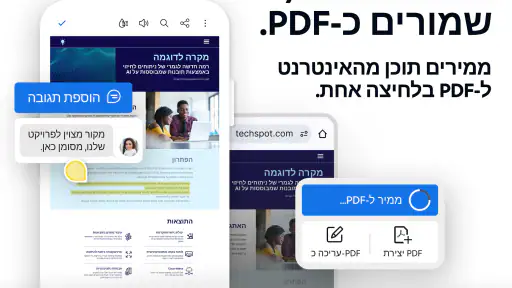
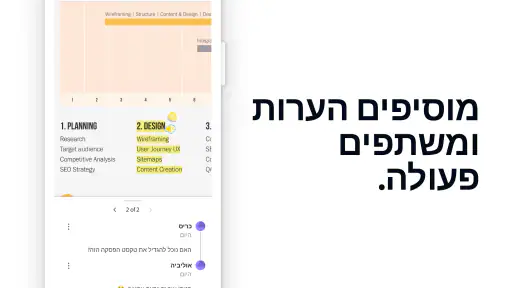
- אפשר להוסיף הערות והדגשות בלי לשנות את קובץ המקור.
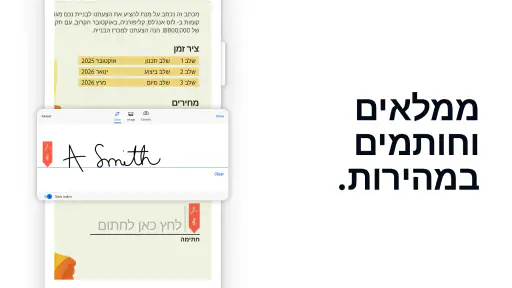
- תומך במילוי טפסי PDF ובחתימה אלקטרונית.
- הקבצים נפתחים היטב גם כשהם כוללים טבלאות ותמונות.
- מצב נוזלי משפר את הקריאה של מסמכים במסכים קטנים.
חסרונות
- חלק מהכלים
- כמו עריכת PDF והמרה
- דורשים מנוי בתשלום.
- היישום עשוי להיות כבד יחסית ולצרוך משאבים במכשירים חלשים.
- תכונות מסוימות מחייבות חיבור לאינטרנט או חשבון Adobe.
- הודעות והצעות לשדרוג עלולות להפריע למשתמשים בגרסה החינמית.
- סנכרון ושמירת קבצים בענן עשויים לדרוש הגדרות נוספות.
 ניתוח מאת Mobexer
כשקובץ PDF נפתח בטלפון אבל אי אפשר למצוא בו את העמוד הנכון, להוסיף הערה או לשלוח אותו הלאה בלי בלגן, אני רוצה כלי שעושה את העבודה בלי להפוך אותה לפרויקט. Adobe Acrobat Reader היא אפליקציה מוכרת לקריאה ולעבודה עם מסמכי PDF, והיא מתאימה במיוחד למי שמקבל מסמכים לאורך היום ורוצה לטפל בהם מיד, גם מחוץ למחשב. בעיניי, הערך שלה אינו בכך שכל פעולה תמיד פשוטה, אלא בכך שהיא מרכזת קריאה, סימון ושיתוף באותו מקום.
זו אפליקציה לשיפור הפרודוקטיביות מבית Adobe, והיא זמינה בחינם. עם זאת, חלק מהאפשרויות כרוכות ברכישות בתוך האפליקציה, ולכן כדאי להבחין בין שימוש בסיסי במסמכים לבין כלים מתקדמים יותר לפני שמסתמכים עליה לצורך עבודה מסוימת. הממשק יכול להרגיש עמוס למי שרק רוצה לפתוח קובץ ולקרוא, אבל למי שחוזר שוב ושוב ל-PDF-ים, ההיכרות עם סדר הפעולות משתלמת.
איפה נתקעים כשפותחים PDF בטלפון
המסמך נפתח, אבל הפעולה הרצויה לא תמיד ברורה
אחת התקלות הנפוצות בשימוש אינה כשל טכני: פשוט לא ברור מיד מה אפשר לעשות עם הקובץ. בקריאה בלבד, אפשר להתחיל מעיון במסמך ולעבור בין עמודים. ברגע שרוצים לסמן קטע, להוסיף הערה או לשמור שינוי, צריך להקדיש רגע למציאת כלי הפעולה המתאים. מי שמצפה שכל כפתור יהיה גלוי מראש עלול להרגיש שהממשק צפוף, במיוחד במסמך ארוך או על מסך קטן.
הטיפ שלי הוא להפריד בין שתי משימות: קודם לקרוא, ורק אחר כך לערוך. כך פחות נוגעים בטעות בכלי סימון בזמן גלילה, וקל יותר לזכור אם השינוי שרציתם הוא הערה לעיון אישי או שינוי במסמך עצמו. במסמך חשוב, כדאי גם לחזור לעמוד שבו ביצעתם פעולה ולוודא שהיא נשמרה לפני שסוגרים את הקובץ.
קובץ מצורף אינו תמיד הקובץ שרוצים לערוך
ביום עבודה רגיל, למשל כשמקבלים טופס בדוא״ל בדרך לפגישה, קל לפתוח את הקובץ, לקרוא אותו ולחשוב שאפשר מיד להמשיך לעריכה. בפועל, לפעמים צריך קודם לשמור או לפתוח את המסמך באפליקציה המתאימה, ולא להסתפק בתצוגה שמציג שירות אחר. אם האפשרויות במסך שונות ממה שציפיתם, בדקו שאתם אכן עובדים בתוך Acrobat ולא רק צופים בתצוגה מקדימה של קובץ מצורף.
גם מיקום הקובץ חשוב. אם יש לכם כמה עותקים בעלי שם דומה, קל לערוך אחד ולשלוח אחר. אני ממליץ לבדוק את שם המסמך לפני שמתחילים, ובסוף לפתוח מחדש את העותק ששיתפתם כדי לוודא שזהו הקובץ המעודכן. זה צעד קטן שמונע מצב מביך שבו הערות נשארות בגרסה הלא נכונה.
קריאה בטלפון דורשת הרגלים אחרים
PDF שנראה נוח במחשב עשוי להיות צפוף במסך נייד, במיוחד אם העמוד כולל טבלאות או פריסה רחבה. במקרה כזה, הגדלה וגלילה הן חלק מהעבודה ולא סימן שהאפליקציה תקולה. אני מוצא שעדיף להתמקד באזור הרלוונטי, במקום לנסות להציג עמוד שלם ולהתאמץ לקרוא טקסט זעיר. אם צריך להשוות בין כמה שורות או לעבור שוב ושוב בין אזורים, מחשב או טאבלט עשויים להיות נוחים יותר.
הבחירה הטובה תלויה גם בסוג המסמך. חוזה קצר או אישור שאותו רק צריך לבדוק מתאימים היטב לטלפון; מסמך צפוף שדורש השוואה ממושכת פחות. Acrobat עוזרת להחזיק את הקובץ ואת כלי העבודה יחד, אך היא אינה משנה את מגבלות גודל המסך.
בדיקות קצרות לפני שמתחילים לעבוד
בדקו את המשימה, לא רק את שם האפליקציה
לפני שמתקינים או פותחים קובץ, כדאי להגדיר מה אתם צריכים לעשות: לקרוא, להשאיר הערות, לערוך תוכן, לשלב מסמכים או לשתף עותק. האפליקציה מציעה מסלול רחב יותר מקריאה בלבד, אך אין סיבה להניח שכל פעולה מתקדמת כלולה בשימוש החינמי. אם מופיעה אפשרות בתשלום, בדקו מה בדיוק היא פותחת והאם היא נחוצה למשימה שלכם, במקום לאשר רכישה מתוך לחץ לסיים.
המחיר להורדה הוא חינם, ואילו רכישות בתוך האפליקציה נעות מטווח של כמה שקלים ועד סכום גבוה בהרבה לפריט. לכן, אם אתם זקוקים רק לקריאה מזדמנת, התחילו בלי להתחייב לכלי נוסף. מי שעובד לעיתים קרובות עם מסמכים וזקוק לפעולות מעבר לקריאה יכול לשקול אם העלות מצדיקה את הזמן שנחסך, אך כדאי לקבל את ההחלטה לפי הצורך בפועל.
התקנה, עדכונים ופתיחת קובץ
כשפתיחת מסמך נכשלת או נראית מוזרה, התחילו בבדיקות פשוטות: ודאו שהקובץ הגיע במלואו, נסו לפתוח אותו שוב מתוך Acrobat, ובדקו אם אפשר לפתוח מסמך אחר. ההשוואה הזאת עוזרת להבין אם הבעיה קשורה לקובץ מסוים או לאופן שבו האפליקציה מתנהגת. אם רק מסמך אחד לא נפתח, בקשו מהשולח לשלוח אותו מחדש או ליצור עותק חדש; אין טעם לשנות הגדרות רבות לפני שבודקים את המקור.
כדאי גם לוודא שיש חיבור מתאים כאשר הפעולה שאתם מנסים לבצע תלויה בשירות מקוון, ולבדוק שהאפליקציה מעודכנת דרך חנות האפליקציות. אלה צעדי פתרון כלליים, לא הבטחה שכל תקלה תיפתר כך. אם המסמך מכיל מידע רגיש, אל תעבירו אותו לשירות או לאדם אחר רק כדי לבדוק אם הוא נפתח; עדיף לברר מול השולח דרך ערוץ מאושר.
למי כדאי להתקין אותה
Acrobat Reader מתאימה למי שפותח PDF-ים לעיתים קרובות, מקבל מסמכים מאנשים וממקומות שונים, ורוצה אפליקציה אחת מוכרת לקריאה ולפעולות מסביב למסמך. היא הגיונית במיוחד לסטודנטים שעוברים על חומרי קריאה, לעובדים שצריכים לעיין בטפסים, ולמי שמנהל מסמכים אישיים מהטלפון. המספרים משקפים שימוש רחב: לאפליקציה דירוג ממוצע של 4.4, והיא עברה את רף 500 מיליון ההתקנות.
היא פחות מתאימה למי שצריך רק לפתוח PDF פעם בכמה חודשים ואינו מעוניין ללמוד ממשק עם אפשרויות רבות. במקרה כזה, מציג המסמכים שכבר נמצא בטלפון עשוי להספיק. גם אם אתם עורכים באופן קבוע תוכן מורכב או מעדיפים סביבת עבודה שולחנית, אין הכרח שהטלפון יהיה הכלי המרכזי שלכם; אפשר להשתמש בו לעיון מהיר ולהשאיר את העריכה הכבדה למחשב.
איך להציל תהליך עבודה שנקטע
ההערה לא מופיעה או שהשינוי אינו ברור
אם סימנתם קטע או הוספתם הערה ואינכם בטוחים שהשינוי נשמר, אל תתחילו לערוך מחדש מיד. חזרו למסמך, בדקו את האזור שבו עבדתם, ואז סגרו ופתחו שוב את הקובץ אם הדבר מתאים למצב. כשיש כמה עותקים, בדקו כל אחד בנפרד: לעיתים הבעיה אינה אובדן של שינוי, אלא פתיחה של עותק אחר מזה ששמרתם.
לעבודה מסודרת, כדאי להשתמש בשמות קבצים שמבדילים בין גרסה מקורית לעותק שעליו עובדים, ככל שההרגל הזה מתאים לכם. לפני שליחה, פתחו את העותק הסופי ובדקו שההערות או השינויים שרציתם אכן נמצאים בו. Acrobat יכולה לספק את הכלים, אבל סדר בשמות הקבצים הוא באחריות המשתמש ומונע בלבול בין מסמכים דומים.
השיתוף אינו פותר את בעיית הגרסאות
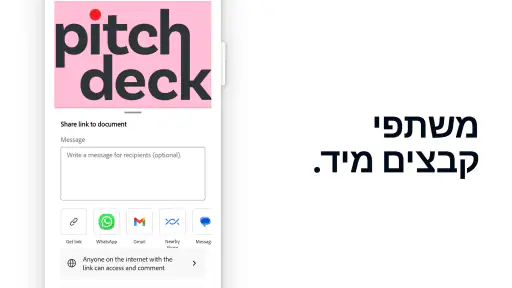
שיתוף מסמך הוא רק השלב האחרון בתהליך. לפני ששולחים, חשבו אם הנמען צריך עותק לקריאה, מסמך עם הערות או קובץ שנועד להמשך עבודה. ניסוח קצר בהודעה שמבהיר מה שלחתם יכול לחסוך הלוך ושוב, במיוחד כשיש גרסה מקורית לצד עותק מסומן. אם שיתוף מתוך האפליקציה אינו מתאים לדרך שבה הנמען עובד, אפשר לבחור בשיטת שיתוף אחרת שהמכשיר תומך בה, אך עדיין לוודא שהקובץ המצורף הוא הנכון.
כאן יש פשרה שכדאי להכיר: ריכוז פעולות באפליקציה אחת עשוי להיות נוח, אך הוא אינו מבטיח שכל אדם יקרא או יערוך את המסמך באותה דרך. אם העבודה משותפת, קבעו מראש איזו גרסה היא הגרסה הקובעת ואיך מעבירים תיקונים. כך מצמצמים כפילויות גם כאשר כל אחד משתמש בכלי אחר.
כשהמסמך עצמו הוא מקור הקושי
לא כל PDF מתנהג באותו אופן. מסמך סרוק, קובץ פגום או עמוד עם פריסה מסובכת יכולים להקשות על קריאה ועל עבודה, גם כשהאפליקציה נפתחת כרגיל. אם רק קובץ אחד גורם לבעיה, נסו לקבל עותק חדש מהמקור במקום להסיק שהיישום כולו אינו עובד. אם כמה מסמכים שונים נתקלים באותה בעיה, בדקו את האפליקציה ואת אופן פתיחת הקבצים לפני שמחליטים שהגורם הוא מסמך בודד.
חשוב גם להבחין בין בעיית תצוגה לבין בעיית תוכן: אם הטקסט קטן, הגדלה עשויה להספיק; אם המידע חתוך או לא מופיע בקובץ, שינוי זום לא יתקן את המסמך. במקרה כזה, הפתרון הנכון הוא לפנות למי שיצר או שלח אותו. זו הבחנה פשוטה, אבל היא חוסכת ניסיונות חוזרים באפליקציה כשמקור התקלה נמצא בקובץ עצמו.
מתי לבחור חלופה ומה דעתי בסוף
השוואה לכלים הרגילים בטלפון
בהשוואה למציג PDF בסיסי שמגיע עם המכשיר, היתרון של Acrobat הוא שהיא מכוונת גם לעבודה עם המסמך ולא רק לפתיחה שלו. אם אתם צריכים לקרוא, לסמן ולשתף באותו רצף, זה עשוי להיות נוח יותר מקפיצה בין כמה אפליקציות. מצד שני, עבור קריאה פשוטה בלבד, כלי מובנה עשוי להיפתח מהר יותר ולהציג פחות אפשרויות. אין סיבה להחליף הרגל שעובד אם אינכם זקוקים לכלים הנוספים.
לעומת עורכי מסמכים מקצועיים במחשב, השימוש בטלפון נוח לתיקון קטן, לעיון ולתגובה זריזה, אך פחות מתאים לעבודה ממושכת על פריסה צפופה או מסמך ארוך. מי שצריך רק להעביר הערה או לבדוק סעיף ייהנה מהניידות; מי שמבלה שעות בעריכת מסמכים יעדיף בדרך כלל מסך גדול וסביבת עבודה מלאה. מבחינתי, אלה שימושים משלימים ולא בחירה מוחלטת בין הטלפון למחשב.
מה המספרים אומרים ומה הם לא אומרים
היישום יצא ב-24 במאי 2010, מדורג לגיל PEGI 3, ומופיע עם כ-8 מיליון דירוגים וכ-6.3 אלף ביקורות. אלה סימנים לכך שמדובר בכלי ותיק ונפוץ, אך פופולריות אינה מבטיחה שכל פעולה תתאים לכל משתמש. כדאי לקרוא את חוויית השימוש דרך המשימה שלכם: האם אתם רוצים קורא נוח, או סביבת עבודה שתעזור לכם להתמודד עם מסמכים מעבר לקריאה?
למי ששואל אם צריך לשלם כדי להתחיל: לא, אפשר להשתמש באפליקציה בחינם, אבל רכישות זמינות עבור חלק מהאפשרויות. האם היא טובה רק לקריאה? לא; היא מיועדת גם לטיפול במסמכי PDF, אם כי פעולות מתקדמות עשויות להיות כרוכות בתשלום. ואם קובץ לא נפתח, האם בהכרח האפליקציה אשמה? לא בהכרח: כדאי לבדוק תחילה אם התקלה חוזרת במסמכים אחרים, אם הקובץ הועבר בשלמותו ואם פתחתם את העותק הנכון.
פסק הדין המעשי
אני ממליץ על Adobe Acrobat Reader למי שמקבל PDF-ים בקביעות ורוצה לקרוא אותם, להוסיף להם הערות ולשתף אותם בלי לעבור מיד למחשב. הנקודה החזקה שלה היא השילוב בין היכרות רחבה עם פורמט PDF לבין כלים שימושיים מעבר לצפייה. נקודת החיכוך היא שהממשק והאפשרויות בתשלום דורשים מעט שיקול דעת: לפני פעולה, כדאי לדעת אם אתם רק קוראים או עומדים לערוך ולשלם על יכולת נוספת.
אם הצורך שלכם מזדמן ופשוט, התחילו במציג שכבר זמין בטלפון. אם מסמכים הם חלק קבוע מהיום שלכם, התקינו את האפליקציה, נסו תחילה על קובץ לא חשוב, ולמדו את רצף הפתיחה, הסימון והשיתוף לפני שתעבדו על מסמך דחוף. בעיניי, זהו קורא PDF שימושי וגמיש במיוחד למי שמוכן להשקיע כמה דקות בהיכרות איתו, אך לא תחליף אוטומטי למחשב או לכלי בסיסי יותר כשכל מה שצריך הוא לקרוא עמוד אחד.
שאלות נפוצות
מה אפשר לעשות עם Adobe Acrobat Reader לקריאת PDF?
Adobe Acrobat Reader מאפשר לפתוח ולקרוא קובצי PDF, לחפש בהם מילים, לעבור בין עמודים ולהתאים את התצוגה להעדפות שלכם. אפשר גם להוסיף הערות וסימונים, להדגיש טקסט ולמלא טפסים דיגיטליים. כך האפליקציה מתאימה לא רק לקריאת מסמכים, אלא גם ללימודים, לעבודה ולבדיקה של טפסים לפני שליחתם. חלק מהכלים המתקדמים עשויים לדרוש מנוי בתשלום.
האם Adobe Acrobat Reader היא אפליקציה חינמית?
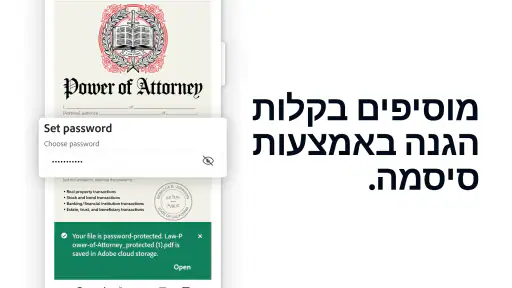
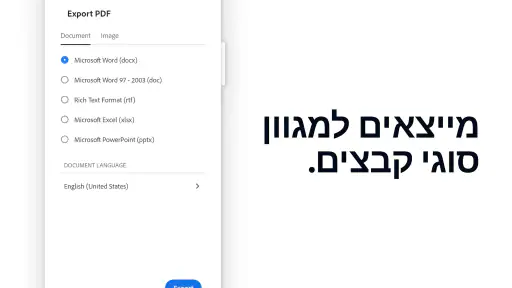
אפשר להוריד את Adobe Acrobat Reader ולהשתמש בה לקריאת קובצי PDF ובכלים בסיסיים נוספים ללא תשלום. עם זאת, זמינותן של פעולות מתקדמות עשויה להיות תלויה בתוכנית Adobe בתשלום, למשל כלים מסוימים לעריכה, להמרת קבצים או לארגון מסמכים. מומלץ לבדוק את פירוט המחירים והתכונות בחנות האפליקציות לפני רכישה, ולוודא שמנוי מתחדש אוטומטית אינו מופעל בלי כוונה.
האם אפשר למלא ולחתום על טפסי PDF בטלפון?
כן. האפליקציה כוללת אפשרויות למילוי טפסים ולחתימה אלקטרונית על מסמכים, כך שניתן להשלים פעולות רבות ישירות ממכשיר Android או iOS, בלי להדפיס את הקובץ. התהליך נוח במיוחד כשצריך להוסיף פרטים או חתימה למסמך שנשלח בדוא״ל. עם זאת, טפסים מורכבים או כלים מסוימים עשויים להיות מוגבלים לפי סוג המסמך, המכשיר או תוכנית המנוי שלכם.
האם Adobe Acrobat Reader יכולה לעבוד ללא חיבור לאינטרנט?
אפשר לקרוא קובץ PDF גם ללא אינטרנט אם הוא כבר שמור במכשיר או הורד אליו קודם לכן. לכן, כדאי לפתוח את המסמך ולוודא שהוא זמין במצב לא מקוון לפני נסיעה או עבודה במקום ללא קליטה. לעומת זאת, פעולות שתלויות בשירותים מקוונים, באחסון בענן או בסנכרון עשויות לדרוש חיבור פעיל. הזמינות של קבצים בענן תלויה גם בחשבון ובהגדרות שבהם משתמשים.
האם בטוח לפתוח מסמכים באמצעות Adobe Acrobat Reader, ומה כדאי לבדוק לפני ההתקנה?
Adobe Acrobat Reader היא אפליקציה מוכרת לקריאת PDF, אך כמו בכל קורא מסמכים, כדאי להיזהר מקבצים שהגיעו ממקור לא ידוע ולא לפתוח קישורים או קבצים חשודים. לפני ההתקנה, הורידו את האפליקציה מחנות Google Play או App Store ובדקו את דרישות המערכת, ההרשאות והביקורות העדכניות. אם אתם מתכננים להשתמש בכלים בתשלום, קראו את תנאי המנוי ואת מדיניות החיוב לפני האישור.