Microsoft Word: Edit Documents
4.7לשיפור הפרודוקטיביותעודכן 7 באוקטובר 2026

צילומי מסך
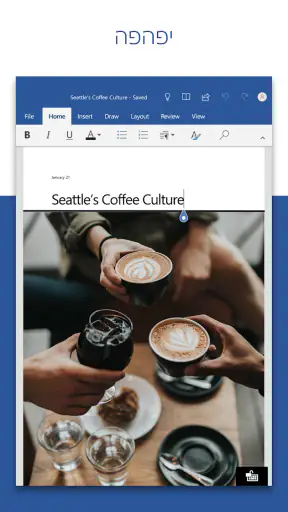
יתרונות
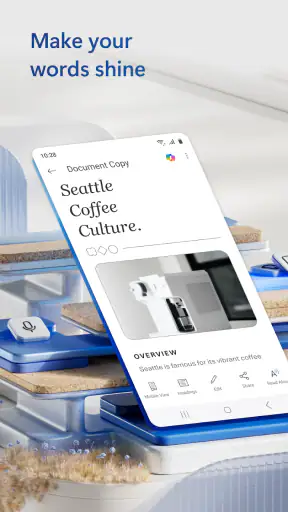
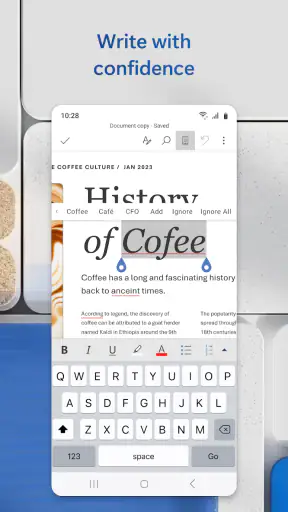
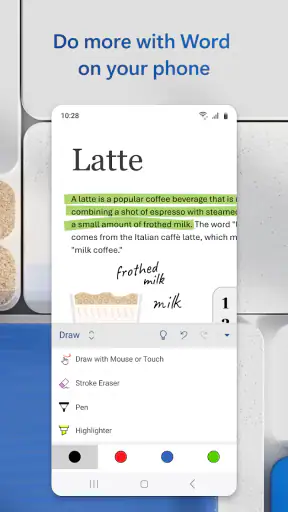
- תומך בפתיחה ובעריכה של קובצי Word גם בדרכים.
- מציע תבניות מוכנות לחידוש
- למכתבים ולמסמכים נוספים.
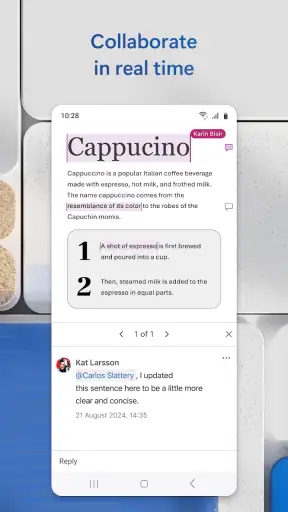
- מאפשר לשתף מסמכים ולשתף פעולה עם משתמשים אחרים.
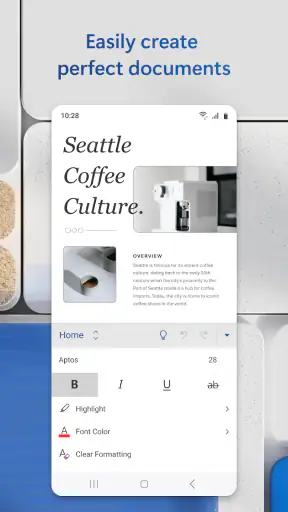
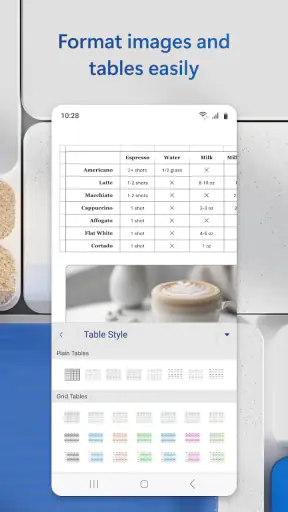
- כולל אפשרויות עיצוב לטקסט
- לטבלאות ולתמונות.
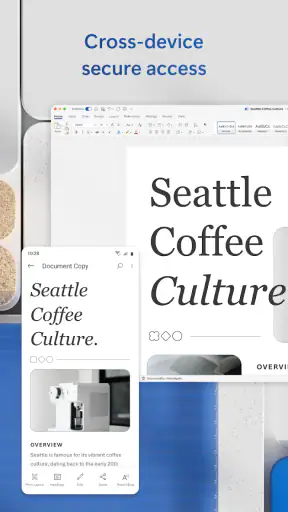
- מתחבר ל-OneDrive לגישה למסמכים ממכשירים שונים.
חסרונות
- חלק מהתכונות המתקדמות דורשות מנוי Microsoft 365.
- עריכת מסמכים בטלפון עשויה להיות פחות נוחה מאשר במחשב.
- נדרש חשבון Microsoft כדי להשתמש בחלק מהאפשרויות.
- עבודה משותפת עשויה להיות תלויה בחיבור אינטרנט יציב.
- קובצי Word מורכבים עלולים להיראות שונה בין מכשירים.
 ניתוח מאת Mobexer
כשאני צריך לפתוח מסמך בדרך, לתקן כמה משפטים או להמשיך טיוטה שהתחלתי במחשב, אני רוצה כלי שמרגיש מוכר ולא מכריח אותי ללמוד שיטת עבודה חדשה. Microsoft Word מתאים במיוחד למשימות כאלה: הוא מביא את סביבת המסמכים המוכרת של Word לטלפון, ומאפשר ליצור ולערוך קבצים גם כשאני לא ליד מחשב. הוא לא הופך מסך קטן למשרד שלם, אבל לשינויים ממוקדים ולעבודה עם מסמכים קיימים הוא יכול להיות פתרון נוח מאוד.
איך להחליט אם Word מתאים לעבודה שלכם
האם אתם עורכים מסמכים קיימים או מתחילים מאפס?
זו השאלה הראשונה שהייתי שואל לפני התקנה. אם רוב העבודה שלכם היא לקרוא מסמכים, לתקן ניסוח, להוסיף פסקה או להכין טיוטה קצרה, Word לנייד מרגיש טבעי למדי. האפליקציה מיועדת לפרודוקטיביות, והמיקוד שלה ברור: מסמכי Word שאפשר ליצור ולערוך בטלפון. מי שצריך בעיקר לנהל משימות, לאסוף הערות חופשיות או לכתוב במחברת דיגיטלית עשוי למצוא כלי ייעודי מתאים יותר.
המסך הקטן משנה את אופי העבודה. עריכה של כמה שורות או מעבר על מסמך לפני שליחה הם שימושים הגיוניים; עיצוב ממושך של מסמך ארוך, שבו צריך להזיז שוב ושוב רכיבים ולבדוק את הפריסה, עלול להיות מתיש. מבחינתי, הטלפון הוא תחנת עבודה משלימה: הוא טוב לתפוס הזדמנות ולבצע תיקון בזמן, ופחות נוח כשכל העבודה דורשת דיוק חזותי וסבלנות.
למי חשובה המשכיות בין מכשירים
אם אתם כבר רגילים לעבוד עם Word, יש יתרון מעשי בכך שהאפליקציה אינה דורשת מעבר לסגנון מסמכים אחר. אפשר להשתמש בטלפון כדי להמשיך טיוטה או לטפל בתיקון קטן, ולחזור לעבודה רחבה יותר במחשב כשצריך. חשוב להבחין בין נוחות העבודה במובייל לבין ציפייה שכל משימה שולחנית תהיה פשוטה באותה מידה: מסך מגע ומקלדת קטנה עדיין מגבילים עריכה מורכבת.
מי שמחפש מקום אחד לכל סוגי התוכן עשוי להעדיף אפליקציית פתקים או כלי כתיבה פשוט יותר. Word מרגיש בבית כשיש מסמך עם פסקאות, כותרות ועריכה מובנית. הוא פחות מתאים למי שרוצה לזרוק רעיונות במהירות, לקבץ אותם באופן חופשי ולדחות את ההחלטה אם הם בכלל יהפכו למסמך.
מה מספרת הפופולריות, ומה היא לא אומרת
האפליקציה פותחה בידי Microsoft Corporation, והיקף השימוש שלה גדול: היא עברה מיליארד התקנות, עם ממוצע של 4.7 מתוך 5 ודירוגי משתמשים רבים. אלה סימנים לכך שמדובר בכלי מוכר ורחב תפוצה, אך הם לא מבטיחים שהממשק יתאים לכל אדם או שהקלדה בטלפון תהיה נוחה לכולם. ההחלטה תלויה בעיקר בסוג המסמכים שלכם ובתדירות שבה אתם צריכים לערוך אותם מחוץ למחשב.
איפה Word לנייד נותן ערך אמיתי
תיקונים קטנים בזמן הנכון
החוזקה החשובה ביותר בעיניי היא הזמינות. נניח שקיבלתם טיוטה לעיון בזמן נסיעה, גיליתם טעות בשם או בפרט חשוב, ואתם צריכים להחזיר מסמך מעודכן לפני פגישה. במקום להמתין למחשב, אפשר לפתוח את הקובץ, לתקן את הקטע הרלוונטי ולבדוק את הנוסח. זו לא רק נוחות כללית; היא משנה את השאלה מ״מתי יהיה לי זמן לשבת לעבוד?״ ל״האם אפשר לפתור את זה עכשיו בלי להסתבך?״
עוד שימוש מוצלח הוא להכין מראש שלד למסמך. אני יכול לרשום כותרת, לחלק את הטקסט לפסקאות ולהניח את הרעיונות בסדר הגיוני, ואז להשלים את העיצוב והליטוש במסך גדול. כך הטלפון משמש לכלי התחלה ולא תחליף מאולץ למחשב. אם אתם עובדים כך, כדאי להתמקד בתוכן ובמבנה בזמן ההקלדה, ולשמור את החלטות העיצוב העדינות להמשך.
טיפ עבודה: להפריד בין כתיבה לעיצוב
במכשיר נייד קל לבזבז זמן על בחירת עיצוב לפני שהטקסט מוכן. אני מעדיף לכתוב את הכותרות והפסקאות בסדר הרצוי, לקרוא את המסמך ברצף ורק אז לטפל במראה שלו. זה מצמצם הקשות מיותרות ומקל לזהות אם חסר רעיון או אם פסקה אינה במקומה. במסמך קצר אפשר להשלים הכול בטלפון; במסמך ארוך, החלוקה הזאת הופכת את העבודה לנעימה יותר גם אם את העיצוב הסופי עושים אחר כך.
כדאי גם לבדוק את המסמך בתצוגה הכוללת לפני ששולחים אותו. עריכה נקודתית מעודדת להתמקד במשפט שעל המסך, אבל טעות בכותרת או מעבר לא מוצלח בין פסקאות מתגלים רק כשקוראים את המסמך כרצף. בעיניי, קריאה אחת מההתחלה ועד הסוף היא צעד קטן שמונע את התחושה שהמסמך תוקן, אך לא באמת נבדק.
מסמכים שממשיכים ללוות אתכם
Word שימושי במיוחד למי שמקבל מסמכים בפורמט מוכר ורוצה להישאר באותה סביבת עבודה במקום להעביר את הטקסט לכלי אחר. זה יכול להתאים לסטודנטים שעוברים על טיוטה, לעובדים שמתקנים נוסח קצר, או למי שמעדכן מסמך אישי מדי פעם. היתרון אינו בכך שטלפון הופך למסך גדול, אלא בכך שאפשר לטפל במשימה קטנה בלי לשנות את כלי העבודה הרגיל.
יש גם ערך להרגלים שנבנים סביב מסמך מסודר. במקום לנהל טיוטה בהודעה לעצמכם, רשימת משימות באפליקציה אחת וטקסט סופי במקום אחר, אפשר לכתוב את החומר במסמך עצמו. עם זאת, לא הייתי משתמש במסמך Word כתחליף אוטומטי למערכת תכנון: אם עיקר הצורך הוא מעקב אחר משימות, מועדים ואחריות, כלי שמיועד לכך יהיה ברור ונוח יותר.
גישה למתחילים וגמישות בהוצאה
האפליקציה מוצעת בחינם, כך שקל לנסות אותה על מסמך אמיתי לפני שמחליטים אם היא משתלבת בשגרה. לצד זאת, קיימות רכישות בתוך האפליקציה בטווח מחירים שמתחיל בכמה שקלים ומגיע למאות שקלים לפריט. כדאי לבדוק את האפשרויות שמוצגות לכם ולבחור רק לפי צורך ממשי, במקום להניח שכל תהליך עבודה מתקדם כלול באותו אופן לכל משתמש.
דירוג הגיל PEGI 3 מעיד שהיא מסווגת כתוכן המתאים גם לקהל צעיר. בפועל, התאמה של כלי כתיבה לילד תלויה פחות בגיל הסיווג ויותר במטרה: כתיבת שיעורים ומסמכים פשוטים עשויה להתאים, בעוד שמשימות שדורשות ליווי, שיתוף או פיקוח הן עניין נפרד שצריך להחליט עליו לפי סביבת השימוש שלכם.
מתי חלופות עשויות להתאים יותר
כשצריך כתיבה מהירה ולא מסמך מעוצב
לפתק קצר, רשימת קניות או רעיון שעולה בראש, אפליקציית פתקים בדרך כלל מרגישה ישירה יותר. היא מתאימה כשהמטרה היא להקליד ולסגור את הטלפון, בלי לחשוב על מבנה של מסמך. Word יכול לבצע משימות כתיבה פשוטות, אבל הוא הגיוני במיוחד כשהטקסט אמור להפוך למסמך שאפשר להמשיך לערוך, ולא רק לזיכרון זמני.
לעומת זאת, מי שכותב בעיקר טקסט ארוך ורוצה סביבה נקייה מהחלטות עיצוב עשוי להעדיף עורך כתיבה מינימליסטי. כאן הבחירה היא בין מסגרת מסמכים מוכרת וגמישה לבין חוויית כתיבה ממוקדת. אני הייתי נשאר עם Word אם חשוב לי להחזיק טיוטה במסמך מובנה; הייתי בודק כלי אחר אם כל סרגלי העריכה רק מסיחים את דעתי.
כשעובדים עם אנשים בכלים שונים
בצוות שבו כל אחד עובד עם כלי אחר, השאלה אינה רק איזו אפליקציה נוחה לי, אלא איך המסמך עובר בין המשתתפים. אם הסביבה שלכם כבר נשענת על Word, הבחירה בו מפחיתה את הצורך לשנות הרגלים. אם הקבוצה עובדת בעיקר בכלי מסמכים אחר או מעדיפה עריכה משותפת מתוך סביבת עבודה אחרת, ייתכן שנוח יותר להשתמש בכלי המקובל שם. אני לא הייתי מחליף מערכת צוותית רק כדי לערוך מסמך יחיד בטלפון.
יש גם הבדל בין עבודה על מסמך מוגמר לבין סיעור מוחות. Word מצטיין יותר כשהרעיונות כבר מקבלים צורה של טקסט רציף. לוח שיתופי, כלי הערות או מרחב ניהול פרויקטים עשויים להתאים טוב יותר כשצריך לארגן מחשבות של כמה אנשים, לעקוב אחרי החלטות או לחלק אחריות. בחירה נכונה מתחילה בשאלה מה התוצר הסופי, ולא רק באיזו אפליקציה אפשר להקליד.
החיכוך של מעבר בין מכשירים
מעבר מעבודה בטלפון למחשב נוח רק אם זוכרים שהמטרה של כל מכשיר שונה. אני ממליץ להשתמש בנייד לעריכות ממוקדות, לקריאה ולבניית טיוטה, ולא להכריח אותו לבצע את כל שלבי ההפקה. לפני שמתחילים מסמך חשוב, החליטו אילו חלקים אפשר לסיים בנייד ואילו כדאי להשאיר למסך גדול. התכנון הזה מונע תסכול וגם מפחית את הסיכון להשקיע זמן רב בעיצוב שקשה לבדוק בנוחות.
אם אתם עוברים מכלי אחר, נסו תחילה מסמך קטן שאתם מכירים היטב: טיוטה קצרה או טקסט שכבר ערכתם בעבר. כך קל יותר להבחין אם סביבת Word נוחה לכם, אם דרך העבודה מתאימה לאופן שבו אתם חושבים, והאם אתם באמת צריכים אפליקציית מסמכים ולא כלי כתיבה קליל יותר. ניסיון כזה מועיל יותר מהחלטה על סמך מספר ההתקנות או המוניטין של המותג.
מה כדאי לבדוק לפני שמבססים עליו שגרה
לפני שמסתמכים על האפליקציה למסמך חשוב, פתחו מסמך דומה לזה שאתם מתכננים לערוך ובדקו את המשימות הרגילות שלכם: האם נוח לכם לאתר קטע, לשנות ניסוח, להוסיף תוכן ולקרוא את התוצאה? אם אתם נוהגים לערוך הרבה פרטים חזותיים או לבצע שינויים רבים במסמך ארוך, בחנו גם את חוויית העבודה במחשב. כך תדעו אם Word לנייד הוא כלי העבודה המרכזי שלכם או רק בן לוויה שימושי.
אל תבחרו לפי השאלה אם אפשר לעשות הכול בטלפון, אלא לפי השאלה אם הוא מקל על החלקים שאתם באמת עושים מחוץ לבית או למשרד. בעיניי, אפליקציה טובה לנייד אינה חייבת להחליף כל סביבת עבודה אחרת. היא צריכה לחסוך המתנה כשיש תיקון קטן, ולא להפוך משימה פשוטה למסע בין תפריטים ומסכים.
ההמלצה שלי: כלי משלים חזק, לא שולחן עבודה בכיס
למי הייתי ממליץ עליה
הייתי ממליץ על Microsoft Word למי שכבר מקבל או יוצר מסמכים ורוצה לקרוא, לנסח ולתקן אותם תוך כדי יום עמוס. היא גם הגיונית לסטודנטים ולאנשים שכותבים טיוטות קצרות בטלפון וממשיכים לערוך אותן בהמשך. העובדה שמדובר באפליקציה ותיקה, שיצאה ב־29 בספטמבר 2015, ושמספר ההתקנות שלה עבר מיליארד, מחזקת את הרושם שזהו כלי מבוסס ומוכר, אך ההתאמה האישית עדיין תלויה בנוחות שלכם מול מסך מגע.
לא הייתי בוחר בה כפתרון יחיד למי שכותב שעות על גבי שעות בטלפון, למי שצריך לנהל פרויקטים ולא מסמכים, או למי שמעדיף סביבת כתיבה נטולת עומס. במקרים כאלה, מחשב או כלי ממוקד יותר עשויים להתאים טוב יותר. ההבדל הזה חשוב: אפליקציה יכולה להיות מצוינת במשימות מסוימות בלי להיות הבחירה הנכונה לכל סוג עבודה.
הדרך הנכונה להתחיל
הייתי מתקין אותה, פותח מסמך שבאמת צריך לערוך ומנסה לבצע משימה יומיומית אחת, כמו תיקון פסקה או כתיבת טיוטה קצרה. אם התהליך מרגיש ברור והמסך אינו מפריע לכם, אפשר לשלב אותה בשגרה. אם אתם מוצאים את עצמכם נאבקים בעיצוב או מתגעגעים לכלי פשוט יותר, אין סיבה להישאר רק מפני ש-Word מוכר.
בשורה התחתונה, Microsoft Word היא בחירה טובה למי שרוצה להמשיך לעבוד עם מסמכים גם כשהמחשב אינו בהישג יד, ובייחוד למי שמשתמש בה כבר במקומות אחרים. אני רואה בה פתרון יעיל לעריכות קצרות, לקריאה ולבניית טיוטות, עם מגבלה טבעית של עבודה על מסך קטן. אם הצורך שלכם הוא מסמכים, כדאי לתת לה הזדמנות; אם אתם צריכים בעיקר פתקים, תכנון או כתיבה ממושכת ונקייה מהסחות, חלופה ייעודית עשויה להרגיש נכונה יותר.
שאלות נפוצות
מה אפשר לעשות באפליקציית Microsoft Word: Edit Documents?
האפליקציה מאפשרת ליצור מסמכים חדשים, לפתוח ולערוך קובצי Word קיימים, לעצב טקסט, להוסיף טבלאות ותמונות ולשתף מסמכים עם אחרים. היא מתאימה לכתיבה ולעריכה תוך כדי תנועה, אך חלק מהיכולות וכלי העיצוב המתקדמים עשויים להשתנות בהתאם למכשיר ולסוג החשבון. לפני ההורדה כדאי לבדוק שהמכשיר והגרסה שלו נתמכים.
האם השימוש ב-Microsoft Word בחינם?
אפשר להוריד את האפליקציה ולהשתמש בחלק מהכלים ללא תשלום, אך הזמינות של תכונות מסוימות עשויה להיות תלויה בתוכנית Microsoft 365, בסוג המכשיר או בחשבון המחובר. לכן, לא כדאי להניח שכל אפשרויות העריכה והעיצוב כלולות בחינם. מומלץ לעיין בפרטי המנוי ובתנאי הרכישה שמופיעים בחנות האפליקציות לפני שמתחייבים לתשלום.
האם אפשר לערוך מסמכים ללא חיבור לאינטרנט?
אפשר לעבוד ללא חיבור במקרים מסוימים, למשל אם המסמך זמין במכשיר, אולם סנכרון לענן, שיתוף וקבלת שינויים מאנשים אחרים דורשים בדרך כלל חיבור לאינטרנט. כדי לצמצם את הסיכון לאובדן שינויים, כדאי לוודא שהמסמך נשמר במכשיר ולבדוק את הסנכרון לאחר החיבור מחדש. ההתנהגות עשויה להשתנות לפי מיקום הקובץ והחשבון שבו משתמשים.
האם Microsoft Word תומכת בקובצי PDF ובפורמטים אחרים?
Word מיועדת בעיקר ליצירה ולעריכה של מסמכים בפורמטים של Microsoft Office, כגון DOCX, ויכולה גם לפתוח סוגי קבצים נתמכים נוספים בהתאם למכשיר ולגרסת האפליקציה. עבודה עם PDF עשויה לאפשר צפייה או המרה לעריכה, אך התוצאה אינה תמיד זהה למקור, במיוחד במסמכים עם פריסה מורכבת. מומלץ לבדוק את הקובץ לאחר ההמרה לפני שמשתפים או מדפיסים אותו.
איך משתפים מסמך ושומרים על הגרסה העדכנית שלו?
אפשר לשתף מסמך באמצעות שירותי Microsoft ודרכים נוספות הזמינות במכשיר, ולעיתים להזמין אחרים לצפות בו או לערוך אותו. שיתוף בענן מקל על עבודה משותפת, אך בדרך כלל דורש כניסה לחשבון וחיבור לאינטרנט. לפני שליחת קישור, בדקו למי ניתנה הרשאה והאם הנמענים יכולים לערוך או רק לצפות. אם אתם עובדים על עותק מקומי, שימו לב שהוא עשוי שלא להתעדכן אוטומטית.