Google Slides
4.5לשיפור הפרודוקטיביותעודכן 7 באוקטובר 2026

צילומי מסך
יתרונות
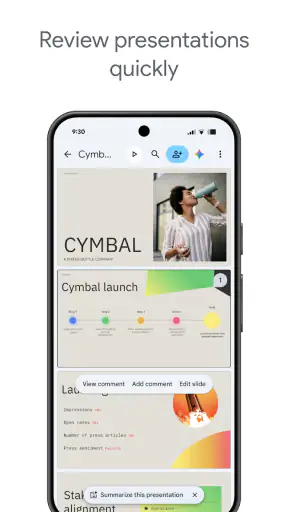
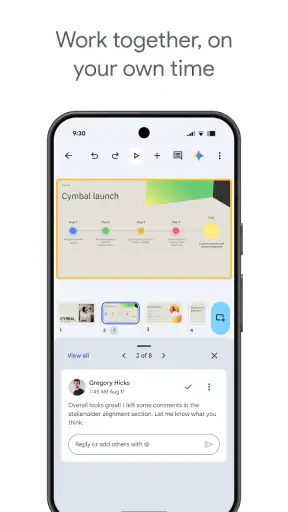
- אפשר לערוך מצגות יחד עם אחרים בזמן אמת ולראות שינויים מיד.
- המצגות נשמרות אוטומטית ב-Google Drive
- כך שסיכון אובדן העבודה קטן.
- ניתן לפתוח ולערוך קובצי PowerPoint בלי להמיר אותם מראש.
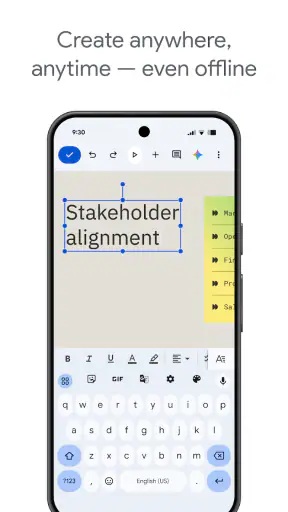
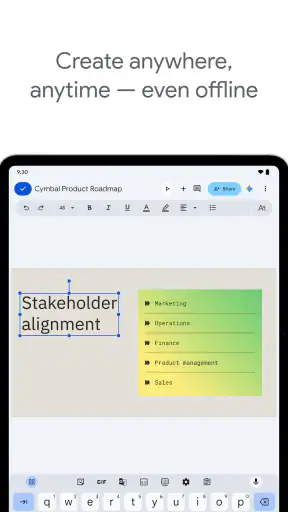
- מצב לא מקוון מאפשר להמשיך לעבוד גם ללא חיבור לאינטרנט.
- קל לשתף מצגת באמצעות קישור ולהגדיר הרשאות צפייה או עריכה.
חסרונות
- חלק מהתכונות המתקדמות דורשות חיבור לאינטרנט.
- אפשרויות העיצוב והאנימציה מוגבלות לעומת תוכנות מצגות מקצועיות.
- עריכת מצגות מורכבות במסך קטן עלולה להיות מסורבלת.
- ייבוא קובצי PowerPoint עשוי לשנות לעיתים גופנים או פריסה.
- השימוש המלא באפליקציה מצריך חשבון Google.
 ניתוח מאת Mobexer
כשאני מכין מצגת בטלפון, המבחן מבחינתי אינו כמה אפקטים אפשר להוסיף, אלא האם אפשר להתקדם בלי להסתבך עם קבצים, מסכים קטנים וגרסאות שונות. Google Slides מתאימה במיוחד לרגעים שבהם צריך ליצור או לתקן מצגת תוך כדי תנועה, ולשתף פעולה עם אחרים. היא לא מחליפה בכל מצב סביבת עבודה מלאה במחשב, אבל בתור אפליקציה לשיפור הפרודוקטיביות היא שימושית כשצריך להגיע מטיוטה למצגת שאפשר להציג.
מדובר באפליקציה של Google LLC, המופצת בחינם וזמינה גם למשתמשי Android וגם למשתמשי iOS. היא הושקה ב־25 ביוני 2014, מדורגת PEGI 3, וצברה יותר ממיליארד התקנות. בחנות היא מחזיקה בממוצע 4.5 מתוך 5, על סמך כ־703 אלף דירוגים; לצד זאת מופיעים 406 ביקורות כתובות. המספרים האלה מעידים על שימוש נרחב, אך לא מבטיחים שהחוויה תתאים לכל סוג של עבודה.
נוחות ושיתוף בלי לאבד שליטה
היתרון שאני מרגיש מיד הוא שהאפליקציה בנויה סביב מצגת כקובץ עבודה שאפשר לחזור אליו, ולא רק כתוצר שמייצאים בסוף. אפשר להתחיל רעיון בזמן נסיעה, לערוך שקופית אחרי שיחה, ואז להמשיך לעבוד עליה במקום אחר. הערך כאן אינו רק ניידות: כשכמה אנשים מעורבים, עבודה על אותו מסמך עשויה לצמצם את הבלבול בין קבצים ששמותיהם כוללים “סופי”, “סופי באמת” ו“עדכון אחרון”.
בכלי שיתופי, אמון אינו נוגע רק לשאלה אם החברה מוכרת. הוא תלוי גם בבחירות שהמשתמש עושה בפועל: למי הוא משתף, איזה קובץ הוא פותח, ובאיזה חשבון הוא עובד. לכן אני מתייחס ל־Google Slides ככלי שמצריך תשומת לב רגילה למסמכים, ולא מניח ששיתוף נוח פירושו שכל מצגת מתאימה לשיתוף. במיוחד כשיש בה חומר רגיש, כדאי לעצור לפני שמוסיפים אנשים או מעבירים קישור הלאה.
השליטה המעשית מתחילה בהרגל פשוט: לבדוק את החשבון הפעיל ואת הנמענים לפני שיתוף. בטלפון קל לעבור מהר בין משימות, ובדיוק בגלל זה אפשר לשלוח מצגת לקבוצה הלא נכונה או להציג קובץ שלא התכוונתם לפתוח. אני ממליץ להשתמש בשמות קבצים ברורים ולוודא את זהות המצגת לפני פעולה משמעותית. אלה צעדים קטנים, אבל הם מועילים יותר מהנחה שכל פעולה מהירה גם בטוחה.
איך לעבוד בזהירות עם תוכן רגיש
מצגת יכולה לחשוף מידע שלא נראה חריג במבט ראשון: צילום מסך עם שם לקוח, הערת עבודה פנימית, או שקופית טיוטה שנשארה בקובץ. לפני שיתוף או הקרנה, אני עובר על המצגת כאילו אדם מחוץ לצוות עומד לראות אותה. בדיקה כזאת עוזרת גם כשמשתפים רק שקופית אחת מתוך עבודה רחבה יותר, משום שלעתים השקופיות הסמוכות מכילות הקשר שלא נועד לקהל.
אם אתם מכינים חומר לימודי, הצעה עסקית או מצגת משפחתית, חשבו מראש מי באמת צריך גישה למסמך. כאשר כמה אנשים עורכים, כדאי להחליט מי אחראי על התוכן הסופי, במקום להסתמך על כך שכל משתתף יזכור מה מותר לשנות. זו אינה תכונה מיוחדת של האפליקציה, אלא דרך להשתמש בכלי שיתופי בלי לוותר על אחריות אישית.
מה עובד היטב במסך קטן — ומה פחות
הטלפון מצוין לתיקונים נקודתיים: להחליף מילה בכותרת, לסדר ניסוח, לבדוק את רצף השקופיות או להוסיף פרט שנשכח. הוא פחות נוח כשצריך לעצב שקופיות רבות בדיוק גבוה. אצבע אינה תחליף לעכבר כשממקמים כמה רכיבים קרובים זה לזה, ומסך קטן מקשה לראות אם שוליים, יישור ומרווחים עקביים לאורך המצגת.
הטיפ שלי הוא להשתמש בנייד לעריכה ממוקדת ולא לנסות לעשות בו כל שלב של פרויקט מורכב. אפשר לנסח את המסר ולתקן תוכן בטלפון, ואז לבצע בדיקה חזותית במסך גדול לפני הצגה. החלוקה הזאת חוסכת זמן, ומקטינה את הסיכון שהמצגת תיראה טוב בתוך תצוגת העריכה אך לא תהיה קריאה לקהל.
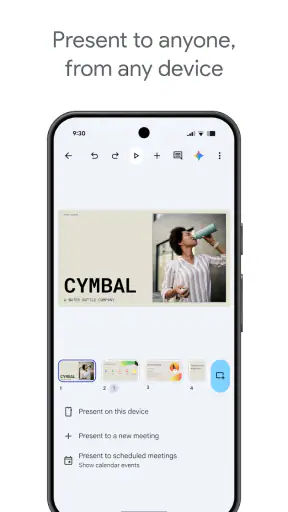
יש גם הבדל בין להיות מסוגלים לערוך לבין להיות מוכנים להציג. כשאני פותח מצגת במכשיר נייד, אני בודק אם כותרות מובנות בלי להתקרב למסך, אם שקופית עמוסה מדי ואם הסדר מספר את הסיפור הנכון. אם המטרה היא לדבר מול קהל עם שליטה קפדנית בפריסה ובפרטים, עדיף להשאיר את הבדיקה הסופית למחשב ולציוד שבו תציגו.
שיתוף פעולה בלי כאוס של גרסאות
העבודה המשותפת היא אחת הסיבות הטובות לבחור בכלי הזה, אבל שיתוף לבדו אינו פותר חילוקי דעות או חוסר תיאום. בתרחיש יומיומי, למשל, צוות קטן מכין מצגת לפגישה: אדם אחד מוסיף נתונים, אחרת מנסחת את ההקדמה, והמציג עובר על הרצף בדרך למשרד. במקום לשלוח קובץ חדש בכל פעם, הצוות יכול להתמקד באותו מסמך. כדי שזה יעבוד, כדאי לקבוע מי מקבל החלטות לגבי הנוסח והעיצוב, ולבקש מהמשתתפים לא לערוך את אותה שקופית במקביל בלי צורך.
כאן מסתתרת פשרה חשובה: עריכה משותפת חוסכת התכתבויות, אך יכולה להקשות להבין מי אחראי לתיקון מסוים אם אין תיאום. אני מעדיף לחלק משימות לפי שקופיות או נושאים, ולבצע מעבר מסכם אחד לאחר שהעבודה של כולם הושלמה. כך נשמרת תחושת שיתוף בלי להפוך כל שינוי קטן לוויכוח על הגרסה הנכונה.
אם המצגת מיועדת להצגה מחוץ לארגון, אל תסתפקו בכך שכל משתתף ראה אותה. בקשו ממישהו שלא ערך את השקופיות לעבור עליהן ברצף: קורא חדש מזהה לעיתים קפיצות בהסבר או מונחים שלא הוגדרו. זו דרך שימושית לנצל את היתרון של כמה נקודות מבט בלי להעמיס עוד סבב עריכות לא ממוקד.
מתי לבחור בה, ומתי לחפש כלי אחר
בהשוואה לעורך מצגות שולחני מסורתי, Google Slides נוחה יותר כשחשובים גישה מהטלפון, המשכיות ושיתוף של עבודה. לעומת זאת, מי שבונה מצגות עם פריסה מורכבת, שליטה מדויקת בכל פרט חזותי או תהליך עבודה שמבוסס על כלי אחר, עשוי להעדיף תוכנה שולחנית שהוא כבר מכיר. הבחירה אינה רק עניין של מספר אפשרויות: גם מהירות העבודה והיכולת לבדוק תוצאה על המסך הנכון חשובות.
לעומת כלי עיצוב שמכוונים בעיקר ליצירת שקופיות מרשימות במהירות, כאן הייתי בוחר לפי אופי המשימה. אם המטרה היא לתאם תוכן ולערוך אותו יחד, עבודה על מסמך משותף היא יתרון ממשי. אם כל שקופית צריכה להיראות כמו חומר פרסומי מלוטש במיוחד, כדאי להשוות גם לעורך עיצוב ייעודי ולבדוק אם הוא נותן שליטה נוחה יותר. אין סיבה להכריח אפליקציה אחת להתאים לכל סוג מצגת.
גם השאלה אם היא מתאימה למתחילים תלויה במה שמבקשים מהם לעשות. מי שרוצה לשנות טקסט ולבדוק רצף שקופיות ימצא מסלול פשוט יחסית. משתמש חדש שמנסה לבנות בטלפון מצגת ארוכה, מדויקת ומעוצבת מאפס עלול להתעייף מהמגע ומהתצוגה המצומצמת. במקרה כזה, התחלה במחשב והמשך תיקונים בנייד הם פשרה מוצלחת יותר.
מי שעובד על מידע שאסור להפיץ, או שאינו יכול להרשות לעצמו טעות בשיתוף, צריך להקדיש תשומת לב מיוחדת לחשבון ולנמענים בכל פעולה. אם הנהלים במקום העבודה דורשים כלי מסוים או בקרות מוגדרות, פעלו לפי הנהלים ולא לפי נוחות האפליקציה. עבור מצגת אישית או צוותית רגילה, בדיקה מודעת של הגישה והשקופיות לפני שליחה היא הרגל מעשי; אין צורך להפוך אותה להנחה רחבה על פרטיות או אבטחה.
למי היא מתאימה בסופו של דבר
אם אתם מחפשים דרך לערוך מצגות בדרכים, לעבוד עם אחרים ולהימנע משליחת קבצים מתחלפים, Google Slides היא בחירה הגיונית. היא מועילה במיוחד למורים, לסטודנטים, לצוותים קטנים ולמי שמקבל תיקונים ברגע האחרון. העובדה שהיא בחינם מורידה את מחסום הניסיון, והיקף השימוש הרחב — יותר ממיליארד התקנות — מלמד שהאפליקציה כבר מוכרת למשתמשים רבים. אבל הפופולריות אינה תחליף לבדיקה אם היא מתאימה להרגלי העבודה שלכם.
אני פחות ממליץ עליה כפתרון יחיד למי שכל עבודתו היא עיצוב מצגות מורכבות, או למי שמעדיף לא לערוך במסך מגע. היא גם לא פוטרת אתכם מהגהה, מהחלטה מי רשאי לערוך ומהתאמת המצגת למסך ההצגה. משתמשים שמוכנים לשלב עבודה ניידת עם בדיקה מסודרת לפני ההצגה יקבלו ממנה יותר ממי שמצפה שהטלפון יטפל בכל שלבי ההפקה באותה נוחות.
בשורה התחתונה, Google Slides מרגישה לי כמו כלי עבודה נגיש ושימושי, לא כמו קיצור דרך לעיצוב מושלם. החוזקה שלה היא האפשרות להתקדם ולתאם עבודה בלי להיות קשורים למחשב; נקודת החיכוך היא הדיוק שנדרש כשעורכים הרבה תוכן על מסך קטן. אם תשתמשו בה למשימות שמתאימות לנייד, תבדקו את הנמענים לפני שיתוף ותשאירו זמן למעבר סופי על המצגת, יש סיכוי טוב שהיא תשתלב היטב בשגרה שלכם.
שאלות נפוצות
מה אפשר לעשות באמצעות Google Slides?
Google Slides היא אפליקציה ליצירה, לעריכה ולהצגה של מצגות. אפשר לבנות שקופיות מאפס או לבחור תבנית, להוסיף טקסט, תמונות, צורות, תרשימים וקישורים, ולסדר את התוכן לפי הצורך. היא מתאימה ללימודים, לעבודה ולשימוש אישי. זמינותם של כלים מסוימים עשויה להשתנות בין האפליקציה לנייד לבין גרסת הדפדפן.
האם Google Slides חינמית, והאם צריך חשבון Google כדי להשתמש בה?
אפשר להשתמש ב-Google Slides ללא תשלום באמצעות חשבון Google, וליצור מצגות ולשמור אותן ב-Google Drive. חשבון נדרש בדרך כלל כדי ליצור קבצים, לשמור שינויים ולשתף מצגות. נפח האחסון משותף עם שירותי Google אחרים, ולכן אם החשבון מתקרב למגבלה ייתכן שיהיה צורך לפנות מקום או לרכוש נפח נוסף. תכונות מסוימות עשויות להיות תלויות בתוכנית החשבון.
האם אפשר לעבוד על מצגות יחד עם אנשים אחרים?
כן. אפשר לשתף מצגת עם אנשים אחרים ולהעניק להם הרשאות צפייה, תגובה או עריכה. כמה משתמשים יכולים לעבוד על אותו קובץ, לראות שינויים שמתעדכנים ולכתוב הערות לצורך דיון או משוב. לפני השיתוף כדאי לבדוק למי ניתנה גישה, במיוחד כשמדובר בחומר אישי או מקצועי. אפשר לעדכן את ההרשאות או לבטל אותן בהמשך דרך אפשרויות השיתוף.
האם Google Slides פועלת ללא חיבור לאינטרנט?
אפשר להציג ולעבוד עם קבצים שהוגדרו לשימוש לא מקוון, אך יש להכין לכך מראש חיבור לאינטרנט. הזמינות של עבודה לא מקוונת תלויה בהגדרות החשבון, במכשיר ובכך שהקובץ נשמר או סומן לשימוש ללא רשת. שינויים שבוצעו במצב לא מקוון מסתנכרנים לאחר החיבור מחדש, ולכן מומלץ לוודא שהסנכרון הושלם לפני שסוגרים או מחליפים מכשיר.
האם אפשר לפתוח ולערוך קובצי PowerPoint ב-Google Slides?
Google Slides יכולה לפתוח קובצי PowerPoint ולתמוך בעריכתם, כך שאפשר לעבוד עם מצגות שהתקבלו מאנשים המשתמשים בתוכנות אחרות. ניתן גם לייצא מצגות בפורמטים נפוצים, לרבות PowerPoint ו-PDF. עם זאת, עיצוב, גופנים, אנימציות או רכיבים מיוחדים לא תמיד מוצגים בדיוק כפי שנראו בקובץ המקורי. אם נאמנות העיצוב חשובה, כדאי לבדוק את השקופיות לאחר הייבוא ולפני הייצוא או ההצגה.