Google Docs
4.8לשיפור הפרודוקטיביותעודכן 7 באוקטובר 2026

צילומי מסך
יתרונות
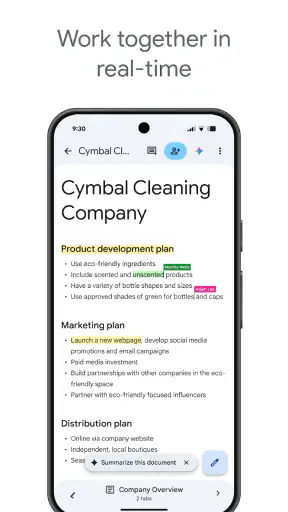
- עריכה משותפת בזמן אמת מאפשרת לעבוד עם אחרים על אותו מסמך.
- השמירה האוטומטית מצמצמת את הסיכון לאובדן שינויים.
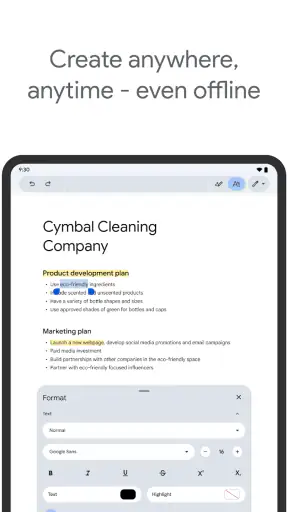
- אפשר לפתוח ולערוך מסמכים גם ללא חיבור לאינטרנט.
- היסטוריית גרסאות מקלה לעיין בשינויים ולשחזר גרסה קודמת.
- המסמכים מסתנכרנים בין מכשירים דרך חשבון Google.
חסרונות
- חלק מהאפשרויות המתקדמות נוחות יותר לשימוש במחשב.
- עבודה משותפת דורשת חיבור לחשבון Google ולהגדרות שיתוף מתאימות.
- עיצוב מסמכים מורכבים עשוי להיות מוגבל ביחס לתוכנות ייעודיות.
- מסמכים ארוכים או עתירי תמונות עלולים להיות פחות נוחים לעריכה בנייד.
- גישה לא מקוונת מחייבת להכין מראש את המסמכים לשימוש ללא רשת.
 ניתוח מאת Mobexer
בבית שבו רעיונות, רשימות ותכנונים עוברים בין כמה אנשים, מסמך משותף יכול להיות נוח יותר מהודעות שמתפזרות בצ׳אטים. Google Docs היא אפליקציה ליצירה ולעריכה של מסמכים, ואני אוהב במיוחד את האפשרות לפתוח טקסט בטלפון, להוסיף פרט קטן ולחזור אליו אחר כך במחשב. היא לא הופכת כל מטלה משפחתית לפרויקט מסודר, אבל כשצריך מקום אחד לטיוטה או לרשימה מתעדכנת, היא עושה את העבודה בלי הרבה טקס.
מסמך אחד במקום שרשרת הודעות
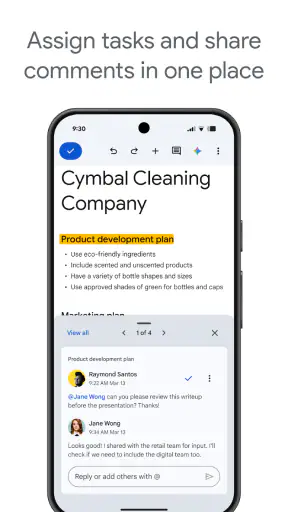
נניח שאתם מתכננים ארוחה או חופשה: אדם אחד כותב רשימת קניות, אחר מוסיף רעיונות, ומישהו שלישי מתקן שעה או כתובת. במקום לגלול בשיחה כדי למצוא את הגרסה האחרונה, אפשר לרכז את הפרטים במסמך ולשתף אותו עם מי שצריך. זהו שימוש פשוט, אבל מבחינתי הוא חושף את היתרון המרכזי של Docs: הטקסט אינו תקוע במכשיר שבו נכתב, והוא יכול להמשיך להתפתח לצד השיחה עליו.
בפועל, אני משתדל להפריד בין מסמך עבודה לבין צ׳אט. במסמך אני שם פרטים שצריך לשמור ולעדכן, כמו רשימה או טיוטה; בהודעות אני משתמש לשאלות קצרות ולהחלטות. החלוקה הזאת מונעת מהמסמך להפוך לאוסף תגובות ומונעת מהצ׳אט להפוך לארכיון מבולגן. אם כולם עורכים בו-זמנית, כדאי גם לתת למסמך כותרת ברורה ולהתחיל אותו בכמה שורות שמסבירות מה מטרתו.
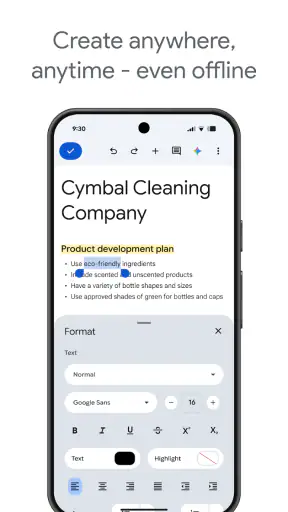
אפשר להתחיל במסמך ריק, או לפתוח מסמך קיים ולערוך אותו מהנייד. הנוחות היא לא רק בהקלדה: כשמישהו נזכר בפרט בדרך, אפשר להוסיף אותו מיד במקום לחכות למחשב. מנגד, כתיבת מסמך ארוך בטלפון פחות נעימה לי, במיוחד כשצריך לעצב הרבה או לעבור על ניסוחים בזהירות. כאן הטלפון מצוין לתיקונים זריזים, והמחשב מתאים יותר לסבב עריכה ממושך.
להגדיר גבולות לפני שמתחילים לשתף
שיתוף הוא חלק שימושי מאוד ב-Docs, אבל כדאי להתייחס אליו כהחלטה על גישה ולא כקיצור דרך. לפני ששולחים מסמך, אני בודק מי אמור לעבוד עליו ומה בדיוק צריך לאפשר לו לעשות. לא כל מי שצריך לקרוא רשימה צריך גם לשנות אותה, ולא כל מי שמוסיף הערה צריך הרשאה לערוך את כל הטקסט. התאמה כזאת מצמצמת טעויות ומבהירה לכל משתתף מה מצופה ממנו.
במכשיר משותף, גבולות החשבון חשובים לא פחות מגבולות המסמך. כדאי לוודא שהאפליקציה פתוחה בחשבון הנכון לפני שמתחילים לכתוב, בייחוד אם כמה אנשים משתמשים באותו טלפון או טאבלט. אחרת, מסמך אישי עלול להישמר במקום שלא התכוונתם אליו או להופיע לצד מסמכים של אדם אחר. אני רואה בזה הרגל קטן שמונע בלבול: לבדוק את החשבון לפני יצירה, ולסגור או להחליף אותו כשמעבירים את המכשיר למשתמש הבא.
גם שם המסמך משפיע על הסדר. ״רשימה״ לא אומר הרבה אחרי כמה שבועות, ואילו שם שמציין את הנושא ואת ההקשר עוזר למצוא את הקובץ בלי לפתוח כמה מסמכים. בשימוש ביתי, אפשר להוסיף בראש המסמך תאריך או שורה קצרה על מי מעדכן אותו. זו לא מערכת ניהול מטלות, אבל מעט ארגון חוסך את השאלה אם מסתכלים על הגרסה העדכנית.
תיאום טוב מתחיל במסמך קריא
כשכמה אנשים תורמים לאותו טקסט, עריכה משותפת עלולה להיות גם מקור לחיכוך: שינוי קטן של אחד יכול לבלבל את האחר, ורשימה בלי מבנה נעשית קשה לסריקה. אני מעדיף לחלק מסמך קצר לכותרות או לקבוצות ברורות, ולהשתמש ברשימות כאשר הסדר חשוב. לדוגמה, בתכנון אירוע אפשר להפריד בין אוכל, ציוד ומשימות, במקום לכתוב הכול בפסקה ארוכה. כך כל אחד יכול לעדכן חלק מסוים בלי לקרוא מחדש את כל המסמך.
יש גם הבדל בין טיוטה פתוחה לבין מסמך שכבר הוחלט עליו. אם בני הבית עדיין בוחנים אפשרויות, כדאי לכתוב במפורש מה עוד בדיון; אם הרשימה סופית, אפשר לציין זאת בכותרת או בתחילתה. ההבחנה הזאת אינה תכונה קסומה של האפליקציה, אלא דרך שימוש שמונעת מאנשים לפעול על סמך רעיון זמני. Docs נותנת מקום לטקסט, אבל המשתמשים עדיין צריכים להסכים איך מנהלים אותו.
לעריכה מהירה, אני מוצא שהנייד מתאים במיוחד לתיקון שם, הוספת שורה או מחיקת פריט שכבר בוצע. בעבודה עם פסקאות ארוכות, לעומת זאת, קל יותר לפספס ניסוח או להזיז בטעות את הסמן במקום הנכון. טיפ מעשי הוא לבצע בטלפון שינויים קטנים ומוגדרים, ולשמור עריכה מבנית לסשן שבו אפשר לקרוא את המסמך בנחת. כך נהנים מהזמינות בלי לצפות ממסך קטן להתנהג כמו סביבת עבודה מלאה.
הגיל מתאים, אך אמון דורש שיחה
הדירוג PEGI 3 מציב את האפליקציה בהקשר שמתאים גם לקהל צעיר, אך דירוג גיל אינו תחליף לליווי של מבוגר או לכללי שימוש בבית. ילדים יכולים להשתמש במסמך כדי לכתוב סיפור, להכין רשימה או לעבוד על מטלה, אבל כדאי להסביר להם מה משתפים ועם מי. לפני שליחת מסמך לאחרים, אפשר לעבור יחד על התוכן ועל הגישה שניתנת, במקום להניח שכל שיתוף הוא פרטי או מוגבל מעצמו.
במשפחה, אני מעדיף שמסמכים לילדים יישארו ברורים ונפרדים ממסמכים אישיים של מבוגרים, ככל שהחשבון והמכשיר מאפשרים זאת. חשוב גם לדבר על כך שמסמך משותף אינו מקום לכתוב בו פרטים אישיים שאינם נחוצים לשיתוף. אלה הרגלי זהירות כלליים, לא הבטחה שכל הגדרה או תהליך באפליקציה יפתרו כל מצב. אם המטרה העיקרית היא פיקוח הורי, ניהול זמן מסך או סביבה לימודית סגורה, Docs לבדה אינה הכלי המתאים לכך.
ב-Docs, שמפותחת על ידי Google LLC, יש שילוב מועיל של שימוש אישי ושיתוף, והיא מוצעת בחינם. נתוני השימוש הרחבים שלה—יותר ממיליארד התקנות, ממוצע של 4.8 וכ-2.9 מיליון דירוגים—מעידים שהיא מוכרת למשתמשים רבים, אך הפופולריות אינה אומרת שהיא מתאימה לכל בית או לכל סוג עבודה. היא זמינה מאז 30 באפריל 2014, והגישה הכללית שלה נשארת פשוטה: מסמכים שאפשר ליצור ולערוך תוך כדי תנועה.
מתי היא עדיפה על החלופות, ומתי לא
לעומת אפליקציית פתקים, Docs מתאימה יותר כשהטקסט צפוי לגדול, כשצריך חלוקה ברורה או כשכמה אנשים אמורים להשתתף באותו מסמך. פתקים מהירים יותר לרעיון פרטי שאולי יימחק מחר; מסמך הוא בחירה טבעית יותר לסיכום, טיוטה או רשימה שממשיכים לעדכן. מול מעבד תמלילים שולחני מתקדם, היתרון של Docs הוא הנגישות והעבודה המתמשכת, לא שליטה עמוקה בכל פרט בעימוד.
אם אתם מכינים מסמך שדורש עיצוב מדויק, פריסה מורכבת או עבודה ממושכת על מסך קטן, ייתכן שכלי שולחני יהיה נוח יותר. גם מי שרוצה לנהל משימות עם תזכורות, הקצאה ומעקב שיטתי עשוי להעדיף אפליקציה ייעודית לכך; מסמך יכול להכיל רשימת משימות, אבל אינו מחליף בהכרח מנהל משימות. זו הבחנה חשובה: לא כדאי לנסות להפוך כל צורך ביתי למסמך רק מפני שקל לפתוח אחד.
נקודת חיכוך נוספת היא עומס של מסמכים. כשכל רעיון מקבל קובץ חדש בלי שמות ברורים, גם כלי נוח נעשה קשה לחיפוש ולתחזוקה. אני מציע ליצור מסמך רק אם יש סיבה לחזור אליו או לשתף אותו, ולא להפוך כל הערה חולפת לקובץ. למסמך משותף כדאי לקבוע מי אחראי על ניקוי פריטים ישנים, אחרת רשימות שאינן רלוונטיות נשארות לצד החדשות ומערערות את האמון בהן.
הבחירה שלי לשימוש בבית
Google Docs מתאימה לי במיוחד כשאני רוצה שטיוטה או רשימה תישאר נגישה ותוכל להשתנות יחד עם התוכניות. היא מועילה למשפחות שמוכנות לשמור על שמות מסודרים, לבדוק לאיזה חשבון הן מחוברות ולחשוב לפני שהן נותנות לאחרים גישה. היא פחות מתאימה למי שמחפש לוח משימות אוטומטי, בקרת הורים או כלי לעיצוב מסמכים מורכבים בלבד.
עם PEGI 3, אין סיבה להתייחס אליה כאל אפליקציה שמיועדת רק למבוגרים, אבל במשפחה השימוש הטוב ביותר עדיין נשען על הסבר ושיקול דעת, ולא על הנחה שהאפליקציה תציב גבולות במקום המשתמשים. אם בבית כבר משתמשים במסמכים ורוצים דרך נוחה לנסח ולעדכן אותם יחד, זו בחירה מעשית. אני ממליץ להתחיל במסמך אחד עם מטרה ברורה, לשתף אותו רק עם האנשים הרלוונטיים, ולראות אם שיטת העבודה הזאת באמת מפחיתה בלגן.
בשורה התחתונה, Docs טובה כשהמסמך עצמו הוא מרכז התיאום. היא מפנה מקום לרשימות, לטיוטות ולתכנון משותף בלי לדרוש תהליך מסובך, אך אינה פותרת לבדה שאלות של פרטיות, חלוקת אחריות או ניהול משימות. אם מציבים לה ציפיות נכונות ושומרים על גבולות ברורים בין חשבונות ומשתמשים, היא יכולה להשתלב היטב בשגרת הבית.
שאלות נפוצות
מה אפשר לעשות באמצעות Google Docs?
Google Docs הוא כלי ליצירה, עריכה ושיתוף של מסמכי טקסט. אפשר לכתוב מסמכים חדשים, לערוך קבצים קיימים, לעצב כותרות ופסקאות, להוסיף קישורים, תמונות וטבלאות, ולהשאיר הערות. הוא מתאים לעבודה אישית, ללימודים ולשיתוף פעולה בצוות. המסמכים נשמרים בדרך כלל ב-Google Drive, כך שניתן לגשת אליהם ממכשירים שונים לאחר התחברות לחשבון Google.
האם Google Docs חינמי, והאם נדרש חשבון Google כדי להשתמש בו?
השימוש הבסיסי ב-Google Docs זמין ללא תשלום, אך נדרשת התחברות לחשבון Google כדי ליצור ולשמור מסמכים ולסנכרן אותם בין מכשירים. האפליקציה עצמה אינה מחייבת רכישה, אולם נפח האחסון בחשבון משותף עם שירותים כמו Google Drive ו-Gmail. משתמשים שזקוקים לנפח נוסף או לתכונות ארגוניות מתקדמות עשויים להידרש לתוכנית בתשלום.
האם אפשר לעבוד ב-Google Docs ללא חיבור לאינטרנט?
כן, אפשר להכין מסמכים לעבודה לא מקוונת, אך חשוב להפעיל את האפשרות המתאימה מראש ולוודא שהקובץ זמין במכשיר. לאחר מכן ניתן לערוך אותו גם ללא חיבור, והשינויים אמורים להסתנכרן כשמתחברים שוב לאינטרנט. לא כל פעולה או תכונה זמינה במצב לא מקוון, ולכן כדאי לבדוק שהמסמך נשמר ושאין התנגשות בין שינויים שבוצעו במכשירים שונים.
איך משתפים מסמך ומאפשרים לאחרים לערוך אותו?
אפשר לשתף מסמך באמצעות הזמנת אנשים לפי כתובת אימייל או יצירת קישור, ולבחור אם הנמענים יוכלו לצפות, להגיב או לערוך. כמה משתמשים יכולים לעבוד על אותו מסמך בו-זמנית, לראות שינויים ולהוסיף הערות. לפני שליחת קישור כדאי לבדוק היטב את הגדרות הגישה, במיוחד אם המסמך מכיל מידע אישי או רגיש, כדי שלא לחשוף אותו לקהל רחב מהמתוכנן.
באילו פורמטים אפשר להשתמש, והאם Google Docs מתאים גם למסמכי Microsoft Word?
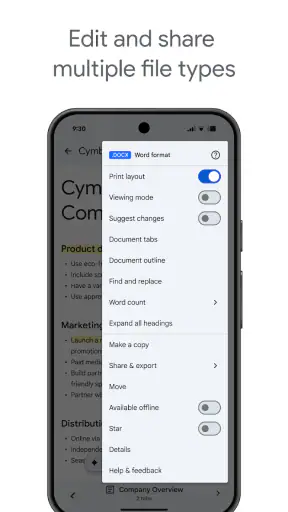
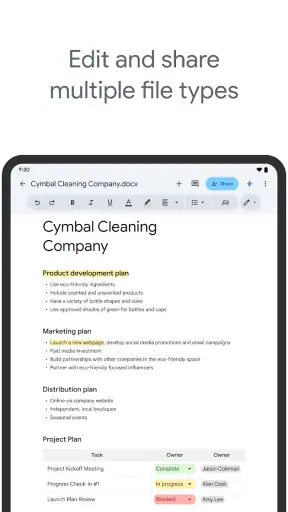
Google Docs מאפשר ליצור מסמכים ולייצא או להוריד אותם בפורמטים נפוצים, ובהם Word (.docx) ו-PDF. בדרך כלל אפשר גם לפתוח ולערוך קובצי Word, אך מסמכים מורכבים עשויים להיראות מעט אחרת לאחר המרה, למשל בגלל גופנים, טבלאות, עימוד או עיצוב מתקדם. אם חשוב לשמור על פריסה מדויקת, מומלץ לבדוק את הקובץ לאחר פתיחתו או הייצוא ולוודא שהכול מוצג כראוי.